
Bluetooth-Netzwerk verbinden: Wir zeigen Ihnen Schritt für Schritt, wie Sie in Windows 11 und 10 PC, Laptop oder Smartphone mit Bluetooth koppeln können.
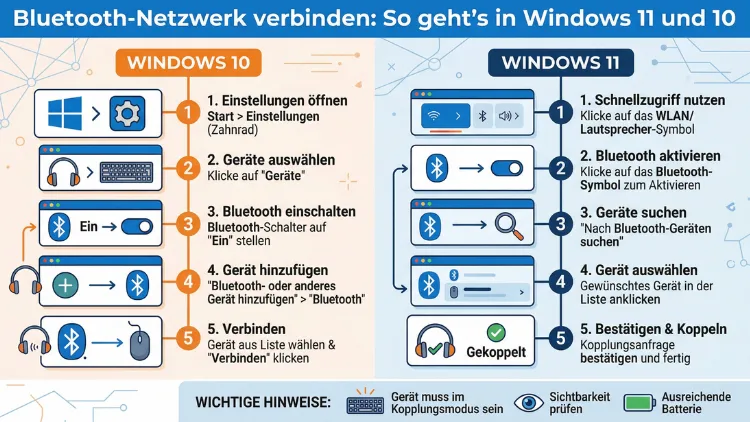
Ein Bluetooth-Netzwerk unter Windows lässt sich in wenigen Schritten einrichten – vorausgesetzt, Sie kennen den richtigen Weg. Ob Sie Kopfhörer, Maus, Tastatur oder ein Smartphone kabellos verbinden möchten:
Dieser Artikel zeigt Ihnen Schritt für Schritt, wie Sie Bluetooth in Windows 11 und Windows 10 aktivieren, Geräte koppeln, Netzwerkverbindungen über Bluetooth aufbauen und häufige Fehler beheben.
Was ist ein Bluetooth-Netzwerk und wie funktioniert es?
Bluetooth ist ein drahtloser Kurzstreckenfunkstandard, der Geräte ohne Kabel miteinander verbindet. Ursprünglich in den 1990er-Jahren entwickelt, hat sich der Standard seither enorm weiterentwickelt. Heute ermöglicht Bluetooth 5.x Reichweiten von bis zu 100 Metern im Freifeld sowie deutlich höhere Übertragungsgeschwindigkeiten als ältere Versionen. Im Alltag sind es jedoch meistens 8 bis 10 Meter in Innenräumen, die realistisch überbrückt werden.
Ein Bluetooth-Netzwerk – auch PAN (Personal Area Network) genannt – verbindet zwei oder mehr Geräte auf kurze Distanz. Im Gegensatz zu WLAN ist Bluetooth besonders energiesparend und eignet sich ideal für den direkten Austausch kleiner Datenmengen oder das Koppeln von Peripheriegeräten. Deshalb nutzen viele Anwender Bluetooth vor allem für:
- Kopfhörer und Lautsprecher (Audio-Streaming)
- Mäuse und Tastaturen (HID-Geräte)
- Smartphones und Tablets (Dateiübertragung, Hotspot)
- Drucker und Scanner
- Wearables wie Smartwatches und Fitness-Tracker
- Internetverbindungen über einen Bluetooth-Hotspot
Zudem kann Bluetooth in Windows genutzt werden, um eine Internetverbindung über ein gekoppeltes Smartphone zu teilen – ähnlich wie ein WLAN-Hotspot, jedoch ohne das WLAN-Protokoll.
Voraussetzungen: Das brauchen Sie für Bluetooth unter Windows
Bevor Sie ein Bluetooth-Netzwerk aufbauen oder Geräte koppeln, sollten Sie einige grundlegende Voraussetzungen prüfen.
Bluetooth-Hardware: Ist Ihr PC überhaupt ausgestattet?
Moderne Laptops verfügen fast immer über ein integriertes Bluetooth-Modul. Bei Desktop-PCs ist das hingegen nicht immer der Fall. Um zu prüfen, ob Ihr Computer Bluetooth unterstützt, gehen Sie wie folgt vor:
Unter Windows 11:
- Drücken Sie Windows-Taste + I, um die Einstellungen zu öffnen.
- Gehen Sie zu Bluetooth & Geräte.
- Wenn Sie den Bluetooth-Schalter sehen, ist Bluetooth vorhanden.
Alternativ über den Geräte-Manager:
- Drücken Sie Windows-Taste + X und wählen Sie Geräte-Manager.
- Suchen Sie den Eintrag Bluetooth in der Liste.
- Wenn der Eintrag vorhanden ist, unterstützt Ihr PC Bluetooth.
Falls kein Bluetooth-Modul vorhanden ist, können Sie einfach einen externen USB-Bluetooth-Adapter nachkaufen. Empfehlenswert ist beispielsweise der ASUS USB-BT500, der Bluetooth 5.0 unterstützt und unter Windows 11 und Windows 10 zuverlässig funktioniert. Die Installation erfolgt durch einfaches Einstecken – Windows erkennt das Gerät automatisch.
Bluetooth-Version und Kompatibilität
Außerdem sollten Sie darauf achten, dass beide Geräte kompatible Bluetooth-Versionen verwenden. Bluetooth ist grundsätzlich abwärtskompatibel, jedoch können ältere Versionen (2.x oder 3.x) die neuen Funktionen von Bluetooth 5.x nicht vollständig nutzen. Deshalb lohnt sich ein Blick in das Datenblatt Ihres Geräts.
Hinweis zu Windows 10
Wichtig: Microsoft hat den Support für Windows 10 am 14. Oktober 2025 beendet. Sicherheitsupdates und technische Unterstützung werden seitdem nicht mehr bereitgestellt. Deshalb empfiehlt es sich dringend, auf Windows 11 zu wechseln. Dennoch funktioniert Bluetooth auch weiterhin unter Windows 10 – die Anleitungen in diesem Artikel gelten auch für Nutzer, die noch Windows 10 verwenden.
Bluetooth aktivieren in Windows 11 – 4 Methoden
Windows 11 bietet mehrere Wege, Bluetooth zu aktivieren. Zudem sind alle Methoden schnell und ohne technische Vorkenntnisse durchführbar.
Methode 1: Über die Schnelleinstellungen (schnellste Methode)
Die einfachste und schnellste Möglichkeit nutzt die Schnelleinstellungen in der Taskleiste:
- Klicken Sie unten rechts in der Taskleiste auf das Netzwerk-, Sound- oder Akku-Symbol.
- Das Schnelleinstellungen-Panel öffnet sich.
- Klicken Sie auf das Bluetooth-Symbol, um es zu aktivieren.
- Wenn Ihr Gerät mit keinem Bluetooth-Gerät gekoppelt ist, erscheint der Hinweis „Nicht verbunden“.
Alternativ drücken Sie einfach Windows-Taste + A, um das Schnelleinstellungen-Panel direkt zu öffnen.
Methode 2: Über die Einstellungen
Ebenfalls einfach geht es über die Windows-Einstellungen:
- Drücken Sie Windows-Taste + I.
- Wählen Sie links Bluetooth & Geräte.
- Stellen Sie den Schalter bei Bluetooth auf „Ein“.
Methode 3: Über die Systemsteuerung
Diese Methode ist etwas umständlicher, jedoch nützlich, wenn der Bluetooth-Schalter in den Einstellungen fehlt:
- Öffnen Sie die Systemsteuerung über die Windows-Suche.
- Gehen Sie zu Netzwerk und Internet → Netzwerk- und Freigabecenter.
- Wählen Sie links Adaptereinstellungen ändern.
- Klicken Sie mit der rechten Maustaste auf Bluetooth und wählen Sie Aktivieren.
Methode 4: Über den Geräte-Manager
Wenn das Bluetooth-Symbol in den Einstellungen nicht erscheint, müssen Sie zunächst den Bluetooth-Adapter aktivieren:
- Drücken Sie Windows-Taste + X und öffnen Sie den Geräte-Manager.
- Expandieren Sie den Eintrag Bluetooth.
- Klicken Sie mit der rechten Maustaste auf Ihren Bluetooth-Adapter (z. B. Intel Wireless Bluetooth).
- Wählen Sie Gerät aktivieren.
Bluetooth aktivieren in Windows 10
Der Vorgang ist unter Windows 10 sehr ähnlich, jedoch unterscheiden sich die Menübezeichnungen geringfügig.
Über die Einstellungen (Windows 10)
- Drücken Sie Windows-Taste + I.
- Gehen Sie zu Geräte.
- Wählen Sie links Bluetooth und andere Geräte.
- Stellen Sie den Schalter auf Ein.
Über das Info-Center (Windows 10)
Außerdem können Sie Bluetooth in Windows 10 schnell über das Info-Center aktivieren:
- Klicken Sie unten rechts auf das Sprechblasen-Symbol in der Taskleiste.
- Klicken Sie im Info-Center auf Bluetooth, um es ein- oder auszuschalten.
Wichtig: Flugzeugmodus prüfen
Ein häufiges Problem unter Windows 10 ist der Flugzeugmodus. Dieser deaktiviert alle drahtlosen Verbindungen gleichzeitig – also auch Bluetooth. Deshalb sollten Sie zuerst prüfen, ob der Flugzeugmodus aktiv ist. Das geht über Einstellungen → Netzwerk und Internet → Flugzeugmodus.
Bluetooth-Gerät koppeln (Pairing) – Schritt für Schritt
Nachdem Sie Bluetooth aktiviert haben, folgt das sogenannte Pairing – das Koppeln eines Bluetooth-Geräts mit Ihrem PC. Der Vorgang ist unter Windows 11 und Windows 10 sehr ähnlich.
Bluetooth-Gerät in Windows 11 koppeln
- Gehen Sie zu Einstellungen → Bluetooth & Geräte.
- Klicken Sie auf Gerät hinzufügen.
- Wählen Sie Bluetooth aus der Liste der Verbindungstypen.
- Versetzen Sie Ihr Bluetooth-Gerät in den Kopplungsmodus (Pairing-Modus). Dies geschieht je nach Gerät unterschiedlich – meist durch langes Drücken der Bluetooth-Taste.
- Ihr Gerät erscheint in der Liste. Klicken Sie darauf.
- Falls ein Kopplungscode angezeigt wird, bestätigen Sie diesen auf beiden Geräten.
- Klicken Sie auf Fertig.
Bluetooth-Gerät in Windows 10 koppeln
- Öffnen Sie Einstellungen → Geräte → Bluetooth und andere Geräte.
- Klicken Sie auf Bluetooth oder anderes Gerät hinzufügen.
- Wählen Sie Bluetooth.
- Versetzen Sie das Gerät in den Pairing-Modus.
- Wählen Sie das Gerät aus der Liste und bestätigen Sie den Kopplungscode.
Gerätespezifische Kopplungsanweisungen
Je nach Gerät sind zusätzliche Schritte nötig, um den Pairing-Modus zu aktivieren:
- Bluetooth-Kopfhörer (z. B. Sony WH-1000XM5): Halten Sie die Ein/Aus-Taste für ca. 7 Sekunden gedrückt, bis die LED blau blinkt und ein Ton ertönt.
- Bluetooth-Maus (z. B. Logitech MX Master 3S): Drücken Sie den Verbindungskanal-Knopf an der Unterseite, bis die LED blinkt.
- Bluetooth-Tastatur (z. B. Logitech MX Keys): Halten Sie die Bluetooth-Taste oder eine Fn-Kombination gedrückt, bis die LED des gewählten Kanals blinkt.
- Smartphone (Android/iOS): Öffnen Sie auf dem Smartphone die Bluetooth-Einstellungen, suchen Sie nach dem PC und bestätigen Sie die Verbindung.
- Bluetooth-Lautsprecher (z. B. JBL Charge 5): Halten Sie die Bluetooth-Taste gedrückt, bis das Gerät in den Suchmodus wechselt.
Swift Pair: Bluetooth-Geräte blitzschnell koppeln in Windows 11
Windows 11 unterstützt die praktische Funktion Swift Pair, die eine noch schnellere Kopplung ermöglicht. Wenn ein Bluetooth-Gerät Swift Pair unterstützt und sich in der Nähe befindet, zeigt Windows 11 automatisch eine Benachrichtigung an.
So funktioniert Swift Pair:
- Schalten Sie das Bluetooth-Gerät ein und versetzen Sie es in den Pairing-Modus.
- Windows 11 zeigt eine Pop-up-Benachrichtigung an.
- Klicken Sie auf Verbinden – fertig.
Zudem erscheint beim ersten Einsatz eine Abfrage, ob Sie Swift Pair generell zulassen möchten. Klicken Sie auf Ja, damit zukünftige Kopplungen noch schneller ablaufen.
Bluetooth-Netzwerk für Internetverbindung nutzen
Eine besonders nützliche Funktion ist das Teilen einer Internetverbindung über Bluetooth. So können Sie beispielsweise den mobilen Datentarif Ihres Smartphones mit Ihrem Laptop teilen – ohne WLAN zu nutzen.
Voraussetzungen für die Bluetooth-Internetverbindung
- Beide Geräte müssen über Bluetooth miteinander gekoppelt sein.
- Das Hotspot-Gerät (z. B. Smartphone) muss die Bluetooth-Tethering-Funktion unterstützen.
- Windows muss als Bluetooth-Netzwerkklient eingerichtet werden.
Schritt-für-Schritt: Internetverbindung über Bluetooth teilen (Windows 11)
Am Smartphone (Android):
- Öffnen Sie Einstellungen → Netzwerk und Internet → Hotspot und Tethering.
- Aktivieren Sie Bluetooth-Tethering.
Am Windows-PC:
- Aktivieren Sie Bluetooth und stellen Sie sicher, dass das Smartphone bereits gekoppelt ist.
- Klicken Sie in der Taskleiste mit der rechten Maustaste auf das Bluetooth-Symbol.
- Wählen Sie Persönliches Netzwerk beitreten (oder Join a Personal Area Network).
- Klicken Sie im Fenster auf Ihr Smartphone.
- Wählen Sie Verbinden über → Zugangspunkt.
- Windows stellt nun die Verbindung her und nutzt die Internetverbindung des Smartphones.
Am Smartphone (iPhone/iOS):
- Gehen Sie zu Einstellungen → Persönlicher Hotspot.
- Aktivieren Sie Anderen die Verbindung erlauben.
- Stellen Sie sicher, dass Bluetooth auf dem iPhone eingeschaltet ist.
- Verbinden Sie sich am PC wie oben beschrieben.
Bluetooth-Dateien übertragen zwischen PC und Smartphone
Zusätzlich zur Internetnutzung können Sie über Bluetooth auch Dateien zwischen Ihrem PC und einem Smartphone übertragen. Das ist praktisch, wenn Sie keine Cloud-Dienste verwenden möchten.
Datei vom PC ans Smartphone senden (Windows 11)
- Klicken Sie in der Taskleiste auf das Bluetooth-Symbol (oder öffnen Sie es über die Schnelleinstellungen).
- Wählen Sie Datei senden.
- Wählen Sie das Zielgerät aus und klicken Sie auf Weiter.
- Wählen Sie die Datei aus, die Sie senden möchten, und klicken Sie auf Senden.
- Bestätigen Sie den Empfang am Smartphone.
Datei vom Smartphone an den PC senden
- Klicken Sie in Windows auf das Bluetooth-Symbol und wählen Sie Datei empfangen.
- Senden Sie die Datei über die Bluetooth-Freigabe Ihres Smartphones.
- Bestätigen Sie den Empfang am PC.
Bluetooth-Treiber aktualisieren: So halten Sie die Verbindung stabil
Veraltete Bluetooth-Treiber sind laut Microsoft in bis zu 45 % der Fälle die Ursache für Verbindungsprobleme. Deshalb sollten Sie den Treiber regelmäßig aktualisieren.
Methode 1: Treiber über den Geräte-Manager aktualisieren
- Öffnen Sie den Geräte-Manager (Windows-Taste + X → Geräte-Manager).
- Expandieren Sie den Eintrag Bluetooth.
- Klicken Sie mit der rechten Maustaste auf Ihren Bluetooth-Adapter (z. B. Intel(R) Wireless Bluetooth(R)).
- Wählen Sie Treiber aktualisieren.
- Klicken Sie auf Automatisch nach Treibern suchen.
- Windows sucht online nach dem neuesten Treiber und installiert diesen.
Methode 2: Treiber manuell vom Hersteller herunterladen
Außerdem können Sie den Treiber direkt vom Hersteller herunterladen. Für Intel-Bluetooth-Module lautet die Adresse: intel.com/content/www/us/en/support/articles/000005489/wireless.html (Suche nach „Bluetooth Driver“). ASUS-Nutzer finden aktuelle Treiber auf asus.com/de/support.
Methode 3: Windows Update
Zudem suchen Windows-Updates häufig automatisch nach aktuellen Treibern:
- Öffnen Sie Einstellungen → Windows Update.
- Klicken Sie auf Nach Updates suchen.
- Wählen Sie unter Erweiterte Optionen → Optionale Updates auch eventuell verfügbare Treiberupdates aus.
Bluetooth-Probleme beheben: Die häufigsten Fehler und Lösungen
Manchmal klappt die Verbindung nicht auf Anhieb. Deshalb haben wir die häufigsten Bluetooth-Probleme und ihre Lösungen zusammengestellt.
Problem 1: Bluetooth-Symbol fehlt in Windows 11
Wenn das Bluetooth-Symbol weder in der Taskleiste noch in den Einstellungen erscheint, liegt meistens ein deaktivierter oder fehlender Treiber vor. Gehen Sie wie folgt vor:
- Öffnen Sie den Geräte-Manager.
- Klicken Sie im Menü auf Ansicht → Ausgeblendete Geräte anzeigen.
- Suchen Sie unter Bluetooth nach dem Adapter und aktivieren Sie ihn.
- Falls kein Eintrag vorhanden ist, installieren Sie den Treiber manuell vom Hersteller.
Problem 2: Gerät wird nicht erkannt
Falls Ihr Bluetooth-Gerät nicht in der Liste auftaucht, probieren Sie Folgendes:
- Stellen Sie sicher, dass das Gerät eingeschaltet ist und sich im Pairing-Modus befindet.
- Vergewissern Sie sich, dass das Gerät nicht mehr als 10 Meter vom PC entfernt ist.
- Deaktivieren Sie Bluetooth, warten Sie 5 Sekunden und aktivieren Sie es erneut.
- Starten Sie den Bluetooth-Unterstützungsdienst neu: Drücken Sie Windows + R, geben Sie
services.mscein, suchen Sie Bluetooth-Unterstützungsdienst, klicken Sie rechts darauf und wählen Sie Neu starten. - Setzen Sie die Ermittlungseinstellung auf Erweitert unter Einstellungen → Bluetooth & Geräte → Weitere Bluetooth-Einstellungen.
Problem 3: Bluetooth verbunden, aber kein Ton
Wenn Kopfhörer zwar verbunden sind, aber kein Ton kommt, ist häufig das falsche Audioausgabegerät ausgewählt. So beheben Sie das Problem:
- Klicken Sie mit der rechten Maustaste auf das Lautsprechersymbol in der Taskleiste.
- Wählen Sie Sound-Einstellungen.
- Stellen Sie unter Ausgabe Ihr Bluetooth-Gerät als Standard ein.
Außerdem prüfen Sie, ob Ihr Kopfhörer im A2DP-Modus (für hohe Audioqualität) verbunden ist, nicht im HFP/HSP-Modus (Telefonie).
Problem 4: Bluetooth-Verbindung bricht ständig ab
Verbindungsabbrüche entstehen häufig durch Energiespareinstellungen von Windows. Deshalb empfehlen wir folgende empfohlene Vorgehensweise:
- Öffnen Sie den Geräte-Manager und expandieren Sie Bluetooth.
- Klicken Sie doppelt auf Ihren Bluetooth-Adapter.
- Wechseln Sie zum Reiter Energieverwaltung.
- Deaktivieren Sie das Häkchen bei Computer kann dieses Gerät ausschalten, um Energie zu sparen.
Zudem können Interferenzen durch andere Geräte (WLAN-Router, Mikrowellen, andere Bluetooth-Geräte) Verbindungsabbrüche verursachen. Deshalb empfiehlt es sich, Bluetooth-Geräte möglichst nah am PC zu platzieren und Störquellen zu entfernen.
Problem 5: Bluetooth-Dienst startet nicht
Falls der Bluetooth-Dienst nicht automatisch startet, gehen Sie wie folgt vor:
- Drücken Sie Windows + R, geben Sie
services.mscein und drücken Sie Enter. - Suchen Sie Bluetooth-Unterstützungsdienst.
- Klicken Sie doppelt darauf, stellen Sie den Starttyp auf Automatisch ein.
- Klicken Sie auf Starten und dann auf OK.
Problem 6: Automatische Bluetooth-Problembehandlung (Windows 11)
Windows 11 bietet außerdem eine integrierte Problembehandlung, die viele Fehler automatisch behebt:
- Öffnen Sie die Hilfe-App (Suche nach „Hilfe“ in der Windows-Suche).
- Suchen Sie nach Bluetooth-Probleme beheben.
- Folgen Sie den automatisierten Diagnoseschritten.
Alternativ über Einstellungen → System → Problembehandlung → Andere Problembehandlungen → Bluetooth → Ausführen.
Sicherheit beim Bluetooth-Netzwerk: Das sollten Sie beachten
Bluetooth ist zwar komfortabel, birgt jedoch auch Sicherheitsrisiken. Deshalb sind folgende empfohlene Vorgehensweisen wichtig:
Bluetooth deaktivieren, wenn nicht benötigt: Ein dauerhaft aktives Bluetooth-Modul kann theoretisch für Angriffe wie „Bluejacking“ (unerwünschtes Senden von Nachrichten) oder „Bluesnarfing“ (unbefugter Zugriff auf Gerätedaten) anfällig sein. Deshalb sollten Sie Bluetooth ausschalten, sobald Sie es nicht mehr verwenden. Das spart zudem Akkulaufzeit bei Notebooks.
Keine unbekannten Kopplungsanfragen akzeptieren: Wenn ein unbekanntes Gerät eine Kopplungsanfrage sendet, lehnen Sie diese ab.
Bluetooth-Sichtbarkeit einschränken: Stellen Sie Windows so ein, dass Ihr PC nur dann für andere Geräte sichtbar ist, wenn Sie aktiv ein Gerät koppeln möchten.
Regelmäßige Updates: Ebenso schützen aktuelle Treiber und Windows-Updates vor bekannten Bluetooth-Sicherheitslücken.
Häufige Fragen zu Bluetooth-Netzwerkverbindungen
Warum erscheint Bluetooth nicht in meinen Windows-Einstellungen?
Wenn der Bluetooth-Eintrag in den Einstellungen fehlt, liegt das häufig an einem fehlenden oder deaktivierten Treiber. Öffnen Sie den Geräte-Manager, blenden Sie versteckte Geräte ein und prüfen Sie, ob der Bluetooth-Adapter vorhanden ist. Außerdem sollten Sie sicherstellen, dass der Flugzeugmodus deaktiviert ist, da dieser alle drahtlosen Verbindungen blockiert.
Wie viele Geräte kann ich gleichzeitig mit Bluetooth verbinden?
Windows 11 unterstützt theoretisch bis zu 7 aktive Bluetooth-Geräte gleichzeitig. Praktisch hängt die Anzahl jedoch vom Bluetooth-Adapter und der Leistung des PCs ab. Zudem kann eine große Anzahl gleichzeitig verbundener Geräte die Übertragungsqualität beeinträchtigen.
Kann ich Bluetooth und WLAN gleichzeitig nutzen?
Ja, das ist kein Problem. Beide Technologien arbeiten im 2,4-GHz-Frequenzband, können sich jedoch gegenseitig beeinflussen, wenn viele Geräte gleichzeitig aktiv sind. Deshalb empfiehlt sich für WLAN die Nutzung des 5-GHz-Bandes, sofern Ihr Router dies unterstützt.
Wie übertrage ich Dateien via Bluetooth von Android auf Windows 11?
Aktivieren Sie Bluetooth auf beiden Geräten und koppeln Sie diese zunächst. Klicken Sie dann in Windows auf das Bluetooth-Symbol in der Taskleiste und wählen Sie „Datei empfangen“. Senden Sie anschließend die gewünschte Datei auf dem Android-Gerät über die Freigabe-Funktion per Bluetooth. Bestätigen Sie den Empfang am PC.
Was ist der Unterschied zwischen Bluetooth 4.x und 5.x in Windows?
Bluetooth 5.0 und höher bieten gegenüber Bluetooth 4.x eine bis zu vierfach höhere Reichweite sowie eine doppelt so hohe Übertragungsgeschwindigkeit. Außerdem können mit Bluetooth 5.x mehr Geräte gleichzeitig verbunden werden. Windows 11 unterstützt beide Versionen vollständig, jedoch können neue Funktionen wie verbesserte Audiocodecs nur mit Bluetooth-5.x-Hardware genutzt werden.
Warum bricht meine Bluetooth-Verbindung immer wieder ab?
Häufige Ursachen sind Energiespareinstellungen, die den Bluetooth-Adapter automatisch deaktivieren, Interferenzen durch andere Geräte sowie veraltete Treiber. Deaktivieren Sie die Energiesparoption im Geräte-Manager und aktualisieren Sie den Treiber. Zudem sollten Sie das Bluetooth-Gerät möglichst nah am PC platzieren.
Wie kopple ich einen Bluetooth-Drucker unter Windows 11?
Gehen Sie zu Einstellungen → Bluetooth & Geräte → Drucker und Scanner → Gerät hinzufügen. Windows sucht automatisch nach verfügbaren Bluetooth-Druckern. Versetzen Sie den Drucker in den Pairing-Modus (meist über einen Bluetooth-Knopf am Gerät) und wählen Sie ihn aus der Liste aus. Bestätigen Sie die Kopplung – Windows installiert anschließend die benötigten Treiber automatisch.
Kann ich über Bluetooth Internet auf meinen PC bringen?
Ja, das funktioniert über Bluetooth-Tethering. Koppeln Sie dazu Ihr Smartphone mit dem PC, aktivieren Sie auf dem Smartphone den Bluetooth-Hotspot (bei Android unter Einstellungen → Tethering, bei iPhone unter Persönlicher Hotspot), klicken Sie am PC mit der rechten Maustaste auf das Bluetooth-Symbol und wählen Sie „Persönliches Netzwerk beitreten“.
Was ist Swift Pair und welche Geräte unterstützen es?
Swift Pair ist eine Windows-11-Funktion, die das Koppeln von Bluetooth-Geräten mit nur einem Klick ermöglicht. Sobald ein kompatibles Gerät in die Nähe des PCs gebracht wird, erscheint eine automatische Benachrichtigung. Unterstützt wird Swift Pair von vielen modernen Bluetooth-Peripheriegeräten, darunter Geräte von Microsoft, Logitech und Sony. Die Unterstützung ist im Datenblatt des jeweiligen Geräts vermerkt.
Was tun, wenn Windows 10 Bluetooth nach einem Update nicht mehr funktioniert?
Häufig werden durch Windows-Updates Bluetooth-Treiber überschrieben oder deaktiviert. Deshalb empfiehlt es sich, nach einem Update zunächst den Bluetooth-Dienst neu zu starten sowie den Treiber im Geräte-Manager zu aktualisieren. Außerdem kann die automatische Problembehandlung unter Einstellungen → Update & Sicherheit → Problembehandlung → Bluetooth helfen.
Fazit
Ein Bluetooth-Netzwerk unter Windows 11 oder Windows 10 ist schnell eingerichtet und bietet vielseitige Einsatzmöglichkeiten – vom kabellosen Kopfhörer bis zur geteilten Internetverbindung. Deshalb lohnt es sich, die verschiedenen Aktivierungsmethoden und Kopplungsschritte zu kennen.
Falls Probleme auftreten, helfen ein Treiber-Update, der Neustart des Bluetooth-Dienstprogramms oder die integrierte Problembehandlung in der Regel zuverlässig weiter. Zudem schützen regelmäßige Windows-Updates vor Sicherheitslücken und verbessern die Stabilität der Verbindung.
