
SD-Karte verlangsamt Ihren Windows-11-PC oder friert ihn ein? Entdecken Sie bewährte Lösungen zu Treibern, Kartenlesern, USB-Anschluss und Energieoptionen.
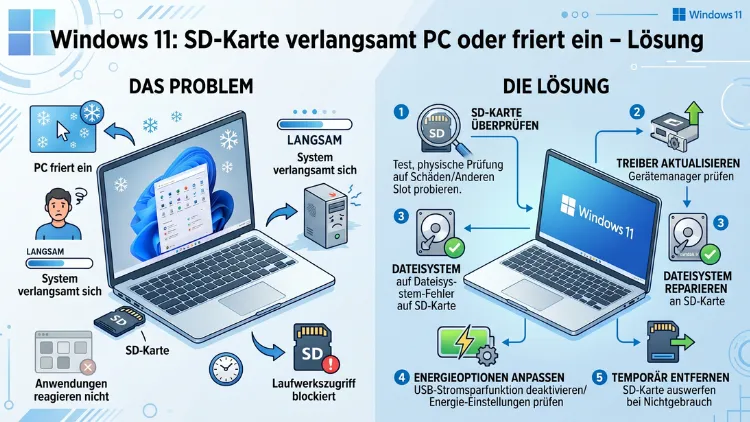
Eine eingelegte SD-Karte kann unter Windows 11 und Windows 10 den gesamten PC spürbar verlangsamen oder sogar zum Einfrieren bringen. Dieses Problem betrifft sowohl Desktops als auch Laptops mit internem Kartenleser.
Die gute Nachricht: In den meisten Fällen lässt es sich mit gezielten Einstellungen dauerhaft beheben – ohne Neuinstallation oder Hardware-Tausch.
Warum verlangsamt eine SD-Karte den PC?
Viele Nutzer stellen fest, dass ihr Rechner sofort nach dem Einstecken einer SD-Karte träge wird, ruckelt oder komplett einfriert. Das liegt daran, dass Windows beim Einlesen eines neuen Datenträgers sofort eine Reihe von Hintergrundprozessen startet. Deshalb ist es wichtig, die genaue Ursache zu kennen, bevor man wahllos Einstellungen verändert.
Windows 11 ist dabei besonders auffällig, weil es Hintergrunddienste aggressiver priorisiert als ältere Versionen. Außerdem reagiert das Betriebssystem empfindlicher auf langsame Speichermedien und veraltete Treiber. Grundsätzlich kann das Problem jedoch auch unter Windows 10, Windows 8.1 und in seltenen Fällen unter Windows 7 auftreten.
Zusätzlich spielen der verwendete Kartenleser, das Dateisystem der Karte und die Energieverwaltung eine entscheidende Rolle. Ebenso können fehlerhafte Sektoren auf der SD-Karte dazu führen, dass Windows bei jedem Zugriffsversuch hängt.
Betroffene Systeme
Das beschriebene Problem kann grundsätzlich auf allen Windows-Versionen auftreten, auf denen SD-Karten genutzt werden:
- Windows 11 (am häufigsten betroffen, da Hintergrunddienste intensiver laufen)
- Windows 10 (ebenfalls häufig, besonders nach Updates)
- Windows 8.1 (seltener, aber möglich bei veralteten Treibern)
- Windows 7 (hauptsächlich bei Treiberproblemen)
Zudem tritt das Phänomen auf Laptops mit integriertem SD-Kartenslot häufiger auf als auf Desktops mit externem USB-Kartenleser, da interne Leser enger mit dem Chipsatz-Treiber verknüpft sind.
Ursache 1: Veraltete oder fehlerhafte Treiber
Veraltete oder fehlerhafte Treiber für den SD-Kartenleser sind in den meisten Fällen die Hauptursache für das Einfrieren. Deshalb sollte diese Lösung immer als Erstes geprüft werden.
Treiber über den Geräte-Manager aktualisieren
- Drücken Sie Windows-Taste + X und wählen Sie „Geräte-Manager“.
- Suchen Sie den Eintrag „Laufwerke“ oder „Speichercontroller“ bzw. „SD-Host-Controller“ und klappen Sie ihn auf.
- Klicken Sie mit der rechten Maustaste auf den Kartenleser-Eintrag und wählen Sie „Treiber aktualisieren“.
- Wählen Sie „Automatisch nach Treibern suchen“ und folgen Sie den Anweisungen.
- Starten Sie den PC anschließend neu.
Falls Windows keinen neueren Treiber findet, empfehlen wir, die Website des Herstellers Ihres Laptops oder Mainboards direkt aufzurufen – zum Beispiel Dell, Lenovo, HP, ASUS oder MSI – und dort den aktuellen Chipsatz- oder Kartenleser-Treiber manuell herunterzuladen. Besonders bei Intel-Plattformen hilft außerdem das Tool Intel Driver & Support Assistant, das fehlende oder veraltete Treiber automatisch erkennt und aktualisiert.
Treiber neu installieren
Falls die Aktualisierung keine Verbesserung bringt, ist eine Neuinstallation des Treibers sinnvoll:
- Öffnen Sie erneut den Geräte-Manager.
- Klicken Sie mit der rechten Maustaste auf den Kartenleser und wählen Sie „Gerät deinstallieren“.
- Bestätigen Sie und setzen Sie optional ein Häkchen bei „Treibersoftware für dieses Gerät löschen“.
- Starten Sie den PC neu – Windows installiert den Treiber automatisch neu.
Ursache 2: Energieverwaltung schaltet den Kartenleser ab
Windows darf Geräte zur Energieeinsparung automatisch abschalten. Deshalb kann es passieren, dass der Kartenleser oder der zugehörige USB-Controller kurzzeitig deaktiviert wird, was zu Einfrierern und Lesefehlern führt.
Energieverwaltung für den USB-Controller deaktivieren
- Öffnen Sie den Geräte-Manager (Windows-Taste + X → Geräte-Manager).
- Klappen Sie „USB-Controller“ auf.
- Suchen Sie nach „USB-Root-Hub“, „Generischer USB-Hub“ oder einem Eintrag Ihres Chipsatz-Herstellers.
- Klicken Sie mit der rechten Maustaste auf den jeweiligen Eintrag und wählen Sie „Eigenschaften“.
- Wechseln Sie zum Reiter „Energieverwaltung“.
- Entfernen Sie das Häkchen bei „Computer kann das Gerät ausschalten, um Energie zu sparen“.
- Bestätigen Sie mit „OK“ und wiederholen Sie den Vorgang bei allen relevanten USB-Hub-Einträgen.
Energieoptionen in der Systemsteuerung anpassen
Zusätzlich empfehlen wir, den USB-Selektivsuspend zu deaktivieren:
- Öffnen Sie die Systemsteuerung → Energieoptionen.
- Klicken Sie neben Ihrem aktiven Energiesparplan auf „Planeinstellungen ändern“.
- Wählen Sie „Erweiterte Energieeinstellungen ändern“.
- Suchen Sie den Eintrag „USB-Einstellungen“ → „Einstellung für selektives USB-Energiesparen“.
- Setzen Sie diesen Wert auf „Deaktiviert“.
- Bestätigen Sie mit „Übernehmen“ und „OK“, und starten Sie den PC neu.
Ursache 3: Windows-Autoplay und automatische Indexierung
Sobald eine SD-Karte eingesteckt wird, startet Windows automatisch den Windows-Suchdienst (Indexierungsdienst), der alle Dateien auf der Karte indiziert. Ebenso löst Autoplay sofort Hintergrundprozesse aus. Beide Funktionen können bei großen oder langsamen SD-Karten den PC erheblich verlangsamen.
Autoplay deaktivieren
- Öffnen Sie Einstellungen (Windows-Taste + I) → Bluetooth und Geräte → Automatische Wiedergabe.
- Deaktivieren Sie den Schalter „Automatische Wiedergabe für alle Medien und Geräte verwenden“.
SD-Karte von der Indexierung ausschließen
- Öffnen Sie den Datei-Explorer und klicken Sie mit der rechten Maustaste auf Ihre SD-Karte.
- Wählen Sie „Eigenschaften“.
- Entfernen Sie auf dem Reiter „Allgemein“ das Häkchen bei „Zulassen, dass Dateien auf diesem Laufwerk neben Dateieigenschaften auch Inhalte indiziert werden“.
- Bestätigen Sie mit „OK“ und wählen Sie „Änderungen auf diesen Ordner, Unterordner und Dateien anwenden“.
Ursache 4: Falsches Dateisystem auf der SD-Karte
Das Dateisystem der SD-Karte hat direkten Einfluss auf die Performance unter Windows. Deshalb lohnt sich ein genauerer Blick:
- FAT32 ist das Standardformat für SD-Karten bis 32 GB. Es ist kompatibel, jedoch langsamer bei vielen kleinen Dateien.
- exFAT eignet sich gut für SD-Karten über 32 GB und wird von Windows 11 und Windows 10 nativ unterstützt.
- NTFS bietet unter Windows die beste Performance und unterstützt den Schreibcache, allerdings ist es auf anderen Geräten (z. B. Kameras) nicht immer kompatibel.
SD-Karte in exFAT oder NTFS formatieren
Wichtig: Sichern Sie zuvor alle Daten von der SD-Karte, da die Formatierung alle Inhalte löscht.
- Öffnen Sie den Datei-Explorer, klicken Sie mit der rechten Maustaste auf die SD-Karte und wählen Sie „Formatieren“.
- Wählen Sie unter „Dateisystem“ entweder „exFAT“ (für universelle Nutzung) oder „NTFS“ (für reine Windows-Nutzung).
- Vergeben Sie einen Laufwerksbezeichner und klicken Sie auf „Starten“.
Ursache 5: Langsame SD-Karte oder falscher Kartenleser
Nicht jede SD-Karte ist gleich schnell. SD-Karten der Klasse 2 oder Klasse 4 haben eine maximale Schreibgeschwindigkeit von nur 2–4 MB/s – das ist für Windows viel zu langsam. Ebenso kann ein veralteter oder minderwertiger Kartenleser den Datendurchsatz unnötig drosseln.
Geschwindigkeitsklassen verstehen
| Klasse | Mindest-Schreibgeschwindigkeit | Empfehlung für Windows |
|---|---|---|
| Class 2/4 | 2–4 MB/s | Nicht geeignet |
| Class 10 / UHS-I | 10–25 MB/s | Ausreichend |
| UHS-I U3 / V30 | 30 MB/s | Empfohlen |
| UHS-II / V60/V90 | 60–90+ MB/s | Ideal |
Wir empfehlen mindestens eine SD-Karte der Klasse UHS-I U3, zum Beispiel die SanDisk Extreme Pro SDXC oder die Samsung PRO Plus. Beide sind für Windows-Nutzung geeignet und liefern stabile Lese- und Schreibgeschwindigkeiten.
Zusätzlich sollte der Kartenleser zum Kartentyp passen. Einen UHS-II-Kartenleser empfehlen wir, wenn häufig größere Datenmengen übertragen werden – zum Beispiel den Lexar Professional USB-C Dual-Slot Reader LRWUICBNA.
Ursache 6: Fehlerhafte Sektoren auf der SD-Karte
Fehlerhafte Sektoren auf der SD-Karte führen dazu, dass Windows bei jedem Lesezugriff lange wartet, weil es versucht, unleserliche Bereiche mehrfach auszulesen. Deshalb friert der PC in solchen Momenten scheinbar grundlos ein.
CHKDSK ausführen
Das integrierte Windows-Tool CHKDSK prüft die SD-Karte auf Fehler und versucht, diese zu reparieren:
- Öffnen Sie die Eingabeaufforderung als Administrator (Windows-Taste → „cmd“ eingeben → Rechtsklick → „Als Administrator ausführen“).
- Geben Sie folgenden Befehl ein und ersetzen Sie E: durch den Laufwerksbuchstaben Ihrer SD-Karte:
chkdsk E: /f /r- Drücken Sie Enter und warten Sie, bis der Vorgang abgeschlossen ist.
- Starten Sie den PC anschließend neu.
Falls CHKDSK viele fehlerhafte Sektoren meldet, ist die SD-Karte physisch beschädigt. In diesem Fall empfehlen wir, die Daten zu sichern und die Karte zu ersetzen.
Ursache 7: Konflikte mit dem Schreibcache
Standardmäßig ist der Schreibcache für Wechseldatenträger wie SD-Karten unter Windows deaktiviert. In manchen Situationen – besonders wenn ein externer Kartenleser als „festes Laufwerk“ erkannt wird – kann es jedoch zu Konflikten kommen, die das System blockieren.
Schreibcache-Einstellungen prüfen und anpassen
- Öffnen Sie den Geräte-Manager.
- Klappen Sie „Laufwerke“ auf und klicken Sie mit der rechten Maustaste auf Ihre SD-Karte.
- Wählen Sie „Eigenschaften“ → Reiter „Richtlinien“.
- Prüfen Sie, ob „Schreibcache auf dem Gerät aktivieren“ aktiviert ist.
- Für SD-Karten empfehlen wir, diesen Wert auf „Schnelles Entfernen“ zu setzen (Schreibcache deaktiviert). Das verhindert Datenverlust beim Entfernen der Karte und reduziert Blockierungen.
Erweiterte Maßnahmen bei anhaltenden Problemen
Falls die bisherigen Lösungen keine Verbesserung gebracht haben, kommen folgende erweiterte Maßnahmen infrage:
Windows-Systemdateien reparieren
Beschädigte Systemdateien können ebenfalls zu Einfrierern führen. Deshalb empfehlen wir, die folgenden Befehle nacheinander in der Eingabeaufforderung als Administrator auszuführen:
sfc /scannowWarten Sie, bis dieser Vorgang abgeschlossen ist. Führen Sie anschließend aus:
DISM /Online /Cleanup-Image /RestoreHealthStarten Sie danach den PC neu.
Laufwerksbuchstaben neu zuweisen
Manchmal erkennt Windows die SD-Karte zwar intern, zeigt sie aber nicht an oder greift fehlerhaft darauf zu. Deshalb kann ein neuer Laufwerksbuchstabe Abhilfe schaffen:
- Klicken Sie mit der rechten Maustaste auf das Startmenü und wählen Sie „Datenträgerverwaltung“.
- Klicken Sie mit der rechten Maustaste auf Ihre SD-Karte und wählen Sie „Laufwerksbuchstaben und -pfad ändern“.
- Klicken Sie auf „Ändern“, wählen Sie einen freien Buchstaben (z. B. M:) und bestätigen Sie mit „OK“.
Windows auf dem aktuellen Stand halten
Außerdem ist es wichtig, Windows regelmäßig zu aktualisieren. Viele Treiberprobleme und Kompatibilitätsfehler werden durch Windows Update behoben. Öffnen Sie dazu Einstellungen → Windows Update → „Nach Updates suchen“.
Virenscan durchführen
Zusätzlich kann Schadsoftware auf der SD-Karte oder dem PC dazu beitragen, dass der Explorer und das Dateisystem blockieren. Führen Sie deshalb einen vollständigen Scan mit Microsoft Defender oder einem alternativen Antivirenprogramm wie Malwarebytes durch.
SD-Karte an einem anderen Rechner oder Gerät testen
Um sicherzustellen, dass das Problem nicht an der SD-Karte selbst liegt, empfehlen wir außerdem, die Karte in einem anderen Gerät – zum Beispiel einer Kamera, einem Tablet oder einem anderen PC – zu testen. Wenn sie dort ebenfalls Probleme macht, ist die Karte defekt.
Häufige Fragen bei SD-Karten-Problemen unter Windows
Warum friert mein PC ein, sobald ich die SD-Karte einstecke?
Windows startet beim Erkennen eines neuen Datenträgers sofort mehrere Hintergrundprozesse – darunter Indexierung, Autoplay und Treiberkommunikation. Wenn der Kartenleser-Treiber veraltet ist, die Karte fehlerhafte Sektoren hat oder die Energieverwaltung den USB-Controller abschaltet, kann dies zu einem vollständigen Einfrieren führen.
Kann eine minderwertige SD-Karte Windows wirklich verlangsamen?
Ja, eindeutig. Eine SD-Karte der Klasse 2 oder 4 mit 2–4 MB/s Schreibgeschwindigkeit überfordert Windows bei Hintergrundprozessen wie der Indexierung. Deshalb reagiert das System träge oder friert ein. Eine schnelle Karte (UHS-I U3 oder besser) löst das Problem in vielen Fällen sofort.
Wie erkenne ich, ob der SD-Kartenleser defekt ist?
Testen Sie die SD-Karte mit einem externen USB-Kartenleser. Wenn die Karte dort problemlos funktioniert, ist der interne Kartenleser wahrscheinlich defekt oder sein Treiber ist fehlerhaft. Außerdem können im Geräte-Manager gelbe Ausrufezeichen neben dem Kartenleser-Eintrag auf einen Fehler hinweisen.
Hilft es, die SD-Karte auf NTFS zu formatieren?
Unter Windows ja, denn NTFS ist das native Dateisystem von Windows und ermöglicht den Schreibcache. Jedoch verliert die Karte damit die Kompatibilität zu anderen Geräten wie Kameras oder Android-Smartphones. Deshalb empfehlen wir exFAT als Kompromiss für Karten über 32 GB.
Was bedeutet der USB-Selektivsuspend und warum sollte ich ihn deaktivieren?
Der USB-Selektivsuspend ist eine Energiesparfunktion von Windows, die einzelne USB-Ports abschaltet, wenn sie kurzzeitig nicht genutzt werden. Dadurch kann der Kartenleser mitten im Betrieb „einschlafen“, was zu Lesefehlern und Einfrierern führt. Deshalb empfehlen wir, diese Funktion in den erweiterten Energieeinstellungen zu deaktivieren.
Muss ich die SD-Karte sicher auswerfen, um Probleme zu vermeiden?
Wenn der Schreibcache auf „Schnelles Entfernen“ eingestellt ist, kann die Karte theoretisch ohne sicheres Auswerfen entfernt werden. Trotzdem empfehlen wir, die Karte immer über die Schaltfläche „Hardware sicher entfernen“ in der Taskleiste auszuwerfen, um Datenverlust und Dateisystemfehler zu vermeiden.
Was ist CHKDSK und wie hilft es bei SD-Karten-Problemen?
CHKDSK (Check Disk) ist ein in Windows integriertes Dienstprogramm, das das Dateisystem eines Datenträgers auf Fehler prüft und logische Fehler automatisch repariert. Bei fehlerhaften Sektoren auf der SD-Karte kann es zudem nicht lesbare Bereiche markieren, sodass Windows diese künftig überspringt und keine langen Leseversuche mehr startet.
Kann Windows Update das SD-Karten-Problem verursachen?
Ja, tatsächlich. Nach bestimmten Kumulativ-Updates für Windows 11 oder Windows 10 werden manchmal Treiber zurückgesetzt oder neu geschrieben, was zu Inkompatibilitäten mit dem Kartenleser führen kann. In solchen Fällen hilft eine manuelle Treiberaktualisierung direkt vom Hersteller der Hardware.
Warum ist meine SD-Karte in der Datenträgerverwaltung sichtbar, aber nicht im Datei-Explorer?
Das liegt häufig daran, dass der SD-Karte kein Laufwerksbuchstabe zugewiesen wurde. Deshalb ist sie zwar erkannt, kann aber nicht geöffnet werden. Die Lösung ist einfach: Weisen Sie über die Datenträgerverwaltung manuell einen freien Laufwerksbuchstaben zu.
Hilft ein externer Kartenleser, wenn der interne Probleme macht?
Ja, in vielen Fällen ist das die einfachste und schnellste Lösung. Ein hochwertiger externer USB-Kartenleser – zum Beispiel der Anker 2-in-1 USB 3.0 SD-Kartenleser – umgeht den problematischen internen Kartenleser vollständig und bietet zudem oft höhere Übertragungsgeschwindigkeiten.
Fazit
Eine SD-Karte, die Windows verlangsamt oder zum Einfrieren bringt, hat fast immer eine lösbare Ursache. Veraltete Treiber, falsche Energieeinstellungen und minderwertige Karten sind die häufigsten Auslöser.
Gehen Sie die Lösungen systematisch durch – beginnend mit dem Treiber-Update. So lösen Sie das Problem in den meisten Fällen dauerhaft, ohne Hardware austauschen zu müssen.
