
Hardware sicher entfernen in Windows 11 und 10: Schützen Sie USB-Sticks, externe Festplatten und Speicherkarten mit der richtigen Methode vor Datenverlust.
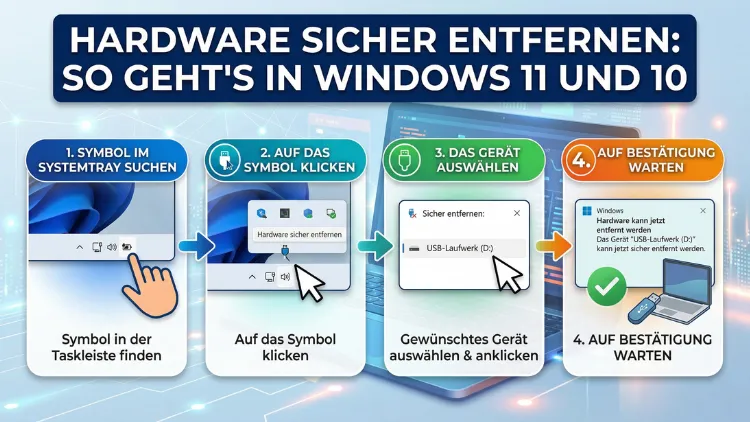
Wer einen USB-Stick, eine externe Festplatte oder eine Speicherkarte an seinem PC oder Laptop anschließt, sollte das Gerät vor dem Abziehen immer korrekt abmelden. „Hardware sicher entfernen“ schützt Ihre Daten vor Verlust und verhindert Schäden am Dateisystem.
In diesem Artikel erfahren Sie Schritt für Schritt, wie Sie externe Geräte unter Windows 11 und Windows 10 sicher auswerfen – und was Sie tun, wenn das Symbol oder die Funktion fehlt.
Warum ist das sichere Entfernen von Hardware so wichtig?
Viele Nutzer ziehen USB-Sticks oder externe Festplatten einfach ab, ohne sie vorher ordnungsgemäß abzumelden. Auf den ersten Blick scheint das kein Problem zu sein – doch tatsächlich kann dieses Verhalten schwerwiegende Folgen haben.
Wenn Sie ein Gerät anschließen, greift Windows aktiv darauf zu. Außerdem legt das Betriebssystem Daten im Schreib-Cache zwischen, um die Übertragungsgeschwindigkeit zu erhöhen. Das bedeutet: Nicht alle Schreibvorgänge sind zum Zeitpunkt des Abziehens bereits abgeschlossen. Deshalb kann ein abruptes Trennen des Geräts zu folgenden Problemen führen:
- Datenverlust: Dateien werden nur teilweise geschrieben oder gehen vollständig verloren.
- Dateisystemfehler: Das Dateisystem auf dem Laufwerk wird beschädigt, sodass Daten unleserlich werden.
- Hardwareschäden: Besonders externe Festplatten mit rotierenden Scheiben können durch einen plötzlichen Verbindungsabbruch mechanisch beschädigt werden.
- Erkennungsprobleme: Windows erkennt das Gerät beim nächsten Anschluss möglicherweise nicht mehr korrekt.
Die Funktion „Hardware sicher entfernen“ sorgt dafür, dass Windows alle offenen Prozesse ordnungsgemäß beendet, den Cache vollständig auf das Gerät schreibt und die Verbindung sauber trennt. Erst danach ist das Abziehen des Geräts wirklich risikolos.
Schreib-Cache und Schnellentfernung: Was hat sich geändert?
Seit Windows 10 in der Version 1809 hat Microsoft die Standardeinstellung für externe Datenträger geändert. Seitdem ist die Richtlinie „Schnelles Entfernen“ (englisch: Quick Removal) für die meisten USB-Geräte voreingestellt. Das bedeutet, dass der Schreib-Cache für diese Geräte weitgehend deaktiviert ist. Dadurch werden Daten zwar etwas langsamer übertragen, jedoch können Sie das Gerät theoretisch auch ohne den Schritt „Hardware sicher entfernen“ abziehen – sofern gerade kein aktiver Schreibvorgang läuft.
Dennoch empfehlen wir Ihnen, das sichere Auswerfen weiterhin zu nutzen. Denn es gibt Situationen, in denen das schnelle Entfernen dennoch zu Problemen führt:
- Wenn im Hintergrund Programme oder Prozesse noch auf das Laufwerk zugreifen
- Wenn Sie die Richtlinie auf „Bessere Leistung“ umgestellt haben (dann ist Caching aktiv)
- Wenn Sie mit externen Festplatten arbeiten, die mechanisch empfindlicher sind als SSDs oder USB-Sticks
Um zu prüfen, welche Richtlinie für Ihr Gerät gilt, gehen Sie so vor:
- Drücken Sie Windows + X und wählen Sie „Datenträgerverwaltung“.
- Klicken Sie mit der rechten Maustaste auf Ihr externes Laufwerk und wählen Sie „Eigenschaften“.
- Wechseln Sie zur Registerkarte „Richtlinien“.
- Dort sehen Sie, ob „Schnelles Entfernen“ oder „Bessere Leistung“ aktiviert ist.
Ist „Bessere Leistung“ ausgewählt, sollten Sie das Gerät immer über „Hardware sicher entfernen“ auswerfen, bevor Sie es abziehen.
Hardware sicher entfernen in Windows 11: Alle Methoden im Überblick
Windows 11 bietet mehrere Wege, um externe Geräte sicher zu entfernen. Wählen Sie die Methode, die am besten zu Ihrem Arbeitsablauf passt.
Methode 1: Über das Taskleistensymbol (empfohlene Methode)
Dies ist die schnellste und gebräuchlichste Methode für die meisten Anwender:
- Schauen Sie in den Infobereich der Taskleiste (unten rechts, neben der Uhr).
- Klicken Sie auf den Pfeil (∧), um ausgeblendete Symbole anzuzeigen, falls das Symbol nicht direkt sichtbar ist.
- Klicken Sie mit der rechten Maustaste auf das Symbol „Hardware sicher entfernen und Medien auswerfen“ (es sieht aus wie ein USB-Stecker mit einem grünen Häkchen).
- Wählen Sie aus der Liste das Gerät aus, das Sie entfernen möchten, zum Beispiel „Laufwerk G: auswerfen“.
- Warten Sie auf die Bestätigungsmeldung „Hardware kann jetzt sicher entfernt werden“.
- Ziehen Sie erst jetzt das Gerät ab.
Methode 2: Über den Datei-Explorer
Diese Methode ist besonders praktisch, wenn Sie ohnehin bereits im Datei-Explorer arbeiten:
- Öffnen Sie den Datei-Explorer mit der Tastenkombination Windows + E.
- Klicken Sie in der linken Seitenleiste unter „Dieser PC“ mit der rechten Maustaste auf das externe Laufwerk.
- Wählen Sie im Kontextmenü die Option „Auswerfen“.
- Sobald das Laufwerk aus dem Explorer verschwindet, können Sie das Gerät sicher abziehen.
Methode 3: Über die Windows-Einstellungen
Zusätzlich bietet Windows 11 auch einen Weg über die Systemeinstellungen, der besonders nützlich ist, wenn das Taskleistensymbol nicht reagiert:
- Drücken Sie Windows + I, um die Einstellungen zu öffnen.
- Navigieren Sie zu „Bluetooth und Geräte“ und dann zu „Geräte“.
- Suchen Sie unter „Andere Geräte“ das externe Gerät, das Sie entfernen möchten.
- Klicken Sie auf den Eintrag, um ihn zu erweitern, und wählen Sie anschließend „Entfernen“.
Methode 4: Über die Datenträgerverwaltung
Diese Methode eignet sich für fortgeschrittene Anwender und ist besonders dann hilfreich, wenn andere Wege nicht funktionieren:
- Drücken Sie Windows + X und klicken Sie auf „Datenträgerverwaltung“.
- Klicken Sie im unteren Bereich des Fensters mit der rechten Maustaste auf das externe Laufwerk.
- Wählen Sie „Laufwerk auswerfen“ oder „Offline schalten“, je nach Gerätetyp.
- Schließen Sie die Datenträgerverwaltung und ziehen Sie das Gerät anschließend ab.
Hardware sicher entfernen in Windows 10: Schritt für Schritt
Auch in Windows 10 funktioniert das sichere Entfernen ähnlich, jedoch sind einige Menüpfade leicht unterschiedlich.
Methode 1: Über das Taskleistensymbol
- Schauen Sie in den Infobereich der Taskleiste (unten rechts).
- Klicken Sie auf den Pfeil (∧), um ausgeblendete Symbole einzublenden.
- Klicken Sie auf das Symbol „Hardware sicher entfernen und Medien auswerfen“.
- Wählen Sie das gewünschte Gerät aus der erscheinenden Liste.
- Warten Sie auf die Bestätigungsmeldung und ziehen Sie das Gerät erst danach ab.
Methode 2: Über den Datei-Explorer
- Öffnen Sie den Datei-Explorer.
- Klicken Sie unter „Dieser PC“ mit der rechten Maustaste auf das externe Laufwerk.
- Wählen Sie „Auswerfen“ aus dem Kontextmenü.
Methode 3: Über die Eingabeaufforderung
Erfahrene Nutzer können zudem die Eingabeaufforderung verwenden:
- Öffnen Sie die Eingabeaufforderung als Administrator (Rechtsklick auf das Startmenü → „Eingabeaufforderung (Administrator)“).
- Geben Sie folgenden Befehl ein:
diskpart - Tippen Sie dann
list disk, um alle Laufwerke anzuzeigen. - Wählen Sie das gewünschte Laufwerk mit
select disk. - Tippen Sie
offline disk, um das Laufwerk sicher zu trennen.
Das Symbol „Hardware sicher entfernen“ fehlt: So lösen Sie das Problem
Ein häufiges Problem ist, dass das Symbol in der Taskleiste nicht angezeigt wird. Dafür gibt es mehrere Ursachen und ebenso mehrere Lösungswege.
Ursache 1: Symbol ist ausgeblendet
Sehr häufig ist das Symbol lediglich ausgeblendet. Klicken Sie deshalb zunächst auf den Pfeil (∧) im Infobereich der Taskleiste, um alle ausgeblendeten Symbole anzuzeigen. Möglicherweise ist das Symbol dort bereits vorhanden.
Ursache 2: Symbol ist in den Einstellungen deaktiviert (Windows 11)
Falls das Symbol auch nach dem Einblenden nicht erscheint, müssen Sie es möglicherweise manuell aktivieren:
- Klicken Sie mit der rechten Maustaste auf die Taskleiste und wählen Sie „Taskleisteneinstellungen“.
- Scrollen Sie nach unten zu „Andere Taskleistensymbole“ und erweitern Sie diesen Abschnitt.
- Suchen Sie den Eintrag „Hardware sicher entfernen und Medien auswerfen“ und stellen Sie sicher, dass der Schalter auf „Ein“ steht.
- Das Symbol sollte danach im Infobereich erscheinen.
Ursache 3: Kein Wechselmedium angeschlossen
Das Symbol erscheint grundsätzlich nur dann, wenn ein Wechselmedium oder ein erkanntes externes Gerät angeschlossen ist. Ist kein Gerät verbunden, bleibt das Symbol unsichtbar – das ist normal.
Ursache 4: Windows erkennt das Gerät nicht
Falls Windows das angeschlossene Gerät gar nicht erkennt, erscheint das Symbol ebenfalls nicht. In diesem Fall sollten Sie folgende Schritte ausführen:
- Trennen Sie das Gerät und schließen Sie es an einem anderen USB-Port an.
- Prüfen Sie im Geräte-Manager (Windows + X → „Geräte-Manager“), ob das Gerät dort mit einem Fehler angezeigt wird.
- Aktualisieren Sie den USB-Treiber im Geräte-Manager mit einem Rechtsklick auf den betroffenen Eintrag → „Treiber aktualisieren“.
- Starten Sie Windows neu und prüfen Sie, ob das Gerät danach erkannt wird.
Ursache 5: Registryeintrag oder Cleaner-Tool hat das Symbol entfernt
Außerdem kann es vorkommen, dass ein Cleaner-Tool wie CCleaner Registryeinträge geändert hat, die für das Symbol zuständig sind. In diesem Fall empfehlen wir, das Tool zu deinstallieren oder die Systemwiederherstellung zu nutzen, um einen früheren Zustand wiederherzustellen.
Fehlermeldung „Das Gerät kann nicht gestoppt werden“: Was tun?
Eine weitere häufige Situation ist, dass Sie „Hardware sicher entfernen“ auswählen, aber eine Fehlermeldung erhalten: „Das Gerät kann nicht gestoppt werden, da ein Programm noch darauf zugreift.“
In diesem Fall greift ein laufendes Programm noch auf das Laufwerk zu. Deshalb sollten Sie folgende Schritte unternehmen:
- Schließen Sie alle Programme, die möglicherweise Dateien vom externen Laufwerk geöffnet haben (zum Beispiel Word, Excel, VLC, Ihr Browser).
- Öffnen Sie den Task-Manager (Strg + Umschalt + Esc) und prüfen Sie, ob dort Prozesse auf das Laufwerk zugreifen.
- Beenden Sie verdächtige Prozesse im Task-Manager mit einem Rechtsklick → „Task beenden“.
- Schließen Sie anschließend den Task-Manager und versuchen Sie erneut, das Gerät auszuwerfen.
Besonders unter Windows 11 22H2 ist bekannt, dass der geöffnete Task-Manager selbst manchmal das Auswerfen blockiert. Schließen Sie ihn daher vollständig, bevor Sie „Hardware sicher entfernen“ erneut versuchen.
Zusätzlich können Sie den Ressourcenmonitor nutzen, um genauer zu prüfen, welches Programm das Laufwerk blockiert:
- Öffnen Sie den Task-Manager und wechseln Sie zur Registerkarte „Leistung“.
- Klicken Sie unten auf „Ressourcenmonitor öffnen“.
- Wechseln Sie zur Registerkarte „Datenträger“.
- Suchen Sie dort nach Prozessen, die auf den Laufwerksbuchstaben Ihres externen Geräts zugreifen.
- Beenden Sie den entsprechenden Prozess und versuchen Sie das Auswerfen erneut.
USB-Stick vs. externe Festplatte: Unterschiede beim Auswerfen
Nicht jedes externe Gerät ist gleich. Deshalb ist es wichtig zu verstehen, warum das Auswerfen bei manchen Geräten wichtiger ist als bei anderen.
USB-Sticks sind Flash-Speicher ohne mechanische Teile. Sie sind deshalb robuster gegenüber abruptem Trennen. Trotzdem kann auch hier Datenverlust entstehen, wenn ein Schreibvorgang noch nicht abgeschlossen ist.
Externe Festplatten (HDD) hingegen enthalten mechanische Komponenten: rotierende Scheiben und einen beweglichen Lesekopf. Ein abrupter Verbindungsabbruch kann den Lesekopf beschädigen oder sogar einen Headcrash verursachen. Deshalb ist das sichere Entfernen bei externen HDDs besonders wichtig – unabhängig von der eingestellten Richtlinie.
Externe SSDs sind zwar Flash-basiert und damit robuster als HDDs, aber trotzdem sollten Sie sie ebenfalls ordnungsgemäß auswerfen, um Dateisystemfehler zu vermeiden.
Speicherkarten (SD, microSD) sollten Sie ebenso immer über das sichere Entfernen auswerfen, da auch hier Schreibvorgänge im Cache zwischengespeichert werden können.
Schnellzugriff: Hardware sicher entfernen über Tastenkombination oder Verknüpfung
Wenn Sie häufig externe Geräte entfernen, können Sie den Prozess mit einer Desktop-Verknüpfung beschleunigen. Erstellen Sie diese wie folgt:
- Klicken Sie mit der rechten Maustaste auf eine freie Stelle des Desktops und wählen Sie „Neu“ → „Verknüpfung“.
- Geben Sie als Speicherort folgenden Pfad ein:
RunDll32.exe shell32.dll,Control_RunDLL hotplug.dll - Klicken Sie auf „Weiter“ und geben Sie der Verknüpfung einen Namen, zum Beispiel „Hardware entfernen“.
- Klicken Sie auf „Fertig stellen“.
Wenn Sie diese Verknüpfung öffnen, erscheint direkt das Dialogfenster „Hardware sicher entfernen“ – ohne Umwege über die Taskleiste.
Empfohlene Vorgehensweisen für externe Speichermedien
Damit Ihre Daten dauerhaft sicher sind und Ihre Hardware lange funktioniert, sollten Sie folgende empfohlene Vorgehensweisen beachten:
Warten Sie immer, bis Schreibvorgänge abgeschlossen sind. Wenn Sie Dateien auf ein externes Laufwerk kopieren, warten Sie, bis der Kopiervorgang vollständig abgeschlossen ist, bevor Sie das Gerät auswerfen. Deshalb ist es wichtig, auf das Verschwinden des Fortschrittsbalkens zu achten.
Schließen Sie Dateien, bevor Sie auswerfen. Falls Sie eine Datei auf dem externen Laufwerk geöffnet haben, schließen Sie diese zuerst. Außerdem sollten Sie sicherstellen, dass kein anderes Programm im Hintergrund noch auf das Laufwerk zugreift.
Bevorzugen Sie USB 3.0-Anschlüsse. Neuere USB-Anschlüsse (USB 3.0, USB 3.1, USB-C) übertragen Daten schneller und reduzieren dadurch die Zeit, in der Daten im Cache zwischengespeichert werden.
Nutzen Sie bei wichtigen Daten immer die sichere Entfernung. Auch wenn Windows 10 und 11 mit der Schnellentfernung arbeiten, empfehlen wir für externe Festplatten, sensible Daten und produktive Arbeitsumgebungen stets das ordnungsgemäße Auswerfen.
Erstellen Sie regelmäßige Backups. Zusätzlich zur sicheren Entfernung sollten Sie wichtige Daten immer auf einem zweiten Medium sichern. Denn auch bei sachgemäßem Umgang können Geräte defekt werden.
Häufige Fragen zum Thema Hardware sicher entfernen
Muss ich Hardware in Windows 11 noch sicher entfernen?
Ja, das Auswerfen ist nach wie vor empfehlenswert. Zwar ist seit Windows 10 Version 1809 die „Schnellentfernung“ als Standard eingestellt, die den Schreib-Cache reduziert. Jedoch schützt das sichere Entfernen dennoch vor Datenverlust, wenn Programme noch auf das Laufwerk zugreifen. Besonders bei externen Festplatten ist das Auswerfen aus Sicherheitsgründen weiterhin wichtig.
Warum wird das Symbol „Hardware sicher entfernen“ nicht angezeigt?
Das Symbol erscheint nur, wenn ein Wechselmedium angeschlossen und von Windows erkannt wird. Außerdem kann es ausgeblendet sein. Klicken Sie in diesem Fall auf den Pfeil (∧) in der Taskleiste. Falls das Symbol dort auch nicht sichtbar ist, überprüfen Sie die Einstellung unter Einstellungen → Personalisierung → Taskleiste → Andere Taskleistensymbole und aktivieren Sie den entsprechenden Schalter.
Was passiert, wenn ich einen USB-Stick einfach abziehe?
Bei modernen Windows-Versionen mit aktivierter Schnellentfernung ist das Risiko gering, sofern kein Schreibvorgang aktiv ist. Dennoch kann es zu Datenverlust oder Dateisystemfehlern kommen, wenn im Hintergrund noch ein Prozess auf das Laufwerk zugreift. Deshalb ist das sichere Entfernen immer die zuverlässigere Methode.
Wie kann ich eine externe Festplatte sicher entfernen, wenn der Rechtsklick nicht funktioniert?
Nutzen Sie in diesem Fall die Datenträgerverwaltung (Windows + X → Datenträgerverwaltung), klicken Sie mit der rechten Maustaste auf das externe Laufwerk und wählen Sie „Laufwerk auswerfen“. Alternativ können Sie auch den bereits beschriebenen Weg über Einstellungen → Bluetooth und Geräte → Geräte nutzen.
Was bedeutet die Fehlermeldung „Das Gerät kann nicht gestoppt werden“?
Diese Meldung erscheint, wenn ein laufendes Programm oder ein Hintergrundprozess noch auf das externe Laufwerk zugreift. Schließen Sie zunächst alle Programme, die Dateien vom Laufwerk geöffnet haben. Danach öffnen Sie den Ressourcenmonitor, suchen unter der Registerkarte „Datenträger“ nach blockierenden Prozessen und beenden Sie diese. Anschließend sollte das Auswerfen funktionieren.
Kann ich eine Verknüpfung für „Hardware sicher entfernen“ erstellen?
Ja, das ist möglich. Erstellen Sie eine Desktop-Verknüpfung mit dem Ziel RunDll32.exe shell32.dll,Control_RunDLL hotplug.dll. Damit öffnen Sie das Dialogfenster „Hardware sicher entfernen“ direkt per Doppelklick, ohne die Taskleiste zu nutzen.
Gilt das sichere Entfernen auch für Speicherkarten?
Ja, ebenso wie für USB-Sticks und externe Festplatten sollten Sie Speicherkarten (SD, microSD, CF) immer sicher auswerfen, bevor Sie sie aus dem Kartenlesegerät entnehmen. Denn auch bei Speicherkarten können Schreibvorgänge im Cache zwischengespeichert sein, die sonst verloren gehen.
Was ist der Unterschied zwischen „Schnellentfernung“ und „Bessere Leistung“?
„Schnellentfernung“ ist seit Windows 10 Version 1809 der Standard. Dabei wird der Schreib-Cache kaum genutzt, sodass Sie das Gerät theoretisch auch ohne sicheres Auswerfen abziehen können. „Bessere Leistung“ hingegen aktiviert den Schreib-Cache, um die Übertragungsgeschwindigkeit zu erhöhen – erfordert jedoch immer das ordnungsgemäße Auswerfen, um Datenverlust zu verhindern. Die Einstellung finden Sie in der Datenträgerverwaltung unter den Eigenschaften des jeweiligen Laufwerks → Registerkarte „Richtlinien“.
Warum kann ich manche Laufwerke nicht auswerfen, obwohl alle Programme geschlossen sind?
Manchmal greifen Windows-Systemprozesse selbst noch auf das Laufwerk zu, zum Beispiel der Windows-Suchdienst oder der Defender. Öffnen Sie den Ressourcenmonitor und prüfen Sie unter „Datenträger“, welcher Prozess das Laufwerk belegt. Falls es sich um einen Windows-Systemdienst handelt, können Sie versuchen, kurz zu warten und es erneut zu versuchen – oder Windows neu zu starten, falls das Laufwerk nicht zeitkritisch ausgeworfen werden muss.
Funktioniert „Hardware sicher entfernen“ auch bei USB-C-Geräten?
Ja, die Funktion „Hardware sicher entfernen“ funktioniert unabhängig vom Anschlusstyp. Ob USB-A, USB-C, USB 3.0 oder Thunderbolt – solange das Gerät von Windows als Wechselmedium erkannt wird, erscheint es in der Liste und kann sicher ausgeworfen werden. Zusätzlich funktioniert das Auswerfen per Rechtsklick im Datei-Explorer für alle diese Anschlusstypen gleichermaßen.
Fazit
Das sichere Entfernen von Hardware schützt Ihre Daten und verlängert die Lebensdauer Ihrer externen Geräte. Auch wenn Windows 11 und 10 mit der Schnellentfernung robuster geworden sind, bleibt das Auswerfen die zuverlässigste Methode – besonders bei externen Festplatten und laufenden Übertragungen.
Nutzen Sie daher konsequent das Taskleistensymbol oder den Rechtsklick im Datei-Explorer. Fehlt das Symbol, aktivieren Sie es in den Taskleisteneinstellungen. So vermeiden Sie Datenverlust und Dateisystemfehler dauerhaft.
