
Kontakte mit Gesicht entkoppeln in Windows 11 und 10: Schritt für Schritt zeigen wir Ihnen, wie Sie verknüpfte Profilfotos aus Ihren Kontakten entfernen.
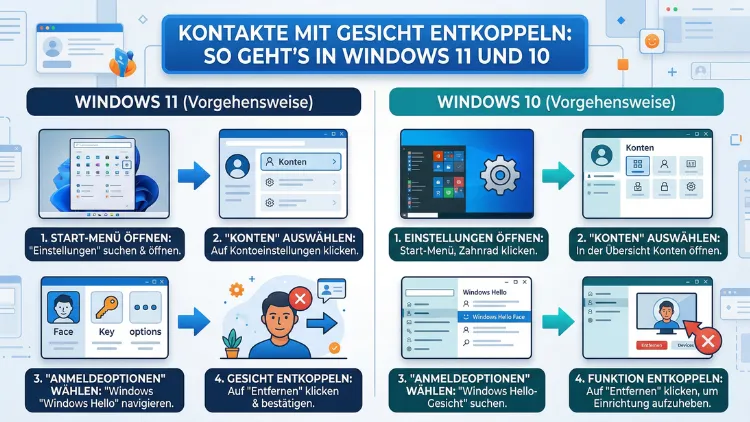
Wenn Windows automatisch Kontakte zusammenführt und dabei Profilbilder oder Gesichtsfotos verknüpft, entsteht schnell Unübersichtlichkeit. Sie können verknüpfte Kontakte in Windows 10 und Windows 11 jederzeit entkoppeln – entweder über die App „Kontakte“ (früher „Personen“), über Outlook oder direkt in den Kontoeinstellungen.
Dieser Artikel zeigt Ihnen alle Methoden Schritt für Schritt.
Was bedeutet es, Kontakte mit Gesicht zu verknüpfen?
Windows 10 und Windows 11 bieten eine Funktion, mit der Kontaktdaten aus verschiedenen Quellen automatisch zusammengeführt werden. Das Betriebssystem erkennt dabei, dass dieselbe Person möglicherweise in Ihrem Microsoft-Konto, in Ihrem Google-Konto, in Outlook oder in einer anderen verbundenen App gespeichert ist. Anschließend verknüpft Windows diese Einträge zu einem einzigen Kontakt – inklusive Profilbild oder Gesichtsfoto.
Dieser Prozess heißt im Deutschen „Verknüpfen“ oder „Zusammenführen“ und entspricht dem englischen Begriff „Linking“. Das Gegenteil davon – das Trennen dieser Verbindung – wird als Entkoppeln oder Verknüpfung aufheben bezeichnet.
Das Gesicht oder Profilbild, das dabei angezeigt wird, stammt zumeist aus einer der verknüpften Quellen, zum Beispiel aus einem LinkedIn-Profil, einem Google-Konto oder einem Outlook-Exchange-Profil. Deshalb erscheint in manchen Fällen ein fremdes oder unerwünschtes Bild, das sich ohne gezieltes Entkoppeln nicht entfernen lässt.
Außerdem ist es wichtig zu verstehen: Solange zwei Kontakte miteinander verbunden sind, werden alle Änderungen unter Umständen an der falschen Stelle angezeigt. Deshalb ist das Entkoppeln nicht nur eine Frage der Optik, sondern auch der Datenpflege und Datenkontrolle.
Warum verknüpft Windows Kontakte automatisch?
Windows führt Kontakte automatisch zusammen, weil das Betriebssystem mehrere verknüpfte Konten gleichzeitig verwaltet. Wenn Sie beispielsweise sowohl ein Microsoft-Konto als auch ein Google-Konto in Windows eingebunden haben, können doppelte Einträge entstehen. Um diese Doppelungen zu vermeiden, versucht Windows, zusammengehörige Kontakte automatisch zu identifizieren und zu bündeln.
Dabei orientiert sich das System an folgenden Merkmalen:
- Gleicher Name bei mehreren Kontakten
- Gleiche E-Mail-Adresse in verschiedenen Konten
- Gleiche Telefonnummer aus unterschiedlichen Quellen
- Verknüpfte Social-Media-Profile über verbundene Apps
Zusätzlich spielt das Profilbild eine wichtige Rolle: Windows wählt automatisch das qualitativ hochwertigste verfügbare Bild aus und zeigt es als Gesicht des Kontakts an. Das führt jedoch dazu, dass ein Bild aus einer fremden Quelle angezeigt wird, das Sie möglicherweise gar nicht verwenden möchten.
Ebenso ist zu beachten, dass diese Verknüpfungen bei einer Neuinstallation oder einem Kontowechsel häufig neu entstehen. Deshalb lohnt es sich, die Kontaktverwaltung in Windows regelmäßig zu überprüfen.
Kontakte mit Gesicht entkoppeln in Windows 11 – Schritt für Schritt
In Windows 11 erfolgt die Verwaltung verknüpfter Kontakte hauptsächlich über die Kontakte-App, die in neueren Versionen etwas tiefer vergraben ist als noch in Windows 10. Dennoch ist der Vorgang klar strukturiert.
Methode 1: Über die Kontakte-App in Windows 11
Schritt 1: Öffnen Sie das Startmenü und suchen Sie nach „Kontakte“. Klicken Sie auf die gleichnamige App.
Schritt 2: Suchen Sie den Kontakt, den Sie entkoppeln möchten, und klicken Sie ihn an.
Schritt 3: Klicken Sie oben rechts auf das Stiftsymbol (Bearbeiten), um den Kontakt zu öffnen.
Schritt 4: Scrollen Sie nach unten, bis Sie den Abschnitt „Verknüpfte Kontakte“ sehen. Dort werden alle verbundenen Einträge aufgelistet.
Schritt 5: Klicken Sie neben dem Kontakt, den Sie trennen möchten, auf das „ד-Symbol oder auf „Verknüpfung aufheben“.
Schritt 6: Bestätigen Sie die Aktion. Anschließend wird der Kontakt als eigenständiger Eintrag gespeichert – und das verknüpfte Gesichtsbild verschwindet.
Methode 2: Über die Windows 11-Einstellungen und verbundene Konten
Wenn das Profilbild aus einem verbundenen Konto stammt, hilft es zudem, das entsprechende Konto zu trennen. Gehen Sie dazu wie folgt vor:
Schritt 1: Öffnen Sie Einstellungen (Windows-Taste + I).
Schritt 2: Wählen Sie „Konten“ → „E-Mail und Konten“.
Schritt 3: Klicken Sie auf das Konto, dessen Kontakte Sie nicht mehr synchronisieren möchten.
Schritt 4: Wählen Sie „Verwalten“ und deaktivieren Sie unter den Synchronisierungsoptionen den Punkt „Kontakte“.
Schritt 5: Alternativ entfernen Sie das Konto vollständig, falls Sie dessen Kontakte nicht mehr benötigen.
Dadurch werden zukünftig keine neuen Verknüpfungen mehr aus diesem Konto erzeugt. Bestehende Verknüpfungen müssen Sie jedoch weiterhin manuell trennen.
Methode 3: Gesichtsbild direkt aus dem Kontakt löschen
Wenn Sie nur das Gesichtsbild entfernen, aber die Verknüpfung erhalten möchten, gehen Sie so vor:
Schritt 1: Öffnen Sie den betreffenden Kontakt in der Kontakte-App.
Schritt 2: Klicken Sie auf das Profilbild des Kontakts.
Schritt 3: Wählen Sie „Bild entfernen“ oder „Bild löschen“.
Schritt 4: Speichern Sie die Änderung. Das Gesicht wird durch ein Standardplatzhalter-Icon ersetzt.
Kontakte mit Gesicht entkoppeln in Windows 10 – Schritt für Schritt
In Windows 10 ist die App „Personen“ die zentrale Anlaufstelle für Kontaktverwaltung und Verknüpfungen. Diese App wurde in späteren Windows-10-Versionen etwas zurückgestuft, ist jedoch weiterhin vollständig funktionsfähig.
Methode 1: Über die App „Personen“ in Windows 10
Schritt 1: Öffnen Sie das Startmenü und suchen Sie nach „Personen“. Starten Sie die App.
Schritt 2: Wählen Sie den Kontakt aus, dessen Verknüpfung Sie aufheben möchten.
Schritt 3: Klicken Sie auf das Bearbeiten-Symbol (Stift oben rechts).
Schritt 4: Scrollen Sie im Bearbeitungsfenster nach unten bis zu „Verknüpfte Kontakte“.
Schritt 5: Klicken Sie neben dem verknüpften Eintrag auf „Verknüpfung aufheben“ oder das „ד-Symbol.
Schritt 6: Klicken Sie auf „Speichern“. Der Kontakt ist jetzt eigenständig und zeigt kein automatisch übernommenes Gesichtsbild mehr an.
Methode 2: Kontosynchronisierung in Windows 10 anpassen
Ebenso wie in Windows 11 können Sie auch in Windows 10 verhindern, dass Konten Kontakte mit Fotos synchronisieren:
Schritt 1: Öffnen Sie Einstellungen (Windows-Taste + I).
Schritt 2: Navigieren Sie zu „Konten“ → „E-Mail und App-Konten“.
Schritt 3: Klicken Sie auf das gewünschte Konto und dann auf „Verwalten“.
Schritt 4: Deaktivieren Sie unter „Synchronisierungseinstellungen“ den Schieberegler neben „Kontakte“.
Schritt 5: Klicken Sie auf „Fertig“, um die Einstellung zu speichern.
Dadurch synchronisiert Windows das Konto weiterhin für E-Mails oder Kalender, aber nicht mehr für Kontakte und Profilbilder.
Verknüpfte Kontakte in Microsoft Outlook entkoppeln
Viele Nutzer verwenden Microsoft Outlook als primäre Kontaktverwaltung. Auch dort entstehen häufig Verknüpfungen mit Gesichtsfotos, besonders wenn ein Exchange-Konto, ein Microsoft 365-Konto oder ein LinkedIn-Konto verbunden ist.
Profilbild in Outlook entfernen
Schritt 1: Öffnen Sie Outlook (Desktop-Version).
Schritt 2: Wechseln Sie zur Ansicht „Personen“ oder „Kontakte“ über die untere Navigationsleiste.
Schritt 3: Wählen Sie den betreffenden Kontakt per Doppelklick aus.
Schritt 4: Klicken Sie auf das Profilbild und wählen Sie „Bild entfernen“ oder „Bild ändern“.
Schritt 5: Speichern Sie den Kontakt über „Speichern und schließen“.
LinkedIn-Verknüpfung in Outlook deaktivieren
Outlook für Microsoft 365 bietet eine direkte LinkedIn-Integration, die automatisch Profilbilder aus dem sozialen Netzwerk abruft. Deshalb erscheinen oft Gesichtsfotos, die Sie nicht selbst hinzugefügt haben. Um das zu deaktivieren:
Schritt 1: Öffnen Sie Outlook und klicken Sie auf „Datei“ → „Optionen“.
Schritt 2: Wählen Sie in der linken Leiste „Allgemein“.
Schritt 3: Scrollen Sie nach unten zum Abschnitt „LinkedIn-Funktionen“.
Schritt 4: Deaktivieren Sie das Kontrollkästchen „LinkedIn-Funktionen in Office-Anwendungen aktivieren“.
Schritt 5: Klicken Sie auf „OK“ und starten Sie Outlook neu.
Anschließend werden keine automatischen Gesichtsfotos mehr aus LinkedIn geladen. Bereits gespeicherte Bilder bleiben jedoch erhalten und müssen manuell gelöscht werden.
Windows Hello und Gesichtserkennung: Was hat das mit Kontakten zu tun?
Windows Hello ist die biometrische Anmeldefunktion von Windows 10 und Windows 11. Sie ermöglicht die Anmeldung per Gesichtserkennung, Fingerabdruck oder PIN. Viele Nutzer verwechseln diese Funktion mit der Verknüpfung von Kontakten und Gesichtsfotos.
Jedoch sind diese beiden Bereiche voneinander getrennt: Windows Hello speichert biometrische Daten zur Anmeldung am System – es hat keinen direkten Einfluss auf die Gesichtsfotos in der Kontaktverwaltung.
Dennoch lohnt es sich, die Windows-Hello-Einstellungen im Blick zu behalten:
Schritt 1: Öffnen Sie Einstellungen (Windows-Taste + I).
Schritt 2: Navigieren Sie zu „Konten“ → „Anmeldeoptionen“.
Schritt 3: Unter „Windows Hello“ sehen Sie, ob Gesichtserkennung aktiv ist.
Schritt 4: Klicken Sie auf „Entfernen“, um die Gesichtserkennung zu deaktivieren, falls gewünscht.
Damit löschen Sie die gespeicherten biometrischen Daten, was jedoch keinen Einfluss auf die Kontaktfotos hat. Zusätzlich können Sie in den Datenschutzeinstellungen unter „Einstellungen“ → „Datenschutz“ → „Gesichtserkennung“ (Windows 10) oder „Einstellungen“ → „Datenschutz & Sicherheit“ → „Biometrie“ (Windows 11) weitere Einstellungen vornehmen.
Kontakte in der Fotos-App und in Microsoft Teams entkoppeln
Microsoft Teams
In Microsoft Teams werden Kontakte ebenfalls mit Profilbildern angezeigt. Diese Bilder stammen meist aus dem Microsoft 365-Konto oder dem Azure Active Directory. Deshalb können Sie sie in der Regel nicht direkt in Teams ändern – stattdessen müssen Sie das Profilbild im Microsoft-Konto anpassen:
Schritt 1: Besuchen Sie account.microsoft.com und melden Sie sich an.
Schritt 2: Klicken Sie auf Ihr Profilbild oben rechts.
Schritt 3: Wählen Sie „Mein Profil bearbeiten“.
Schritt 4: Klicken Sie auf das aktuelle Profilbild und wählen Sie „Bild löschen“ oder laden Sie ein neues Bild hoch.
Schritt 5: Speichern Sie die Änderung. Die Aktualisierung kann einige Minuten dauern, bis sie in Teams sichtbar ist.
Windows-Fotos-App
Die Fotos-App in Windows 10 und Windows 11 erkennt Gesichter in Ihren Bildern und ordnet sie Personen zu. Auch hier entstehen verknüpfte Profile. Um diese Verknüpfungen aufzuheben:
Schritt 1: Öffnen Sie die Fotos-App.
Schritt 2: Klicken Sie auf das Hamburger-Menü (drei Striche oben links) und wählen Sie „Personen“ (Windows 10) oder navigieren Sie zu den Personenalben (Windows 11).
Schritt 3: Wählen Sie eine erkannte Person aus.
Schritt 4: Klicken Sie auf „Bearbeiten“ und dann auf „Kontaktverknüpfung aufheben“ oder „Kontakt entfernen“.
Schritt 5: Bestätigen Sie die Aktion. Die erkannten Gesichter werden dadurch von dem Kontakteintrag getrennt.
Zudem können Sie die Gesichtserkennung in der Fotos-App vollständig deaktivieren: Gehen Sie zu „Einstellungen“ innerhalb der Fotos-App und deaktivieren Sie die Option „Personen anzeigen“ oder „Gesichtergruppierung aktivieren“.
Kontakte aus verbundenen Google- und iCloud-Konten entkoppeln
Wenn Sie ein Google-Konto oder ein iCloud-Konto mit Windows verbunden haben, synchronisiert Windows auch die darin enthaltenen Kontakte – einschließlich der zugehörigen Profilbilder. Deshalb erscheinen in der Windows-Kontakte-App häufig Fotos, die ursprünglich in Google oder Apple gespeichert wurden.
Google-Kontakte in Windows trennen
Schritt 1: Öffnen Sie Einstellungen → „Konten“ → „E-Mail und Konten“ (Windows 10) bzw. „Konten“ → „E-Mail und Konten“ (Windows 11).
Schritt 2: Klicken Sie auf Ihr Google-Konto.
Schritt 3: Wählen Sie „Verwalten“.
Schritt 4: Deaktivieren Sie „Kontakte“ unter den Synchronisierungsoptionen.
Schritt 5: Klicken Sie auf „Fertig“.
Alternativ können Sie direkt in contacts.google.com einzelne Profilbilder bearbeiten oder löschen, sodass die Änderungen nach der nächsten Synchronisierung auch in Windows übernommen werden.
iCloud-Kontakte in Windows trennen
Schritt 1: Öffnen Sie die iCloud-App für Windows (falls installiert).
Schritt 2: Deaktivieren Sie das Kontrollkästchen neben „Kontakte“.
Schritt 3: Klicken Sie auf „Übernehmen“. Dadurch werden iCloud-Kontakte nicht mehr mit Windows synchronisiert.
Empfohlene Vorgehensweisen für saubere Kontaktverwaltung
Um zu vermeiden, dass sich Kontakte mit unerwünschten Gesichtsfotos immer wieder neu verknüpfen, empfehlen wir folgende Vorgehensweisen:
1. Regelmäßige Prüfung der Kontenverbindungen
Überprüfen Sie regelmäßig unter Einstellungen → Konten → E-Mail und Konten, welche Konten mit Windows verbunden sind und welche Synchronisierungsoptionen aktiv sind. Deshalb sollten Sie Konten, die Sie nicht mehr aktiv nutzen, vollständig entfernen.
2. Primäres Konto festlegen
Legen Sie ein einziges Konto als Hauptquelle für Kontakte fest – zum Beispiel Outlook.com oder Google Contacts – und deaktivieren Sie die Kontaktsynchronisierung für alle anderen Konten. Dadurch vermeiden Sie automatische Mehrfachverknüpfungen.
3. Kontakte-App regelmäßig aufräumen
Öffnen Sie die Kontakte-App in Windows und suchen Sie nach doppelten Einträgen. Nutzen Sie die Filterfunktion oder sortieren Sie nach Namen, um Duplikate schnell zu finden.
4. Profilbilder zentral verwalten
Pflegen Sie Profilbilder direkt in der Quelle – also in Outlook, Google Contacts oder iCloud – und nicht in Windows selbst. Dadurch bleiben Ihre Änderungen auch nach einer Synchronisierung erhalten.
5. Microsoft 365-Kontoverwaltung nutzen
Wenn Sie ein Microsoft 365– oder ein Azure AD-Konto verwenden, verwalten Sie Profilbilder zentral über myprofile.microsoft.com. Änderungen dort werden automatisch in alle verbundenen Microsoft-Dienste übernommen, einschließlich Teams und Outlook.
6. Gesichtergruppierung in der Fotos-App deaktivieren
Falls Sie keine automatische Personenerkennung in Ihren Fotos benötigen, deaktivieren Sie die Funktion in der Fotos-App dauerhaft. Zudem schützen Sie damit Ihre Privatsphäre, da keine Gesichtsdaten lokal gespeichert werden.
Häufige Fragen zum Entkoppeln von Kontakten und Gesichtsfotos
Warum zeigt Windows einen falschen Kontakt mit einem fremden Gesichtsbild an?
Windows führt Kontakte aus verschiedenen Quellen automatisch zusammen. Wenn zwei Einträge denselben Namen oder dieselbe E-Mail-Adresse haben, verknüpft das System sie – inklusive aller Profilbilder. Das „falsche“ Gesichtsbild stammt dabei meist aus einem automatisch verbundenen Konto, zum Beispiel aus LinkedIn, Google oder Exchange. Sie können die Verknüpfung jederzeit in der Kontakte-App unter „Verknüpfte Kontakte“ → „Verknüpfung aufheben“ trennen.
Kann ich das automatische Verknüpfen von Kontakten in Windows dauerhaft deaktivieren?
Eine vollständige Deaktivierung der automatischen Kontaktverknüpfung ist in Windows nicht vorgesehen. Jedoch können Sie die Synchronisierung einzelner Konten für Kontakte deaktivieren und damit verhindern, dass neue Verknüpfungen entstehen. Gehen Sie dazu zu Einstellungen → Konten → E-Mail und Konten und deaktivieren Sie die Kontaktsynchronisierung für die jeweiligen Konten.
Wird das Gesichtsbild gelöscht, wenn ich einen Kontakt entkopple?
Nicht zwingend. Wenn Sie eine Verknüpfung aufheben, wird das Gesichtsbild des ursprünglich verknüpften Kontakts diesem zurückgegeben. Der Hauptkontakt zeigt danach das Bild, das in seiner eigenen Quelle gespeichert ist. Möchten Sie das Bild vollständig entfernen, müssen Sie es zusätzlich direkt aus dem Kontaktprofil löschen.
Wie entkopple ich Kontakte in Windows 11, wenn die App „Personen“ fehlt?
In Windows 11 wurde die App „Personen“ durch die „Kontakte“-App ersetzt. Suchen Sie im Startmenü nach „Kontakte“, um die App zu finden. Falls sie nicht installiert ist, können Sie sie kostenlos aus dem Microsoft Store herunterladen. Alternativ verwalten Sie Kontakte direkt in Outlook oder über outlook.live.com.
Beeinflusst Windows Hello die Gesichtsfotos in meinen Kontakten?
Nein, Windows Hello und Kontaktfotos sind voneinander getrennt. Windows Hello speichert biometrische Daten ausschließlich für die Systemanmeldung. Gesichtsfotos in Kontakten stammen hingegen aus verknüpften Konten wie Outlook, Google oder LinkedIn. Das Deaktivieren von Windows Hello hat deshalb keinen Einfluss auf die Profilbilder in der Kontakte-App.
Wie entferne ich ein Profilbild aus einem Kontakt in Outlook?
Öffnen Sie den Kontakt in Outlook per Doppelklick. Klicken Sie anschließend auf das Profilbild links oben im Kontaktformular. Wählen Sie „Bild entfernen“ oder „Bild ändern“, um das Bild zu löschen oder zu ersetzen. Klicken Sie danach auf „Speichern und schließen“. Das Bild ist damit aus Outlook entfernt, kann jedoch nach der nächsten Synchronisierung erneut erscheinen, wenn es aus einer verbundenen Quelle stammt.
Warum erscheinen nach dem Entkoppeln weiterhin Gesichtsbilder?
Das passiert, wenn das Profilbild nicht aus der Verknüpfung, sondern direkt aus dem Hauptkonto des Kontakts stammt. In diesem Fall müssen Sie das Bild direkt in der Quelle löschen – also beispielsweise in contacts.google.com, in Outlook oder in iCloud-Kontakten. Zudem ist es möglich, dass eine aktive Synchronisierung das Bild immer wieder neu lädt.
Kann ich alle Kontaktfotos auf einmal entfernen?
Eine Massenlöschung von Kontaktfotos ist in Windows selbst nicht vorgesehen. Jedoch können Sie Kontakte in Outlook als CSV-Datei exportieren, die Bilder entfernen und die Datei erneut importieren – das erfordert allerdings technisches Geschick. Alternativ entfernen Sie Profilbilder direkt in contacts.google.com oder in Outlook Web für alle Kontakte einzeln oder nutzen dafür eine Drittanbieter-App wie Cleanify Contacts.
Was passiert mit den Kontakten, wenn ich ein Konto aus Windows entferne?
Wenn Sie ein Konto aus Windows entfernen, werden die damit synchronisierten Kontakte aus der lokalen Kontakte-App gelöscht. Kontakte, die Sie lokal in Windows oder in einem anderen verknüpften Konto gespeichert haben, bleiben jedoch erhalten. Deshalb sollten Sie vor dem Entfernen eines Kontos prüfen, welche Kontakte darin enthalten sind.
Kann ich entkoppelte Kontakte später wieder verknüpfen?
Ja, das ist jederzeit möglich. Öffnen Sie dazu einen der betreffenden Kontakte in der Kontakte-App und klicken Sie auf „Verknüpfen“ oder „Kontakt verbinden“. Suchen Sie anschließend nach dem anderen Kontakt und bestätigen Sie die Verknüpfung. Windows führt beide Einträge daraufhin wieder zusammen.
Fazit
Das Entkoppeln von Kontakten und Gesichtsfotos in Windows 10 und Windows 11 ist in wenigen Schritten möglich – entweder über die Kontakte-App, über Outlook oder über die Kontoeinstellungen. Wichtig ist, die Quelle des Profilbildes zu kennen, denn nur dort lässt es sich dauerhaft entfernen.
Damit zukünftig keine unerwünschten Verknüpfungen mehr entstehen, empfiehlt es sich, die Kontaktsynchronisierung auf ein einziges Hauptkonto zu beschränken und die Kontenverbindungen in Windows regelmäßig zu überprüfen.
