
Kontakte finden in Windows 11 und Windows 10: So nutzen Sie die Suchfunktion, Kontakte-App und Outlook, um alle gespeicherten Personen schnell zu finden.
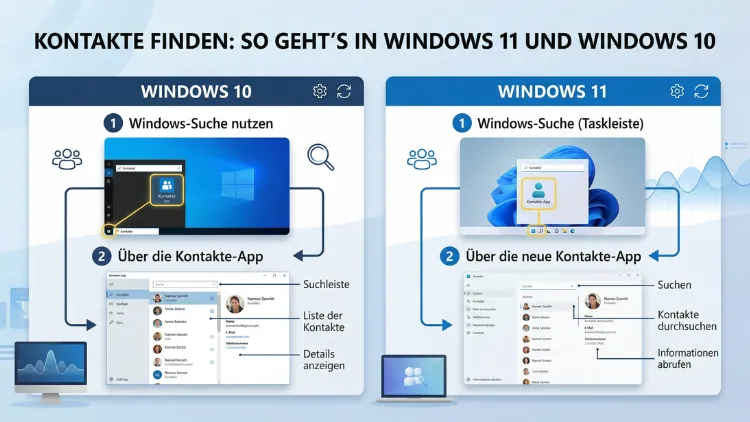
Wer auf dem PC seine gespeicherten Kontakte sucht, steht in Windows 11 zunächst vor einem Rätsel – denn die bekannte Kontakte-App gibt es dort nicht mehr. Auch in Windows 10 hat Microsoft die Lage im Laufe der Jahre deutlich verändert.
Dieser Artikel zeigt Ihnen deshalb Schritt für Schritt, wo Ihre Kontakte gespeichert sind, wie Sie sie finden, verwalten, importieren und sichern – auf beiden Betriebssystemen.
Warum die Suche nach Kontakten unter Windows so verwirrend ist
Viele Nutzer wissen nicht, dass Microsoft die Kontaktverwaltung in Windows im Laufe der Jahre grundlegend umgebaut hat. Zunächst gab es die sogenannte People-App (deutsch: „Personen“ oder „Kontakte“), die als eigenständiges Programm fungierte. In Windows 10 war diese App lange fester Bestandteil des Startmenüs. Seit einem Update im Januar 2021 lässt sie sich jedoch nicht mehr direkt über das Startmenü oder die Suchleiste aufrufen – sie wurde in die Mail- und Kalender-Apps integriert.
In Windows 11 hat Microsoft die Kontakte-App dann vollständig als eigenständige Anwendung entfernt. Außerdem wurde die „Meine Kontakte“-Funktion in der Taskleiste durch das Update KB5034203 deaktiviert – sowohl in Windows 11 als auch in bestimmten Windows-10-Versionen. Dennoch sind Ihre gespeicherten Kontaktdaten keineswegs verloren. Sie befinden sich an verschiedenen Orten im System und lassen sich über mehrere Wege abrufen.
Wo Windows Ihre Kontakte speichert: Ein Überblick
Bevor Sie gezielt suchen, sollten Sie verstehen, dass Windows Kontakte an mehreren Stellen ablegen kann. Je nachdem, welche App oder welches Konto Sie nutzen, werden Kontaktdaten unterschiedlich gespeichert.
Die drei wichtigsten Speicherorte sind:
- Lokaler Kontakteordner: Unter
C:\Benutzer\\Kontaktelegt Windows traditionell Kontakte im VCF- oder WCF-Format ab. - Microsoft-Konto (Cloud): Ist Ihr PC mit einem Microsoft-Konto verknüpft, werden Kontakte automatisch in der Cloud unter outlook.com synchronisiert.
- Verbundene E-Mail-Konten: Dienste wie Google, iCloud oder Exchange synchronisieren ihre Kontakte in die Windows-Mail-App und stehen dort zur Verfügung.
Dieser Unterschied ist deshalb wichtig, weil er bestimmt, welchen Weg Sie nutzen müssen, um Ihre Kontakte zu finden und zu bearbeiten.
Kontakte in Windows 11 finden
Die Situation in Windows 11 verstehen
Windows 11 wurde ohne eine eigenständige Kontakte-App veröffentlicht. Microsoft hat diese Entscheidung damit begründet, dass die meisten Nutzer ihre Kontakte primär auf dem Smartphone verwalten und am PC vor allem für E-Mails und Kalendereinträge benötigen. Dennoch sind Ihre Kontakte weiterhin vorhanden und zugänglich – man muss nur wissen, wo man schauen soll.
Weg 1: Kontakte über die Windows-Mail-App abrufen
Die einfachste Methode in Windows 11 ist der Zugriff über die integrierte Mail-App. Gehen Sie dazu folgendermaßen vor:
- Öffnen Sie das Startmenü und suchen Sie nach „Mail“.
- Starten Sie die Mail-App.
- Klicken Sie in der linken Navigationsleiste auf das Personen-Symbol (zwei stilisierte Figuren).
- Daraufhin öffnet sich die Kontaktübersicht mit allen synchronisierten Kontakten.
Alternativ finden Sie das Personen-Symbol auch in der Kalender-App an gleicher Stelle. Beide Apps greifen auf dieselbe Kontaktdatenbank zu. Wenn Sie also ein verbundenes Microsoft-, Google- oder Exchange-Konto haben, sehen Sie dort automatisch alle zugehörigen Kontakte.
Wichtig: Damit diese Methode funktioniert, muss in der Mail-App mindestens ein E-Mail-Konto eingerichtet sein. Öffnen Sie dazu in der Mail-App die Einstellungen über das Zahnrad-Symbol und wählen Sie „Konten verwalten“ → „Konto hinzufügen“.
Weg 2: Kontakte über Microsoft Outlook (neue Version) finden
Seit 2024 ersetzt die neue Outlook-App nach und nach die klassische Mail-App in Windows 11. Diese neue Version ist für viele Nutzer bereits vorinstalliert oder kann kostenlos aus dem Microsoft Store installiert werden.
So finden Sie Ihre Kontakte im neuen Outlook:
- Öffnen Sie Outlook über das Startmenü.
- Klicken Sie in der linken Seitenleiste auf das Personen-Symbol (Kontaktbuch-Icon).
- Alle synchronisierten Kontakte werden nun übersichtlich dargestellt.
- Nutzen Sie die Suchleiste oben, um gezielt nach einem Namen, einer E-Mail-Adresse oder einer Telefonnummer zu suchen.
Ein großer Vorteil des neuen Outlooks: Hier können Sie Kontakte auch direkt bearbeiten, neue anlegen und in Gruppen organisieren. Außerdem lassen sich mehrere Konten gleichzeitig verwalten – zum Beispiel ein berufliches Exchange-Konto und ein privates Gmail-Konto.
Weg 3: Kontakte über Outlook.com im Browser abrufen
Wenn Sie ein Microsoft-Konto besitzen, sind Ihre Kontakte gleichzeitig online unter outlook.com gespeichert. Das ist besonders praktisch, weil Sie von jedem Gerät aus darauf zugreifen können. So gehen Sie vor:
- Öffnen Sie einen Browser und rufen Sie outlook.com auf.
- Melden Sie sich mit Ihrem Microsoft-Konto an.
- Klicken Sie oben links auf das App-Menü (neun Punkte) und wählen Sie „Personen“.
- Dort sehen Sie alle Kontakte, die mit Ihrem Microsoft-Konto synchronisiert sind.
Diese Methode eignet sich besonders dann, wenn Sie Kontakte schnell überprüfen oder bearbeiten möchten, ohne eine App installieren zu müssen.
Weg 4: Den lokalen Kontakteordner direkt öffnen
Windows 11 legt traditionell gespeicherte Kontakte weiterhin im lokalen Benutzerprofil ab. Dieser Ordner wird zwar von neueren Apps kaum noch genutzt, kann aber noch Altdaten enthalten. So öffnen Sie ihn:
- Drücken Sie die Tastenkombination Windows-Taste + R, um den Ausführen-Dialog zu öffnen.
- Geben Sie
shell:contactsein und bestätigen Sie mit Enter. - Der Ordner „Kontakte“ Ihres Benutzerprofils öffnet sich im Windows-Explorer.
Dort finden Sie gegebenenfalls VCF-Dateien (vCard-Format), die einzelne Kontakte enthalten. Diese Dateien lassen sich mit einem Doppelklick öffnen und in andere Programme wie Outlook oder Thunderbird importieren.
Weg 5: Microsoft 365 Companion – die neue Kontakte-App im Kommen
Microsoft arbeitet aktuell an einer neuen Kontakte-App für Windows 11, die unter dem Namen „Microsoft 365 Companion“ oder „People (Preview)“ bekannt ist. Diese App basiert auf der Outlook-Oberfläche und soll Nutzern eine zentrale Anlaufstelle für die Kontaktverwaltung bieten. Sie lässt sich über das Startmenü aufrufen und an die Taskleiste anheften. Stand 2026 ist diese App jedoch noch nicht für alle Nutzer verfügbar. Sobald sie allgemein ausgerollt wird, stellt sie voraussichtlich den einfachsten Weg dar, um Kontakte unter Windows 11 zu verwalten.
Kontakte in Windows 10 finden
Die Kontakte-Situation in Windows 10
In Windows 10 ist die Lage etwas anders als in Windows 11. Hier gibt es zwar noch die Personen-App (auch „Kontakte“ genannt), sie lässt sich aber seit Januar 2021 nicht mehr direkt aus dem Startmenü oder der Suche starten. Stattdessen muss man einen kleinen Umweg über die Mail- oder Kalender-App gehen.
Weg 1: Kontakte über die Personen-App in Windows 10 öffnen
So gelangen Sie dennoch zur Kontakte-Übersicht in Windows 10:
- Öffnen Sie die Mail-App oder die Kalender-App über das Startmenü.
- Klicken Sie unten links in der App auf das Personen-Symbol (zwei stilisierte Figuren).
- Die Personen-App öffnet sich und zeigt Ihnen alle gespeicherten Kontakte an.
- Klicken Sie in der Taskleiste mit der rechten Maustaste auf das nun erschienene Personen-Symbol und wählen Sie „An Taskleiste anheften“.
Dieser kleine Trick sorgt dafür, dass die Personen-App zukünftig direkt über die Taskleiste erreichbar ist – ohne den Umweg über Mail oder Kalender.
Weg 2: Kontakte über die Windows-10-Suche finden
Windows 10 bietet eine leistungsstarke Suchfunktion, mit der Sie Kontakte direkt aus der Taskleiste heraus suchen können. Gehen Sie dazu so vor:
- Klicken Sie auf das Suchfeld in der Taskleiste (oder drücken Sie Windows-Taste + S).
- Geben Sie den Namen der gesuchten Person ein.
- Falls der Kontakt in Ihrem Microsoft-Konto gespeichert ist, erscheint er direkt in den Suchergebnissen mit Kontaktdetails.
Diese Funktion ist besonders nützlich für den schnellen Zugriff auf einzelne Kontakte.
Weg 3: Kontakte in der klassischen Outlook-Desktop-App
Falls Sie Microsoft Outlook (aus dem Office-Paket) installiert haben, ist das die zuverlässigste Methode zur Kontaktverwaltung in Windows 10. So finden Sie Ihre Kontakte:
- Öffnen Sie Outlook.
- Klicken Sie unten links in der Navigationsleiste auf das Personen-Symbol oder drücken Sie die Tastenkombination Strg + 3.
- Alle gespeicherten Kontakte werden nun in einer übersichtlichen Liste angezeigt.
- Nutzen Sie das Suchfeld oben, um gezielt nach Namen, E-Mail-Adressen oder Telefonnummern zu filtern.
Zusätzlich können Sie in Outlook über Datei → Öffnen und Exportieren → Importieren/Exportieren Kontakte im CSV- oder VCF-Format exportieren oder importieren.
Weg 4: Kontakte über das Adressbuch in Windows 10
Windows 10 enthält noch das klassische Windows-Adressbuch (WAB). Dieses lässt sich über den Ausführen-Dialog öffnen:
- Drücken Sie Windows-Taste + R.
- Geben Sie
wabein und bestätigen Sie mit Enter. - Das Windows-Adressbuch öffnet sich mit allen lokal gespeicherten Kontakten.
Allerdings zeigt das Windows-Adressbuch nur lokal gespeicherte Kontakte an – keine Cloud-Synchronisierung findet hier statt. Deshalb ist diese Methode eher für ältere Kontaktdaten geeignet, die noch aus früheren Windows-Versionen stammen.
Kontakte mit dem Microsoft-Konto synchronisieren
Warum die Synchronisierung so wichtig ist
Die Synchronisierung über ein Microsoft-Konto ist in Windows 10 und Windows 11 die zuverlässigste Methode, Kontakte stets aktuell zu halten. Sobald Sie Ihr Gerät mit einem Microsoft-Konto verbinden, werden alle in Outlook oder auf dem Smartphone gespeicherten Kontakte automatisch auf dem PC verfügbar. Außerdem profitieren Sie davon, dass ein Geräteverlust keine verlorenen Kontakte bedeutet.
Kontosynchronisierung einrichten – Schritt für Schritt
So richten Sie die Synchronisierung ein:
- Öffnen Sie Einstellungen (Windows-Taste + I).
- Gehen Sie zu Konten → E-Mail und Konten.
- Klicken Sie auf „Konto hinzufügen“.
- Wählen Sie „Outlook.com“ für ein Microsoft-Konto, „Google“ für Gmail-Kontakte, „Exchange“ für ein berufliches Konto oder „iCloud“ für Apple-Kontakte.
- Folgen Sie den Anweisungen zur Anmeldung.
- Stellen Sie sicher, dass unter Kontoeinstellungen die Option „Kontakte synchronisieren“ aktiviert ist.
Nach der Einrichtung stehen die Kontakte automatisch in der Mail-App, der Kalender-App und dem neuen Outlook zur Verfügung.
Kontakte importieren und exportieren
vCard-Dateien (VCF) importieren
Das VCF-Format (vCard) ist der internationale Standard für den Kontaktaustausch. So importieren Sie VCF-Kontakte in Windows:
In der Personen-App (Windows 10):
- Öffnen Sie die Personen-App über Mail oder Kalender.
- Klicken Sie oben rechts auf die drei Punkte (Weitere Optionen).
- Wählen Sie „Einstellungen“ → „Kontakte importieren“.
- Wählen Sie die gewünschte VCF-Datei aus und bestätigen Sie.
Im neuen Outlook (Windows 11):
- Öffnen Sie Outlook und wechseln Sie zur Personen-Ansicht.
- Klicken Sie auf „Importieren“ in der oberen Menüleiste.
- Wählen Sie das Format „vCard (.vcf)“ und suchen Sie die gewünschte Datei.
Direkt über den Datei-Explorer:
Doppelklicken Sie einfach auf eine VCF-Datei. Windows fragt dann, in welche App die Kontaktdaten importiert werden sollen.
Kontakte als CSV-Datei importieren
Das CSV-Format eignet sich besonders für den Massenimport aus anderen Programmen oder aus einem alten E-Mail-Konto. In der klassischen Outlook-Desktop-App gehen Sie dazu so vor:
- Öffnen Sie Outlook.
- Klicken Sie auf Datei → Öffnen und Exportieren → Importieren/Exportieren.
- Wählen Sie „Aus anderen Programmen oder Dateien importieren“.
- Wählen Sie „Durch Kommas getrennte Werte“ (CSV).
- Suchen Sie die CSV-Datei auf Ihrem PC und folgen Sie dem Assistenten.
Kontakte exportieren und sichern
Ebenso wichtig wie der Import ist der Export. So sichern Sie Ihre Kontakte:
Aus dem neuen Outlook:
- Öffnen Sie die Personen-Ansicht in Outlook.
- Klicken Sie auf „Exportieren“ in der Menüleiste.
- Wählen Sie das Format (VCF oder CSV) und den Speicherort.
Aus Outlook.com:
- Rufen Sie outlook.com im Browser auf.
- Öffnen Sie Personen.
- Klicken Sie auf „Verwalten“ → „Kontakte exportieren“.
- Wählen Sie entweder CSV (für Outlook) oder vCard (für andere Apps).
Kontakte im Dateisystem von Windows finden
Der lokale Kontakteordner
Windows speichert traditionell Kontakte im lokalen Benutzerprofil. Der genaue Pfad lautet:
C:\Benutzer\\Kontakte
Diesen Ordner erreichen Sie am schnellsten über den Ausführen-Dialog (Windows-Taste + R) mit dem Befehl shell:contacts. Dort finden Sie VCF-Dateien, die mit einem Doppelklick geöffnet oder in andere Anwendungen importiert werden können.
Outlook-Kontakte im PST-Format
Falls Sie die klassische Outlook-Desktop-App verwenden, speichert diese Kontakte in einer PST-Datei (Personal Storage Table). Diese Datei finden Sie üblicherweise unter:
C:\Benutzer\\Dokumente\Outlook-Dateien
oder unter:
C:\Benutzer\\AppData\Local\Microsoft\Outlook
Hinweis: Der AppData-Ordner ist standardmäßig ausgeblendet. Um ihn zu sehen, aktivieren Sie im Datei-Explorer unter Ansicht → Ein-/ausblenden die Option „Ausgeblendete Elemente“.
Kontakte mit Drittanbieter-Apps verwalten
Mozilla Thunderbird als Outlook-Alternative
Falls Sie keine Microsoft-App verwenden möchten, empfiehlt sich Mozilla Thunderbird als kostenlose Alternative. Thunderbird verfügt über ein integriertes Adressbuch, das Kontakte lokal speichert und über das Add-on „TbSync“ auch mit Microsoft- oder Google-Konten synchronisiert werden kann.
So importieren Sie Kontakte in Thunderbird:
- Öffnen Sie Thunderbird und klicken Sie auf „Adressbuch“.
- Wählen Sie Extras → Importieren.
- Wählen Sie das Format vCard oder CSV.
- Suchen Sie die Datei auf Ihrem PC und folgen Sie dem Assistenten.
Thunderbird ist deshalb eine gute Wahl, weil es plattformübergreifend funktioniert und keine Microsoft-Bindung erfordert.
Google Kontakte im Browser und in Windows
Wenn Sie primär ein Google-Konto nutzen, sind Ihre Kontakte unter contacts.google.com gespeichert. Fügen Sie dieses Konto in der Windows-Mail-App hinzu, stehen die Kontakte automatisch auch in Windows zur Verfügung:
- Öffnen Sie die Mail-App → Einstellungen → Konten verwalten → Konto hinzufügen.
- Wählen Sie „Google“.
- Melden Sie sich an und erlauben Sie den Zugriff.
- Stellen Sie sicher, dass „Kontakte synchronisieren“ aktiviert ist.
Zusätzlich können Sie Google Kontakte jederzeit als VCF-Datei exportieren und in andere Programme importieren.
Kontakte sichern und wiederherstellen
Warum regelmäßige Backups wichtig sind
Kontaktdaten gehören zu den wertvollsten persönlichen Daten. Deshalb sollten Sie regelmäßige Backups erstellen – besonders dann, wenn Sie das Betriebssystem neu installieren oder auf ein neues Gerät wechseln möchten. Eine Cloud-Synchronisierung ist zwar praktisch, ersetzt aber kein lokales Backup.
Empfohlene Vorgehensweise für das Backup
Schritt 1: Lokalen Kontakteordner sichern
Kopieren Sie den gesamten Ordner C:\Benutzer\\Kontakte auf ein externes Laufwerk oder in einen Cloud-Speicher wie OneDrive oder Google Drive.
Schritt 2: Outlook-Kontakte exportieren
Exportieren Sie Ihre Outlook-Kontakte als CSV- oder VCF-Datei und speichern Sie diese ebenfalls extern.
Schritt 3: Microsoft-Konto als Cloud-Backup
Stellen Sie sicher, dass Ihre Kontakte mit Ihrem Microsoft-Konto synchronisiert sind. Dadurch werden sie automatisch unter outlook.com → Personen gesichert und können nach einer Neuinstallation sofort wiederhergestellt werden.
Kontakte wiederherstellen
Nach einer Neuinstallation von Windows gehen Sie folgendermaßen vor:
- Melden Sie sich mit Ihrem Microsoft-Konto an. Dadurch werden Cloud-Kontakte automatisch synchronisiert.
- Importieren Sie bei Bedarf gesicherte VCF- oder CSV-Dateien in die Mail-App oder Outlook.
- Kopieren Sie bei Bedarf den gesicherten Kontakteordner zurück nach
C:\Benutzer\\Kontakte.
Häufige Probleme und deren Lösungen
Problem 1: Kontakte werden nicht angezeigt
Falls in der Mail-App oder in Outlook keine Kontakte erscheinen, liegt das häufig an einem Synchronisierungsfehler. Gehen Sie so vor:
- Öffnen Sie Einstellungen → Konten → E-Mail und Konten.
- Wählen Sie das betroffene Konto aus und klicken Sie auf „Verwalten“.
- Klicken Sie auf „Kontoeinstellungen ändern“ und prüfen Sie, ob „Kontakte synchronisieren“ aktiviert ist.
- Falls das Problem weiterbesteht, entfernen Sie das Konto und fügen es erneut hinzu.
Problem 2: Die Personen-App lässt sich nicht öffnen
Falls die Personen-App in Windows 10 nicht mehr reagiert, können Sie sie über die PowerShell neu installieren. Gehen Sie dazu so vor:
- Klicken Sie mit der rechten Maustaste auf das Startmenü und wählen Sie „Windows PowerShell (Administrator)“ oder „Terminal (Administrator)“.
- Geben Sie folgenden Befehl ein und bestätigen Sie mit Enter:
Get-AppxPackage Microsoft.People | Remove-AppxPackage
- Rufen Sie anschließend den Microsoft Store auf, suchen Sie nach „Kontakte“ und installieren Sie die App neu.
Problem 3: Kontakte aus Google oder iCloud fehlen
Falls Kontakte aus Google oder iCloud nicht synchronisiert werden, prüfen Sie Folgendes:
- Öffnen Sie Einstellungen → Konten → E-Mail und Konten.
- Stellen Sie sicher, dass das Google- oder iCloud-Konto korrekt eingerichtet ist.
- Prüfen Sie in den Kontoeinstellungen, ob die Kontaktsynchronisierung aktiviert ist.
- Entfernen Sie das Konto bei Bedarf und fügen Sie es erneut hinzu.
Problem 4: Doppelte Kontakte
Doppelte Kontakte entstehen häufig, wenn mehrere Konten dieselben Kontakte enthalten. Das neue Outlook bietet eine Funktion zum Zusammenführen doppelter Kontakte. Gehen Sie dazu so vor:
- Öffnen Sie Outlook → Personen-Ansicht.
- Wählen Sie einen doppelten Kontakt aus.
- Klicken Sie auf „Verknüpfen“ oder „Zusammenführen“, um doppelte Einträge zu verbinden.
Außerdem bietet outlook.com → Personen → Verwalten → Doppelte Kontakte zusammenführen eine einfache Möglichkeit, um das Problem für alle synchronisierten Konten gleichzeitig zu beheben.
Häufige Fragen zu Kontakten unter Windows
Wo sind meine Kontakte in Windows 11 gespeichert?
Windows 11 speichert Kontakte an mehreren Orten. Lokal befinden sie sich im Ordner C:\Benutzer\\Kontakte, der über shell:contacts erreichbar ist. Sind Sie mit einem Microsoft-Konto angemeldet, werden Kontakte zusätzlich in der Cloud unter outlook.com synchronisiert. E-Mail-Konten wie Google oder Exchange synchronisieren ihre Kontakte zudem in die Mail- oder Outlook-App.
Warum gibt es in Windows 11 keine Kontakte-App mehr?
Microsoft hat die eigenständige Kontakte-App (People-App) mit Windows 11 entfernt, weil die meisten Nutzer ihre Kontakte primär auf dem Smartphone verwalten und am PC hauptsächlich für E-Mails und Kalendereinträge benötigen. Die Kontakte sind weiterhin über die Mail-App, das neue Outlook und outlook.com zugänglich. Zudem arbeitet Microsoft aktuell an einer neuen App namens „Microsoft 365 Companion“, die diese Lücke schließen soll.
Wie öffne ich die Personen-App in Windows 10?
Seit Januar 2021 lässt sich die Personen-App nicht mehr direkt aus dem Startmenü starten. Öffnen Sie stattdessen die Mail-App oder die Kalender-App und klicken Sie dort unten links auf das Personen-Symbol. Daraufhin öffnet sich die Personen-App. Durch einen Rechtsklick auf das in der Taskleiste erscheinende Icon können Sie die App dort dauerhaft anheften.
Kann ich Google-Kontakte in Windows anzeigen?
Ja, das ist möglich. Fügen Sie Ihr Google-Konto über Einstellungen → Konten → E-Mail und Konten → Konto hinzufügen hinzu. Wählen Sie „Google“, melden Sie sich an und stellen Sie sicher, dass die Kontaktsynchronisierung aktiviert ist. Anschließend erscheinen Ihre Google-Kontakte automatisch in der Windows-Mail-App und im neuen Outlook.
Wie exportiere ich Kontakte aus Windows für das Smartphone?
Der einfachste Weg ist der Export als VCF-Datei (vCard). Öffnen Sie dazu outlook.com in einem Browser, wechseln Sie zu „Personen“, klicken Sie auf „Verwalten“ und wählen Sie „Kontakte exportieren“ → „vCard“. Die exportierte Datei können Sie anschließend per E-Mail an sich selbst senden oder direkt auf das Smartphone übertragen und dort importieren.
Wie importiere ich Kontakte aus einem alten Windows-PC?
Sichern Sie zunächst den Ordner C:\Benutzer\\Kontakte auf einem USB-Stick oder in der Cloud. Kopieren Sie diesen Ordner anschließend auf den neuen PC. Alternativ exportieren Sie Kontakte aus Outlook als CSV-Datei und importieren Sie diese auf dem neuen PC. Am einfachsten ist jedoch die Synchronisierung über ein Microsoft-Konto – dann werden alle Kontakte automatisch auf dem neuen Gerät verfügbar.
Wie finde ich Kontakte im Windows-Explorer?
Drücken Sie Windows-Taste + R, geben Sie shell:contacts ein und bestätigen Sie mit Enter. Daraufhin öffnet sich der lokale Kontakteordner im Windows-Explorer. Dort finden Sie einzelne VCF-Dateien, die je einen Kontakt enthalten. Diese Dateien lassen sich per Doppelklick öffnen und in andere Anwendungen importieren.
Was tue ich, wenn Kontakte nicht synchronisiert werden?
Prüfen Sie zunächst die Kontoeinstellungen unter Einstellungen → Konten → E-Mail und Konten. Stellen Sie sicher, dass die Kontaktsynchronisierung für das jeweilige Konto aktiviert ist. Falls das Problem weiterhin besteht, entfernen Sie das Konto und fügen es erneut hinzu. Außerdem hilft es manchmal, den PC neu zu starten oder auf Windows-Updates zu prüfen.
Gibt es eine kostenlose Alternative zur Kontakte-App in Windows?
Ja, Mozilla Thunderbird ist eine empfehlenswerte kostenlose Alternative. Das Programm enthält ein integriertes Adressbuch und kann über das Add-on TbSync mit Microsoft-, Google- und anderen Konten synchronisiert werden. Zudem lassen sich Kontakte einfach als VCF oder CSV importieren und exportieren. Thunderbird steht unter thunderbird.net zum Download bereit.
Wie verhindere ich, dass Kontakte verloren gehen?
Die zuverlässigste Methode ist die Kombination aus Cloud-Synchronisierung und lokalem Backup. Synchronisieren Sie Ihre Kontakte mit einem Microsoft- oder Google-Konto und exportieren Sie sie zusätzlich regelmäßig als VCF- oder CSV-Datei auf ein externes Laufwerk oder in einen Cloud-Speicher. Dadurch sind Ihre Kontaktdaten auch bei einem Systemausfall oder einem Gerätewechsel stets geschützt.
Fazit
Kontakte in Windows 11 und Windows 10 zu finden ist einfacher als gedacht – wenn man weiß, wo man sucht. Während Windows 10 noch die Personen-App über Mail und Kalender bietet, setzt Windows 11 auf das neue Outlook und outlook.com als zentrale Anlaufstelle. Außerdem sorgt die Synchronisierung über ein Microsoft-Konto dafür, dass Kontakte sicher und stets aktuell bleiben.
Zusätzlich empfiehlt sich ein regelmäßiges Backup als VCF- oder CSV-Datei. So sind Ihre Kontakte auch beim Gerätewechsel oder nach einer Neuinstallation sofort wiederhergestellt – ohne Datenverlust.
