
Bilder und Videos kopieren in Windows 11 und 10: So nutzen Sie Explorer, Tastenkürzel und Tools, um Fotos und Clips schnell zu sichern oder zu verschieben.
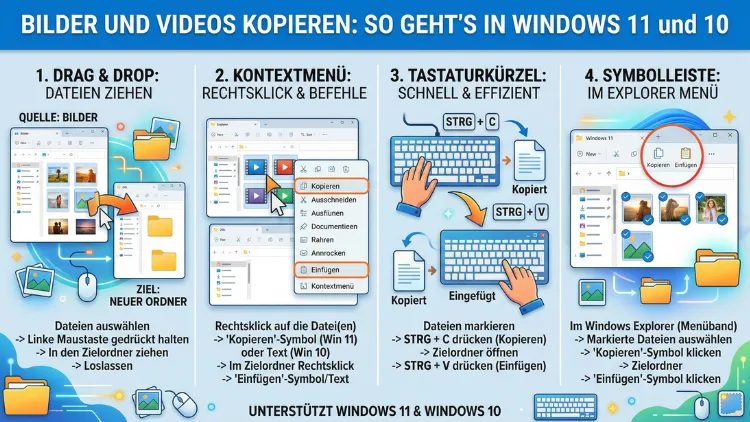
Bilder und Videos zu kopieren gehört zu den häufigsten Aufgaben am PC – doch viele Nutzer kennen nicht alle Möglichkeiten. In Windows 11 und Windows 10 stehen Ihnen mehrere Methoden zur Verfügung: per Tastenkürzel, Rechtsklick-Menü, Datei-Explorer oder spezielle Tools.
Dieser Artikel zeigt Ihnen Schritt für Schritt, wie Sie Fotos und Videos schnell, sicher und effizient kopieren – egal ob auf eine externe Festplatte, einen USB-Stick oder in die Cloud.
Grundlagen: Was bedeutet „Kopieren“ bei Dateien?
Bevor Sie mit dem Kopieren beginnen, ist es wichtig, den Unterschied zwischen Kopieren und Ausschneiden zu verstehen. Wenn Sie eine Datei kopieren, bleibt das Original an seinem ursprünglichen Speicherort erhalten, und eine identische Kopie wird am Zielort erstellt. Wenn Sie hingegen ausschneiden, wird die Datei verschoben – das Original verschwindet vom ursprünglichen Ort.
Außerdem sollten Sie wissen, dass beide Betriebssysteme – also Windows 10 und Windows 11 – dieselben grundlegenden Kopiermethoden unterstützen. Die Benutzeroberfläche unterscheidet sich zwar leicht, die Funktionen sind jedoch nahezu identisch.
Methode 1: Bilder und Videos kopieren per Tastenkürzel
Die schnellste Methode ist zweifellos die Verwendung von Tastenkürzeln. Deshalb empfehlen erfahrene Nutzer diese Vorgehensweise besonders für den Alltag.
Schritt-für-Schritt-Anleitung per Tastaturkürzel
- Öffnen Sie den Datei-Explorer mit der Tastenkombination Windows-Taste + E.
- Navigieren Sie zum Ordner, in dem sich Ihre Bilder oder Videos befinden.
- Klicken Sie die gewünschte Datei einmal an, um sie zu markieren.
- Drücken Sie Strg + C, um die Datei zu kopieren.
- Navigieren Sie anschließend zum Zielordner.
- Drücken Sie Strg + V, um die Datei einzufügen.
Zudem können Sie mit Strg + A alle Dateien in einem Ordner auf einmal markieren. Wenn Sie nur bestimmte Bilder oder Videos auswählen möchten, halten Sie die Strg-Taste gedrückt und klicken Sie die gewünschten Dateien nacheinander an.
Außerdem gibt es die Möglichkeit, mehrere zusammenhängende Dateien gleichzeitig zu markieren: Klicken Sie die erste Datei an, halten Sie die Umschalttaste gedrückt und klicken Sie dann die letzte Datei an. So werden alle Dateien zwischen dem ersten und dem letzten Klick markiert.
Methode 2: Bilder und Videos per Rechtsklick kopieren
Eine weitere, ebenfalls sehr verbreitete Methode ist das Kopieren über das Kontextmenü, das durch einen Rechtsklick aufgerufen wird. Diese Vorgehensweise eignet sich besonders für Nutzer, die lieber mit der Maus arbeiten.
Anleitung für Windows 10
- Öffnen Sie den Datei-Explorer und navigieren Sie zum Ordner mit Ihren Bildern oder Videos.
- Klicken Sie die gewünschte Datei mit der rechten Maustaste an.
- Wählen Sie im erscheinenden Menü den Eintrag „Kopieren“.
- Navigieren Sie zum Zielordner.
- Klicken Sie mit der rechten Maustaste in einen freien Bereich des Ordners.
- Wählen Sie „Einfügen“.
Anleitung für Windows 11
In Windows 11 hat Microsoft das Kontextmenü überarbeitet. Deshalb sehen Sie zunächst ein vereinfachtes Menü mit Symbolen. Zusätzlich finden Sie dort ein Kopiersymbol (zwei übereinanderliegende Seiten) direkt in der oberen Symbolleiste des Kontextmenüs. Alternativ können Sie auf „Weitere Optionen anzeigen“ klicken, um das klassische vollständige Kontextmenü zu öffnen.
Methode 3: Bilder und Videos per Drag-and-Drop kopieren
Das Drag-and-Drop-Verfahren ist visuell intuitiv und deshalb für viele Nutzer besonders angenehm. Jedoch gibt es dabei einen wichtigen Unterschied zu beachten: Wenn Sie Dateien zwischen zwei Ordnern auf derselben Festplatte verschieben, werden sie standardmäßig verschoben und nicht kopiert.
So kopieren Sie per Drag-and-Drop korrekt
- Öffnen Sie den Datei-Explorer und navigieren Sie zum Quellordner.
- Öffnen Sie ein zweites Datei-Explorer-Fenster mit dem Zielordner (z. B. über Windows-Taste + E).
- Ordnen Sie beide Fenster nebeneinander an.
- Halten Sie die Strg-Taste gedrückt, während Sie die Datei vom Quell- in den Zielordner ziehen.
- Lassen Sie die Maustaste los – die Datei wird nun kopiert, nicht verschoben.
Zudem erkennen Sie beim Ziehen an einem kleinen Pluszeichen (+), das neben dem Mauszeiger erscheint, ob die Datei kopiert wird. Wenn kein Pluszeichen erscheint, wird die Datei verschoben.
Methode 4: Fotos mit der Windows-Fotos-App kopieren
Windows 11 und Windows 10 bringen beide die Fotos-App von Microsoft mit. Diese App eignet sich jedoch hauptsächlich für das Anzeigen und einfache Bearbeiten von Bildern, weniger für das massenhafte Kopieren. Dennoch bietet sie eine praktische Möglichkeit, einzelne Fotos zu sichern.
So kopieren Sie ein Bild aus der Fotos-App
- Öffnen Sie die Fotos-App (über das Startmenü oder durch Doppelklick auf ein Bild).
- Klicken Sie mit der rechten Maustaste auf das geöffnete Bild.
- Wählen Sie „Kopieren“ aus dem Menü.
- Navigieren Sie zum Zielordner im Datei-Explorer und fügen Sie die Datei mit Strg + V ein.
Außerdem können Sie in der Fotos-App in Windows 11 über das Drei-Punkte-Menü (oben rechts) die Option „Datei speichern unter“ nutzen, um ein Bild direkt unter einem neuen Namen oder an einem anderen Ort zu speichern.
Bilder und Videos auf externe Festplatten und USB-Sticks kopieren
Besonders häufig möchten Nutzer Fotos und Videos auf externe Speichermedien übertragen – zum Beispiel zur Datensicherung oder um Inhalte auf einem anderen Gerät zu nutzen. Deshalb ist diese Vorgehensweise besonders wichtig.
Schritt-für-Schritt: Dateien auf USB-Stick/externe Festplatte kopieren
- Schließen Sie Ihren USB-Stick oder Ihre externe Festplatte an den PC an.
- Warten Sie, bis Windows das Gerät erkannt hat (dies dauert in der Regel wenige Sekunden).
- Öffnen Sie den Datei-Explorer mit Windows-Taste + E.
- Navigieren Sie im linken Bereich zu Ihrem Quellordner mit den Bildern oder Videos.
- Markieren Sie die gewünschten Dateien (z. B. mit Strg + A für alle).
- Drücken Sie Strg + C zum Kopieren.
- Klicken Sie im linken Bereich des Datei-Explorers auf das externe Laufwerk (z. B. „USB-Laufwerk (E:)“).
- Drücken Sie Strg + V zum Einfügen.
Zudem können Sie alternativ den Rechtsklick nutzen und „Senden an“ → „USB-Laufwerk“ wählen. Diese Funktion ist jedoch nur bei Windows 10 standardmäßig sichtbar; in Windows 11 müssen Sie auf „Weitere Optionen anzeigen“ klicken, um sie zu finden.
Wichtig: Auf den Kopiervorgang warten
Sobald Sie große Mengen an Videos oder Fotos kopieren, zeigt Windows einen Fortschrittsbalken an. Trennen Sie das externe Speichermedium erst, wenn dieser Vorgang vollständig abgeschlossen ist. Andernfalls können Dateien beschädigt oder unvollständig übertragen werden.
Fotos vom Smartphone auf den PC kopieren
Viele Nutzer möchten zudem Bilder und Videos direkt vom Smartphone auf ihren Windows-PC übertragen. Auch dafür bietet Windows 10 und Windows 11 mehrere Möglichkeiten.
Methode 1: Per USB-Kabel (Android und iPhone)
- Verbinden Sie Ihr Smartphone per USB-Kabel mit dem PC.
- Entsperren Sie Ihr Smartphone und wählen Sie – falls gefragt – die Verbindungsart „Dateiübertragung“ (bei Android) oder erlauben Sie den Zugriff auf Fotos (bei iPhone).
- Windows erkennt das Gerät automatisch. Öffnen Sie den Datei-Explorer.
- Unter „Dieser PC“ finden Sie Ihr Smartphone als neues Laufwerk oder Gerät.
- Navigieren Sie zum Ordner DCIM/Camera (bei Android) oder zum Fotoordner Ihres iPhones.
- Kopieren Sie die gewünschten Bilder und Videos per Strg + C und fügen Sie sie am Zielort per Strg + V ein.
Methode 2: Per WLAN mit der App „Ihr Smartphone“ (Windows 10/11)
Microsoft bietet für Windows 10 und Windows 11 die App „Ihr Telefon“ an (in Windows 11 heißt sie „Verknüpft mit Windows“). Damit können Sie Fotos kabellos vom Android-Smartphone auf den PC übertragen.
Einrichtung:
- Öffnen Sie das Startmenü und suchen Sie nach „Ihr Telefon“ (Windows 10) oder „Verknüpft mit Windows“ (Windows 11).
- Folgen Sie dem Einrichtungsassistenten und installieren Sie die App „Link to Windows“ auf Ihrem Android-Smartphone.
- Verknüpfen Sie Smartphone und PC über denselben Microsoft-Account.
- Anschließend können Sie im Bereich „Fotos“ der App Bilder direkt auf Ihren PC übertragen.
Für iPhone-Nutzer empfiehlt sich alternativ iCloud für Windows, das Sie kostenlos aus dem Microsoft Store herunterladen können. So synchronisieren Sie Ihre iCloud-Fotos automatisch mit einem Ordner auf Ihrem PC.
Videos und Bilder in die Cloud kopieren
Neben dem lokalen Speichern möchten viele Nutzer ihre Fotos und Videos zusätzlich in die Cloud sichern. Deshalb lohnt es sich, die in Windows integrierten Cloud-Dienste zu kennen.
OneDrive (in Windows 10 und 11 integriert)
OneDrive ist Microsofts Cloud-Speicherdienst und direkt in Windows 10 und Windows 11 eingebaut. Deshalb ist keine zusätzliche Installation notwendig.
So kopieren Sie Bilder in OneDrive:
- Öffnen Sie den Datei-Explorer.
- Klicken Sie im linken Bereich auf „OneDrive“.
- Kopieren Sie Ihre Bilder oder Videos per Drag-and-Drop in den OneDrive-Ordner oder nutzen Sie Strg + C und Strg + V.
- Windows synchronisiert die Dateien automatisch mit der Cloud, sobald eine Internetverbindung besteht.
Mit einem kostenlosen Microsoft-Konto erhalten Sie 5 GB kostenlosen Speicherplatz. Benötigen Sie mehr, können Sie auf Microsoft 365 Personal upgraden, das 1 TB OneDrive-Speicher enthält.
Weitere Cloud-Dienste: Google Fotos und Dropbox
Zusätzlich können Sie auch Google Fotos oder Dropbox verwenden. Beide Dienste bieten Desktop-Apps für Windows, mit denen Sie Ordner automatisch synchronisieren können.
- Google Fotos: Laden Sie Google Drive für Desktop herunter. Damit können Sie einen lokalen Ordner einrichten, der automatisch mit Google Fotos synchronisiert wird.
- Dropbox: Laden Sie die Dropbox-Desktop-App herunter. Kopieren Sie Bilder und Videos einfach in den lokalen Dropbox-Ordner, und die Dateien werden automatisch in die Cloud hochgeladen.
Fotos aus der Windows-Kamera-App sichern
Falls Sie die integrierte Kamera-App von Windows nutzen, werden Ihre Fotos und Videos standardmäßig im Ordner „Eigene Bilder\Kamera-Roll“ gespeichert. Von dort aus können Sie sie wie gewohnt per Datei-Explorer kopieren.
Außerdem bietet Windows 11 die Möglichkeit, in der Kamera-App direkt einzustellen, wohin neue Aufnahmen gespeichert werden. Gehen Sie dazu in der App auf Einstellungen → Speicherort für Fotos.
Massenweise Bilder und Videos kopieren: Empfohlene Vorgehensweisen
Wenn Sie sehr große Mengen an Bildern und Videos kopieren – zum Beispiel beim Umzug auf eine neue Festplatte oder bei der Sicherung Ihrer gesamten Fotobibliothek –, empfiehlt sich ein systematisches Vorgehen.
RoboCopy: Das leistungsstarke Windows-Bordmittel
Für große Kopieraufgaben empfehlen wir das in Windows integrierte Kommandozeilentool RoboCopy (Robust File Copy). Es ist kostenlos, schon in Windows 10 und Windows 11 enthalten und besonders zuverlässig bei der Übertragung großer Dateimengen.
Grundlegende RoboCopy-Syntax:
Öffnen Sie die Eingabeaufforderung (cmd) als Administrator und geben Sie folgenden Befehl ein:
robocopy "C:\Quellordner" "D:\Zielordner" /E /COPY:DAT /LOG:kopierlog.txtErklärung der Parameter:
- /E – kopiert alle Unterordner, auch leere
- /COPY:DAT – kopiert Daten, Attribute und Zeitstempel
- /LOG:kopierlog.txt – erstellt eine Protokolldatei
Zudem können Sie mit dem Parameter /MIR einen Ordner vollständig spiegeln. Jedoch Vorsicht: /MIR löscht im Zielordner Dateien, die im Quellordner nicht mehr vorhanden sind.
TeraCopy: Komfortables Drittanbieter-Tool
Alternativ empfehlen wir TeraCopy (kostenlose Version verfügbar unter www.codesector.com/teracopy). Dieses Tool bietet gegenüber dem Windows-eigenen Kopierdialog folgende Vorteile:
- Fehlerprüfung nach dem Kopieren (Prüfsummenvergleich)
- Pause und Fortsetzen von Kopiervorgängen
- Bessere Geschwindigkeit bei großen Dateimengen
- Übersichtliche Darstellung fehlerhafter Dateien
Installation und Nutzung von TeraCopy:
- Laden Sie TeraCopy von der offiziellen Website herunter.
- Installieren Sie das Programm mit einem Doppelklick auf die Setup-Datei.
- Öffnen Sie TeraCopy und ziehen Sie Ihre Bilder/Videos per Drag-and-Drop in das Programmfenster.
- Wählen Sie als Aktion „Copy“ und geben Sie den Zielordner an.
- Starten Sie den Vorgang und prüfen Sie nach Abschluss die Prüfsummenliste auf Fehler.
Häufige Probleme beim Kopieren und wie Sie sie lösen
Beim Kopieren von Bildern und Videos können gelegentlich Fehler auftreten. Deshalb zeigen wir Ihnen, wie Sie die häufigsten Probleme beheben.
Problem 1: „Der Vorgang wurde nicht abgeschlossen, weil die Datei zu groß für das Zieldateisystem ist.“
Dieser Fehler tritt auf, wenn Sie eine Videodatei größer als 4 GB auf einen USB-Stick kopieren möchten, der mit dem Dateisystem FAT32 formatiert ist. FAT32 unterstützt keine Einzeldateien über 4 GB.
Lösung: Formatieren Sie den USB-Stick mit dem Dateisystem exFAT (empfohlen für externe Medien) oder NTFS. Gehen Sie dazu im Datei-Explorer mit der rechten Maustaste auf das Laufwerk → „Formatieren“ → Dateisystem: exFAT → „Starten“. Achtung: Dabei werden alle Daten auf dem Stick gelöscht!
Problem 2: Fehlermeldung „Zugriff verweigert“
Diese Meldung erscheint, wenn Sie keine ausreichenden Berechtigungen für die Quell- oder Zieldatei haben. Deshalb sollten Sie den Datei-Explorer als Administrator starten.
Lösung:
- Suchen Sie im Startmenü nach „Explorer“.
- Klicken Sie mit der rechten Maustaste auf „Datei-Explorer“.
- Wählen Sie „Als Administrator ausführen“.
- Versuchen Sie den Kopiervorgang erneut.
Problem 3: Der Kopiervorgang ist sehr langsam
Langsame Kopiergeschwindigkeiten können verschiedene Ursachen haben. Häufig ist ein USB 2.0-Anschluss statt USB 3.0 oder ein veralteter USB-Stick der Grund.
Lösung: Verwenden Sie nach Möglichkeit einen USB 3.0- oder USB 3.2-Anschluss (erkennbar am blauen Kunststoff im Inneren des Ports) und einen kompatiblen USB-Stick oder eine SSD. Zudem kann ein Neustart des PCs helfen, wenn der Kopiervorgang ohne erkennbaren Grund langsam ist.
Bilder und Videos kopieren mit Sicherung: So schützen Sie Ihre Dateien
Experten empfehlen die 3-2-1-Backup-Regel: Halten Sie 3 Kopien Ihrer Dateien auf 2 verschiedenen Medientypen, davon 1 Kopie an einem externen Ort (z. B. Cloud).
Für automatisierte Sicherungen von Fotos und Videos empfehlen wir in Windows 10 und Windows 11 folgende Vorgehensweise:
Windows-Sicherung und -Wiederherstellung nutzen:
- Öffnen Sie die Einstellungen (Windows-Taste + I).
- Gehen Sie zu „System“ → „Speicher“ (Windows 11) bzw. „Update und Sicherheit“ → „Sicherung“ (Windows 10).
- Aktivieren Sie „Dateiversionsverlauf“, um regelmäßige automatische Sicherungen Ihrer Bilder und Videos auf einer externen Festplatte einzurichten.
Alternativ können Sie die automatische Kamerasicherung in OneDrive aktivieren. Dazu gehen Sie in die OneDrive-Einstellungen (Klick auf das OneDrive-Symbol im Infobereich der Taskleiste → „Einstellungen“) und aktivieren die Option „Kamera-Roll automatisch hochladen“.
Bildformate und Videoformate: Was Sie beim Kopieren wissen sollten
Grundsätzlich können Sie mit Windows alle gängigen Bild- und Videoformate kopieren, unabhängig vom Format. Jedoch sollten Sie wissen, welche Formate Windows nativ anzeigen oder abspielen kann.
Gängige Bildformate:
- JPEG/JPG – Standard für Fotos, hohe Kompatibilität
- PNG – verlustfrei, gut für Screenshots
- RAW-Formate (CR2, NEF, ARW usw.) – Rohdaten von Spiegelreflexkameras; Windows 11 unterstützt viele RAW-Formate nativ, für Windows 10 empfiehlt sich der Microsoft Raw Image Extension aus dem Microsoft Store
- HEIC – iPhone-Format; für Windows benötigen Sie die HEIF Image Extensions aus dem Microsoft Store
Gängige Videoformate:
- MP4 – am weitesten verbreitet, Windows 10 und 11 spielen es nativ ab
- MOV – Apple-Format, ebenfalls von Windows unterstützt
- AVI – älteres Format, wird unterstützt
- MKV – von Windows 10 und 11 nativ unterstützt
- AVCHD/MTS – Kameraformat; zum Abspielen empfehlen wir VLC Media Player (kostenlos unter videolan.org)
Häufige Fragen zum Kopieren von Bildern und Videos
Wie kopiere ich mehrere Bilder gleichzeitig in Windows?
Halten Sie die Strg-Taste gedrückt und klicken Sie nacheinander auf alle gewünschten Bilder, um sie zu markieren. Alternativ drücken Sie Strg + A, um alle Bilder im Ordner zu markieren. Anschließend kopieren Sie die Auswahl mit Strg + C und fügen sie am Ziel mit Strg + V ein.
Was ist der Unterschied zwischen „Kopieren“ und „Verschieben“?
Beim Kopieren bleibt das Original an seinem Platz, und am Zielort entsteht eine identische Kopie. Beim Verschieben (Strg + X, dann Strg + V) wird die Datei an den neuen Ort übertragen und am ursprünglichen Ort gelöscht.
Warum dauert das Kopieren von Videos so lange?
Videodateien sind in der Regel sehr groß. Deshalb hängt die Kopiergeschwindigkeit maßgeblich vom verwendeten Speichermedium ab. USB 2.0-Sticks sind deutlich langsamer als USB 3.0-Laufwerke oder interne SSDs. Außerdem kann ein stark ausgelasteter Prozessor den Vorgang verlangsamen.
Wie kopiere ich Bilder vom iPhone auf einen Windows-PC?
Verbinden Sie das iPhone per USB-Kabel mit dem PC und erlauben Sie am iPhone den Zugriff auf Fotos. Öffnen Sie anschließend den Datei-Explorer, navigieren Sie zum iPhone unter „Dieser PC“ und kopieren Sie die Bilder aus dem DCIM-Ordner. Alternativ nutzen Sie iCloud für Windows aus dem Microsoft Store.
Kann ich während des Kopiervorgangs den PC in den Ruhezustand versetzen?
Nein, das ist nicht empfehlenswert. Wenn Windows in den Ruhezustand wechselt, wird der Kopiervorgang unterbrochen. Deshalb sollten Sie in den Energieoptionen (Einstellungen → System → Netzbetrieb und Ruhezustand) den Ruhezustand für die Dauer des Kopiervorgangs deaktivieren.
Wie finde ich heraus, wie groß ein Ordner mit Bildern und Videos ist?
Klicken Sie mit der rechten Maustaste auf den Ordner im Datei-Explorer und wählen Sie „Eigenschaften“. Windows zeigt Ihnen anschließend die Gesamtgröße des Ordners sowie die Anzahl der enthaltenen Dateien an.
Warum sehe ich nach dem Kopieren keine Thumbnails meiner Videos?
In einigen Fällen dauert es einen Moment, bis Windows die Vorschaubilder (Thumbnails) generiert. Zudem kann es helfen, den Datei-Explorer neu zu starten oder den Miniaturansicht-Cache zu leeren. Dazu suchen Sie im Startmenü nach „Datenträgerbereinigung“, wählen das Systemlaufwerk aus und aktivieren die Option „Miniaturansichten“.
Kann ich Bilder und Videos per E-Mail kopieren/versenden?
Ja, jedoch nur für kleinere Dateien. Die meisten E-Mail-Anbieter begrenzen Anhänge auf 25 MB. Für größere Videos empfiehlt sich stattdessen das Hochladen in OneDrive, Google Drive oder Dropbox und das Teilen über einen Link.
Wie kopiere ich Videos, die auf einer Kamera-SD-Karte gespeichert sind?
Stecken Sie die SD-Karte in den Kartenleser Ihres PCs oder einen externen USB-Kartenleser. Windows erkennt die Karte als neues Laufwerk. Öffnen Sie den Datei-Explorer, navigieren Sie zur SD-Karte und kopieren Sie die Videos per Strg + C und Strg + V auf Ihren gewünschten Zielordner.
Wie stelle ich sicher, dass alle Dateien korrekt kopiert wurden?
Am zuverlässigsten ist die Verwendung von TeraCopy, das nach dem Kopiervorgang automatisch Prüfsummen vergleicht und fehlerhafte Dateien meldet. Alternativ können Sie im Datei-Explorer die Eigenschaften des Quell- und Zielordners vergleichen – stimmen Dateianzahl und Gesamtgröße überein, war der Kopiervorgang erfolgreich.
Fazit
Bilder und Videos in Windows 10 und Windows 11 zu kopieren ist unkompliziert, wenn Sie die richtigen Methoden kennen. Für den Alltag reichen Tastenkürzel wie Strg + C und Strg + V vollkommen aus. Für große Mengen oder kritische Sicherungen empfehlen wir hingegen RoboCopy oder TeraCopy.
Sorgen Sie außerdem stets für regelmäßige Backups Ihrer Fotos und Videos – zum Beispiel mit OneDrive oder einer externen Festplatte. So schützen Sie Ihre wertvollen Erinnerungen dauerhaft vor Datenverlust.
