
Bilder und Videos duplizieren in Windows 11 und 10: So kopieren Sie Fotos und Videodateien mit dem Explorer, Tastenkürzel, Rechtsklick oder CMD schnell.
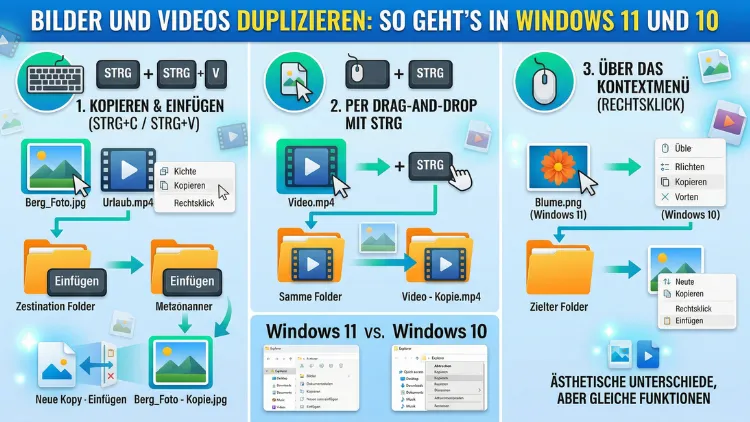
Bilder und Videos zu duplizieren ist eine der häufigsten Aufgaben im Windows-Alltag – ob für Backups, die Bearbeitung von Originaldateien oder die Organisation Ihrer Medienbibliothek. Glücklicherweise bietet Windows sowohl 10 als auch 11 mehrere einfache Methoden, um Fotos und Videos zu kopieren oder zu duplizieren.
In diesem Artikel erfahren Sie alle Wege – vom einfachen Tastaturkürzel bis zum automatisierten Batch-Prozess.
Was bedeutet „Duplizieren“ bei Dateien?
Bevor Sie loslegen, lohnt es sich, den Begriff kurz zu klären. Duplizieren bedeutet, eine identische Kopie einer Datei zu erstellen – also ein Abbild mit demselben Inhalt, aber einem anderen Speicherort oder Dateinamen. Im Gegensatz zu einer Verknüpfung (Shortcut) ist die Kopie vollständig unabhängig vom Original. Deshalb eignet sich das Duplizieren besonders gut, wenn Sie:
- Originaldateien schützen und nur an Kopien arbeiten möchten,
- Backups für wichtige Fotos oder Videos anlegen wollen,
- mehrere Versionen einer Mediendatei für unterschiedliche Zwecke benötigen,
- Dateien in verschiedene Ordner verteilen möchten, ohne sie zu verschieben.
Zudem ist das Duplizieren die Grundlage jedes sinnvollen Medienmanagements – sowohl im privaten Bereich als auch im professionellen Umfeld.
Methode 1: Kopieren und Einfügen mit Tastenkürzel
Die einfachste und zugleich schnellste Methode ist das klassische Kopieren und Einfügen über die Tastatur. Diese Vorgehensweise funktioniert in Windows 10 und Windows 11 identisch.
Schritt-für-Schritt-Anleitung:
- Öffnen Sie den Datei-Explorer mit der Tastenkombination Windows-Taste + E.
- Navigieren Sie zum Ordner, in dem sich Ihre Bilder oder Videos befinden.
- Klicken Sie die gewünschte Datei einmal an, um sie zu markieren.
- Drücken Sie Strg + C, um die Datei in die Zwischenablage zu kopieren.
- Navigieren Sie nun zum Zielordner oder bleiben Sie im selben Ordner.
- Drücken Sie Strg + V, um die Kopie einzufügen.
Falls Sie die Datei im selben Ordner duplizieren, fügt Windows automatisch den Zusatz „Kopie von“ oder eine Nummerierung zum Dateinamen hinzu. Außerdem ist es möglich, mehrere Dateien gleichzeitig zu markieren – halten Sie dazu die Strg-Taste gedrückt und klicken Sie nacheinander auf alle gewünschten Bilder oder Videos.
Tipp: Mit Strg + A markieren Sie alle Dateien im aktuellen Ordner auf einmal. Das ist besonders nützlich, wenn Sie eine gesamte Fotosammlung duplizieren möchten.
Methode 2: Rechtsklick-Kontextmenü im Datei-Explorer
Ebenso beliebt ist die Methode über das Kontextmenü. Sie ist besonders intuitiv und eignet sich für Anwender, die lieber mit der Maus arbeiten.
Anleitung für Windows 10:
- Öffnen Sie den Datei-Explorer und navigieren Sie zur gewünschten Bilddatei oder Videodatei.
- Klicken Sie mit der rechten Maustaste auf die Datei.
- Wählen Sie im Kontextmenü den Eintrag „Kopieren“.
- Wechseln Sie zum Zielordner oder bleiben Sie im aktuellen Verzeichnis.
- Klicken Sie mit der rechten Maustaste auf eine freie Fläche im Ordner.
- Wählen Sie „Einfügen“.
Anleitung für Windows 11:
In Windows 11 wurde das Kontextmenü überarbeitet. Deshalb sieht die Vorgehensweise leicht anders aus:
- Klicken Sie mit der rechten Maustaste auf die gewünschte Datei.
- Im neuen, kompakten Kontextmenü sehen Sie oben eine Symbolleiste mit Icons.
- Klicken Sie auf das Kopieren-Symbol (zwei übereinanderliegende Seiten).
- Alternativ wählen Sie „Weitere Optionen anzeigen“, um das vollständige Kontextmenü zu öffnen und dann auf „Kopieren“ zu klicken.
- Navigieren Sie zum Zielordner und fügen Sie die Datei wie gewohnt ein.
Zusätzlich bietet Windows 11 ab Version 22H2 im Kontextmenü direkt die Option „Kopieren nach“, mit der Sie das Ziel sofort auswählen können – ohne erst zum Zielordner navigieren zu müssen.
Methode 3: Drag-and-Drop zum Duplizieren
Eine weitere praktische Methode ist das Drag-and-Drop, also das Ziehen und Ablegen von Dateien. Dabei gilt jedoch eine wichtige Regel, die viele Anwender nicht kennen:
- Wenn Sie eine Datei innerhalb desselben Laufwerks per Drag-and-Drop bewegen, verschiebt Windows sie standardmäßig.
- Wenn Sie die Datei jedoch auf ein anderes Laufwerk ziehen, wird sie automatisch kopiert.
So duplizieren Sie per Drag-and-Drop korrekt:
- Öffnen Sie zwei Datei-Explorer-Fenster nebeneinander – drücken Sie dazu zweimal Windows-Taste + E und ordnen Sie die Fenster per Windows-Taste + Pfeiltaste links/rechts an.
- Halten Sie die Strg-Taste gedrückt, während Sie die Datei vom Quellordner in den Zielordner ziehen.
- Sobald Sie die Strg-Taste gedrückt halten, erscheint beim Cursor ein kleines Plus-Symbol – das zeigt an, dass die Datei kopiert und nicht verschoben wird.
- Lassen Sie die Maustaste los, um die Kopie zu erstellen.
Ebenso können Sie auf diese Weise ganze Ordner mit Bildern oder Videos duplizieren. Das funktioniert sowohl in Windows 10 als auch in Windows 11 problemlos.
Methode 4: Tastenkombination F2 und Datei direkt duplizieren
Eine weniger bekannte, aber sehr schnelle Methode ist das direkte Duplizieren einer Datei im selben Ordner ohne Umweg über die Zwischenablage. Dafür kombinieren Sie mehrere Schritte:
- Markieren Sie die gewünschte Datei im Datei-Explorer.
- Drücken Sie Strg + C (Kopieren), dann sofort Strg + V (Einfügen) im selben Ordner.
- Windows erstellt sofort eine Kopie mit dem Zusatz „– Kopie“ im Dateinamen.
- Optional können Sie die Kopie nun mit F2 umbenennen.
Deshalb eignet sich diese Methode hervorragend, wenn Sie schnell eine Sicherheitskopie eines Fotos erstellen wollen, bevor Sie es bearbeiten.
Methode 5: Dateien mit dem Windows-Befehl „Senden an“ organisieren
Zusätzlich zur klassischen Kopierfunktion bietet Windows die „Senden an“-Funktion im Kontextmenü. Damit können Sie Bilder und Videos direkt in bestimmte Zielorte kopieren:
- Klicken Sie mit der rechten Maustaste auf eine Bilddatei oder Videodatei.
- Wählen Sie „Senden an“.
- Wählen Sie einen der vorgeschlagenen Speicherorte – zum Beispiel „Desktop (Verknüpfung erstellen)“, einen USB-Stick oder ein anderes Laufwerk.
Zudem können Sie den „Senden an“-Ordner um eigene Ziele erweitern. Navigieren Sie dazu im Datei-Explorer zu:
%APPDATA%\Microsoft\Windows\SendTo
Dort können Sie eigene Ordnerverknüpfungen ablegen, sodass das Duplizieren in häufig genutzte Ordner mit einem Rechtsklick möglich wird.
Methode 6: PowerShell zum Duplizieren von Bildern und Videos verwenden
Für fortgeschrittene Anwender ist PowerShell ein mächtiges Werkzeug, um Bilder und Videos automatisiert zu duplizieren – besonders bei großen Mengen an Dateien. Deshalb lohnt es sich, diese Methode zu kennen.
Einfaches Kopieren einer einzelnen Datei:
Öffnen Sie PowerShell per Rechtsklick auf das Startmenü → „Windows PowerShell“ oder „Terminal“ (Windows 11). Geben Sie folgenden Befehl ein:
Copy-Item "C:\Fotos\urlaubsfoto.jpg" "C:\Backup\urlaubsfoto_kopie.jpg"Alle Bilder eines Ordners in einen Backup-Ordner kopieren:
Copy-Item "C:\Fotos\*" -Destination "C:\Backup\" -RecurseDer Parameter -Recurse sorgt dafür, dass auch Unterordner mit kopiert werden. Außerdem ist es möglich, nur bestimmte Dateitypen zu kopieren:
Copy-Item "C:\Fotos\*.jpg" -Destination "C:\Backup\"Ebenso können Sie mit folgendem Befehl alle JPG- und MP4-Dateien gleichzeitig kopieren:
Get-ChildItem "C:\Medien\" -Include *.jpg,*.mp4 -Recurse | Copy-Item -Destination "C:\Backup\"Tipp: PowerShell steht sowohl in Windows 10 als auch Windows 11 zur Verfügung und eignet sich hervorragend für die automatisierte Dateiduplizierung bei Hunderten oder Tausenden von Mediendateien.
Methode 7: Batch-Duplizierung mit der Eingabeaufforderung (CMD)
Alternativ zur PowerShell können Sie auch die Eingabeaufforderung (CMD) verwenden. Dabei kommt der Befehl xcopy oder robocopy zum Einsatz – beides bewährte Windows-Bordmittel.
Mit xcopy einen Fotoordner duplizieren:
xcopy "C:\Fotos" "C:\Backup\Fotos" /E /H /C /IDie Parameter bedeuten:
- /E – Kopiert alle Unterordner, auch leere
- /H – Kopiert versteckte Dateien
- /C – Setzt den Kopiervorgang auch bei Fehlern fort
- /I – Behandelt das Ziel automatisch als Ordner
Mit robocopy Bilder und Videos synchronisieren:
robocopy "C:\Fotos" "C:\Backup\Fotos" *.jpg *.mp4 *.png /SRobocopy ist dabei besonders vorteilhaft, weil es den Fortschritt anzeigt, fehlerhafte Dateien überspringt und außerdem bereits vorhandene Dateien nicht erneut kopiert. Deshalb wird es häufig für regelmäßige Backup-Routinen genutzt.
Methode 8: Drittanbieter-Software zum Duplizieren und Verwalten von Mediendateien
Wer regelmäßig große Mengen an Bildern und Videos dupliziert, sollte spezielle Software in Betracht ziehen. Folgende Programme sind empfehlenswert:
FreeFileSync (kostenlos, für Windows 10 und 11)
FreeFileSync ist eine leistungsstarke und kostenlose Open-Source-Software zum Synchronisieren und Kopieren von Dateien. So gehen Sie vor:
- Laden Sie FreeFileSync von der offiziellen Website (freefilesync.org) herunter und installieren Sie es.
- Legen Sie im linken Fenster den Quellordner mit Ihren Bildern/Videos fest.
- Legen Sie im rechten Fenster den Zielordner fest, in den dupliziert werden soll.
- Wählen Sie als Synchronisierungsmodus „Spiegeln“ oder „Kopieren“.
- Klicken Sie auf „Synchronisieren“, um den Vorgang zu starten.
Zusätzlich bietet FreeFileSync eine Vorschaufunktion, mit der Sie sehen, welche Dateien kopiert werden – bevor der Vorgang startet.
TeraCopy (Freemium, für Windows 10 und 11)
TeraCopy ist eine Alternative zum Windows-eigenen Kopierdialog. Es bietet dabei folgende Vorteile:
- Schnellere Kopiergeschwindigkeit durch optimierte Algorithmen
- Prüfsummen-Verifizierung nach dem Kopieren, um fehlerhafte Kopien zu erkennen
- Pause und Fortsetzen von Kopiervorgängen
- Integration ins Windows-Kontextmenü
Die Basisversion ist kostenlos und für die meisten Anwender völlig ausreichend. So nutzen Sie TeraCopy:
- Installieren Sie TeraCopy und starten Sie das Programm.
- Ziehen Sie Ihre Bilddateien oder Videodateien in das TeraCopy-Fenster.
- Wählen Sie das Zielverzeichnis aus.
- Klicken Sie auf „Kopieren“, um den Vorgang zu starten.
- Nach Abschluss zeigt TeraCopy eine Prüfsummen-Übersicht, sodass Sie sicher sein können, dass alle Kopien korrekt sind.
Methode 9: Bilder und Videos über OneDrive duplizieren
Wer OneDrive verwendet, hat zusätzlich die Möglichkeit, Bilder und Videos dort zu duplizieren. Das bietet sich besonders an, wenn die Kopie in der Cloud gespeichert werden soll.
So duplizieren Sie eine Datei in OneDrive über den Browser:
- Öffnen Sie onedrive.live.com im Browser und melden Sie sich an.
- Navigieren Sie zum Ordner mit Ihren Fotos oder Videos.
- Klicken Sie mit der rechten Maustaste auf die gewünschte Datei.
- Wählen Sie „Kopieren nach“ oder „Verschieben nach“.
- Wählen Sie den Zielordner in OneDrive und bestätigen Sie.
So duplizieren Sie über den OneDrive-Ordner in Windows:
Wenn Sie OneDrive in Windows 10 oder 11 mit dem lokalen Dateisystem synchronisiert haben, funktioniert das Duplizieren genauso wie mit dem Datei-Explorer – einfach über Strg + C und Strg + V im OneDrive-Ordner.
Außerdem ist es möglich, den OneDrive-Ordner als Backup-Ziel zu nutzen: Kopieren Sie Ihre Bilder aus einem lokalen Ordner in den OneDrive-Ordner – Windows lädt die Dateien dann automatisch in die Cloud hoch.
Methode 10: Bilder und Videos mit der Fotos-App duplizieren
Windows 10 und Windows 11 beinhalten jeweils die vorinstallierte Fotos-App, mit der sich Bilder ebenfalls verwalten und kopieren lassen.
Anleitung:
- Öffnen Sie die Fotos-App über das Startmenü.
- Navigieren Sie zum gewünschten Bild.
- Klicken Sie auf die drei Punkte (oben rechts) oder nutzen Sie die Tastenkombination Strg + C innerhalb der App.
- Alternativ: Klicken Sie mit der rechten Maustaste auf das Bild in der Galerieansicht.
- Wählen Sie „Kopieren“.
- Fügen Sie das Bild anschließend im Datei-Explorer oder in einem anderen Ordner ein.
Für Videos steht in Windows 11 zusätzlich der neue Medienplayer zur Verfügung, der jedoch primär zur Wiedergabe dient. Das Duplizieren von Videodateien erledigt man deshalb besser direkt im Datei-Explorer.
Doppelte Dateien nach dem Duplizieren finden und entfernen
Nach häufigem Duplizieren kann es passieren, dass sich doppelte Bilder und Videos ansammeln und Speicherplatz verschwenden. Deshalb ist es sinnvoll, regelmäßig nach Duplikaten zu suchen.
Empfohlen wird dafür dupeGuru (kostenlos, Open Source):
- Laden Sie dupeGuru herunter und installieren Sie es.
- Starten Sie das Programm und wählen Sie den Modus „Bilder“ (Picture Mode), um speziell nach doppelten Fotos zu suchen.
- Fügen Sie die Ordner hinzu, die gescannt werden sollen, indem Sie auf „Hinzufügen“ klicken.
- Klicken Sie auf „Scannen“ – dupeGuru sucht nun nach identischen oder ähnlichen Dateien.
- Überprüfen Sie die Ergebnisse und wählen Sie aus, welche Duplikate gelöscht werden sollen.
- Klicken Sie auf „Ausgewählte löschen“ oder „In Papierkorb verschieben“.
Ebenso empfehlenswert ist Duplicate Cleaner Free, das neben identischen Dateien auch ähnliche Bilder erkennt (z. B. leicht unterschiedliche Versionen desselben Fotos).
Empfohlene Vorgehensweisen beim Duplizieren von Mediendateien
Damit das Duplizieren von Bildern und Videos effizient und sicher abläuft, sollten Sie folgende Punkte beachten:
Originale nie überschreiben: Benennen Sie Kopien immer mit einem eigenen Zusatz – zum Beispiel „_bearbeitung“ oder „_backup_2026″. Deshalb ist es einfacher, Originale und Kopien auseinanderzuhalten.
Ordnerstruktur beibehalten: Nutzen Sie beim Kopieren mit xcopy oder robocopy die /E-Option, um die Unterordnerstruktur beizubehalten. Dadurch bleibt Ihre Medienbibliothek auch nach dem Duplizieren übersichtlich.
Dateiformate prüfen: Achten Sie darauf, dass beim Kopieren keine Konvertierung stattfindet. Sowohl JPG, PNG, RAW als auch MP4, MOV und MKV werden von Windows verlustfrei kopiert – das Duplizieren verändert also den Inhalt nicht.
Regelmäßige Backups automatisieren: Nutzen Sie FreeFileSync mit der Funktion „RealTimeSync“, um Ordner mit Ihren Bildern und Videos automatisch zu überwachen und bei Änderungen automatisch zu duplizieren.
Speicherplatz im Blick behalten: Duplizierte Mediendateien – besonders Videos in 4K oder 8K – können schnell viel Speicherplatz belegen. Prüfen Sie deshalb regelmäßig den freien Speicherplatz über „Einstellungen → System → Speicher“.
Häufige Fragen zum Duplizieren von Bildern und Videos
Wie kann ich eine Bilddatei im selben Ordner schnell duplizieren?
Markieren Sie die Datei im Datei-Explorer und drücken Sie Strg + C, anschließend Strg + V. Windows erstellt sofort eine Kopie mit dem Namenszusatz „– Kopie“ im selben Ordner. Diese Methode funktioniert in Windows 10 und Windows 11 gleichermaßen.
Was ist der Unterschied zwischen Kopieren und Duplizieren unter Windows?
Technisch gesehen beschreibt „Duplizieren“ das Erstellen einer identischen Kopie – entweder im selben Ordner oder an einem anderen Speicherort. „Kopieren und Einfügen“ ist lediglich der technische Vorgang dahinter. Deshalb werden beide Begriffe im Windows-Kontext häufig synonym verwendet.
Warum wird beim Drag-and-Drop die Datei verschoben statt kopiert?
Wenn Sie eine Datei auf demselben Laufwerk per Drag-and-Drop bewegen, verschiebt Windows sie standardmäßig. Halten Sie dabei die Strg-Taste gedrückt, um stattdessen eine Kopie zu erstellen. Ein kleines Plus-Symbol am Cursor zeigt an, dass die Datei kopiert wird.
Kann ich mehrere Bilder und Videos gleichzeitig duplizieren?
Ja. Markieren Sie mehrere Dateien mit Strg + Klick (einzelne Dateien) oder Umschalt + Klick (Dateibereich). Drücken Sie danach Strg + C und Strg + V. Außerdem können Sie mit Strg + A alle Dateien im aktuellen Ordner markieren.
Wie dupliziere ich Bilder und Videos automatisch als Backup?
Empfohlen wird FreeFileSync mit der RealTimeSync-Funktion. Damit überwacht das Programm einen Quellordner in Echtzeit und kopiert neue oder geänderte Dateien automatisch in den Backup-Ordner. Alternativ bietet Windows 10 und 11 die eingebaute Funktion „Dateiversionsverlauf“ unter „Einstellungen → Update und Sicherheit → Sicherung“.
Warum hat meine kopierte Videodatei eine andere Größe?
Das kann verschiedene Ursachen haben: Manchmal rundet das Betriebssystem die angezeigte Dateigröße, oder Metadaten wurden beim Kopieren leicht verändert. Grundsätzlich sollten Kopien identisch sein – mit Tools wie TeraCopy können Sie eine Prüfsummen-Verifizierung durchführen, um die Integrität zu bestätigen.
Kann ich Bilder und Videos auch per PowerShell automatisch duplizieren?
Ja, das ist möglich. Mit dem PowerShell-Befehl Copy-Item und dem Parameter -Recurse kopieren Sie gesamte Ordner inklusive Unterordner. Außerdem können Sie PowerShell-Skripte als geplante Aufgabe in der Windows-Aufgabenplanung einrichten, sodass die Duplikation täglich oder wöchentlich automatisch läuft.
Was passiert, wenn ich eine Datei in den OneDrive-Ordner kopiere?
OneDrive synchronisiert alle Dateien im lokalen OneDrive-Ordner automatisch in die Cloud. Wenn Sie also ein Bild oder Video in den OneDrive-Ordner kopieren, wird es deshalb zusätzlich online gesichert. Das ist eine praktische Methode, um lokale Dateien mit einer Cloud-Kopie zu ergänzen.
Wie finde ich doppelte Bilder, die beim Duplizieren entstanden sind?
Empfohlen wird das kostenlose Programm dupeGuru im Bild-Modus. Es erkennt nicht nur identische Kopien, sondern auch ähnliche Fotos – zum Beispiel unterschiedliche Belichtungsstufen desselben Motivs. Außerdem bietet Duplicate Cleaner Free ähnliche Funktionen mit einer übersichtlichen Oberfläche.
Kann ich in Windows 11 Dateien per Kontextmenü direkt in einen bestimmten Ordner kopieren?
Ja. In Windows 11 bietet das Kontextmenü (nach Klick auf „Weitere Optionen anzeigen“) die Option „Kopieren nach“. Deshalb müssen Sie nicht erst zum Zielordner navigieren – Sie wählen ihn direkt beim Kopiervorgang aus. Ebenso können Sie den „Senden an“-Ordner um eigene Ziele erweitern.
Fazit
Das Duplizieren von Bildern und Videos in Windows 10 und 11 ist dank zahlreicher Methoden einfach und flexibel. Für schnelle Einzelkopien genügen die Tastenkürzel Strg + C und Strg + V. Für automatisierte Backups oder große Dateimengen empfiehlt sich FreeFileSync oder PowerShell mit robocopy.
Deshalb ist es sinnvoll, die passende Methode je nach Anwendungsfall zu wählen. Wer regelmäßig Mediendateien sichert, spart mit der richtigen Strategie Zeit und schützt wertvolle Fotos und Videos zuverlässig vor Datenverlust.
