
Clipchamp Video bearbeiten: Wie Sie in Windows 11 und Windows 10 Videos schneiden, trimmen, Musik hinzufügen und exportieren – jetzt Schritt für Schritt.
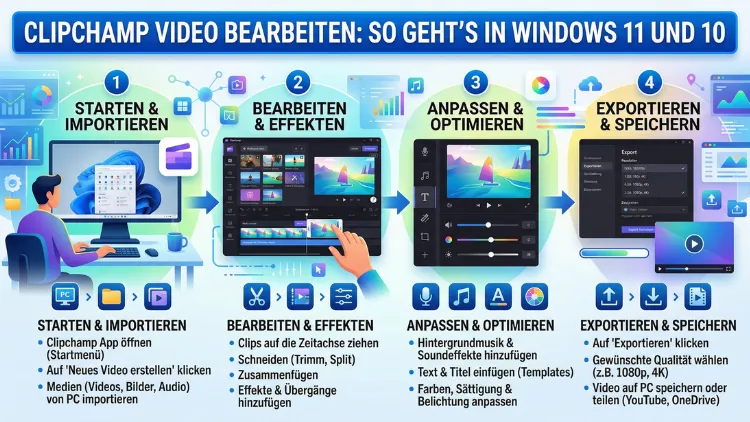
Microsoft Clipchamp ist der offizielle, kostenlose Videoeditor für Windows. Unter Windows 11 ist er bereits vorinstalliert. Unter Windows 10 lässt er sich kostenlos aus dem Microsoft Store herunterladen.
Mit Clipchamp schneiden, vertonen und exportieren Sie Videos direkt auf Ihrem PC – ohne teure Zusatzsoftware. Dieser Artikel zeigt Ihnen Schritt für Schritt, wie Sie Clipchamp optimal nutzen.
Was ist Microsoft Clipchamp?
Microsoft Clipchamp ist ein moderner Videoeditor, der ursprünglich von einem australischen Start-up entwickelt wurde. Deshalb war er zunächst nur als eigenständige Web-App verfügbar. Im Jahr 2021 kaufte Microsoft das Unternehmen und integrierte Clipchamp anschließend tief in das Windows-Ökosystem. Seit 2022 ist Clipchamp fester Bestandteil von Windows 11 und löst dort den alten „Video Editor“ aus der Fotos-App vollständig ab. Zusätzlich ist Clipchamp seit 2023 auch Teil von Microsoft 365.
Der Editor eignet sich sowohl für Einsteiger als auch für fortgeschrittene Anwender. Er läuft als Hybrid-Anwendung: Die Bearbeitung erfolgt lokal auf Ihrem PC, jedoch werden Projektdateien in OneDrive gespeichert. Mediendateien wie Videos, Bilder und Audiospuren bleiben dabei auf Ihrem Gerät und werden nicht hochgeladen. Außerdem lässt sich Clipchamp alternativ im Browser nutzen – einfach die Adresse app.clipchamp.com in Microsoft Edge oder Google Chrome aufrufen.
Clipchamp starten: Windows 11 und Windows 10 im Vergleich
Clipchamp unter Windows 11 öffnen
Unter Windows 11 ist Clipchamp in der Regel bereits vorinstalliert. So starten Sie den Editor:
- Klicken Sie auf das Suchfeld in der Taskleiste und geben Sie „Clipchamp“ ein.
- Wählen Sie Clipchamp aus den Suchergebnissen aus.
- Alternativ öffnen Sie das Startmenü, klicken auf „Alle Apps“ und scrollen bis zum Eintrag Clipchamp.
- Außerdem können Sie im Windows Explorer mit der rechten Maustaste auf eine Videodatei klicken und „Mit Clipchamp bearbeiten“ auswählen.
Sollte Clipchamp auf Ihrem Windows-11-Gerät fehlen, laden Sie es kostenlos aus dem Microsoft Store herunter. Suchen Sie dort einfach nach „Microsoft Clipchamp„.
Clipchamp unter Windows 10 installieren und starten
Unter Windows 10 ist Clipchamp nicht vorinstalliert. Deshalb müssen Sie folgende Schritte ausführen:
- Öffnen Sie den Microsoft Store über das Startmenü.
- Suchen Sie nach „Microsoft Clipchamp„.
- Klicken Sie auf „Installieren“ und warten Sie, bis der Download abgeschlossen ist.
- Starten Sie anschließend die App über das Startmenü oder die Suchleiste.
Alternativ rufen Sie einfach app.clipchamp.com im Edge- oder Chrome-Browser auf und nutzen Clipchamp direkt im Browser – ganz ohne Installation.
Microsoft-Konto erforderlich
Sowohl unter Windows 11 als auch unter Windows 10 ist für die Nutzung von Clipchamp ein Microsoft-Konto zwingend erforderlich. Alternativ können Sie sich auch mit einem Google-Konto anmelden. Die Anmeldung ist notwendig, weil Projektdateien in OneDrive gespeichert werden. Ohne aktive Internetverbindung ist die Bearbeitung daher eingeschränkt.
Die Oberfläche von Clipchamp verstehen
Nach dem Start begrüßt Sie Clipchamp mit einer übersichtlichen Startseite. Dort sehen Sie alle bisherigen Projekte sowie die Option, ein neues Video zu erstellen. Die Oberfläche gliedert sich in vier Hauptbereiche:
- Medienbibliothek (links oben): Hier importieren und verwalten Sie Ihre eigenen Clips, Bilder und Audiodateien.
- Vorschaufenster (Mitte): Hier sehen Sie eine Echtzeit-Vorschau Ihres Videos.
- Werkzeugpalette (links): Hier finden Sie Vorlagen, Stockmedien, Übergänge, Grafiken, Texte und weitere Werkzeuge.
- Zeitleiste (unten): Hier ordnen Sie Clips, Audio und Text zeitlich an und bearbeiten sie.
Die Oberfläche ist klar strukturiert und auch ohne Vorkenntnisse schnell zu verstehen. Außerdem wechselt die rechte Seite je nach ausgewähltem Element – dort erscheinen die jeweiligen Bearbeitungsoptionen für den aktuell markierten Clip.
Schritt für Schritt: Ein Video in Clipchamp bearbeiten
Schritt 1: Neues Projekt anlegen
Klicken Sie auf der Startseite auf „Neues Video erstellen„. Alternativ nutzen Sie die KI-gestützte Funktion „Video mit KI erstellen„, die Ihnen automatisch einen ersten Schnitt vorschlägt. Ein neues Projekt öffnet sich und die Zeitleiste ist zunächst leer.
Schritt 2: Medien importieren
Klicken Sie in der Medienbibliothek auf „Medien importieren„. Dann wählen Sie Ihre Videodateien, Bilder oder Audiospuren aus. Clipchamp unterstützt dabei gängige Dateiformate wie MP4, MOV, AVI, JPG, PNG und MP3. Außerdem können Sie Dateien direkt aus OneDrive importieren oder einfach per Drag-and-Drop in die Medienbibliothek ziehen.
Schritt 3: Clips auf der Zeitleiste anordnen
Ziehen Sie die importierten Clips aus der Medienbibliothek auf die Zeitleiste. Dort können Sie die Reihenfolge frei bestimmen, indem Sie die Clips einfach verschieben. Mehrere Spuren erlauben dabei Überlagerungen – zum Beispiel für Bild-in-Bild-Effekte oder Texteinblendungen.
Schritt 4: Videos schneiden und trimmen
Das Schneiden ist eine der wichtigsten Grundfunktionen in Clipchamp. Deshalb erklärt dieser Abschnitt beide Methoden:
- Trimmen: Klicken Sie auf einen Clip in der Zeitleiste. Ziehen Sie anschließend den linken oder rechten Rand des Clips, um Anfang oder Ende zu kürzen. Die grünen Anfasser zeigen dabei die aktuellen Schnittgrenzen an.
- Teilen: Bewegen Sie den Abspielkopf an die gewünschte Stelle im Clip. Klicken Sie dann auf das Scheren-Symbol in der Werkzeugleiste oder drücken Sie die Taste S. Der Clip wird an dieser Stelle in zwei separate Teile aufgeteilt.
Zusätzlich bietet Clipchamp die Funktion „AI Auto-Cut“, die automatisch Bearbeitungsvorschläge macht und so Zeit spart.
Schritt 5: Übergänge einfügen
Professionelle Übergänge verbessern den Videofuss deutlich. So fügen Sie in Clipchamp einen Übergang ein:
- Klicken Sie in der linken Werkzeugpalette auf das Symbol für „Übergänge„.
- Wählen Sie einen Übergang aus der Bibliothek – zum Beispiel Einblenden, Wischen oder Drehen.
- Ziehen Sie den Übergang auf den Schnittpunkt zwischen zwei Clips in der Zeitleiste.
Die Dauer des Übergangs lässt sich ebenso individuell anpassen.
Schritt 6: Texte und Titel hinzufügen
Texte und Titel verleihen Ihrem Video Struktur. So fügen Sie Text ein:
- Klicken Sie links auf „Text„.
- Wählen Sie einen Textstil aus der Bibliothek aus.
- Ziehen Sie den Textstil auf die Zeitleiste.
- Doppelklicken Sie auf den Textclip und tippen Sie Ihren Wunschtext ein.
- Passen Sie anschließend Schriftart, Farbe, Größe und Position über die rechte Seitenleiste an.
Automatische Untertitel sind ebenso möglich: Clipchamp erkennt dabei gesprochene Sprache und erstellt selbstständig einen Untertiteltext, den Sie nachträglich bearbeiten können.
Schritt 7: Audio bearbeiten und Musik hinzufügen
Gutes Audio ist oft wichtiger als gutes Bild. Deshalb bietet Clipchamp verschiedene Audiofunktionen:
- Eigene Audiodateien importieren: Ziehen Sie eine MP3 oder WAV-Datei in die Medienbibliothek und dann auf die Audiospur der Zeitleiste.
- Stockmusik und Soundeffekte: Klicken Sie links auf „Inhaltsbibliothek„. Dort finden Sie kostenlose Musik und Soundeffekte, die direkt ins Projekt eingefügt werden können.
- Lautstärke anpassen: Markieren Sie einen Audioclip und passen Sie die Lautstärke über den Schieberegler in der rechten Seitenleiste an.
- Fade-In/Fade-Out: Weiche Tonübergänge lassen sich ebenfalls direkt über die rechte Seitenleiste aktivieren.
- Hintergrundgeräusche reduzieren: Clipchamp bietet zudem ein einfaches Werkzeug zur Rauschminderung, das störende Umgebungsgeräusche minimiert.
Schritt 8: Filter und Farbkorrektur anwenden
Visuelle Effekte verbessern den Gesamteindruck Ihres Videos erheblich. So nutzen Sie diese Funktionen in Clipchamp:
- Markieren Sie den gewünschten Clip in der Zeitleiste.
- Klicken Sie rechts auf den Reiter „Farbe“ oder „Filter„.
- Wählen Sie einen vordefinierten Filter oder passen Sie Helligkeit, Kontrast, Sättigung und Temperatur manuell an.
Außerdem lassen sich Clips dort auch drehen, spiegeln oder auf ein bestimmtes Seitenverhältnis zuschneiden – zum Beispiel 16:9 für YouTube oder 9:16 für TikTok und Instagram Reels.
Schritt 9: Geschwindigkeit anpassen
Mit der Geschwindigkeitsfunktion erzeugen Sie Zeitraffer- oder Zeitlupeneffekte. Dazu markieren Sie den Clip in der Zeitleiste und klicken rechts auf „Geschwindigkeit„. Schieben Sie den Regler nach links für Zeitlupe oder nach rechts für Zeitraffer.
Erweiterte Funktionen in Clipchamp
Bildschirmaufzeichnung direkt in Clipchamp
Clipchamp enthält eine integrierte Bildschirmaufzeichnung. Diese eignet sich besonders für Tutorial-Videos, Produktdemos oder Spielaufnahmen. So starten Sie die Aufnahme:
- Klicken Sie links auf „Aufzeichnen und erstellen„.
- Wählen Sie „Bildschirm aufzeichnen„.
- Entscheiden Sie, ob Sie den gesamten Bildschirm, ein einzelnes Fenster oder nur einen Browser-Tab aufnehmen möchten.
- Aktivieren Sie zusätzlich die Webcam, um sich selbst einzublenden – ideal für Erklärvideos.
Greenscreen und Hintergrundentfernung
Die Greenscreen-Funktion ersetzt einen einfarbigen Hintergrund durch ein beliebiges Bild oder Video. Zusätzlich bietet Clipchamp eine automatische Hintergrundentfernung, die auch ohne grünen Hintergrund funktioniert – allerdings mit variierenden Ergebnissen je nach Bildmaterial.
So aktivieren Sie den Greenscreen:
- Markieren Sie den Clip mit dem einfarbigen Hintergrund.
- Klicken Sie rechts auf „Effekte„.
- Wählen Sie „Greenscreen“ und stellen Sie die Hintergrundfarbe ein.
KI-Voiceover: Automatisch gesprochene Texte erstellen
Clipchamp bietet eine KI-Voiceover-Funktion, mit der Sie automatisch gesprochene Kommentare generieren. Das funktioniert folgendermaßen:
- Klicken Sie links auf „Aufzeichnen und erstellen„.
- Wählen Sie „Text in Sprache„.
- Tippen Sie Ihren Text ein und wählen Sie eine Stimme sowie Sprache und Sprechtempo aus.
- Fügen Sie den fertigen Voiceover anschließend direkt in die Zeitleiste ein.
Vorlagen nutzen
Fertige Videovorlagen beschleunigen den Einstieg erheblich. Sie enthalten bereits Übergänge, Textelemente und Musik. So nutzen Sie eine Vorlage:
- Klicken Sie auf der Startseite auf den Reiter „Vorlagen„.
- Wählen Sie eine Vorlage aus – zum Beispiel für Social-Media-Posts, Präsentationen oder Urlaubsvideos.
- Ersetzen Sie Platzhalter-Clips durch Ihre eigenen Medien.
- Passen Sie Texte und Musik nach Bedarf an.
Clipchamp und OneDrive: Was Sie wissen müssen
Seit einem aktuellen Update speichert Clipchamp alle Projektdateien ausschließlich in OneDrive. Diese Änderung betrifft sowohl neue als auch bestehende Projekte. Mediendateien wie Videos, Bilder und Audio bleiben dabei lokal auf Ihrem Gerät. Jedoch erkennt Clipchamp ein Projekt nur, wenn es in OneDrive abgelegt ist. Lokal gespeicherte Projekte müssen daher zunächst nach OneDrive verschoben werden.
Deshalb ist eine stabile Internetverbindung für die Nutzung von Clipchamp empfehlenswert. Wer ausschließlich offline arbeiten möchte, findet in Alternativen wie DaVinci Resolve, Shotcut oder OpenShot vollständig lokal arbeitende Videoschnittprogramme.
Video exportieren in Clipchamp
Wenn Ihr Projekt fertig ist, exportieren Sie es in wenigen Schritten:
- Klicken Sie oben rechts im Editor auf die Schaltfläche „Exportieren„.
- Wählen Sie die gewünschte Videoqualität:
- 480p – für kleine Dateien und einfache Zwecke
- 720p (HD) – für gute Qualität bei moderater Dateigröße
- 1080p (Full HD) – für hochwertige Videos, kostenlos verfügbar
- 4K (UHD) – nur für Abonnenten von Microsoft 365 Personal/Family oder Clipchamp Premium (11,99 €/Monat)
- Clipchamp rendert das Video und speichert es automatisch im Ordner „Downloads“ auf Ihrem PC.
- Alternativ können Sie das fertige Video direkt auf YouTube hochladen oder in OneDrive speichern.
Wichtig: Solange Sie ausschließlich eigene Medien oder kostenfreie Inhalte aus der Stockbibliothek verwenden, erscheint kein Wasserzeichen im exportierten Video. Ein Wasserzeichen entsteht nur, wenn Sie kostenpflichtige Premium-Inhalte wie das Marken-Kit nutzen, ohne den entsprechenden Plan zu abonnieren.
Kostenlos oder Premium: Was ist in der Gratisversion enthalten?
Die kostenlose Version von Clipchamp bietet bereits einen umfangreichen Funktionsumfang:
- Unbegrenzte Exportanzahl ohne Wasserzeichen bis 1080p
- Zugriff auf die kostenlose Stockbibliothek mit Musik, Soundeffekten, Videos und Bildern
- Mehrspurbearbeitung mit Video-, Audio- und Textspur
- Filter, Effekte und Übergänge
- Bildschirmaufzeichnung mit Webcam-Einblendung
- KI-Voiceover und automatische Untertitel
- Greenscreen-Funktion
- Vorlagen für Social Media, Präsentationen und mehr
Der Clipchamp-Premium-Plan für 11,99 €/Monat bietet zusätzlich:
- 4K-Export
- Zugriff auf Millionen Premium-Stockmedien
- Das Marken-Kit mit einheitlichem Firmendesign
- Erweiterte Effekte und Filter
Für die meisten privaten Anwender ist die kostenlose Version vollkommen ausreichend. Wer Microsoft 365 Personal oder Family bereits abonniert hat, erhält einige Premium-Funktionen außerdem automatisch dazu – darunter den 4K-Export.
Nützliche Tastenkombinationen in Clipchamp
Tastenkombinationen beschleunigen die Arbeit erheblich. Deshalb sollten Sie diese shortcuts kennen:
| Funktion | Tastenkombination |
|---|---|
| Video abspielen/pausieren | Leertaste |
| Clip teilen | S |
| Rückgängig | Strg+Z |
| Wiederholen | Strg+Y |
| Clip löschen | Entf |
| Zeitleiste vergrößern | Strg+Scrollen |
| Alle Medien auswählen | Strg+A |
Tipps für bessere Ergebnisse
Damit Ihre Videos professionell wirken, empfehlen sich folgende Vorgehensweisen:
Benennen Sie Clips vor dem Import. Aussagekräftige Dateinamen erleichtern die Übersicht in der Medienbibliothek erheblich.
Zoomen Sie in die Zeitleiste. Mit Strg+Mausrad zoomen Sie präziser in die Zeitleiste und schneiden dadurch genauer.
Nutzen Sie Farbkorrektur zuerst. Passen Sie Helligkeit und Kontrast an, bevor Sie Filter hinzufügen. So vermeiden Sie überbelichtete oder zu dunkle Clips.
Achten Sie auf die Audiopegel. Hintergrundmusik sollte deutlich leiser sein als Sprache oder Hauptton. Eine Lautstärke von etwa 10–20 % für Hintergrundmusik hat sich deshalb bewährt.
Exportieren Sie immer in 1080p. Auch wenn das Zielvideo später kleiner dargestellt wird, bleibt die Qualität bei 1080p besser erhalten als bei niedrigeren Exportauflösungen.
Häufige Fragen zu Clipchamp
Ist Clipchamp kostenlos?
Ja. Die Grundversion von Clipchamp ist vollständig kostenlos. Sie können Videos bis zu 1080p ohne Wasserzeichen exportieren. Für 4K-Export und erweiterte Premium-Inhalte benötigen Sie den Clipchamp-Premium-Plan für 11,99 €/Monat oder ein aktives Microsoft 365 Personal/Family-Abonnement.
Wie installiere ich Clipchamp unter Windows 10?
Öffnen Sie den Microsoft Store, suchen Sie nach „Microsoft Clipchamp“ und klicken Sie auf „Installieren„. Alternativ rufen Sie app.clipchamp.com im Edge- oder Chrome-Browser auf und nutzen Clipchamp direkt ohne Installation.
Brauche ich ein Microsoft-Konto für Clipchamp?
Ja. Ein Microsoft-Konto ist für die Nutzung von Clipchamp zwingend erforderlich. Alternativ ist auch die Anmeldung mit einem Google-Konto möglich. Ohne Anmeldung lassen sich keine Projekte erstellen oder gespeichert.
Warum werden meine Clipchamp-Projekte in OneDrive gespeichert?
Microsoft hat Clipchamp so aktualisiert, dass Projektdateien ausschließlich in OneDrive abgelegt werden. Mediendateien wie Videos und Bilder verbleiben dabei weiterhin lokal auf Ihrem Gerät. Für die Nutzung ist daher eine Internetverbindung nötig.
Kann ich mit Clipchamp 4K-Videos exportieren?
Ja – allerdings nur mit einem Microsoft 365 Personal/Family-Abonnement oder dem Clipchamp-Premium-Plan (11,99 €/Monat). Die kostenlose Version ist auf 1080p (Full HD) beschränkt.
Wie schneide ich ein Video in Clipchamp?
Ziehen Sie den Clip auf die Zeitleiste. Ziehen Sie dann den linken oder rechten Rand des Clips, um Anfang oder Ende zu kürzen. Um einen Clip zu teilen, positionieren Sie den Abspielkopf an der gewünschten Stelle und drücken die Taste S oder klicken auf das Scheren-Symbol.
Unterstützt Clipchamp automatische Untertitel?
Ja. Clipchamp erkennt gesprochene Sprache automatisch und erstellt daraus Untertitel. Diese können Sie anschließend manuell bearbeiten, formatieren und positionieren.
Gibt es Clipchamp auch für Mac oder Android?
Eine native Mac-App oder Android-App gibt es aktuell nicht. Jedoch lässt sich Clipchamp auf jedem Gerät über den Browser unter app.clipchamp.com in Edge oder Chrome nutzen. Eine iOS-App für iPhone und iPad ist verfügbar, läuft jedoch unabhängig von der Desktop-Version.
Kann ich Clipchamp für YouTube-Videos nutzen?
Ja. Clipchamp unterstützt das 16:9-Seitenverhältnis für YouTube und ermöglicht den Export in 1080p. Außerdem können Sie fertige Videos direkt aus Clipchamp heraus auf YouTube hochladen. Für hochwertige Tutorials eignet sich zudem die integrierte Bildschirmaufzeichnung.
Was sind Alternativen zu Clipchamp, wenn ich offline arbeiten möchte?
Wer ausschließlich lokal und ohne Internetverbindung arbeiten möchte, dem empfehlen sich folgende Programme: DaVinci Resolve (kostenlos, professionelle Features), Shotcut (kostenlos, Open-Source) oder OpenShot (kostenlos, einsteigerfreundlich). Diese drei Programme speichern Projekte vollständig lokal und benötigen kein Microsoft-Konto.
Fazit
Microsoft Clipchamp bietet unter Windows 11 und Windows 10 eine solide, kostenlose Lösung für die Videobearbeitung. Die Oberfläche ist intuitiv, die Funktionen reichen für die meisten Anwendungsfälle aus, und der Export in 1080p ist ohne Einschränkungen verfügbar.
Die Pflicht zur OneDrive-Speicherung ist jedoch ein wichtiger Punkt, den Sie kennen sollten. Wer Wert auf vollständig lokale Bearbeitung legt, greift besser zu DaVinci Resolve oder Shotcut.
