
Startmenü-Transparenz anpassen in Windows 11 und 10: So aktivieren oder deaktivieren Sie den Transparenzeffekt schnell und einfach über die Einstellungen.
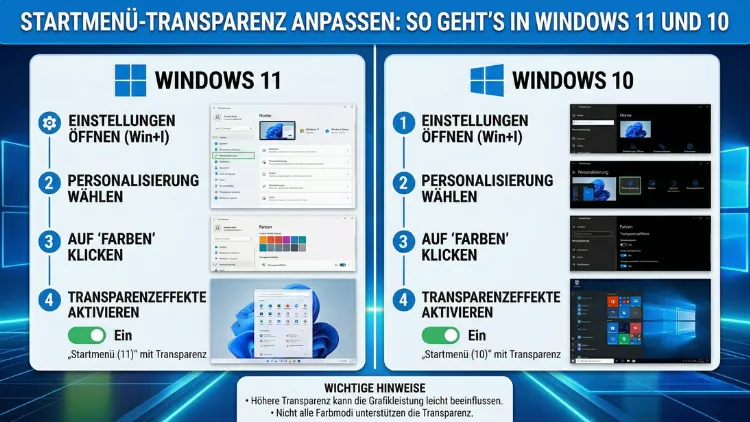
Das Startmenü transparent zu machen ist in Windows 11 und Windows 10 über die Systemeinstellungen möglich – und zwar in wenigen Sekunden. Navigieren Sie dazu zu Einstellungen → Personalisierung → Farben und aktivieren Sie den Schalter „Transparenzeffekte“.
Für eine noch stärkere oder individuell gesteuerte Transparenz stehen Ihnen außerdem erweiterte Methoden über die Registrierung sowie kostenlose Drittanbieter-Tools zur Verfügung.
Was steckt hinter der Startmenü-Transparenz in Windows?
Die Transparenz des Startmenüs ist kein rein kosmetisches Feature – sie beeinflusst, wie modern und kohärent die gesamte Windows-Oberfläche wirkt. Dabei unterscheiden sich Windows 10 und Windows 11 in der Art, wie sie diesen Effekt technisch umsetzen, jedoch deutlich voneinander.
Windows 10 setzt auf den sogenannten Acryl-Effekt (englisch: Acrylic), der aus Microsofts „Fluent Design System“ stammt. Dieser Effekt kombiniert eine leichte Unschärfe des Hintergrunds mit einer farbigen Überlagerung, sodass das Startmenü milchig-transparent erscheint. Zudem sind Texturen und Rauschen Teil des Designs, um den Effekt plastisch wirken zu lassen.
Windows 11 hingegen verwendet überwiegend den neueren Mica-Effekt, der gezielt das Hintergrundbild des Desktops in die Fensteroberflächen einbezieht. Dieser Effekt ist subtiler als Acrylic und bewirkt, dass das Startmenü die dominante Farbe des Hintergrundbilds aufnimmt und leicht angedeutet darstellt. Deshalb wirkt die Transparenz in Windows 11 insgesamt dezenter und zurückhaltender als in Windows 10. Beide Betriebssysteme erlauben es, die Transparenz systemweit zu aktivieren oder zu deaktivieren – und beide bieten darüber hinaus Möglichkeiten zur Feinabstimmung.
Wichtig zu wissen: Die Transparenzeinstellung in Windows gilt nicht nur für das Startmenü allein. Sie wirkt sich gleichzeitig auf die Taskleiste, das Info-Center (Action Center) und teilweise auch auf Fensterrahmen aus. Eine isolierte Einstellung nur für das Startmenü ist über die Bordmittel von Windows nicht möglich – dafür sind externe Tools erforderlich.
Transparenz im Startmenü aktivieren – Schritt für Schritt in Windows 11
In Windows 11 ist der einfachste Weg zur Aktivierung der Startmenü-Transparenz der Weg über die Systemeinstellungen. Gehen Sie dazu wie folgt vor:
- Drücken Sie die Tastenkombination Windows-Taste + I, um die Einstellungen zu öffnen.
- Klicken Sie im linken Menü auf „Personalisierung“.
- Wählen Sie anschließend den Unterpunkt „Farben“ aus.
- Scrollen Sie nach unten, bis Sie den Abschnitt „Transparenzeffekte“ finden.
- Stellen Sie den Schalter auf „Ein“, um die Transparenz zu aktivieren.
Sobald Sie den Schalter umlegen, wird die Änderung sofort wirksam – ein Neustart ist nicht erforderlich. Das Startmenü erscheint nun mit dem für Windows 11 typischen Mica-Effekt, der den Hintergrund leicht durchschimmern lässt.
Alternativ können Sie in Windows 11 außerdem über den Barrierefreiheitspfad zur selben Einstellung gelangen:
- Öffnen Sie die Einstellungen mit Windows-Taste + I.
- Navigieren Sie zu „Eingabehilfen“.
- Klicken Sie auf „Visuelle Effekte“.
- Aktivieren Sie dort ebenfalls den Schalter bei „Transparenzeffekte“.
Beide Wege führen zum gleichen Ergebnis. Dennoch empfiehlt sich der erstgenannte Pfad über „Personalisierung“, da er direkter und kürzer ist.
Was tun, wenn der Schalter ausgegraut ist?
Manchmal ist der Schalter für Transparenzeffekte ausgegraut und lässt sich nicht betätigen. Dies liegt meist daran, dass Windows die Leistung optimiert und visuelle Effekte deaktiviert hat. Prüfen Sie deshalb Folgendes:
- Öffnen Sie das Startmenü und suchen Sie nach „Visuelle Effekte anpassen“.
- Klicken Sie auf „Leistungsoptionen“.
- Wählen Sie dort „Windows-Darstellung und -Leistung anpassen“.
- Stellen Sie sicher, dass nicht die Option „Für optimale Leistung anpassen“ aktiv ist, da diese alle visuellen Effekte unterdrückt.
- Wählen Sie stattdessen „Für optimale Darstellung anpassen“ oder aktivieren Sie einzelne Optionen manuell.
Außerdem kann ein veralteter oder fehlerhafter Grafiktreiber dazu führen, dass Transparenzeffekte nicht korrekt dargestellt werden. Aktualisieren Sie daher Ihren Treiber über den Geräte-Manager oder direkt über die Website des Grafikkartenherstellers (NVIDIA, AMD oder Intel).
Transparenz im Startmenü aktivieren – Schritt für Schritt in Windows 10
Auch in Windows 10 lässt sich die Startmenü-Transparenz unkompliziert aktivieren. Der Weg ist dem in Windows 11 sehr ähnlich, unterscheidet sich jedoch leicht in der Menüstruktur:
- Öffnen Sie die Einstellungen über das Startmenü oder mit Windows-Taste + I.
- Klicken Sie auf „Personalisierung“.
- Wählen Sie im linken Bereich „Farben“ aus.
- Scrollen Sie nach unten und suchen Sie die Option „Transparenzeffekte“.
- Setzen Sie den Schalter auf „Ein“.
Daraufhin nimmt das Startmenü in Windows 10 einen deutlich ausgeprägteren Acryl-Effekt an als in Windows 11. Zudem können Sie in Windows 10 unter „Farben“ auch eine Akzentfarbe wählen, die das Startmenü und die Taskleiste farblich beeinflusst – dies wirkt in Kombination mit der Transparenz besonders wirkungsvoll.
Hinweis für Windows-10-Nutzer 2026: Microsoft hat den offiziellen Support für Windows 10 am 14. Oktober 2025 eingestellt. Sicherheitsupdates werden seither nicht mehr bereitgestellt. Deshalb empfiehlt Microsoft einen Wechsel auf Windows 11. Die hier beschriebenen Schritte funktionieren jedoch weiterhin auf Windows-10-Systemen, solange das Betriebssystem noch aktiv genutzt wird.
Transparenz über die Windows-Registrierung feinsteuern
Wer mehr Kontrolle über die Transparenz wünscht, als die Einstellungen bieten, kann die Windows-Registrierung (Regedit) nutzen. Dieser Weg eignet sich jedoch nur für erfahrene Nutzer, da fehlerhafte Änderungen am System zu Fehlfunktionen führen können.
Wichtig: Erstellen Sie zunächst eine Sicherungskopie der Registrierung, bevor Sie Änderungen vornehmen. Klicken Sie dazu im Registrierungseditor auf „Datei → Exportieren“.
Gehen Sie dann folgendermaßen vor:
- Drücken Sie Windows-Taste + R, geben Sie
regeditein und bestätigen Sie mit Enter. - Navigieren Sie zum folgenden Pfad:
HKEY_CURRENT_USER\Software\Microsoft\Windows\CurrentVersion\Themes\Personalize - Suchen Sie dort den Eintrag „EnableTransparency“.
- Doppelklicken Sie auf den Eintrag und setzen Sie den Wert auf „1″ (aktiviert) oder „0″ (deaktiviert).
- Melden Sie sich ab und wieder an, oder starten Sie den Windows-Explorer neu, um die Änderung zu übernehmen.
Zusätzlich gibt es für Windows 10 den Registrierungseintrag „UseOLEDTaskbarTransparency“, der speziell für OLED-Displays gedacht war, aber generell die Transparenz der Taskleiste und des Startmenüs erhöht:
- Navigieren Sie zu:
HKEY_CURRENT_USER\Software\Microsoft\Windows\CurrentVersion\Explorer\Advanced - Klicken Sie mit der rechten Maustaste in den rechten Fensterbereich und wählen Sie „Neu → DWORD (32-Bit) Wert“.
- Benennen Sie den Eintrag „UseOLEDTaskbarTransparency“.
- Doppelklicken Sie auf den Eintrag und setzen Sie den Wert auf „1″.
- Starten Sie anschließend den Computer neu.
Danach erscheint das Startmenü sowie die Taskleiste deutlich transparenter. Außerdem lässt sich dieser Wert jederzeit wieder auf „0″ zurücksetzen oder der Eintrag vollständig löschen, um den Originalzustand wiederherzustellen.
Erweiterte Transparenz mit Drittanbieter-Tools
Die Windows-eigenen Optionen sind für viele Nutzer ausreichend. Wer jedoch eine stärkere, individuell regelbare Transparenz für das Startmenü wünscht, kommt an spezialisierten Drittanbieter-Tools nicht vorbei. Deshalb stellen wir Ihnen die bekanntesten und zuverlässigsten Optionen vor.
TranslucentSM – das Spezialtool für das Startmenü
TranslucentSM ist ein kostenloses, portables Tool, das speziell für die Anpassung des Startmenüs entwickelt wurde. Es unterstützt sowohl Windows 10 als auch Windows 11 – einschließlich der aktuellen Version Windows 11 24H2. Im Gegensatz zur systemweiten Einstellung erlaubt TranslucentSM eine isolierte Anpassung des Startmenüs.
So verwenden Sie TranslucentSM:
- Laden Sie TranslucentSM von der offiziellen GitHub-Seite (github.com/rounk-ctrl/TranslucentSM) herunter.
- Da es sich um eine portable Anwendung handelt, müssen Sie nichts installieren – starten Sie die Datei einfach per Doppelklick.
- Nach dem Start erscheint im Startmenü ein Bleistift-Symbol, über das Sie alle Einstellungen direkt vornehmen.
- Stellen Sie dort den gewünschten Transparenzgrad und die Helligkeit des Startmenüs ein.
- Zusätzlich können Sie über TranslucentSM die Suchleiste, den Bereich „Empfohlen“ und den weißen Rand des Startmenüs ausblenden.
Für den automatischen Start beim Systemstart empfiehlt sich das Anlegen einer Aufgabe in der Windows-Aufgabenplanung, da die portable .exe-Datei im normalen Autostart-Ordner nicht zuverlässig ausgeführt wird.
Windhawk – modularer Systemanpasser
Windhawk (windhawk.net) ist ein kostenloser, modularer Systemanpasser, der über sogenannte „Mods“ verschiedene Windows-Elemente verändert. Besonders empfehlenswert ist die Mod „Windows 11 Start Menu Styler“, mit der Sie das Startmenü in Windows 11 umfassend gestalten können – inklusive Transparenz, Farben und Layout.
So nutzen Sie Windhawk für das Startmenü:
- Laden Sie Windhawk von windhawk.net herunter und installieren Sie es.
- Öffnen Sie Windhawk und suchen Sie in der Mod-Bibliothek nach „Windows 11 Start Menu Styler“.
- Klicken Sie auf „Installieren“, um die Mod zu aktivieren.
- Öffnen Sie die Einstellungen der Mod und passen Sie Transparenz, Hintergrundfarbe und weitere Optionen an.
- Klicken Sie auf „Einstellungen speichern“, um die Änderungen sofort zu übernehmen.
Außerdem bietet Windhawk eine Mod zur Anpassung der Taskleistentransparenz, sodass Sie mit einem einzigen Tool sowohl Startmenü als auch Taskleiste koordiniert gestalten können.
TranslucentTB – primär für die Taskleiste
TranslucentTB ist das bekannteste kostenlose Tool zur Anpassung der Taskleistentransparenz und im Microsoft Store verfügbar. Obwohl es sich primär auf die Taskleiste konzentriert, wirkt es in Kombination mit den Windows-eigenen Transparenzeffekten harmonisch. Für Windows 10 empfiehlt sich ausschließlich die Microsoft-Store-Version, da die portable Variante unter Windows 10 nicht funktioniert.
Transparenz und Systemleistung – was Sie wissen sollten
Die Aktivierung von Transparenzeffekten ist zwar optisch ansprechend, kann jedoch je nach Hardware einen geringen Einfluss auf die Systemleistung haben. Deshalb lohnt es sich, folgende Punkte zu beachten:
Auf modernen PCs mit dedizierter Grafikkarte (NVIDIA GeForce, AMD Radeon) ist der Leistungsunterschied in der Regel kaum messbar. Die GPU übernimmt die Berechnung der Effekte und belastet dabei den Prozessor kaum.
Auf älteren Geräten oder Systemen mit integrierter Grafik (Intel HD Graphics, AMD Integrated) kann die Aktivierung von Transparenzeffekten spürbare Auswirkungen auf die Reaktionsgeschwindigkeit haben – insbesondere beim Öffnen des Startmenüs oder beim Wechsel zwischen Apps.
Auf Laptops reduziert Windows die Transparenzeffekte automatisch, wenn der Akku schwach ist, um Energie zu sparen. Dies ist ein eingebautes Verhalten des Betriebssystems und lässt sich nicht direkt deaktivieren.
Zudem sollten Sie wissen: Aktuelle Grafiktreiber sind Voraussetzung für eine korrekte Darstellung moderner Transparenzeffekte. Veraltete Treiber können dazu führen, dass der Mica- oder Acryl-Effekt fehlerhaft angezeigt wird oder gar nicht funktioniert. Überprüfen Sie daher regelmäßig, ob Updates für Ihren Grafiktreiber verfügbar sind.
Empfohlene Vorgehensweisen für optimale Ergebnisse
Damit die Startmenü-Transparenz wirklich gut aussieht und problemlos funktioniert, helfen einige praktische Hinweise:
Hintergrundbild gezielt wählen
Die Qualität der Transparenz hängt erheblich vom verwendeten Hintergrundbild ab. Deshalb empfiehlt sich:
- Dunkle Hintergründe: Diese verbessern die Lesbarkeit der Menüeinträge deutlich und lassen den Acryl-Effekt besonders elegant wirken.
- Dezente Muster oder weiche Farbverläufe: Sie harmonieren mit dem Mica-/Acryl-Effekt, ohne abzulenken.
- Einfarbige Hintergründe: Sie sind außerdem aus Leistungssicht die beste Wahl, da Windows den Hintergrund nicht aufwendig berechnen muss.
Hingegen sind folgende Hintergründe weniger geeignet:
- Helle Fotos mit vielen Details, da sie die Lesbarkeit des Startmenüs beeinträchtigen.
- Stark gesättigte oder bunte Farben, die den Effekt überladen wirken lassen.
Dunklen Modus aktivieren
Der Dunkle Modus verstärkt den eleganten Look der Startmenü-Transparenz erheblich. Aktivieren Sie ihn unter Einstellungen → Personalisierung → Farben → Modus und wählen Sie „Dunkel“. Im Dunkelmodus erscheint der Mica-Effekt von Windows 11 deutlich kontrastreicher und hochwertiger.
Akzentfarbe auf das Startmenü anwenden
In Windows 10 und Windows 11 können Sie unter Einstellungen → Personalisierung → Farben die Option „Akzentfarbe auf Startmenü und Taskleiste anwenden“ aktivieren. Dadurch nimmt das Startmenü die von Ihnen gewählte Farbe auf – eine Kombination, die zusammen mit der Transparenz besonders wirkungsvoll ist.
Barrierefreiheit beachten
Für Menschen mit Sehbeeinträchtigungen kann eine hohe Transparenz die Lesbarkeit verschlechtern. Deshalb sollten Sie im Zweifelsfall den hohen Kontrast-Modus bevorzugen oder die Transparenz reduzieren. Windows bietet unter Einstellungen → Eingabehilfen → Farbkontrast vorgefertigte Hochkontrast-Designs an, die alle Transparenzeffekte automatisch deaktivieren.
Häufige Probleme und Lösungen
Auch nach korrekter Aktivierung kann es vorkommen, dass die Transparenz nicht wie gewünscht funktioniert. Deshalb finden Sie hier die häufigsten Probleme und deren Lösung:
Problem: Das Startmenü bleibt undurchsichtig, obwohl der Schalter auf „Ein“ steht.
Lösung: Prüfen Sie, ob unter Systemsteuerung → System → Erweiterte Systemeinstellungen → Leistung die Option „Für optimale Leistung anpassen“ aktiv ist. Diese deaktiviert alle visuellen Effekte. Wählen Sie stattdessen „Benutzerdefiniert“ und aktivieren Sie visuelle Effekte manuell.
Problem: Nach einem Windows-Update ist die Transparenz verschwunden.
Lösung: Windows-Updates setzen gelegentlich bestimmte Einstellungen zurück. Navigieren Sie erneut zu Einstellungen → Personalisierung → Farben und aktivieren Sie die Transparenzeffekte neu. Falls ein Drittanbieter-Tool wie TranslucentSM genutzt wird, starten Sie dieses ebenfalls neu.
Problem: Die Transparenz funktioniert in einer virtuellen Maschine nicht.
Lösung: In virtuellen Maschinen (z. B. VMware, VirtualBox, Hyper-V) werden Transparenzeffekte häufig automatisch reduziert oder deaktiviert, um die Bandbreite und Grafikressourcen zu schonen. Dies ist systembedingt und lässt sich in der Regel nicht vollständig ändern.
Problem: TranslucentSM startet nicht automatisch beim Systemstart.
Lösung: Legen Sie eine Aufgabe in der Windows-Aufgabenplanung an. Öffnen Sie diese über das Startmenü (Suche: „Aufgabenplanung“), erstellen Sie eine neue Aufgabe mit dem Auslöser „Bei Anmeldung“ und tragen Sie den Pfad zur TranslucentSM.exe als Aktion ein. Stellen Sie eine Verzögerung von 2 Sekunden ein, damit das System vollständig geladen ist, bevor das Tool startet.
Zusammenspiel von Startmenü-Transparenz und mehreren Monitoren
Wer mit einem Mehrmonitor-Setup arbeitet, sollte wissen, dass die Transparenz des Startmenüs auf jedem Bildschirm auf das jeweilige Hintergrundbild dieses Monitors reagiert. Verwenden Sie also unterschiedliche Hintergründe auf verschiedenen Bildschirmen, kann die Transparenz auf jedem Monitor anders wirken. Deshalb empfehlen sich abgestimmte Hintergrundbilder für ein konsistentes Erscheinungsbild.
Außerdem beeinflusst die Bildschirmauflösung, wie fein die Transparenz gerendert wird. Auf 4K-Monitoren mit hochauflösenden Displays erscheinen Mica- und Acryl-Effekte besonders detailreich und ansprechend.
Startmenü-Transparenz im Unternehmenseinsatz
In Pro- und Enterprise-Versionen von Windows 10 und Windows 11 lässt sich die Transparenz über Gruppenrichtlinien systemweit steuern. Dies ist besonders für IT-Administratoren interessant, die ein einheitliches Erscheinungsbild für alle Arbeitsplätze sicherstellen möchten.
Öffnen Sie dazu den Gruppenrichtlinien-Editor (gpedit.msc) und navigieren Sie zu:Benutzerkonfiguration → Administrative Vorlagen → Systemsteuerung → Personalisierung
Dort lassen sich visuelle Effekte und Transparenzoptionen für alle Benutzer einer Organisation zentral steuern. Zudem ist der Registrierungspfad EnableTransparency ebenfalls über Gruppenrichtlinien-Vorlagen (ADMX) und Softwareverteilung verwaltbar.
Häufige Fragen zur Startmenü-Transparenz in Windows
Häufige Fragen zur Startmenü-Transparenz in Windows
Warum ist die Transparenz in Windows 11 weniger stark als in Windows 10?
Windows 11 setzt auf den neueren Mica-Effekt, der das Hintergrundbild subtiler einblendet als der ältere Acryl-Effekt in Windows 10. Deshalb wirkt die Transparenz in Windows 11 insgesamt dezenter und zurückhaltender. Wer eine stärkere Transparenz wünscht, kann auf Tools wie TranslucentSM oder Windhawk zurückgreifen.
Wie aktiviere ich Transparenzeffekte, wenn der Schalter ausgegraut ist?
Ein ausgegrauter Schalter bedeutet meist, dass Windows die Leistungsoptimierung aktiviert hat. Öffnen Sie dazu die Systemeinstellungen → System → Info → Erweiterte Systemeinstellungen → Leistung und deaktivieren Sie dort die Option „Für optimale Leistung anpassen“. Außerdem sollten Sie sicherstellen, dass Ihr Grafiktreiber aktuell ist.
Beeinflusst die Transparenz die Leistung meines PCs?
Auf modernen Systemen mit dedizierter Grafikkarte ist der Einfluss kaum spürbar. Deshalb müssen Sie sich auf aktueller Hardware keine Sorgen machen. Auf älteren Geräten oder Systemen mit schwacher integrierter Grafik kann die Transparenz jedoch die Reaktionsgeschwindigkeit leicht reduzieren – in diesem Fall empfiehlt sich das Deaktivieren der Effekte.
Kann ich die Transparenz nur für das Startmenü aktivieren, nicht aber für die Taskleiste?
Mit den Windows-eigenen Einstellungen ist das nicht möglich, da die Transparenzeinstellung systemweit gilt. Für eine isolierte Steuerung empfiehlt sich das Tool TranslucentSM, das die Transparenz gezielt für das Startmenü regelt, während die Taskleiste unverändert bleibt.
Welches Tool eignet sich am besten für eine stärkere Startmenü-Transparenz?
Für eine tiefgehende, individuelle Anpassung des Startmenüs empfiehlt sich TranslucentSM (GitHub: rounk-ctrl/TranslucentSM). Es ist kostenlos, portabel und unterstützt Windows 10 sowie Windows 11 inklusive der aktuellen Version 24H2. Zudem lassen sich damit weitere Elemente wie die Suchleiste oder der Bereich „Empfohlen“ ausblenden.
Warum sieht das Startmenü auf meinem Laptop anders aus als auf einem Desktop-PC?
Laptops reduzieren im Akkubetrieb automatisch visuelle Effekte, um Energie zu sparen. Deshalb erscheint die Transparenz im Akkubetrieb oft schwächer oder gar nicht. Schließen Sie das Gerät an die Stromversorgung an, wird die Transparenz in der Regel wieder vollständig angezeigt.
Funktioniert die Startmenü-Transparenz auch im Hochkontrast-Modus?
Nein. Der Hochkontrast-Modus in Windows deaktiviert alle Transparenzeffekte automatisch, da er primär auf maximale Lesbarkeit ausgerichtet ist. Wenn Sie den Hochkontrast-Modus nutzen, sind Mica- und Acryl-Effekte entsprechend nicht verfügbar.
Kann ich die Transparenz über die Registrierung auf einen stärkeren Wert setzen?
Über die Registrierung ist keine direkte Kontrolle des Transparenzgrades möglich – der Eintrag EnableTransparency kennt nur die Zustände „0″ (aus) und „1″ (ein). Für eine feinstufige Regelung sind deshalb Tools wie TranslucentSM oder Windhawk notwendig, die eine Schieberegler-gestützte Einstellung des Transparenzgrades bieten.
Wird die Transparenzeinstellung nach einem Windows-Update zurückgesetzt?
Das kommt gelegentlich vor, besonders nach größeren Feature-Updates. Deshalb empfiehlt es sich, nach einem Windows-Update kurz die Transparenzeinstellungen unter Einstellungen → Personalisierung → Farben zu überprüfen. Falls Sie ein Drittanbieter-Tool verwenden, starten Sie dieses nach dem Update ebenfalls neu und prüfen Sie, ob eine neuere Version verfügbar ist.
Gibt es einen Unterschied zwischen „Transparenz“ und „Durchsichtig“ in Windows?
Ja. Die Windows-eigene Transparenz erzeugt lediglich einen milchig-verschwommenen Effekt (Acryl oder Mica) – das Startmenü ist also nicht vollständig durchsichtig. Ein wirklich klardurchsichtiges Startmenü ist mit den Bordmitteln von Windows nicht erreichbar. Dafür sind externe Tools wie TranslucentSM oder Windhawk notwendig, die den Transparenzgrad wesentlich stärker anheben können.
Fazit
Die Startmenü-Transparenz in Windows 10 und Windows 11 lässt sich mit wenigen Klicks über Einstellungen → Personalisierung → Farben → Transparenzeffekte aktivieren. Für eine stärkere oder isolierte Anpassung empfehlen sich kostenlose Tools wie TranslucentSM oder Windhawk, die deutlich mehr Spielraum bieten.
Wählen Sie ein dunkles Hintergrundbild und aktivieren Sie den Dunklen Modus, um das beste Ergebnis zu erzielen. Zudem lohnt es sich, die Grafiktreiber aktuell zu halten – das sorgt für stabile und schöne Effekte auf Dauer.
