
Ordner öffnen in Windows 11 und Windows 10: Entdecken Sie alle Methoden – per Doppelklick, Tastenkombination oder Datei-Explorer – schnell und einfach!
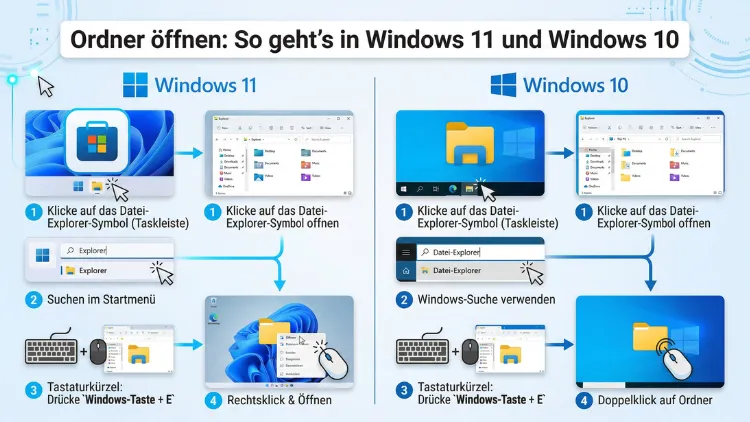
Einen Ordner in Windows zu öffnen klingt einfach – doch es gibt zahlreiche Wege, die je nach Situation praktischer sind. Ob per Doppelklick, Tastenkürzel oder Befehlszeile: Windows 11 und Windows 10 bieten viele Methoden, um schnell auf Dateien und Verzeichnisse zuzugreifen.
In diesem Artikel erfahren Sie alle Möglichkeiten übersichtlich erklärt – von der einfachsten bis zur fortgeschrittenen Variante.
Der Datei-Explorer: Das wichtigste Werkzeug zum Öffnen von Ordnern
Der Datei-Explorer ist in Windows das zentrale Programm zur Dateiverwaltung. Deshalb ist er auch der häufigste Ausgangspunkt, wenn Sie einen Ordner öffnen möchten. In Windows 11 trägt er denselben Namen wie in Windows 10, sieht jedoch optisch etwas anders aus – die Oberfläche wurde modernisiert.
Datei-Explorer starten
Es gibt mehrere Wege, den Datei-Explorer zu starten:
- Tastenkürzel: Drücken Sie gleichzeitig die Tasten Windows + E. Das ist die schnellste Methode und funktioniert sowohl in Windows 10 als auch in Windows 11 zuverlässig.
- Taskleiste: Klicken Sie auf das Ordner-Symbol in der Taskleiste unten am Bildschirm. Standardmäßig ist es dort angeheftet.
- Startmenü: Öffnen Sie das Startmenü und suchen Sie nach „Datei-Explorer“. Das Programm erscheint sofort in den Ergebnissen.
- Rechtsklick auf das Startmenü: Klicken Sie mit der rechten Maustaste auf das Windows-Symbol. Wählen Sie dann „Datei-Explorer“ aus dem Kontextmenü.
Sobald der Datei-Explorer geöffnet ist, navigieren Sie links über die Baumstruktur zu dem gewünschten Ordner. Anschließend öffnen Sie ihn per Doppelklick im rechten Bereich.
Ordner per Doppelklick öffnen
Das Öffnen per Doppelklick ist die grundlegendste Methode. Navigieren Sie im Datei-Explorer zum gewünschten Verzeichnis und doppelklicken Sie darauf. Der Ordner öffnet sich daraufhin im selben Fenster. Außerdem können Sie ihn in einem neuen Fenster öffnen, indem Sie ihn mit der rechten Maustaste anklicken und „In neuem Fenster öffnen“ wählen.
Ordner in einem neuen Tab öffnen (Windows 11)
In Windows 11 wurde eine praktische Funktion eingeführt: der Tab-Browser im Datei-Explorer. Damit öffnen Sie mehrere Ordner in einem einzigen Fenster, ähnlich wie Tabs im Browser. Klicken Sie dazu mit der mittleren Maustaste auf einen Ordner oder drücken Sie Strg + T, um einen neuen Tab zu öffnen. Zusätzlich können Sie per Rechtsklick auf einen Ordner die Option „In neuem Tab öffnen“ wählen.
Ordner über Tastenkürzel öffnen
Tastenkürzel sparen deutlich Zeit. Deshalb lohnt es sich, die wichtigsten zu kennen:
| Tastenkürzel | Funktion |
|---|---|
| Windows + E | Datei-Explorer öffnen |
| Strg + N | Neues Datei-Explorer-Fenster öffnen |
| Alt + Eingabe | Eigenschaften des markierten Ordners anzeigen |
| Alt + Pfeil links | Einen Schritt zurück navigieren |
| Alt + Pfeil rechts | Einen Schritt vorwärts navigieren |
| Alt + Pfeil oben | Übergeordneten Ordner öffnen |
| Strg + W | Aktuellen Tab schließen (Windows 11) |
Besonders Windows + E ist ein Klassiker. Ebenso nützlich ist Alt + Pfeil oben, um schnell in übergeordnete Verzeichnisse zu wechseln, ohne die Maus zu benutzen.
Ordner über das Startmenü öffnen
Das Startmenü bietet ebenfalls direkten Zugriff auf häufig genutzte Ordner. In Windows 10 finden Sie links im Startmenü Symbole für Dokumente, Downloads, Bilder und weitere Standardordner. Klicken Sie einfach darauf, und der jeweilige Ordner öffnet sich sofort.
In Windows 11 ist der Zugriff etwas anders gelöst. Standardmäßig sind dort keine Ordner-Symbole sichtbar. Sie können sie jedoch aktivieren:
- Öffnen Sie die Einstellungen mit Windows + I.
- Navigieren Sie zu Personalisierung → Startmenü.
- Wählen Sie Ordner.
- Aktivieren Sie dort zum Beispiel Dokumente, Downloads, Bilder oder andere Verzeichnisse.
Danach erscheinen die Symbole neben dem Ein/Aus-Knopf im Startmenü. So öffnen Sie diese Ordner künftig mit einem einzigen Klick.
Ordner über die Windows-Suche öffnen
Die Windows-Suche ist eine schnelle Methode, um Ordner zu finden und zu öffnen – besonders dann, wenn Sie den genauen Speicherort nicht kennen.
So nutzen Sie die Suche in Windows 10 und Windows 11:
- Klicken Sie auf das Suchsymbol in der Taskleiste oder drücken Sie Windows + S.
- Tippen Sie den Namen des Ordners ein.
- In den Ergebnissen erscheint der passende Ordner.
- Klicken Sie ihn an, um ihn zu öffnen. Alternativ klicken Sie mit der rechten Maustaste und wählen „Dateispeicherort öffnen“, um den übergeordneten Ordner zu sehen.
Die Suche durchsucht dabei automatisch häufige Speicherorte wie das Benutzerverzeichnis, die Bibliotheken und angebundene Laufwerke. Zudem können Sie in der Suche direkt Laufwerksbuchstaben oder Pfade eingeben, um schnell dorthin zu springen.
Ordner über „Ausführen“ öffnen
Das Dialogfenster „Ausführen“ ist ein unterschätztes Werkzeug. Damit öffnen Sie Ordner direkt über einen Pfad – ohne erst den Datei-Explorer zu starten.
So öffnen Sie das Dialogfeld „Ausführen“:
Drücken Sie gleichzeitig Windows + R. Das Dialogfenster öffnet sich daraufhin sofort.
Nützliche Pfade und Befehle für „Ausführen“:
Geben Sie einen der folgenden Befehle ein und bestätigen Sie mit Enter oder „OK“:
.– Öffnet Ihr persönliches Benutzerverzeichnis (z. B. C:\Users\IhrName)..– Öffnet den Ordner „Benutzer“ (C:\Users)%userprofile%– Öffnet ebenfalls das Benutzerverzeichnis%appdata%– Öffnet den Ordner „AppData\Roaming“, z. B. für App-Konfigurationen%localappdata%– Öffnet den Ordner „AppData\Local“%temp%– Öffnet den temporären Ordner%programfiles%– Öffnet den Ordner „Programme“%programfiles(x86)%– Öffnet den Ordner „Programme (x86)“ bei 64-Bit-Systemenshell:downloads– Öffnet den Downloads-Ordnershell:desktop– Öffnet den Desktop-Ordnershell:startup– Öffnet den Autostart-Ordnershell:sendto– Öffnet den „Senden an“-OrdnerC:\– Öffnet das Laufwerk C: direkt
Außerdem können Sie über „Ausführen“ beliebige absolute Pfade eingeben, zum Beispiel C:\Users\IhrName\Documents\Projekte, um direkt in einen tief verschachtelten Ordner zu springen.
Wichtige Windows-Standardordner direkt öffnen
Windows legt für jeden Benutzer automatisch Standardordner an. Diese sind besonders häufig gefragt, deshalb hier eine Übersicht der schnellsten Öffnungsmethoden:
Dokumente-Ordner öffnen
- Datei-Explorer: Linke Seitenleiste → „Dokumente“
- Ausführen:
shell:personaloder%userprofile%\Documents - Startmenü (Windows 10): Direkt über das Ordner-Symbol
Downloads-Ordner öffnen
- Datei-Explorer: Linke Seitenleiste → „Downloads“
- Ausführen:
shell:downloads - Tastenkürzel: Windows + E, dann in der Seitenleiste auf „Downloads“ klicken
Desktop-Ordner öffnen
Der Desktop ist technisch gesehen ebenfalls ein Ordner. Deshalb können Sie ihn auch im Datei-Explorer öffnen:
- Datei-Explorer: Seitenleiste → „Desktop“
- Ausführen:
shell:desktop
Bilder-Ordner öffnen
- Datei-Explorer: Seitenleiste → „Bilder“
- Ausführen:
%userprofile%\Pictures
AppData-Ordner öffnen
Der AppData-Ordner ist standardmäßig ausgeblendet. Deshalb ist er über die normale Navigation nicht sichtbar. Am einfachsten öffnen Sie ihn über:
- Ausführen:
%appdata%oder%localappdata%
Versteckte Ordner anzeigen und öffnen
Manche Ordner sind in Windows standardmäßig ausgeblendet, zum Beispiel der AppData-Ordner oder Systemverzeichnisse. Um sie im Datei-Explorer sichtbar zu machen, gehen Sie wie folgt vor:
In Windows 11:
- Öffnen Sie den Datei-Explorer mit Windows + E.
- Klicken Sie oben auf „Ansicht“.
- Wählen Sie „Anzeigen“ → „Ausgeblendete Elemente“.
Daraufhin erscheinen versteckte Ordner leicht durchsichtig im Datei-Explorer. Ebenso können Sie jetzt auf AppData, ProgramData und andere geschützte Verzeichnisse zugreifen.
In Windows 10:
- Öffnen Sie den Datei-Explorer.
- Klicken Sie oben auf den Reiter „Ansicht“.
- Setzen Sie ein Häkchen bei „Ausgeblendete Elemente“.
Zusätzlich können Sie in beiden Systemen die Ordneroptionen aufrufen (über „Ansicht“ → „Optionen“ in Windows 10 oder das Drei-Punkte-Menü in Windows 11) und dort unter „Erweiterte Einstellungen“ alle Optionen zur Sichtbarkeit einstellen.
Ordner über die Eingabeaufforderung (CMD) öffnen
Die Eingabeaufforderung – auch bekannt als „Command Prompt“ oder CMD – ermöglicht es, Ordner über Textbefehle zu öffnen und zu navigieren. Das ist besonders nützlich für erfahrene Benutzer oder in automatisierten Prozessen.
Eingabeaufforderung starten:
- Drücken Sie Windows + R, geben Sie
cmdein und bestätigen Sie mit Enter. - Alternativ suchen Sie im Startmenü nach „cmd“ oder „Eingabeaufforderung“.
Ordner in CMD öffnen:
Mit dem Befehl cd (Change Directory) navigieren Sie zwischen Ordnern:
cd C:\Users\IhrName\Documents– Wechselt direkt in den Dokumente-Ordnercd ..– Geht einen Ordner höhercd \– Springt direkt zum Stammverzeichnis des LaufwerksD:– Wechselt zu einem anderen Laufwerk, hier Laufwerk D
Um einen Ordner im Datei-Explorer aus CMD heraus zu öffnen, verwenden Sie:
explorer .– Öffnet den aktuellen Ordner im Datei-Explorerexplorer C:\Users\IhrName\Downloads– Öffnet einen bestimmten Ordner im Explorer
Ordner über PowerShell öffnen:
Die PowerShell funktioniert ähnlich wie CMD, bietet jedoch erweiterte Funktionen. Die Befehle cd, explorer . und Pfadangaben funktionieren dort genauso. Starten Sie PowerShell über Windows + X → „Windows PowerShell“ (Windows 10) oder „Terminal“ (Windows 11).
Ordner über die Adressleiste im Datei-Explorer öffnen
Die Adressleiste im Datei-Explorer ist ein unterschätztes Werkzeug. Damit springen Sie direkt zu einem Ordner, ohne zu navigieren.
So nutzen Sie die Adressleiste:
- Öffnen Sie den Datei-Explorer mit Windows + E.
- Klicken Sie auf die Adressleiste oben. Alternativ drücken Sie Alt + D oder Strg + L, um die Adressleiste direkt zu aktivieren.
- Löschen Sie den aktuellen Pfad und tippen Sie den gewünschten Pfad ein, zum Beispiel
C:\Users\IhrName\Desktop. - Drücken Sie Enter, und der Ordner öffnet sich sofort.
Außerdem funktionieren in der Adressleiste auch Shell-Befehle wie shell:startup oder Umgebungsvariablen wie %temp%. Das macht die Adressleiste besonders flexibel.
Netzwerkordner und freigegebene Ordner öffnen
In einem Heimnetzwerk oder Firmennetzwerk möchten Sie häufig auf Netzwerkfreigaben zugreifen. Dafür gibt es in Windows ebenfalls mehrere Wege.
UNC-Pfad in der Adressleiste eingeben:
Der einfachste Weg ist die direkte Eingabe des UNC-Pfads (Universal Naming Convention) in die Adressleiste des Datei-Explorers:
- Format:
\\Computername\Freigabename - Beispiel:
\\DESKTOP-PC01\Dokumente
Drücken Sie Enter, und der freigegebene Ordner öffnet sich – sofern Sie die nötigen Berechtigungen haben.
Netzlaufwerk verbinden:
Wenn Sie regelmäßig auf denselben Netzwerkordner zugreifen, empfehlen wir, ihn als Netzlaufwerk zu verbinden:
- Öffnen Sie den Datei-Explorer.
- Klicken Sie in Windows 11 auf das Drei-Punkte-Menü (oben rechts) → „Netzlaufwerk verbinden“. In Windows 10 finden Sie diesen Punkt im Reiter „Dieser PC“ → „Netzlaufwerk verbinden“.
- Wählen Sie einen Laufwerksbuchstaben und geben Sie den UNC-Pfad ein.
- Aktivieren Sie optional „Verbindung bei Anmeldung wiederherstellen“.
- Klicken Sie auf „Fertig stellen“.
Danach erscheint das Netzlaufwerk in der linken Seitenleiste des Datei-Explorers und kann wie ein normaler Ordner geöffnet werden.
Netzwerkumgebung durchsuchen:
Ebenso können Sie in der linken Seitenleiste des Datei-Explorers auf „Netzwerk“ klicken. Windows zeigt daraufhin alle erreichbaren Netzwerkgeräte an, auf die Sie per Doppelklick zugreifen können.
Schnellzugriff: Ordner dauerhaft für schnellen Zugriff anheften
Der Schnellzugriff in Windows 10 und Windows 11 zeigt häufig verwendete und zuletzt geöffnete Ordner in der linken Seitenleiste des Datei-Explorers an. So können Sie Lieblingsordner dauerhaft dort anheften.
Ordner an den Schnellzugriff anheften:
- Klicken Sie mit der rechten Maustaste auf den gewünschten Ordner.
- Wählen Sie „An Schnellzugriff anheften“ (Windows 10) oder „An Schnellzugriff anheften“ (Windows 11).
Der Ordner erscheint daraufhin dauerhaft in der Seitenleiste. So öffnen Sie ihn künftig mit einem einzigen Klick.
Ordner vom Schnellzugriff entfernen:
Rechtsklicken Sie auf den angehefteten Ordner im Schnellzugriff und wählen Sie „Aus Schnellzugriff lösen“. Das beeinflusst den eigentlichen Ordner dabei nicht.
Schnellzugriff als Startseite festlegen (Windows 10):
In Windows 10 können Sie den Datei-Explorer so einstellen, dass er beim Öffnen direkt den Schnellzugriff anzeigt:
- Öffnen Sie im Datei-Explorer die Ordneroptionen (Ansicht → Optionen).
- Wählen Sie unter „Datei-Explorer öffnen für:“ die Option „Schnellzugriff“.
In Windows 11 öffnet der Datei-Explorer standardmäßig die „Startseite“, die ähnlich wie der Schnellzugriff funktioniert und ebenfalls angepasst werden kann.
Ordner über den Desktop und die Taskleiste öffnen
Der Desktop ist für viele Benutzer der wichtigste Ausgangspunkt. Deshalb erklären wir, wie Sie Ordner von dort aus öffnen und verwalten.
Ordner auf dem Desktop erstellen und öffnen:
- Rechtsklicken Sie auf den Desktop → „Neu“ → „Ordner“.
- Geben Sie einen Namen ein und öffnen Sie den Ordner per Doppelklick.
Ordner an die Taskleiste anheften:
Einen einzelnen Ordner können Sie in Windows nicht direkt an die Taskleiste anheften. Stattdessen empfehlen wir folgende Methode:
- Klicken Sie mit der rechten Maustaste auf den Ordner.
- Wählen Sie „Verknüpfung erstellen“.
- Benennen Sie die Verknüpfung um.
- Klicken Sie mit der rechten Maustaste auf die Verknüpfung → Eigenschaften → Ziel: Tragen Sie vor dem Pfad
explorer.exeein, also zum Beispiel:explorer.exe "C:\Users\IhrName\Projekte". - Klicken Sie auf „Anderes Symbol“ und wählen Sie ein passendes Symbol aus.
- Ziehen Sie die Verknüpfung anschließend auf die Taskleiste.
Das klingt aufwendig, ist aber eine dauerhafte und komfortable Lösung für besonders häufig genutzte Ordner.
Ordner in bestimmten Apps direkt öffnen
Viele Windows-Programme bieten die Möglichkeit, den Speicherort einer Datei direkt im Datei-Explorer zu öffnen. Das ist besonders praktisch, wenn Sie wissen, welche Datei Sie gerade bearbeiten, aber nicht wissen, wo sie liegt.
Dateispeicherort aus einer App heraus öffnen:
- In Microsoft Word, Excel oder anderen Office-Anwendungen: Klicken Sie oben auf den Dateinamen → „Dateispeicherort öffnen“.
- In Windows allgemein: Rechtsklicken Sie auf eine Datei in der Suche oder im Startmenü → „Dateispeicherort öffnen“.
- Im Task-Manager: Rechtsklicken Sie auf einen Prozess → „Dateispeicherort öffnen“. So gelangen Sie direkt in den Ordner, in dem das jeweilige Programm installiert ist.
Probleme beim Öffnen von Ordnern lösen
Gelegentlich lassen sich Ordner nicht öffnen oder der Datei-Explorer reagiert nicht. Deshalb zeigen wir Ihnen, wie Sie häufige Probleme beheben.
Datei-Explorer reagiert nicht oder startet nicht:
- Drücken Sie Strg + Shift + Esc, um den Task-Manager zu öffnen.
- Suchen Sie in der Liste nach „Windows-Explorer“.
- Klicken Sie mit der rechten Maustaste darauf → „Neu starten“.
Der Datei-Explorer startet daraufhin neu – ohne dass Sie Windows neu starten müssen.
Ordner öffnet sich nicht per Doppelklick:
Wenn ein Doppelklick keinen Ordner öffnet, liegt das oft an einer falschen Konfiguration. Lösung:
- Öffnen Sie den Datei-Explorer.
- Gehen Sie zu Ansicht → Optionen (Windows 10) oder dem Drei-Punkte-Menü → Optionen (Windows 11).
- Unter dem Reiter „Allgemein“ finden Sie die Option „Elemente durch Doppelklicken öffnen“. Stellen Sie sicher, dass diese ausgewählt ist.
Fehlermeldung „Zugriff verweigert“:
Wenn Sie keinen Zugriff auf einen Ordner haben, liegt das an fehlenden Berechtigungen. Rechtsklicken Sie auf den Ordner → Eigenschaften → Reiter „Sicherheit“. Dort sehen Sie, welche Benutzer Zugriffsrechte haben. Als Administrator können Sie die Berechtigungen anpassen.
Ordner öffnet sich sehr langsam:
Das kann an einem defekten Thumbnail-Cache liegen. Empfohlene Vorgehensweise:
- Öffnen Sie die Datenträgerbereinigung (Suche: „Datenträgerbereinigung“).
- Wählen Sie Ihr Systemlaufwerk.
- Setzen Sie ein Häkchen bei „Miniaturansichten“.
- Klicken Sie auf „OK“ und anschließend auf „Dateien löschen“.
Häufige Fragen zum Ordner öffnen in Windows
Wie öffne ich schnell einen Ordner in Windows?
Die schnellste Methode ist das Tastenkürzel Windows + E. Es öffnet sofort den Datei-Explorer. Dort navigieren Sie per Doppelklick in den gewünschten Ordner. Alternativ geben Sie mit Windows + R den direkten Pfad ein und bestätigen mit Enter.
Wie öffne ich den Downloads-Ordner in Windows 10 und Windows 11?
Drücken Sie Windows + E, um den Datei-Explorer zu öffnen. Klicken Sie dann links in der Seitenleiste auf „Downloads“. Alternativ drücken Sie Windows + R, geben Sie shell:downloads ein und bestätigen mit Enter.
Wie öffne ich einen Ordner im Datei-Explorer über die Suche?
Drücken Sie Windows + S, um die Suche zu öffnen. Tippen Sie den Namen des Ordners ein. Klicken Sie in den Ergebnissen auf den passenden Eintrag, und der Ordner öffnet sich. Über die rechte Maustaste wählen Sie zusätzlich „Dateispeicherort öffnen“, um den umgebenden Ordner zu sehen.
Wie öffne ich versteckte Ordner in Windows?
In Windows 11 öffnen Sie den Datei-Explorer, klicken auf „Ansicht“ → „Anzeigen“ → „Ausgeblendete Elemente“. In Windows 10 aktivieren Sie die Option unter Ansicht → „Ausgeblendete Elemente“ in der Menüleiste. Danach sind versteckte Ordner wie „AppData“ sichtbar.
Wie öffne ich den AppData-Ordner in Windows?
Drücken Sie Windows + R, geben Sie %appdata% ein und bestätigen mit Enter. Damit öffnen Sie den Unterordner „Roaming“ direkt. Für „Local“ geben Sie stattdessen %localappdata% ein.
Wie öffne ich einen Netzwerkordner in Windows?
Öffnen Sie den Datei-Explorer und geben Sie in die Adressleiste den UNC-Pfad ein, zum Beispiel \\Computername\Freigabename. Alternativ klicken Sie in der Seitenleiste auf „Netzwerk“ und suchen das gewünschte Gerät heraus.
Wie öffne ich einen Ordner mit der Eingabeaufforderung (CMD)?
Öffnen Sie die Eingabeaufforderung mit Windows + R → cmd. Navigieren Sie mit dem Befehl cd Pfadname in den gewünschten Ordner. Mit explorer . öffnen Sie den aktuellen Ordner daraufhin im Datei-Explorer.
Warum öffnet sich ein Ordner nicht per Doppelklick?
Das liegt häufig an einer falschen Einstellung. Öffnen Sie im Datei-Explorer die Ordneroptionen (Ansicht → Optionen) und prüfen Sie, ob „Elemente durch Doppelklicken öffnen“ aktiviert ist. Ebenso kann ein Neustart des Windows-Explorers über den Task-Manager helfen.
Wie öffne ich den Temp-Ordner in Windows?
Drücken Sie Windows + R und geben Sie %temp% ein. Bestätigen Sie mit Enter. Der temporäre Ordner öffnet sich daraufhin direkt im Datei-Explorer. Dort befinden sich temporäre Dateien, die Sie in der Regel gefahrlos löschen können.
Wie hefte ich einen Ordner an die Taskleiste in Windows an?
Direkt anheften ist in Windows leider nicht möglich. Deshalb empfehlen wir folgende Methode: Erstellen Sie eine Verknüpfung zum Ordner und ändern Sie im Verknüpfungsziel den Eintrag auf explorer.exe "Pfad zum Ordner". Klicken Sie dann mit der rechten Maustaste auf die Verknüpfung → „An Taskleiste anheften“.
Fazit
Windows 11 und Windows 10 bieten viele Wege, um Ordner zu öffnen – vom einfachen Doppelklick über Tastenkürzel bis hin zu CMD-Befehlen. Für den Alltag genügt meist Windows + E und die Navigation im Datei-Explorer.
Wer regelmäßig dieselben Ordner öffnet, spart mit dem Schnellzugriff und angehefteten Verknüpfungen viel Zeit. Probieren Sie die für Sie passende Methode aus und nutzen Sie Windows effizienter.
