
Kamerazugriff verwalten in Windows 11 und 10: So steuern Sie effektiv, welche Apps auf Ihre Kamera oder Webcam zugreifen dürfen – Schritt für Schritt.
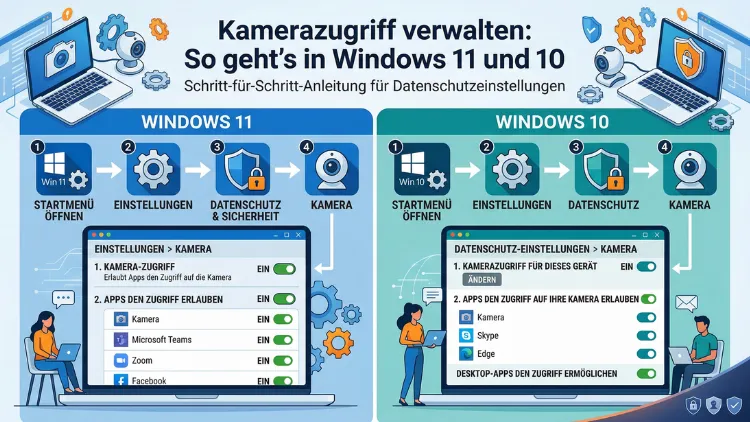
Möchten Sie den Kamerazugriff in Windows gezielt steuern? In Windows 11 und Windows 10 lässt sich über die Datenschutzeinstellungen genau festlegen, welche Apps und Programme Ihre Webcam oder integrierte Kamera nutzen dürfen.
Dieser Artikel erklärt Ihnen Schritt für Schritt, wie Sie den Kamerazugriff freigeben, einschränken, einzelnen Apps erlauben oder systemweit sperren – und dabei Ihre Privatsphäre wirksam schützen.
Warum der Kamerazugriff in Windows so wichtig ist
Die Kamera am PC oder Laptop ist längst ein alltägliches Werkzeug. Videokonferenzen mit Microsoft Teams, Zoom oder Google Meet, Online-Bewerbungen, Streaming und sogar die biometrische Gesichtserkennung über Windows Hello – all das setzt voraus, dass Anwendungen auf Ihre Kamera zugreifen können. Gleichzeitig wächst jedoch das Bewusstsein für Datenschutz und digitale Sicherheit erheblich.
Deshalb ist es wichtig zu wissen: Nicht jede App benötigt wirklich Kamerazugriff. Außerdem können manche Programme im Hintergrund aktiv sein, ohne dass Sie es bemerken. Wenn Sie die Kameraberechtigungen in Windows nicht regelmäßig überprüfen, riskieren Sie unter Umständen, dass unerwünschte Software heimlich auf Ihre Webcam zugreift. Zudem kann es zu Konflikten kommen, wenn mehrere Anwendungen gleichzeitig auf dieselbe Kamera zugreifen wollen – das führt häufig zu Fehlermeldungen oder einem schwarzen Bild.
Windows bietet deshalb seit Version 10 (ab Version 1903) ein zentrales Berechtigungssystem für den Kamerazugriff. Dieses System unterscheidet zwischen drei Ebenen:
- Systemweiter Kamerazugriff: Gilt für das gesamte Gerät und alle Benutzer.
- App-Zugriff für Store-Apps: Steuert den Zugriff für Apps aus dem Microsoft Store einzeln.
- Desktop-App-Zugriff: Regelt den Zugriff für klassische Programme, die nicht aus dem Store stammen, wie etwa OBS Studio, Skype (Desktop-Version) oder Zoom.
Darüber hinaus lassen sich Kameraeinstellungen wie Helligkeit, Kontrast oder Auflösung ebenfalls in Windows verwalten. Im Folgenden gehen wir auf alle relevanten Bereiche detailliert ein.
Kamerazugriff in Windows 11 verwalten: Schritt für Schritt
Schritt 1: Die Kamera-Berechtigungsseite öffnen
Um die Kameraberechtigungen in Windows 11 aufzurufen, gehen Sie folgendermaßen vor:
- Drücken Sie die Tastenkombination Windows + I, um die Einstellungen zu öffnen.
- Klicken Sie in der linken Seitenleiste auf „Datenschutz & Sicherheit“.
- Scrollen Sie nach unten zum Abschnitt „App-Berechtigungen“.
- Wählen Sie dort den Eintrag „Kamera“ aus.
Sie befinden sich nun auf der zentralen Seite zur Verwaltung aller Kamerazugriffsrechte. Hier sehen Sie mehrere Schalter, die aufeinander aufbauen.
Schritt 2: Den systemweiten Kamerazugriff aktivieren oder deaktivieren
Ganz oben auf der Kamera-Berechtigungsseite finden Sie den Schalter „Kamerazugriff“. Dieser steuert den übergeordneten Zugriff für das gesamte System. Wenn Sie diesen Schalter deaktivieren, können sämtliche Apps – einschließlich Desktop-Anwendungen und sogar Windows-Funktionen wie Cortana – nicht mehr auf die Kamera zugreifen.
Außerdem bedeutet eine deaktivierte Einstellung auf dieser Ebene, dass alle darunter liegenden Schalter wirkungslos sind. Deshalb sollten Sie diesen Hauptschalter nur dann deaktivieren, wenn Sie die Kamera dauerhaft sperren möchten – zum Beispiel auf einem Arbeitsgerät, das keine Videotelefonie benötigt.
Empfehlung: Lassen Sie den systemweiten Kamerazugriff aktiviert und steuern Sie den Zugriff lieber auf App-Ebene gezielt.
Schritt 3: Den allgemeinen App-Zugriff freigeben
Unterhalb des Systemschalters finden Sie die Option „Apps den Zugriff auf Ihre Kamera erlauben“. Auch dieser Schalter muss aktiviert sein, damit einzelne Apps überhaupt auf die Kamera zugreifen können. Wenn Sie diesen Schalter deaktivieren, sind zwar alle Store-Apps gesperrt, Desktop-Anwendungen können jedoch unter Umständen weiterhin zugreifen – dazu mehr im nächsten Abschnitt.
Schritt 4: Zugriff für einzelne Store-Apps steuern
Sobald die beiden übergeordneten Schalter aktiviert sind, erscheint darunter die Liste aller installierten Microsoft Store-Apps, die Kamerazugriff angefordert haben. Typische Beispiele sind:
- Microsoft Teams
- Kamera-App (vorinstalliert)
- Skype (Store-Version)
- WhatsApp (Store-Version)
- Clipchamp (Videobearbeitungs-App)
Für jede dieser Apps können Sie den Kamerazugriff individuell mit einem Schalter aktivieren oder deaktivieren. Ebenso sehen Sie dabei, wann die App zuletzt auf die Kamera zugegriffen hat. Deshalb empfiehlt es sich, diese Liste regelmäßig zu durchsuchen und Zugriffe zu entziehen, die Sie nicht mehr benötigen.
Schritt 5: Zugriff für Desktop-Apps steuern
Unterhalb der Store-App-Liste befindet sich ein weiterer Schalter: „Desktop-Apps den Zugriff auf Ihre Kamera erlauben“. Dieser gilt für klassische Programme wie Zoom (Desktop-Version), OBS Studio, VLC, Skype (Desktop-Version) oder andere Anwendungen, die Sie außerhalb des Microsoft Store installiert haben.
Wichtig: Für Desktop-Apps gibt es keinen individuellen Schalter pro Programm. Stattdessen gilt die Einstellung für alle Desktop-Anwendungen gemeinsam. Windows zeigt jedoch darunter eine Liste der Desktop-Apps an, die mit unterstützten Methoden auf die Kamera zugegriffen haben – inklusive des letzten Zugriffszeitpunkts. Dadurch behalten Sie zumindest die Übersicht darüber, welche Programme aktiv waren.
Kamerazugriff in Windows 10 verwalten: So unterscheidet es sich
Grundsätzlich funktioniert die Verwaltung der Kameraberechtigungen in Windows 10 ähnlich wie in Windows 11, jedoch unterscheidet sich die Oberfläche leicht.
Schritt 1: Kameraeinstellungen in Windows 10 öffnen
- Öffnen Sie mit Windows + I die Einstellungen.
- Klicken Sie auf „Datenschutz“ (nicht „Datenschutz & Sicherheit“ wie in Windows 11).
- Wählen Sie in der linken Seitenleiste unter „App-Berechtigungen“ den Eintrag „Kamera“ aus.
Schritt 2: Systemzugriff und App-Zugriff aktivieren
In Windows 10 gibt es ebenfalls zwei übergeordnete Schalter, die beide aktiv sein müssen:
- „Zugriff auf die Kamera für dieses Gerät zulassen“ – das ist der systemweite Hauptschalter.
- „Apps den Zugriff auf Ihre Kamera erlauben“ – dieser erlaubt es Apps grundsätzlich, die Kamera zu nutzen.
Außerdem wichtig: Beide Schalter müssen aktiviert sein, bevor Sie einzelne Apps freigeben können. Deshalb sollten Sie zunächst immer diese beiden Punkte prüfen, wenn die Kamera in einer App nicht funktioniert.
Schritt 3: Einzelne Apps in Windows 10 steuern
Unterhalb der App-Einstellung sehen Sie ebenfalls eine Liste der Store-Apps. Zudem finden Sie den separaten Schalter „Desktop-Apps den Zugriff auf Ihre Kamera erlauben“. Die Logik ist dieselbe wie in Windows 11 – jedoch ist die Oberfläche weniger übersichtlich gestaltet.
Hinweis zu Windows 10: Microsoft hat den Support für Windows 10 im Oktober 2025 eingestellt. Das bedeutet: Es gibt keine kostenlosen Sicherheitsupdates mehr. Deshalb empfiehlt Microsoft ausdrücklich den Wechsel zu Windows 11. Auf Windows-10-Geräten, die keine Upgrade-Option bieten, können Sie den Kamerazugriff jedoch weiterhin wie oben beschrieben verwalten – das Betriebssystem selbst läuft uneingeschränkt weiter.
Kamera deaktivieren: Im Geräte-Manager und über Kameraeinstellungen
Neben den Berechtigungseinstellungen gibt es zusätzliche Möglichkeiten, die Kamera zu deaktivieren oder zu verwalten.
Kamera über den Geräte-Manager deaktivieren
Wenn Sie die Kamera hardwareseitig sperren möchten, nutzen Sie den Geräte-Manager:
- Klicken Sie mit der rechten Maustaste auf das Startmenü und wählen Sie „Geräte-Manager“.
- Erweitern Sie den Eintrag „Kameras“ oder „Bildverarbeitungsgeräte“.
- Klicken Sie mit der rechten Maustaste auf Ihre Kamera (z. B. „Integrierte Webcam“ oder den Namen des Herstellers).
- Wählen Sie „Gerät deaktivieren“.
- Bestätigen Sie die Abfrage mit „Ja“.
Auf diese Weise ist die Kamera vollständig deaktiviert, bis Sie sie im Geräte-Manager wieder aktivieren. Ebenso können Sie hier prüfen, ob der Kameratreiber korrekt installiert ist oder ob ein Fehler vorliegt (erkennbar an einem gelben Ausrufezeichen).
Kameraeinstellungen in Windows 11 über „Bluetooth & Geräte“
In Windows 11 gibt es zusätzlich einen eigenen Bereich für Kameraeinstellungen:
- Öffnen Sie Einstellungen mit Windows + I.
- Gehen Sie zu „Bluetooth & Geräte“.
- Wählen Sie „Kameras“ aus.
- Klicken Sie auf Ihre angeschlossene oder integrierte Kamera.
Dort können Sie – je nach Treiber – Einstellungen wie Helligkeit, Kontrast, Weißabgleich oder Auflösung anpassen. Außerdem können Sie hier die Kamera direkt deaktivieren, sofern Sie Administratorrechte besitzen. Diese Funktion ist besonders praktisch, wenn Sie mehrere Kameras angeschlossen haben und eine davon dauerhaft sperren möchten.
Kamerazugriff über die Gruppenrichtlinien steuern (Windows 10/11 Pro und Enterprise)
Für Unternehmensadministratoren oder fortgeschrittene Nutzer bietet Windows eine zusätzliche Möglichkeit: die Gruppenrichtlinien (Group Policy). Diese stehen jedoch nur in Windows 10 Pro, Windows 11 Pro, Enterprise und Education zur Verfügung – nicht in der Home-Edition.
Gehen Sie folgendermaßen vor:
- Drücken Sie Windows + R, geben Sie
gpedit.mscein und bestätigen Sie mit Enter. - Navigieren Sie zu: Computerkonfiguration → Administrative Vorlagen → Windows-Komponenten → Kamera.
- Doppelklicken Sie auf die Richtlinie „Kamerabenutzung zulassen“.
- Wählen Sie „Deaktiviert“, um den Kamerazugriff systemweit zu sperren, oder „Aktiviert“, um ihn zu erlauben.
- Klicken Sie auf „OK“ und starten Sie den Computer neu.
Dieser Weg ist besonders empfehlenswert für Administratoren, die eine einheitliche Datenschutzrichtlinie für mehrere Geräte in einem Unternehmensnetzwerk durchsetzen möchten. Außerdem lässt sich die Richtlinie auch über Microsoft Intune oder andere Mobile-Device-Management-Lösungen (MDM) zentral verteilen.
Kamerazugriff und Windows Hello: Was Sie wissen sollten
Windows Hello ist die biometrische Anmeldefunktion von Windows, die unter anderem Gesichtserkennung nutzt. Diese Funktion greift ebenfalls auf die Kamera zu – allerdings auf eine besondere Weise. Denn Windows Hello nutzt einen eigenen, gesicherten Kanal und läuft außerhalb des normalen App-Berechtigungssystems. Das bedeutet: Selbst wenn Sie den systemweiten Kamerazugriff deaktivieren, kann Windows Hello in manchen Konfigurationen weiterhin die Kamera für die Anmeldung nutzen.
Wenn Sie Windows Hello mit Gesichtserkennung eingerichtet haben und dennoch den Kamerazugriff für alle anderen Anwendungen sperren möchten, empfiehlt sich folgendes Vorgehen:
- Deaktivieren Sie den systemweiten Hauptschalter in den Datenschutzeinstellungen (Einstellungen → Datenschutz & Sicherheit → Kamera).
- Windows Hello für die Gesichtserkennung funktioniert in der Regel weiterhin, da es privilegierten Systemzugriff hat.
- Möchten Sie Windows Hello ebenfalls deaktivieren, gehen Sie zu Einstellungen → Konten → Anmeldeoptionen und entfernen Sie dort die Gesichtserkennungsoption.
Außerdem sollten Sie wissen: Windows Hello mit Gesichtserkennung benötigt in der Regel eine speziell ausgestattete Kamera mit Infrarotsensor (IR-Kamera). Deshalb unterstützen nicht alle Laptops und Webcams diese Funktion. Standard-Webcams können zwar für Videotelefonie verwendet werden, eignen sich jedoch nicht für Windows Hello.
Kamerazugriff und Antivirenprogramme: Wechselwirkungen verstehen
Viele Antivirenprogramme und Sicherheitslösungen verfügen über eigene Funktionen zum Schutz der Webcam. Diese können zusätzlich zu den Windows-Einstellungen wirken – und manchmal auch Konflikte verursachen.
Bekannte Sicherheitsprogramme mit Kamera-Schutzfunktion
Bitdefender Total Security bietet eine dedizierte Webcam-Schutzfunktion, die Sie informiert, wenn eine Anwendung auf die Kamera zugreifen möchte, und Ihnen die Möglichkeit gibt, den Zugriff zu erlauben oder zu blockieren – auch für einzelne Desktop-Apps. Das ist deshalb besonders wertvoll, weil Windows selbst keine Feinststeuerung für Desktop-Apps bietet.
Kaspersky Total Security verfügt ebenfalls über einen Webcam-Zugriffssperren-Mechanismus. Sie können dort festlegen, welche Programme die Kamera nutzen dürfen, und erhalten Echtzeit-Benachrichtigungen bei neuen Zugriffsversuchen.
ESET Internet Security bietet eine ähnliche Funktion unter dem Namen „Geräteschutz“, die Kamera- und Mikrofonzugriffe überwacht und protokolliert.
Jedoch gilt: Wenn Sie ein Antivirenprogramm mit Webcam-Schutz verwenden und gleichzeitig die Windows-Einstellungen ändern, können Konflikte entstehen. Deshalb ist es wichtig, die Einstellungen beider Systeme aufeinander abzustimmen. Außerdem sollten Sie nach der Installation eines solchen Programms prüfen, ob Ihre bevorzugte Videokonferenz-App weiterhin korrekt auf die Kamera zugreifen kann.
Physische Webcam-Abdeckungen als zusätzlicher Schutz
Ergänzend zu Software-Einstellungen nutzen viele Nutzer physische Webcam-Abdeckungen (sogenannte Webcam-Cover oder Privacy Slider), die einfach über die Kameralinse geschoben werden. Diese bieten einen absolut sicheren Schutz, da selbst bei aktiviertem Kamerazugriff kein Bild aufgenommen werden kann. Deshalb ist das eine sinnvolle Ergänzung, insbesondere für Nutzer, die selten Videotelefonie betreiben. Produkte wie der Satechi Aluminum Webcam Cover (ca. 10–15 Euro) oder einfache Plastik-Slider verschiedener Hersteller sind preisgünstig und weit verbreitet.
Kamerazugriff im Browser verwalten
Neben den Windows-Einstellungen spielt auch der Browser eine entscheidende Rolle, wenn Sie Ihre Kamera für Webkonferenzen oder Online-Meetings nutzen möchten. Denn selbst wenn Windows der Kamera Zugriff gewährt, kann der Browser diese Berechtigung zusätzlich einschränken.
Google Chrome
- Klicken Sie oben rechts auf die drei Punkte und gehen Sie zu „Einstellungen“.
- Wählen Sie „Datenschutz und Sicherheit“ → „Website-Einstellungen“.
- Klicken Sie auf „Kamera“.
- Legen Sie fest, welche Websites Zugriff haben dürfen, oder erteilen Sie den Zugriff auf Nachfrage.
Microsoft Edge
- Klicken Sie auf die drei Punkte oben rechts und wählen Sie „Einstellungen“.
- Gehen Sie zu „Cookies und Websiteberechtigungen“.
- Wählen Sie „Kamera“ und verwalten Sie die Zugriffe entsprechend.
Mozilla Firefox
- Öffnen Sie Einstellungen über das Menü oben rechts.
- Gehen Sie zu „Datenschutz & Sicherheit“.
- Scrollen Sie zum Abschnitt „Berechtigungen“ und klicken Sie neben „Kamera“ auf „Einstellungen“.
Deshalb gilt: Wenn Ihre Kamera in einer Videokonferenz im Browser nicht funktioniert, prüfen Sie sowohl die Windows-Einstellungen als auch die Browser-Berechtigungen. Ebenso können vorübergehend erteilte Berechtigungen nach dem Schließen des Browsers zurückgesetzt werden – das ist je nach Einstellung normal.
Kamerazugriff für einzelne Websites im Browser erlauben
Wenn Sie einer bestimmten Website dauerhaft Kamerazugriff erteilen möchten – zum Beispiel für Google Meet, Whereby oder Jitsi Meet – gehen Sie in Chrome folgendermaßen vor:
- Öffnen Sie die betreffende Website.
- Klicken Sie links in der Adressleiste auf das Schloss-Symbol oder das Kamera-Symbol.
- Ändern Sie die Kameraeinstellung von „Blockiert“ oder „Nachfragen“ auf „Zulassen“.
- Laden Sie die Seite neu.
Dieselbe Methode funktioniert auch in Microsoft Edge und Mozilla Firefox – das Symbol in der Adressleiste unterscheidet sich leicht, die Vorgehensweise ist jedoch identisch. Außerdem können Sie in den Browser-Einstellungen eine Liste aller Websites verwalten, denen Sie Kamerazugriff erteilt haben, und diese jederzeit widerrufen.
Typische Probleme beim Kamerazugriff – und wie Sie sie lösen
Problem 1: Kamera funktioniert in keiner App
Wenn die Kamera in überhaupt keiner Anwendung funktioniert, liegt das häufig an einem der drei systemweiten Schalter. Deshalb prüfen Sie als Erstes:
- Ist „Kamerazugriff“ in den Datenschutzeinstellungen aktiviert?
- Ist „Apps den Zugriff auf Ihre Kamera erlauben“ aktiviert?
- Ist die Kamera im Geräte-Manager aktiviert und ohne Fehlersymbol?
Außerdem kann ein veralteter oder fehlerhafter Treiber die Ursache sein. Öffnen Sie in diesem Fall den Geräte-Manager, klicken Sie mit der rechten Maustaste auf Ihre Kamera und wählen Sie „Treiber aktualisieren“. Alternativ können Sie auch über Einstellungen → Windows Update → Erweiterte Optionen → Optionale Updates nach neueren Kameratreibern suchen.
Problem 2: Kamera funktioniert in Windows, aber nicht in einer bestimmten App
Wenn die Kamera grundsätzlich funktioniert, aber in einer bestimmten Anwendung versagt, prüfen Sie zunächst, ob für diese App in den Windows-Datenschutzeinstellungen der Kamerazugriff aktiviert ist. Zudem sollten Sie prüfen, ob die App möglicherweise nicht in der Liste der Store-Apps erscheint – dann handelt es sich um eine Desktop-App, deren Zugriff global über den Desktop-App-Schalter geregelt wird.
Problem 3: Schwarzes Bild trotz aktiviertem Kamerazugriff
Ein schwarzes Bild entsteht oft dadurch, dass eine andere Anwendung die Kamera bereits belegt. Denn Windows erlaubt in der Regel nur einer App gleichzeitig den Zugriff. Schließen Sie deshalb alle anderen Programme, die möglicherweise auf die Kamera zugreifen – zum Beispiel eine offen gelassene Videokonferenz-App – und starten Sie dann die gewünschte Anwendung neu.
Problem 4: Kamera-LED leuchtet, obwohl keine App geöffnet ist
Wenn die Kamera-LED leuchtet, ohne dass Sie aktiv eine Kamera-App geöffnet haben, sollten Sie sofort handeln. Denn das ist ein Hinweis darauf, dass eine Anwendung im Hintergrund auf Ihre Webcam zugreift. Gehen Sie in diesem Fall in die Datenschutzeinstellungen unter „Kamera“ und prüfen Sie die Liste der Apps mit dem letzten Zugriffszeitpunkt. Außerdem können Sie im Task-Manager (Strg + Umschalt + Esc) prüfen, welche Prozesse gerade aktiv sind.
Problem 5: Kameratreiber fehlt oder ist defekt
Wenn die Kamera im Geräte-Manager mit einem gelben Ausrufezeichen angezeigt wird oder überhaupt nicht erscheint, fehlt möglicherweise der passende Treiber. Gehen Sie in diesem Fall wie folgt vor:
- Besuchen Sie die Support-Website des Geräteherstellers – also zum Beispiel Dell, HP, Lenovo, ASUS oder Acer.
- Suchen Sie nach Ihrem Gerätemodell und laden Sie den neuesten Kameratreiber herunter.
- Führen Sie die Installationsdatei aus und starten Sie anschließend Windows neu.
Alternativ können Sie in Windows 11 über Einstellungen → Windows Update → Erweiterte Optionen → Optionale Updates nach verfügbaren Treiber-Updates suchen. Deshalb empfiehlt es sich, diesen Bereich regelmäßig zu prüfen, da Treiber-Updates dort häufig erst mit Verzögerung erscheinen.
Problem 6: Kamera in Microsoft Teams oder Zoom nicht erkannt
Wenn die Kamera zwar in der Windows-Kamera-App funktioniert, aber in Microsoft Teams oder Zoom nicht angezeigt wird, liegt das häufig an einer falschen Einstellung innerhalb der jeweiligen Software. Gehen Sie deshalb in Teams zu Einstellungen (Strg + Komma) → Geräte und wählen Sie dort unter „Kamera“ Ihre Kamera manuell aus. In Zoom finden Sie die entsprechende Einstellung unter Einstellungen → Video → Kamera. Außerdem hilft es manchmal, die App vollständig zu schließen und neu zu starten, damit sie die Kamera erneut erkennt.
Kameraqualität verbessern: Einstellungen in Windows und Apps
Neben den Berechtigungen spielt auch die Bildqualität der Kamera eine wichtige Rolle – besonders im Homeoffice oder bei professionellen Videokonferenzen. Windows 11 bietet dafür einen eigenen Bereich.
Bildeinstellungen in Windows 11 anpassen
Gehen Sie zu Einstellungen → Bluetooth & Geräte → Kameras und wählen Sie Ihre Kamera aus. Dort finden Sie – je nach Treiber und Kameramodell – folgende Optionen:
- Helligkeit: Passt die Gesamthelligkeit des Kamerabilds an.
- Kontrast: Steuert den Unterschied zwischen hellen und dunklen Bildbereichen.
- Weißabgleich: Korrigiert Farbstiche, die durch unterschiedliche Lichtquellen entstehen.
- Schärfe: Steuert die Detailgenauigkeit des Bildes.
- Rauschunterdrückung: Reduziert körnige Artefakte bei schlechter Beleuchtung.
Außerdem gibt es die Option „Standard wiederherstellen“, mit der Sie alle Einstellungen auf die Werkseinstellung zurücksetzen können. Deshalb empfiehlt es sich, vor dem Anpassen einen Screenshot der aktuellen Werte zu machen.
Kameraeinstellungen in Videokonferenz-Apps
Viele Videokonferenz-Apps bieten ebenfalls eigene Bildoptimierungen:
Microsoft Teams verfügt seit 2024 über erweiterte Funktionen wie Hintergrundunschärfe, künstlichen Hintergrund und – in der Teams-Premium-Version – sogar KI-gestützte Beleuchtungskorrektur. Diese finden Sie unter Einstellungen → Geräte → Kamera → Vorschau.
Zoom bietet unter Einstellungen → Video Optionen wie „Mein Erscheinungsbild retuschieren“ (weiche Gesichtskonturen), „Schwaches Licht anpassen“ und „HD-Video“. Außerdem lässt sich dort der Hintergrund virtuell ersetzen oder weichzeichnen.
Deshalb gilt: Selbst wenn Ihre Kamera hardwareseitig nur mittelmäßige Qualität liefert, können Softwareeinstellungen das Bild erheblich verbessern. Ebenso wirkt sich die Beleuchtungssituation am Aufnahmeort massiv auf die Qualität aus – ein helles Fenster hinter Ihnen erzeugt zum Beispiel Gegenlicht und verschlechtert das Bild deutlich. Positionieren Sie sich deshalb so, dass Lichtquellen vor Ihnen liegen, nicht hinter Ihnen.
Externe Webcams unter Windows einrichten und verwalten
Neben integrierten Kameras nutzen viele Nutzer externe Webcams, die per USB angeschlossen werden. Bekannte Modelle sind die Logitech C920, Logitech C930e, Razer Kiyo, Microsoft Modern Webcam oder die Elgato Facecam. Die Verwaltung des Kamerazugriffs funktioniert für externe Webcams identisch wie für integrierte Kameras – Windows behandelt sie auf dieselbe Weise.
Außerdem gibt es einige Besonderheiten zu beachten:
Mehrere Kameras gleichzeitig: Wenn Sie sowohl eine integrierte Kamera als auch eine externe Webcam angeschlossen haben, können Sie in Apps wie Teams oder Zoom festlegen, welche der Kameras verwendet werden soll. Deshalb lohnt es sich, in den App-Einstellungen die bevorzugte Kamera explizit auszuwählen, anstatt sich auf die automatische Auswahl zu verlassen.
Treiber für externe Webcams: Die meisten modernen externen Webcams sind Plug-and-Play-kompatibel – das bedeutet, Windows installiert den nötigen Treiber automatisch über Windows Update, sobald Sie die Kamera anschließen. Einige Hersteller – insbesondere Logitech mit der Software Logi Tune – bieten jedoch zusätzliche Herstellersoftware an, die erweiterte Einstellungsmöglichkeiten wie Zoom, Sichtfeld (FOV) oder Belichtungssteuerung bietet.
USB-Hubs und Verbindungsprobleme: Wenn die externe Webcam an einem USB-Hub angeschlossen ist, kann es zu Erkennungsproblemen kommen. Deshalb empfiehlt es sich, die Kamera zunächst direkt an einen USB-Port am Computer anzuschließen, um Verbindungsprobleme als Ursache auszuschließen.
Wenn Ihr Windows-Gerät von mehreren Personen genutzt wird, ist es wichtig zu wissen: Die Kamerazugriffseinstellungen gelten pro Benutzerkonto. Das bedeutet, jeder Benutzer kann seine eigenen Berechtigungen festlegen – sofern der Administrator den systemweiten Zugriff erlaubt hat.
Allerdings hat der systemweite Hauptschalter Vorrang: Wenn ein Administrator diesen deaktiviert, kann kein anderer Benutzer auf die Kamera zugreifen, unabhängig von seinen persönlichen Einstellungen. Deshalb ist es sinnvoll, in Mehrbenutzerumgebungen die Zuständigkeiten klar zu regeln.
Empfohlene Vorgehensweisen für den sicheren Umgang mit dem Kamerazugriff
Um Ihre Privatsphäre dauerhaft zu schützen und gleichzeitig sicherzustellen, dass Ihre Kamera bei Bedarf zuverlässig funktioniert, empfehlen sich folgende Vorgehensweisen:
1. Regelmäßig die App-Liste prüfen
Öffnen Sie mindestens einmal pro Quartal die Kamera-Berechtigungsseite in den Datenschutzeinstellungen. Deshalb: Entziehen Sie Anwendungen den Zugriff, die Sie nicht mehr nutzen oder die keinen Kamerazugriff benötigen.
2. Nur notwendige Apps freigeben
Erteilen Sie Kamerazugriff ausschließlich den Anwendungen, die Sie aktiv für Videotelefonie, Aufnahmen oder ähnliche Zwecke nutzen – zum Beispiel Microsoft Teams, Zoom oder die Kamera-App. Zudem empfiehlt es sich, bei selten genutzten Apps den Zugriff zu deaktivieren und ihn nur bei Bedarf kurzfristig zu aktivieren.
3. Kamera-LED als Indikator nutzen
Moderne Laptops und Webcams zeigen über eine LED-Anzeige an, wenn die Kamera aktiv ist. Achten Sie darauf und hinterfragen Sie jeden unerwarteten Aufleuchten. Außerdem zeigt Windows 11 in der Taskleiste mitunter ein kleines Symbol an, wenn eine App die Kamera aktiv nutzt.
4. Desktop-App-Zugriff bewusst einsetzen
Da der Desktop-App-Schalter keine Feinststeuerung pro Programm erlaubt, sollten Sie Desktop-Apps, denen Sie nicht vollständig vertrauen, grundsätzlich lieber nicht installieren. Deshalb gilt: Laden Sie Software nur aus vertrauenswürdigen Quellen herunter.
5. Windows und Treiber aktuell halten
Veraltete Kameratreiber können nicht nur zu Funktionsproblemen führen, sondern auch Sicherheitslücken enthalten. Deshalb empfiehlt es sich, Windows Update regelmäßig auszuführen. Gehen Sie dafür zu Einstellungen → Windows Update → Nach Updates suchen.
6. Bei geteilten Geräten Benutzerkonten trennen
Wenn mehrere Personen ein Gerät nutzen, sollte jede Person ein eigenes Benutzerkonto haben. So behält jeder die Kontrolle über seine eigenen Kameraberechtigungen, und Zugriffe werden nicht unabsichtlich für alle Benutzer gleichzeitig erteilt.
Kamerazugriff in Windows 11 vs. Windows 10: Ein Vergleich
| Merkmal | Windows 11 | Windows 10 |
|---|---|---|
| Menüpfad | Datenschutz & Sicherheit → Kamera | Datenschutz → Kamera |
| Systemschalter | „Kamerazugriff“ | „Zugriff auf die Kamera für dieses Gerät zulassen“ |
| App-Schalter | „Apps den Zugriff auf Ihre Kamera erlauben“ | Identisch |
| Desktop-App-Schalter | Vorhanden | Vorhanden (ab Version 1903) |
| Letzter Zugriff sichtbar | Ja | Ja (ab Version 1903) |
| Kameraeinstellungen | Bluetooth & Geräte → Kameras | Nicht separat vorhanden |
| Support-Status 2026 | Aktiv unterstützt | Support seit Oktober 2025 eingestellt |
Zusammenfassend lässt sich sagen: Windows 11 bietet eine etwas übersichtlichere und modernere Oberfläche, die Grundfunktionen sind jedoch in beiden Systemen nahezu identisch. Deshalb ist der Umstieg auf Windows 11 nicht zwingend notwendig, um die Kameraberechtigungen sicher zu verwalten – jedoch empfehlenswert, um weiterhin Sicherheitsupdates zu erhalten.
Häufige Fragen zum Kamerazugriff in Windows
Wie aktiviere ich den Kamerazugriff in Windows 11?
Öffnen Sie Einstellungen (Windows + I), gehen Sie zu „Datenschutz & Sicherheit“ → „Kamera“ und aktivieren Sie den Schalter „Kamerazugriff“. Stellen Sie außerdem sicher, dass der Schalter „Apps den Zugriff auf Ihre Kamera erlauben“ ebenfalls aktiviert ist. Anschließend können Sie für jede Store-App den Zugriff einzeln steuern.
Warum erscheint meine App nicht in der Kamera-Berechtigungsliste?
Wenn eine App nicht in der Liste der Store-Apps erscheint, handelt es sich wahrscheinlich um eine Desktop-App – also eine klassische Anwendung, die nicht über den Microsoft Store installiert wurde. Desktop-Apps wie Zoom oder OBS Studio können nicht einzeln gesteuert werden. Stattdessen steuert der Schalter „Desktop-Apps den Zugriff auf Ihre Kamera erlauben“ den Zugriff für alle diese Programme gemeinsam.
Kann ich verhindern, dass eine bestimmte Desktop-App auf die Kamera zugreift?
Leider bietet Windows keine Möglichkeit, den Kamerazugriff für einzelne Desktop-Apps zu blockieren. Deshalb können Sie entweder den gesamten Desktop-App-Schalter deaktivieren – was alle Desktop-Programme betrifft – oder die jeweilige Anwendung deinstallieren. Alternativ bieten manche Sicherheitsprogramme wie Malwarebytes oder Bitdefender erweiterte Funktionen zur App-Kontrolle.
Was passiert, wenn die Kamera-LED leuchtet, obwohl ich keine App geöffnet habe?
Das ist ein Hinweis darauf, dass eine Anwendung im Hintergrund auf Ihre Webcam zugreift. Öffnen Sie deshalb die Datenschutzeinstellungen → Kamera und prüfen Sie die Liste der letzten Zugriffe. Zusätzlich können Sie im Task-Manager (Strg + Umschalt + Esc) unter „Details“ oder „Prozesse“ nach verdächtigen Programmen suchen. Wenn Sie keinen Grund für den Zugriff erkennen, empfiehlt es sich, eine Virenschutz-Prüfung durchzuführen.
Wie sperre ich die Kamera dauerhaft, ohne sie zu deinstallieren?
Sie haben dafür zwei Möglichkeiten. Erstens: Deaktivieren Sie den systemweiten Hauptschalter „Kamerazugriff“ in den Datenschutzeinstellungen. Zweitens: Deaktivieren Sie die Kamera direkt im Geräte-Manager über Rechtsklick → Gerät deaktivieren. Letzteres ist die zuverlässigere Methode, da sie hardwareseitig wirkt und auch für Desktop-Apps gilt, die den Datenschutzschalter umgehen könnten.
Warum kann ich die Kameraeinstellungen nicht ändern?
Wenn die Einstellungen ausgegraut sind, hat ein Administrator auf Ihrem Gerät oder eine Gruppenrichtlinie den Kamerazugriff systemweit gesperrt. Das kommt häufig auf Unternehmensgeräten vor. In diesem Fall müssen Sie sich an Ihre IT-Abteilung wenden. Außerdem kann es auf einem Privatgerät vorkommen, dass Sie ohne Administratorrechte keine Änderungen vornehmen können – melden Sie sich in diesem Fall mit einem Administratorkonto an.
Funktioniert die Kamera in Windows 10 nach dem Support-Ende im Oktober 2025 noch?
Ja, die Kamera und alle zugehörigen Einstellungen funktionieren in Windows 10 weiterhin. Allerdings stellt Microsoft seit Oktober 2025 keine Sicherheitsupdates mehr für Windows 10 bereit. Das bedeutet: Bekannte Sicherheitslücken, die Angreifern theoretisch den Zugriff auf Ihre Kamera ermöglichen könnten, werden nicht mehr geschlossen. Deshalb empfiehlt Microsoft ausdrücklich, auf Windows 11 zu wechseln.
Wie finde ich heraus, welche App zuletzt auf meine Kamera zugegriffen hat?
Gehen Sie zu Einstellungen → Datenschutz & Sicherheit → Kamera (Windows 11) bzw. Datenschutz → Kamera (Windows 10). Dort sehen Sie unterhalb jeder App den Zeitstempel des letzten Zugriffs – zum Beispiel „Letzter Zugriff: vor 2 Stunden“. Diese Information ist besonders nützlich, um unerwartete Zugriffe zu identifizieren und den Verursacher zu ermitteln.
Kann ich den Kamerazugriff im Browser separat steuern?
Ja, und das ist auch wichtig. Browser wie Google Chrome, Microsoft Edge und Mozilla Firefox haben eigene Berechtigungssysteme. Selbst wenn Windows den Kamerazugriff erlaubt, kann der Browser ihn zusätzlich einschränken oder blockieren. Die Browser-Kameraeinstellungen finden Sie jeweils in den Einstellungen unter „Datenschutz und Sicherheit“ bzw. „Website-Einstellungen“. Zudem können einzelne Websites dort gezielt freigeschaltet oder gesperrt werden.
Wie verwalte ich den Kamerazugriff auf einem Gerät mit mehreren Benutzerkonten?
Die Kameraberechtigungen sind in Windows benutzerkontospezifisch. Das bedeutet, jeder Benutzer kann seine eigenen Einstellungen vornehmen. Allerdings gilt der systemweite Hauptschalter für alle Konten. Deshalb: Wenn der Administrator den Kamerazugriff systemweit deaktiviert, kann kein anderer Benutzer ihn aktivieren. Für Familiengeräte empfiehlt es sich, für jeden Benutzer ein eigenes Konto anzulegen und die Berechtigungen individuell zu vergeben.
Fazit
Die Verwaltung des Kamerazugriffs in Windows 11 und Windows 10 ist einfacher als viele Nutzer denken. Mit wenigen Klicks in den Datenschutzeinstellungen legen Sie fest, welche Apps Ihre Webcam nutzen dürfen.
Regelmäßige Kontrolle der App-Berechtigungen, ein bewusster Umgang mit Desktop-Apps und aktuelle Treiber schützen Ihre Privatsphäre zuverlässig und stellen sicher, dass Ihre Kamera genau dann funktioniert, wenn Sie sie brauchen.
