
Kamerazugriff eingeschränkt in Windows 11 und 10? Erfahren Sie, wie Sie den Zugriff für Apps, Programme und Geräte gezielt steuern und Probleme lösen.
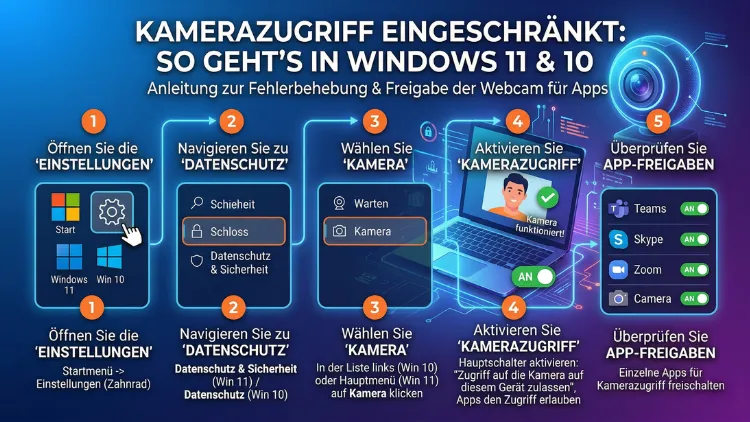
Der Kamerazugriff in Windows 11 und Windows 10 lässt sich schnell und zuverlässig einschränken. Dafür navigieren Sie unter Windows 11 zu Einstellungen > Datenschutz & Sicherheit > Kamera und deaktivieren dort einzelne Apps oder den gesamten Zugriff.
Unter Windows 10 finden Sie dieselben Optionen unter Einstellungen > Datenschutz > Kamera. Außerdem stehen erweiterte Methoden über den Geräte-Manager, den Gruppenrichtlinien-Editor und die Registrierung zur Verfügung.
Warum Sie den Kamerazugriff einschränken sollten
Moderne Laptops und PCs besitzen fast immer eine integrierte Webcam. Zusätzlich schließen viele Nutzer externe Kameras an, um an Videokonferenzen, Online-Meetings oder Livestreams teilzunehmen. Dabei entsteht jedoch ein oft übersehenes Datenschutzrisiko: Viele installierte Programme fordern automatisch Kamerazugriff an – auch solche, die ihn gar nicht benötigen.
Deshalb ist es wichtig, regelmäßig zu prüfen, welche Anwendungen tatsächlich auf Ihre Kamera zugreifen dürfen. Außerdem kann unkontrollierter Zugriff durch Schadsoftware oder unseriöse Apps dazu führen, dass die Kamera heimlich aktiviert wird – ohne dass Sie es bemerken. Zudem tritt ein technisches Problem auf, wenn zwei Programme gleichzeitig auf die Kamera zugreifen wollen: In solchen Fällen erscheinen Fehlermeldungen wie „Kamera wird bereits verwendet“. Somit schützt die gezielte Einschränkung des Kamerazugriffs sowohl Ihre Privatsphäre als auch die Stabilität Ihres Systems.
Folgende Gründe sprechen also dafür, den Kamerazugriff bewusst zu steuern:
- Datenschutz: Verhindern Sie, dass unerwünschte Apps die Kamera im Hintergrund nutzen.
- Sicherheit: Reduzieren Sie das Risiko durch Spyware oder Stalkerware.
- Stabilität: Vermeiden Sie Konflikte zwischen mehreren Programmen, die gleichzeitig auf die Kamera zugreifen wollen.
- Unternehmensvorgaben: Setzen Sie Datenschutzrichtlinien auf Firmengeräten durch.
Kamerazugriff unter Windows 11 einschränken
Windows 11 bietet ein besonders übersichtliches Datenschutz-Dashboard. Deshalb ist es hier besonders einfach, den Kamerazugriff gezielt zu steuern.
Schritt 1: Datenschutzeinstellungen öffnen
Drücken Sie zunächst die Tastenkombination Windows-Taste + I, um die Einstellungen zu öffnen. Klicken Sie anschließend in der linken Seitenleiste auf „Datenschutz & Sicherheit“. Scrollen Sie dann nach unten zum Abschnitt „App-Berechtigungen“ und wählen Sie dort „Kamera“ aus.
Schritt 2: Systemweiten Kamerazugriff steuern
Ganz oben auf der Kamera-Seite finden Sie den Hauptschalter „Kamerazugriff“. Dabei gilt: Schalten Sie diesen Schalter aus, können sämtliche Apps – also sowohl Microsoft-Store-Apps als auch klassische Desktop-Programme – die Kamera nicht mehr verwenden. Diese Option eignet sich deshalb besonders, wenn Sie die Webcam dauerhaft sperren möchten, zum Beispiel auf einem Firmengerät oder einem gemeinsam genutzten Rechner.
Schritt 3: Zugriff für einzelne Apps regulieren
Unterhalb des Hauptschalters befindet sich der Bereich „Apps den Zugriff auf Ihre Kamera erlauben“. Dort sehen Sie eine vollständige Liste aller installierten Anwendungen, die Kamerazugriff angefordert haben. Außerdem werden sowohl moderne Store-Apps als auch klassische Desktop-Anwendungen separat aufgeführt. Schalten Sie dabei den Schieberegler neben einer bestimmten App einfach aus, um ihr den Kamerazugriff zu entziehen.
Empfohlene Vorgehensweise: Lassen Sie den systemweiten Schalter aktiviert und deaktivieren Sie stattdessen gezielt einzelne Apps, die Sie nicht für Videotelefonie oder Aufnahmen verwenden. So behalten Sie maximale Flexibilität, ohne auf Sicherheit verzichten zu müssen.
Wichtiger Hinweis zu Desktop-Apps
Klassische Desktop-Programme wie Zoom, Microsoft Teams oder OBS Studio erscheinen im Gegensatz zu Store-Apps nicht immer mit einem eigenen Einzelschalter. Stattdessen steuern Sie deren Zugriff über den globalen Schalter „Desktop-Apps den Zugriff auf Ihre Kamera erlauben“. Außerdem zeigt Windows 11 in diesem Abschnitt eine Liste der Desktop-Programme an, die zuletzt auf die Kamera zugegriffen haben – das ist besonders nützlich, um unerwartete Zugriffe zu entdecken.
Kamerazugriff unter Windows 10 einschränken
Auch unter Windows 10 lässt sich der Kamerazugriff komfortabel über die Einstellungen steuern. Allerdings unterscheidet sich die Oberfläche leicht von Windows 11.
Schritt-für-Schritt-Anleitung für Windows 10
- Drücken Sie Windows-Taste + I, um die Einstellungen zu öffnen.
- Klicken Sie anschließend auf „Datenschutz“.
- Wählen Sie dann in der linken Seitenleiste unter „App-Berechtigungen“ den Eintrag „Kamera“ aus.
- Oben finden Sie den Schalter „Zugriff auf die Kamera für dieses Gerät zulassen“ – dieser steuert den systemweiten Zugriff.
- Darunter befindet sich zusätzlich die Option „Apps den Zugriff auf Ihre Kamera erlauben“ – dieser zweite Schalter muss ebenfalls aktiviert sein, damit einzelne Apps überhaupt die Kamera nutzen können.
- Scrollen Sie anschließend weiter nach unten, um den Zugriff für jede installierte App separat zu aktivieren oder zu deaktivieren.
Wichtig: Unter Windows 10 müssen also beide übergeordneten Schalter aktiv sein, damit eine einzelne App Kamerazugriff erhält. Deshalb genügt es, einen der beiden Schalter zu deaktivieren, um den Zugriff für alle Apps gleichzeitig zu sperren.
Hinweis zum Windows-10-Support
Seit dem 14. Oktober 2025 stellt Microsoft keine kostenlosen Sicherheitsupdates mehr für Windows 10 bereit. Deshalb empfehlen wir, auf Windows 11 zu aktualisieren – sofern Ihre Hardware das unterstützt –, um weiterhin Sicherheitspatches und aktuelle Datenschutzfunktionen zu erhalten.
Kamera über den Geräte-Manager deaktivieren
Wenn Sie die Kamera auf Hardwareebene sperren möchten, ist der Geräte-Manager die wirkungsvollste Methode. Dabei behandelt Windows die Kamera dann so, als wäre sie physisch vom Gerät getrennt. Deshalb kann selbst eine App mit aktiver Berechtigung in den Datenschutzeinstellungen nicht mehr auf die Kamera zugreifen.
So deaktivieren Sie die Kamera im Geräte-Manager:
- Drücken Sie Windows-Taste + X und wählen Sie „Geräte-Manager“ aus.
- Klicken Sie im Geräte-Manager auf den Eintrag „Kameras“, um die Kategorie zu erweitern.
- Klicken Sie anschließend mit der rechten Maustaste auf Ihre Kamera (zum Beispiel „Integrated Webcam“ oder „HP TrueVision HD“).
- Wählen Sie dann „Gerät deaktivieren“ aus dem Kontextmenü.
- Bestätigen Sie abschließend die Sicherheitsabfrage mit „Ja“.
Um die Kamera später wieder zu aktivieren, wiederholen Sie dieselben Schritte und wählen Sie stattdessen „Gerät aktivieren“. Außerdem lässt sich die Kamera über den Geräte-Manager vollständig deinstallieren – jedoch nur, wenn Sie sie dauerhaft entfernen möchten und bereit sind, den Treiber anschließend neu zu installieren.
Kamerazugriff über den Gruppenrichtlinien-Editor sperren
Der Gruppenrichtlinien-Editor (gpedit.msc) steht unter Windows 10 Pro, Windows 10 Enterprise, Windows 11 Pro und Windows 11 Enterprise zur Verfügung. Deshalb ist diese Methode besonders für Systemadministratoren geeignet, die Datenschutzrichtlinien für mehrere Geräte zentral durchsetzen möchten.
So sperren Sie den Kamerazugriff per Gruppenrichtlinie:
- Drücken Sie Windows-Taste + R, geben Sie gpedit.msc ein und bestätigen Sie mit Enter.
- Navigieren Sie anschließend zu: Computerkonfiguration > Administrative Vorlagen > Windows-Komponenten > Kamera.
- Öffnen Sie dort die Richtlinie „Verwendung von Kameras zulassen“.
- Setzen Sie die Einstellung auf „Deaktiviert“ und klicken Sie auf „OK“.
- Starten Sie den Computer abschließend neu, damit die Änderung wirksam wird.
Außerdem lässt sich diese Richtlinie bei entsprechender IT-Infrastruktur über Active Directory zentral auf viele Geräte gleichzeitig ausrollen. Somit ist die Gruppenrichtlinie die empfohlene Methode in Unternehmensumgebungen.
Kamerazugriff über die Registrierung steuern (Windows Home)
Nutzer von Windows 10 Home oder Windows 11 Home haben keinen Zugriff auf den Gruppenrichtlinien-Editor. Stattdessen können sie den Kamerazugriff über den Registrierungs-Editor (regedit) systemweit sperren.
Achtung: Änderungen an der Registrierung können das System beschädigen, wenn sie fehlerhaft durchgeführt werden. Erstellen Sie deshalb zunächst eine Sicherungskopie der Registrierung, bevor Sie Änderungen vornehmen. Dazu klicken Sie im Registrierungs-Editor auf Datei > Exportieren und speichern die Sicherung an einem sicheren Ort.
So sperren Sie den Kamerazugriff per Registrierung:
- Drücken Sie Windows-Taste + R, geben Sie regedit ein und bestätigen Sie mit Enter.
- Navigieren Sie zum folgenden Pfad: HKEY_LOCAL_MACHINE\SOFTWARE\Policies\Microsoft\Windows\AppPrivacy
- Falls der Schlüssel AppPrivacy nicht vorhanden ist, erstellen Sie ihn durch einen Rechtsklick auf Windows > Neu > Schlüssel.
- Erstellen Sie anschließend im Schlüssel AppPrivacy einen neuen DWORD-Wert (32-Bit) mit dem Namen LetAppsAccessCamera.
- Setzen Sie den Wert auf 2 (bedeutet: Zugriff für alle Apps verweigern) und bestätigen Sie mit OK.
- Starten Sie den Computer danach neu.
Um den Kamerazugriff später wieder zu erlauben, setzen Sie den Wert auf 0 oder löschen Sie den DWORD-Eintrag vollständig.
Kamerazugriff im Browser einschränken
Zusätzlich zum systemweiten Kamerazugriff steuern auch Webbrowser separate Berechtigungen für die Kamera. Deshalb kann es vorkommen, dass eine Website trotz korrekt gesetzter Windows-Einstellungen nicht auf die Kamera zugreift – oder umgekehrt.
Google Chrome
- Öffnen Sie Chrome und klicken Sie oben rechts auf die drei Punkte > Einstellungen.
- Wählen Sie anschließend „Datenschutz und Sicherheit“ > „Website-Einstellungen“.
- Klicken Sie dann unter „Berechtigungen“ auf „Kamera“.
- Dort können Sie den Kamerazugriff für alle Websites blockieren oder nur für bestimmte Seiten Ausnahmen festlegen.
Mozilla Firefox
- Öffnen Sie Firefox und klicken Sie auf das Schloss-Symbol in der Adressleiste, wenn Sie eine Website besuchen.
- Wählen Sie dort „Verbindung sicher“ > „Weitere Informationen“ und anschließend den Tab „Berechtigungen“.
- Alternativ finden Sie globale Kameraeinstellungen unter Einstellungen > Datenschutz & Sicherheit > Berechtigungen > Kamera.
Microsoft Edge
- Öffnen Sie Edge und navigieren Sie zu Einstellungen > Cookies und Websiteberechtigungen.
- Klicken Sie anschließend auf „Kamera“, um den Zugriff global zu regeln oder Ausnahmen für einzelne Websites hinzuzufügen.
Physische Kamerasperren als zusätzliche Sicherheitsmaßnahme
Softwareseitige Einschränkungen schützen zuverlässig vor unerlaubtem App-Zugriff. Jedoch bieten physische Webcam-Abdeckungen eine zusätzliche Sicherheitsebene, die selbst ausgeklügelte Schadsoftware nicht umgehen kann. Deshalb empfehlen wir als ergänzende Maßnahme einen Webcam-Schieberegler, zum Beispiel den AIRTREE Webcam Cover Schieberegler (erhältlich für wenige Euro im Fachhandel oder online). Dabei handelt es sich um einen dünnen Aufkleber mit einem Schiebeelement, das die Kameralinse vollständig abdeckt.
Außerdem bieten viele moderne Laptops – zum Beispiel Modelle von Lenovo ThinkPad, HP EliteBook oder Dell Latitude – bereits einen eingebauten mechanischen Schiebeschalter für die Webcam. Dieser ist in der Regel direkt neben oder über der Kameralinse angebracht. Zudem leuchtet bei den meisten Laptops und Webcams eine LED-Anzeige auf, sobald die Kamera aktiv ist. Erlischt diese LED, können Sie sicher sein, dass die Kamera gerade nicht genutzt wird.
Empfohlene Vorgehensweisen für maximale Kamerasicherheit
Damit Sie den Kamerazugriff dauerhaft zuverlässig kontrollieren, empfehlen wir folgende Kombination aus Maßnahmen:
1. Regelmäßige Überprüfung der App-Berechtigungen
Kontrollieren Sie alle zwei bis drei Monate unter Einstellungen > Datenschutz & Sicherheit > Kamera, welche Apps Zugriff haben. Deaktivieren Sie dabei alle Anwendungen, die Sie nicht aktiv für Videokonferenzen oder Aufnahmen nutzen.
2. Prinzip der minimalen Berechtigung anwenden
Erteilen Sie Kamerazugriff grundsätzlich nur den Apps, die ihn zwingend benötigen. Dazu zählen zum Beispiel Microsoft Teams, Zoom oder Skype. Alle anderen Anwendungen sollten standardmäßig keinen Zugriff erhalten.
3. Geräte-Manager als hardwareseitige Sperre
Wenn Sie die Kamera über längere Zeiträume nicht benötigen, deaktivieren Sie sie zusätzlich im Geräte-Manager. Dadurch ist die Kamera auch dann gesperrt, wenn eine App versehentlich Zugriff erhält.
4. Treiber und Windows aktualisieren
Veraltete Kameratreiber führen häufig zu Problemen. Deshalb sollten Sie Treiber regelmäßig über den Geräte-Manager aktualisieren oder direkt von der Website des Herstellers – zum Beispiel Logitech, Microsoft oder Razer – herunterladen.
5. Antivirensoftware einsetzen
Zusätzlich empfehlen wir den Einsatz einer aktuellen Antivirenlösung, zum Beispiel Microsoft Defender (bereits in Windows integriert) oder Malwarebytes Premium. Beide Programme erkennen Schadsoftware, die versucht, unautorisiert auf die Kamera zuzugreifen.
Häufige Fragen zum Kamerazugriff unter Windows
Warum ist mein Kamerazugriff plötzlich gesperrt?
Häufig tritt dieses Problem nach einem Windows-Update auf. Dabei kann Windows die Kameraberechtigungen für einzelne Apps zurücksetzen. Deshalb sollten Sie zunächst unter Einstellungen > Datenschutz & Sicherheit > Kamera (Windows 11) oder Einstellungen > Datenschutz > Kamera (Windows 10) prüfen, ob die Berechtigungen noch korrekt gesetzt sind. Außerdem ist zu kontrollieren, ob die Kamera im Geräte-Manager möglicherweise deaktiviert wurde.
Wie erkenne ich, ob die Kamera gerade aktiv ist?
Die meisten Laptops und Webcams besitzen eine LED-Anzeige, die leuchtet, sobald die Kamera aktiv ist. Zusätzlich zeigt Windows 11 in der Taskleiste ein kleines Kamera-Symbol an, wenn eine App gerade auf die Kamera zugreift. Außerdem können Sie unter Einstellungen > Datenschutz & Sicherheit > Kamera sehen, welche App zuletzt auf die Kamera zugegriffen hat.
Kann ich den Kamerazugriff für eine bestimmte App dauerhaft blockieren?
Ja, das ist möglich. Navigieren Sie dazu unter Windows 11 zu Einstellungen > Datenschutz & Sicherheit > Kamera und deaktivieren Sie dort den Schalter neben der gewünschten App. Dabei bleibt diese Einstellung dauerhaft gespeichert, bis Sie sie manuell ändern. Außerdem können Sie für Desktop-Apps den globalen Schalter „Desktop-Apps den Zugriff auf Ihre Kamera erlauben“ deaktivieren.
Was ist der Unterschied zwischen Store-Apps und Desktop-Apps beim Kamerazugriff?
Store-Apps (aus dem Microsoft Store) können in den Datenschutzeinstellungen einzeln aktiviert oder deaktiviert werden. Desktop-Apps hingegen – also klassische .exe-Programme wie Zoom oder Teams – lassen sich nicht einzeln steuern. Stattdessen greift für sie ein gemeinsamer Sammelschalter. Dieser heißt unter Windows 11 „Desktop-Apps den Zugriff auf Ihre Kamera erlauben“.
Warum zeigt meine Videokonferenz-App an, dass keine Kamera gefunden wurde?
Dieses Problem tritt auf, wenn entweder der systemweite Kamerazugriff deaktiviert ist, die App keine Einzelberechtigung erhalten hat oder die Kamera im Geräte-Manager deaktiviert wurde. Außerdem kann ein veralteter oder defekter Kameratreiber die Ursache sein. Deshalb empfehlen wir, zunächst die Datenschutzeinstellungen zu prüfen und anschließend den Geräte-Manager zu kontrollieren.
Kann ich den Kamerazugriff auch per Gruppenrichtlinie steuern?
Ja, jedoch steht der Gruppenrichtlinien-Editor (gpedit.msc) nur unter den Pro- und Enterprise-Versionen von Windows 10 und Windows 11 zur Verfügung. Unter Windows 10 Home und Windows 11 Home ist er nicht enthalten. Stattdessen können Home-Nutzer den Kamerazugriff über die Registrierung (regedit) systemweit sperren.
Was passiert, wenn ich die Kamera im Geräte-Manager deaktiviere?
Wenn Sie die Kamera im Geräte-Manager deaktivieren, behandelt Windows das Gerät so, als wäre es physisch vom Computer getrennt. Deshalb kann dann auch keine App mit einer aktiven Datenschutzberechtigung auf die Kamera zugreifen. Außerdem ist Windows Hello (Gesichtserkennung) in diesem Fall ebenfalls nicht mehr nutzbar.
Schützt eine Webcam-Abdeckung wirklich vor unerlaubtem Zugriff?
Eine physische Webcam-Abdeckung verhindert zuverlässig, dass die Kamera Bilder aufnehmen kann – selbst wenn Schadsoftware theoretisch Zugriff erlangt. Jedoch schützt sie nicht vor dem Zugriff auf das Mikrofon. Deshalb empfehlen wir, physische Abdeckungen stets als Ergänzung zu den softwareseitigen Einstellungen zu verwenden, nicht als alleinige Maßnahme.
Beeinflusst das Deaktivieren des Kamerazugriffs auch Windows Hello?
Ja, jedoch nur unter bestimmten Bedingungen. Windows Hello zur Gesichtserkennung nutzt die Kamera für die Anmeldung. Laut Microsoft bleibt Windows Hello auch dann funktionsfähig, wenn Sie unter Einstellungen > Datenschutz & Sicherheit > Kamera die Option „Apps den Zugriff auf Ihre Kamera erlauben“ deaktivieren. Wenn Sie hingegen die Kamera im Geräte-Manager deaktivieren, funktioniert Windows Hello mit Kamera nicht mehr.
Wie kann ich prüfen, welche App zuletzt auf meine Kamera zugegriffen hat?
Unter Windows 11 zeigt die Kameraberechtigungsseite in den Datenschutzeinstellungen an, welche App zuletzt auf die Kamera zugegriffen hat, inklusive Datum und Uhrzeit. Außerdem enthält der Abschnitt „Desktop-Apps den Zugriff auf Ihre Kamera erlauben“ eine Liste der Desktop-Programme, die zuletzt mit der Kamera interagiert haben. Deshalb ist dies die schnellste Methode, um unerwartete Zugriffe zu erkennen.
Fazit
Den Kamerazugriff unter Windows 11 und Windows 10 einzuschränken ist einfach und dauert nur wenige Minuten. Über die Datenschutzeinstellungen, den Geräte-Manager oder den Gruppenrichtlinien-Editor stehen Ihnen dabei mehrere zuverlässige Methoden zur Verfügung.
Für den besten Schutz empfehlen wir, softwareseitige Einstellungen mit einer physischen Webcam-Abdeckung zu kombinieren. Außerdem sollten Sie die App-Berechtigungen regelmäßig überprüfen, um unerwartete Zugriffe rechtzeitig zu erkennen.
