
Kamera-App öffnen in Windows 11 und Windows 10: So starten Sie die Kamera-App einfach per Startmenü, Suche, Ausführen oder Tastenkombination auf Ihrem PC.
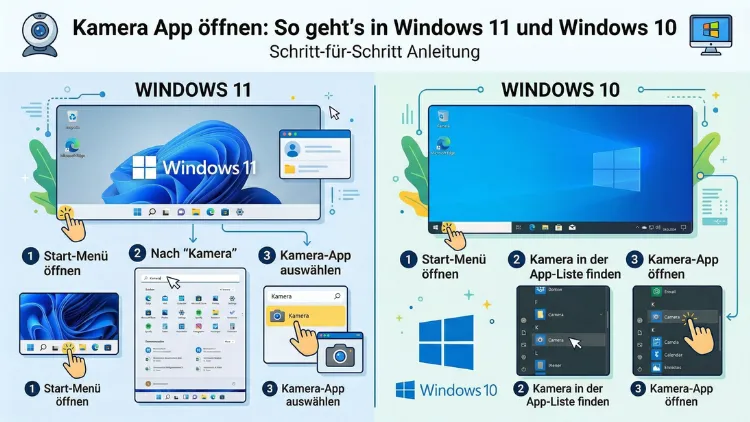
Die Windows-Kamera-App lässt sich in wenigen Sekunden starten – vorausgesetzt, Sie wissen, wo Sie suchen müssen. Ob über das Startmenü, die Suche oder eine Tastenkombination: In Windows 11 und Windows 10 stehen mehrere Wege offen, um die eingebaute Kamera-Anwendung zu öffnen.
Dieser Artikel zeigt Ihnen alle Methoden Schritt für Schritt, erklärt Einstellungen und gibt praktische Tipps für den Alltag.
Was ist die Windows-Kamera-App?
Die Windows-Kamera-App – offiziell „Kamera“ oder auf Englisch „Camera“ – ist eine vorinstallierte Anwendung von Microsoft, die in Windows 10 und Windows 11 standardmäßig enthalten ist. Sie ermöglicht es, mit der eingebauten Webcam oder einer angeschlossenen externen Kamera Fotos und Videos direkt auf dem PC oder Laptop aufzunehmen. Außerdem unterstützt die App in neueren Versionen auch QR-Code-Scannen und bietet grundlegende Bildeinstellungen wie Helligkeit, Belichtung und Timer.
Besonders praktisch ist, dass Sie keine zusätzliche Software herunterladen müssen, um Ihre Kamera zu nutzen. Zudem speichert die App alle Aufnahmen automatisch im Ordner „Eigene Bilder“ > „Kamerarolle“, sodass Sie sofort auf Ihre Fotos und Videos zugreifen können. Dennoch wissen viele Nutzer nicht genau, wie sie die App schnell finden und starten – deshalb erklären wir im Folgenden jeden Weg im Detail.
Kamera App öffnen in Windows 11
Methode 1: Über das Startmenü in Windows 11
Die einfachste Methode ist der Weg über das Startmenü. Gehen Sie wie folgt vor:
- Klicken Sie auf das Windows-Symbol in der Taskleiste (unten in der Mitte bei Windows 11).
- Es öffnet sich das Startmenü mit den angehefteten Apps und einer Suchleiste oben.
- Tippen Sie „Kamera“ ein – die App erscheint sofort in den Suchergebnissen.
- Klicken Sie auf „Kamera“, um die Anwendung zu starten.
Alternativ können Sie unter „Alle Apps“ scrollen und die Kamera-App in der Liste der installierten Programme finden. Außerdem empfiehlt es sich, die App an das Startmenü anzuheften, wenn Sie sie regelmäßig verwenden: Klicken Sie dazu mit der rechten Maustaste auf den Kamera-Eintrag und wählen Sie „An Start anheften“.
Methode 2: Über die Windows-Suche in Windows 11
Ebenfalls sehr schnell geht es über die integrierte Windows-Suche:
- Klicken Sie auf das Lupensymbol in der Taskleiste oder drücken Sie die Tastenkombination Windows-Taste + S.
- Geben Sie „Kamera“ in das Suchfeld ein.
- Unter „Beste Übereinstimmung“ erscheint die Kamera-App.
- Klicken Sie direkt darauf oder drücken Sie die Eingabetaste, um sie zu öffnen.
Zudem können Sie im Suchergebnis rechts auf „Als Administrator ausführen“ klicken, falls Sie erweiterte Berechtigungen benötigen – etwa wenn die App Kamerazugriff verweigert.
Methode 3: Über den Microsoft Store in Windows 11
Falls die Kamera-App bei Ihnen fehlt oder gelöscht wurde, können Sie sie jedoch problemlos neu installieren:
- Öffnen Sie den Microsoft Store (ebenfalls über die Suche oder das Startmenü).
- Suchen Sie nach „Windows Camera“ oder „Kamera“.
- Klicken Sie auf „Installieren“ oder „Herunterladen“.
- Nach der Installation finden Sie die App im Startmenü.
Die App heißt im Store offiziell „Windows Camera“ und wird von Microsoft Corporation angeboten – achten Sie auf den richtigen Herausgeber, um keine Drittanbieter-App zu installieren.
Methode 4: Per Ausführen-Dialog (Run) in Windows 11
Fortgeschrittene Nutzer können die Kamera-App außerdem direkt über den Ausführen-Dialog starten:
- Drücken Sie die Tastenkombination Windows-Taste + R.
- Geben Sie in das Feld
microsoft.windows.camera:ein (inklusive Doppelpunkt am Ende). - Klicken Sie auf „OK“ oder drücken Sie die Eingabetaste.
- Die Kamera-App öffnet sich sofort.
Diese Methode ist besonders nützlich, wenn Sie schnell arbeiten und keine Maus verwenden möchten. Zusätzlich können Sie diesen Befehl auch in die Adressleiste des Windows-Explorers eingeben, um die App von dort aus zu starten.
Methode 5: Über die Eingabeaufforderung oder PowerShell in Windows 11
Technisch versierte Nutzer können die Kamera-App ebenso über die Eingabeaufforderung (cmd) oder Windows PowerShell starten:
- Öffnen Sie die Eingabeaufforderung oder PowerShell (z. B. über die Suche).
- Geben Sie den folgenden Befehl ein:
start microsoft.windows.camera:- Drücken Sie die Eingabetaste – die Kamera-App startet unmittelbar.
Dieser Ansatz eignet sich außerdem für Skripte und automatisierte Abläufe, bei denen die Kamera-App programmgesteuert geöffnet werden soll.
Methode 6: Verknüpfung auf dem Desktop erstellen (Windows 11)
Wenn Sie die Kamera-App täglich nutzen, lohnt es sich, eine Desktop-Verknüpfung anzulegen. So geht’s:
- Klicken Sie mit der rechten Maustaste auf eine freie Stelle auf dem Desktop.
- Wählen Sie „Neu“ > „Verknüpfung“.
- Tragen Sie als Ziel
explorer.exe shell:AppsFolder\Microsoft.WindowsCamera_8wekyb3d8bbwe!Appein. - Klicken Sie auf „Weiter“, geben Sie der Verknüpfung den Namen „Kamera“ und bestätigen Sie mit „Fertig stellen“.
Anschließend können Sie die Kamera-App mit einem Doppelklick auf die Desktop-Verknüpfung öffnen. Zudem können Sie das Icon der Verknüpfung anpassen, indem Sie mit der rechten Maustaste darauf klicken und „Eigenschaften“ > „Anderes Symbol“ wählen.
Kamera App öffnen in Windows 10
Methode 1: Über das Startmenü in Windows 10
In Windows 10 befindet sich das Startmenü links unten in der Taskleiste. So öffnen Sie die Kamera-App:
- Klicken Sie auf das Windows-Symbol unten links.
- Scrollen Sie in der App-Liste auf der linken Seite nach unten bis zum Buchstaben „K“.
- Klicken Sie auf „Kamera“, um die App zu starten.
Alternativ können Sie im Startmenü einfach „Kamera“ eintippen – Windows 10 sucht sofort und zeigt die App als Ergebnis an. Außerdem lässt sich die Kamera-App in Windows 10 ebenfalls an das Startmenü oder die Taskleiste anheften: Klicken Sie dazu mit der rechten Maustaste auf den Eintrag und wählen Sie die entsprechende Option.
Methode 2: Über die Suchleiste in Windows 10
Die Suchleiste in Windows 10 befindet sich neben dem Startmenü in der Taskleiste:
- Klicken Sie auf das Suchfeld (oder das Lupensymbol) in der Taskleiste.
- Tippen Sie „Kamera“ ein.
- Klicken Sie auf „Kamera – App“ unter den Suchergebnissen.
Deshalb ist diese Methode besonders empfehlenswert, wenn Sie die Kamera-App schnell starten möchten, ohne durch Menüs zu navigieren. Zusätzlich zeigt Windows 10 rechts im Suchfenster nützliche Aktionen wie „Öffnen“, „App-Einstellungen“ oder „Bewerten und überprüfen“ an.
Methode 3: Per Ausführen-Dialog in Windows 10
Auch in Windows 10 funktioniert der Ausführen-Dialog:
- Drücken Sie Windows-Taste + R.
- Geben Sie
microsoft.windows.camera:ein. - Klicken Sie auf „OK“.
Ebenso können Sie alternativ ms-camera: als URI-Schema eintippen – in manchen Windows-10-Versionen funktioniert auch diese Kurzform.
Methode 4: Über den Microsoft Store (Windows 10)
Falls die Kamera-App in Windows 10 fehlt oder nicht mehr funktioniert, können Sie sie jedoch erneut aus dem Microsoft Store installieren:
- Öffnen Sie den Microsoft Store (über Startmenü oder Suche).
- Suchen Sie nach „Windows Camera“.
- Klicken Sie auf „Installieren“.
Zudem können Sie eine beschädigte App reparieren, ohne sie neu zu installieren: Gehen Sie dazu zu Einstellungen > Apps > Apps & Features, suchen Sie nach „Kamera“ und klicken Sie auf „Erweiterte Optionen“ > „Reparieren“.
Methode 5: Desktop-Verknüpfung in Windows 10
Die Vorgehensweise zum Erstellen einer Desktop-Verknüpfung ist in Windows 10 identisch mit Windows 11:
- Rechtsklick auf den Desktop > „Neu“ > „Verknüpfung“.
- Als Ziel:
explorer.exe shell:AppsFolder\Microsoft.WindowsCamera_8wekyb3d8bbwe!App. - Namen vergeben und fertigstellen.
Die Kamera-App einrichten und verwenden
Kameraberechtigungen prüfen und aktivieren
Wenn Sie die Kamera-App öffnen und kein Bild sehen oder eine Fehlermeldung erscheint, liegt das Problem häufig an fehlenden Kameraberechtigungen. Deshalb sollten Sie zunächst Folgendes prüfen:
In Windows 11:
- Öffnen Sie Einstellungen (Windows-Taste + I).
- Navigieren Sie zu Datenschutz und Sicherheit > Kamera.
- Aktivieren Sie den Schalter „Kamerazugriff“ und stellen Sie sicher, dass „Apps den Zugriff auf Ihre Kamera erlauben“ eingeschaltet ist.
- Scrollen Sie nach unten und aktivieren Sie den Zugriff speziell für die Kamera-App.
In Windows 10:
- Gehen Sie zu Einstellungen > Datenschutz > Kamera.
- Klicken Sie auf „Ändern“ und aktivieren Sie den Kamerazugriff für dieses Gerät.
- Aktivieren Sie außerdem „Apps den Zugriff auf Ihre Kamera erlauben“.
Kamera auswählen – bei mehreren angeschlossenen Geräten
Falls Sie mehrere Kameras verwenden – zum Beispiel eine eingebaute Webcam und eine externe USB-Kamera – können Sie in der Kamera-App einfach zwischen ihnen wechseln:
- Öffnen Sie die Kamera-App.
- Klicken Sie oben rechts auf das Kamera-Wechsel-Symbol (zwei Pfeile, die einen Kreis bilden).
- Die App wechselt zur nächsten verfügbaren Kamera.
Zudem können Sie in den Einstellungen der Kamera-App (Zahnrad-Symbol) festlegen, welche Kamera standardmäßig genutzt werden soll.
Fotos und Videos aufnehmen
Die Bedienung der Windows-Kamera-App ist einfach und intuitiv:
- Foto aufnehmen: Klicken Sie auf den runden Auslöser-Button (Kamera-Symbol) auf der rechten Seite der App.
- Video aufnehmen: Klicken Sie auf den Video-Button (Kamera mit Streifen), um zwischen Foto- und Videomodus zu wechseln. Drücken Sie den Auslöser, um die Aufnahme zu starten und erneut, um sie zu stoppen.
- Timer einstellen: Klicken Sie auf das Timer-Symbol oben in der App, um einen Selbstauslöser mit 2 oder 10 Sekunden zu aktivieren.
Alle Aufnahmen werden automatisch im Ordner C:\Benutzer\Bilder\Kamerarolle gespeichert.
Einstellungen der Kamera-App anpassen
In den Einstellungen der Kamera-App (erreichbar über das Zahnrad-Symbol) finden Sie zudem folgende nützliche Optionen:
- Auflösung für Fotos und Videos: Wählen Sie die gewünschte Auflösung aus den unterstützten Optionen Ihrer Kamera.
- Framing-Gitter: Aktivieren Sie ein Raster, das beim Ausrichten von Aufnahmen hilft.
- Speicherort: Legen Sie fest, wo Fotos und Videos abgelegt werden sollen.
- Pro-Modus: Ermöglicht manuelle Einstellung von ISO, Verschlusszeit und Weißabgleich.
Häufige Probleme beim Öffnen der Kamera-App und deren Lösungen
Problem 1: Die Kamera-App öffnet sich nicht
Falls die Kamera-App in Windows 10 oder Windows 11 nicht startet, helfen folgende Schritte:
- App reparieren: Gehen Sie zu Einstellungen > Apps > Apps & Features, suchen Sie „Kamera“, klicken Sie auf „Erweiterte Optionen“ und wählen Sie „Reparieren“.
- App zurücksetzen: Im selben Menü finden Sie auch „Zurücksetzen“ – dadurch werden alle App-Daten gelöscht und die App in den Ausgangszustand versetzt.
- Neu installieren: Deinstallieren Sie die App und laden Sie sie erneut aus dem Microsoft Store.
Problem 2: Schwarzer Bildschirm in der Kamera-App
Ein schwarzer Bildschirm in der Kamera-App tritt häufig auf, wenn:
- Die Kameraberechtigungen nicht aktiviert sind (siehe oben).
- Ein Treiberproblem vorliegt. Öffnen Sie in diesem Fall den Geräte-Manager (Windows-Taste + X > Geräte-Manager), suchen Sie unter „Kamera“ oder „Bildverarbeitungsgeräte“ Ihre Webcam, klicken Sie mit der rechten Maustaste darauf und wählen Sie „Treiber aktualisieren“.
- Eine andere App die Kamera gerade blockiert (z. B. Microsoft Teams oder Zoom). Schließen Sie deshalb alle anderen Programme, die auf die Kamera zugreifen könnten.
Problem 3: Kamera-App fehlt in Windows 10/11
Falls die App komplett verschwunden ist, können Sie sie über PowerShell neu installieren:
- Öffnen Sie PowerShell als Administrator (Rechtsklick auf Start > Windows PowerShell (Administrator)).
- Geben Sie folgenden Befehl ein:
Get-AppxPackage -allusers Microsoft.WindowsCamera | Foreach {Add-AppxPackage -DisableDevelopmentMode -Register "$($_.InstallLocation)\AppXManifest.xml"}- Drücken Sie Eingabe und warten Sie, bis der Vorgang abgeschlossen ist.
Alternativ können Sie die App, wie oben beschrieben, einfach aus dem Microsoft Store neu herunterladen.
Problem 4: Kamera-App hat keinen Ton bei Videoaufnahmen
Falls Ihre Videoaufnahmen keinen Ton enthalten, prüfen Sie Folgendes:
- Mikrofon-Berechtigungen: Gehen Sie zu Einstellungen > Datenschutz und Sicherheit > Mikrofon (Windows 11) bzw. Einstellungen > Datenschutz > Mikrofon (Windows 10) und aktivieren Sie den Zugriff.
- Mikrofon-Einstellungen: Öffnen Sie die Kamera-App-Einstellungen (Zahnrad) und prüfen Sie, ob das richtige Mikrofon ausgewählt ist.
Alternativen zur Windows-Kamera-App
Obwohl die eingebaute Kamera-App für die meisten Aufgaben ausreicht, gibt es zudem leistungsfähigere Alternativen:
- OBS Studio (Open Broadcaster Software): Kostenlos, geeignet für professionelle Video- und Streamingaufnahmen. Erhältlich unter obsproject.com.
- ManyCam: Ermöglicht virtuelle Kameraeffekte und ist besonders für Videokonferenzen beliebt.
- CyberLink YouCam: Eine kostenpflichtige, funktionsreiche Webcam-Software mit Schönheitsfiltern und AR-Effekten.
Dennoch ist für den einfachen Alltag – Schnappschüsse, kurze Videoclips oder QR-Codes scannen – die Windows-Kamera-App die empfohlene Vorgehensweise, da sie ohne Installation sofort einsatzbereit ist.
Kamera-App per Tastenkombination oder Sprachassistent öffnen
Cortana verwenden
In Windows 10 und Windows 11 können Sie die Kamera-App ebenso über Cortana starten. Klicken Sie auf das Cortana-Symbol in der Taskleiste und sagen Sie: „Öffne die Kamera-App“ oder „Starte Kamera“. Cortana erkennt den Befehl und öffnet die Anwendung.
Tastenkombinationen einrichten
Windows bietet keine standardmäßige Tastenkombination speziell für die Kamera-App. Jedoch können Sie eine eigene Tastenkombination über die Desktop-Verknüpfung einrichten:
- Erstellen Sie eine Desktop-Verknüpfung für die Kamera-App (wie oben beschrieben).
- Klicken Sie mit der rechten Maustaste auf die Verknüpfung > „Eigenschaften“.
- Klicken Sie in das Feld „Tastenkombination“ und drücken Sie die gewünschte Tastenkombination, z. B. Strg + Alt + K.
- Bestätigen Sie mit „OK“.
Ab sofort öffnet die eingestellte Tastenkombination die Kamera-App direkt vom Desktop aus.
Kamera-App im Tablet-Modus und auf Surface-Geräten
Windows 10 und Windows 11 laufen auch auf Microsoft Surface-Tablets und anderen 2-in-1-Geräten. Auf diesen Geräten ist die Kamera-App besonders nützlich, da sie sowohl die Front- als auch die Rückkamera unterstützt. Zusätzlich passt sich die App automatisch an den Tablet-Modus an und zeigt größere Schaltflächen für die Bedienung per Touchscreen.
Um zwischen Front- und Rückkamera zu wechseln, tippen Sie einfach auf das Kamera-Wechsel-Symbol in der App – genau wie auf einem Smartphone.
Kamera-App und Datenschutz
Ein wichtiger Aspekt ist der Datenschutz. Die Windows-Kamera-App überträgt keine Aufnahmen automatisch an Microsoft. Deshalb können Sie die App bedenkenlos verwenden, ohne sich um eine ungewollte Datenübertragung sorgen zu müssen. Jedoch sollten Sie folgende Punkte beachten:
- App-Berechtigungen regelmäßig überprüfen: Unter Einstellungen > Datenschutz und Sicherheit > Kamera sehen Sie, welche Apps Zugriff auf die Kamera haben.
- Kamera-LED: Die meisten Laptops zeigen eine grüne oder weiße LED neben der Kamera an, wenn diese aktiv ist. Falls die LED leuchtet, obwohl Sie keine Kamera-App geöffnet haben, prüfen Sie unter den Datenschutzeinstellungen, welche App gerade zugreift.
- Kamera deaktivieren: Falls Sie die Kamera grundsätzlich sperren möchten, können Sie den Zugriff unter Einstellungen > Datenschutz und Sicherheit > Kamera vollständig deaktivieren.
Häufige Fragen zur Kamera-App
Häufige Fragen zur Windows-Kamera-App
Wie öffne ich die Kamera-App in Windows 11 am schnellsten?
Der schnellste Weg in Windows 11 ist die Windows-Suche: Drücken Sie Windows-Taste + S, tippen Sie „Kamera“ ein und drücken Sie die Eingabetaste. Alternativ funktioniert auch der Ausführen-Dialog mit dem Befehl microsoft.windows.camera: (Windows-Taste + R).
Warum öffnet sich die Kamera-App nicht in Windows 10?
Häufig liegt das daran, dass die Kameraberechtigungen gesperrt sind oder die App beschädigt ist. Prüfen Sie zunächst die Berechtigungen unter Einstellungen > Datenschutz > Kamera. Falls das nicht hilft, reparieren Sie die App unter Einstellungen > Apps > Apps & Features > Kamera > Erweiterte Optionen > Reparieren.
Wo werden Fotos aus der Kamera-App gespeichert?
Alle Fotos und Videos werden automatisch im Ordner Bilder > Kamerarolle abgelegt. Den genauen Pfad finden Sie unter: C:\Benutzer\Bilder\Kamerarolle. Zudem können Sie den Speicherort in den Einstellungen der Kamera-App ändern.
Kann ich die Kamera-App in Windows 10 und 11 komplett deinstallieren?
Ja, das ist möglich. Klicken Sie mit der rechten Maustaste auf die Kamera-App im Startmenü und wählen Sie „Deinstallieren“. Alternativ geht das über Einstellungen > Apps > Apps & Features. Jedoch können Sie sie jederzeit kostenfrei aus dem Microsoft Store neu installieren.
Wie wechsle ich zwischen Front- und Rückkamera in der Windows-Kamera-App?
Klicken Sie in der Kamera-App auf das Kamera-Wechsel-Symbol (zwei Pfeile im Kreis). Dieses Symbol erscheint jedoch nur, wenn mehrere Kameras erkannt werden – zum Beispiel auf Surface-Geräten oder wenn eine externe USB-Webcam angeschlossen ist.
Die Kamera-App zeigt nur einen schwarzen Bildschirm – was kann ich tun?
Ein schwarzer Bildschirm tritt häufig auf, wenn eine andere App die Kamera blockiert. Schließen Sie deshalb zunächst alle anderen Programme wie Teams, Zoom oder Skype. Prüfen Sie außerdem die Kameraberechtigungen und aktualisieren Sie den Webcam-Treiber im Geräte-Manager.
Wie kann ich mit der Kamera-App einen QR-Code scannen?
Öffnen Sie die Kamera-App und richten Sie die Kamera auf den QR-Code. Windows erkennt den Code automatisch und zeigt einen Benachrichtigungshinweis an. Klicken Sie auf die Benachrichtigung, um den Link oder die Information zu öffnen. Diese Funktion ist sowohl in Windows 10 als auch in Windows 11 verfügbar.
Gibt es eine Tastenkombination, um die Kamera-App direkt zu öffnen?
Eine vordefinierte Tastenkombination für die Kamera-App existiert in Windows nicht standardmäßig. Jedoch können Sie eine eigene Tastenkombination über eine Desktop-Verknüpfung einrichten: Erstellen Sie die Verknüpfung, öffnen Sie ihre Eigenschaften und tragen Sie im Feld „Tastenkombination“ eine Tastenkombination wie Strg + Alt + K ein.
Was tun, wenn die Kamera-App in Windows 11 fehlt?
Falls die App komplett fehlt, können Sie sie über den Microsoft Store neu installieren: Suchen Sie nach „Windows Camera“ und klicken Sie auf „Installieren“. Alternativ können Sie sie über PowerShell als Administrator mit dem Befehl Get-AppxPackage -allusers Microsoft.WindowsCamera | Foreach {Add-AppxPackage -DisableDevelopmentMode -Register "$($_.InstallLocation)\AppXManifest.xml"} wiederherstellen.
Wie stelle ich die Videoauflösung in der Windows-Kamera-App ein?
Öffnen Sie die Kamera-App und klicken Sie auf das Zahnrad-Symbol (Einstellungen). Dort finden Sie unter „Videoqualität“ die verfügbaren Auflösungen Ihrer Kamera. Wählen Sie die gewünschte Auflösung aus – zum Beispiel 1080p (Full HD) oder 720p (HD), je nach dem, was Ihre Webcam unterstützt.
Fazit
Die Windows-Kamera-App lässt sich in Windows 10 und Windows 11 auf mehreren Wegen öffnen: über das Startmenü, die Suche, den Ausführen-Dialog oder eine eigene Verknüpfung. Für den schnellen Alltag ist die Windows-Suche die empfohlene Vorgehensweise.
Bei Problemen helfen meistens ein Blick auf die Kameraberechtigungen und eine App-Reparatur. Wer regelmäßig aufnimmt, sollte zudem eine Desktop-Verknüpfung oder eigene Tastenkombination einrichten, um Zeit zu sparen.
