
Foto aufnehmen in Windows 11 und Windows 10: Erfahren Sie, wie Sie mit Webcam oder Kamera Fotos aufnehmen, speichern und verwalten – Schritt für Schritt.
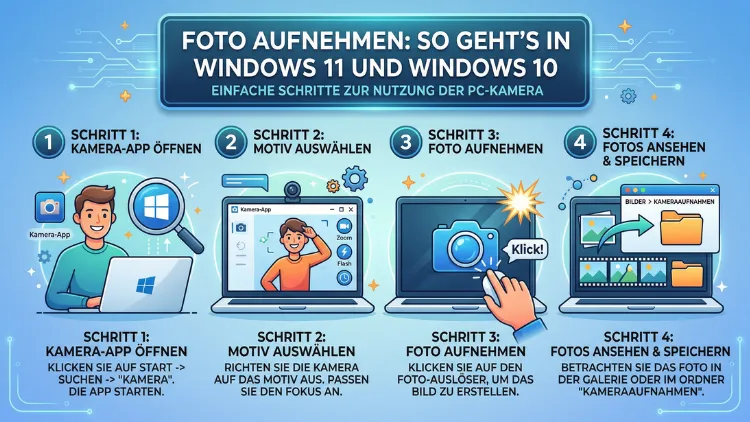
Unter Windows lassen sich Fotos auf verschiedene Arten aufnehmen – ob mit der integrierten Kamera-App, per Screenshot-Funktion oder mithilfe von Drittanbieter-Software.
Dieser Artikel zeigt Ihnen alle wichtigen Methoden für Windows 11 und Windows 10 Schritt für Schritt. Außerdem erfahren Sie, welche Werkzeuge sich besonders eignen und wie Sie Ihre Aufnahmen anschließend verwalten.
Was bedeutet „Foto aufnehmen“ unter Windows?
Wenn Sie unter Windows ein Foto aufnehmen möchten, gibt es grundsätzlich zwei verschiedene Szenarien: Einerseits möchten Sie vielleicht ein Foto mit der angeschlossenen Webcam oder Kamera machen. Andererseits geht es häufig darum, einen Screenshot – also ein Bildschirmfoto – zu erstellen. Beide Varianten sind unter Windows 10 und Windows 11 möglich, und zwar ohne zusätzliche Software.
Zunächst ist es jedoch wichtig zu unterscheiden, welche Art von Aufnahme Sie benötigen. Fotos mit der Webcam eignen sich zum Beispiel für Profilbilder, Videokonferenzen oder schnelle Schnappschüsse. Screenshots hingegen sind nützlich, wenn Sie Fehler dokumentieren, Anleitungen erstellen oder Inhalte aus dem Browser festhalten möchten. Deshalb behandelt dieser Artikel beide Methoden ausführlich.
Die Kamera-App in Windows 11 und Windows 10
Microsoft liefert seit Windows 10 eine eigene Kamera-App mit aus. Diese App ist außerdem auch in Windows 11 verfügbar und dient als einfachste Methode, um mit der Webcam oder einer angeschlossenen Kamera Fotos aufzunehmen. Zudem benötigen Sie dafür keine zusätzliche Software.
Die Kamera-App öffnen
So öffnen Sie die Kamera-App unter Windows 10 und Windows 11:
- Drücken Sie die Windows-Taste und geben Sie „Kamera“ in die Suchleiste ein.
- Klicken Sie anschließend in den Suchergebnissen auf „Kamera“.
- Alternativ finden Sie die App im Startmenü unter „Alle Apps“.
Falls die App nicht installiert ist, können Sie sie außerdem kostenlos aus dem Microsoft Store herunterladen. Suchen Sie dort einfach nach „Windows-Kamera“ und klicken Sie auf „Installieren“.
Foto mit der Kamera-App aufnehmen – Schritt für Schritt
Sobald die Kamera-App geöffnet ist, gehen Sie wie folgt vor:
- Die App aktiviert automatisch die angeschlossene Webcam oder Kamera. Deshalb sehen Sie sofort das Live-Bild.
- Wählen Sie oben in der App den Modus „Foto“ aus, sofern dieser nicht bereits aktiv ist.
- Klicken Sie auf den runden Auslöser-Button in der Mitte des Bildschirms, um das Foto aufzunehmen.
- Das Foto wird anschließend automatisch im Ordner „Eigene Bilder\Kamerarolle“ gespeichert.
Zusätzlich bietet die Kamera-App verschiedene Einstellungen. Zum Beispiel können Sie die Auflösung, den Timer (Selbstauslöser) und die Bildstabilisierung anpassen. Diese Optionen finden Sie über das Zahnrad-Symbol in der oberen rechten Ecke der App.
Mehrere Kameras und Quellen auswählen
Falls Sie mehrere Kameras angeschlossen haben, können Sie in der Kamera-App zwischen diesen wechseln. Klicken Sie dazu auf das Kamera-Wechsel-Symbol (zwei Pfeile im Kreis), das sich in der oberen Leiste befindet. Windows erkennt dabei sowohl USB-Webcams als auch integrierte Laptop-Kameras sowie externe Digitalkameras mit entsprechendem Treiber.
Screenshots aufnehmen: Bildschirmfotos in Windows erstellen
Neben der Webcam-Funktion ist das Erstellen von Screenshots eine der häufigsten Formen der Fotoaufnahme unter Windows. Deshalb zeigen wir Ihnen alle relevanten Methoden im Überblick.
Methode 1: Die Taste „Druck“ (Print Screen)
Die einfachste Methode, um einen Screenshot zu erstellen, ist die Druck-Taste auf Ihrer Tastatur. Diese Taste ist je nach Tastaturlayout mit „Druck“, „PrtScn“, „Print Screen“ oder „PrtSc“ beschriftet.
So funktioniert die Druck-Taste:
- Druck allein: Kopiert den gesamten Bildschirm in die Zwischenablage. Fügen Sie das Bild anschließend in ein Programm wie Paint ein und speichern Sie es.
- Alt + Druck: Kopiert nur das aktuell aktive Fenster in die Zwischenablage.
- Windows + Druck: Speichert den gesamten Bildschirm sofort als Datei im Ordner „Eigene Bilder\Screenshots“. Dies ist außerdem die schnellste Methode ohne zusätzliche Schritte.
Besonders die Tastenkombination Windows + Druck empfiehlt sich für schnelle Aufnahmen. Das Bild wird dabei automatisch als PNG-Datei gespeichert, sodass Sie es anschließend direkt weiterverarbeiten können.
Methode 2: Windows + Shift + S (Snipping-Funktion)
Seit Windows 10 (Version 1703) ist die Tastenkombination Windows + Shift + S verfügbar. Diese öffnet eine Schnellauswahl-Leiste am oberen Bildschirmrand. Damit können Sie außerdem gezielt nur einen bestimmten Bereich aufnehmen.
Die Auswahloptionen sind:
- Rechteckiger Ausschnitt: Sie ziehen mit der Maus einen beliebigen rechteckigen Bereich auf.
- Freier Ausschnitt: Sie zeichnen eine beliebige Form um den gewünschten Bereich.
- Fenster-Ausschnitt: Sie klicken auf ein bestimmtes Fenster, um es aufzunehmen.
- Vollbild-Ausschnitt: Der gesamte Bildschirm wird aufgenommen.
Nach der Aufnahme erscheint rechts unten eine Vorschau-Benachrichtigung. Klicken Sie darauf, um das Bild im Snipping Tool (Windows 11) oder Snip & Sketch (Windows 10) zu öffnen und weiter zu bearbeiten. Außerdem wird der Screenshot automatisch in der Zwischenablage gespeichert.
Methode 3: Das Snipping Tool in Windows 11
In Windows 11 hat Microsoft das Snipping Tool deutlich überarbeitet und ausgebaut. Deshalb ist es nun das Standardwerkzeug für Screenshots. Außerdem können Sie damit seit dem Windows 11-Update 2023 auch Videoaufnahmen des Bildschirms erstellen.
So nutzen Sie das Snipping Tool in Windows 11:
- Drücken Sie Windows + Shift + S oder suchen Sie über die Windows-Suche nach „Snipping Tool“.
- Wählen Sie den gewünschten Aufnahmemodus aus der Symbolleiste.
- Nach der Aufnahme öffnet sich das Snipping Tool automatisch mit einer Vorschau.
- Dort können Sie das Bild beschriften, zuschneiden und speichern.
Zusätzlich bietet das Snipping Tool in Windows 11 einen Verzögerungsmodus. Damit nehmen Sie einen Screenshot erst nach einer eingestellten Verzögerung von 1 bis 10 Sekunden auf – praktisch zum Beispiel, wenn Sie ein Menü oder ein Tooltip im Screenshot festhalten möchten.
Methode 4: Snip & Sketch in Windows 10
In Windows 10 erfüllt Snip & Sketch (zu Deutsch: „Ausschneiden und skizzieren“) eine ähnliche Funktion. Deshalb sollten Sie dieses Tool kennen, wenn Sie noch mit Windows 10 arbeiten.
So öffnen Sie Snip & Sketch:
- Drücken Sie Windows + Shift + S, um direkt in den Aufnahmemodus zu wechseln.
- Alternativ suchen Sie im Startmenü nach „Ausschneiden und skizzieren“.
- Klicken Sie oben links auf „Neu“, um eine neue Aufnahme zu starten.
Nach der Aufnahme öffnet sich Snip & Sketch mit dem Screenshot. Dort können Sie ihn außerdem mit einem Stift, Marker oder Radiergummi bearbeiten. Anschließend speichern Sie das Bild über Datei > Speichern unter an einem Ort Ihrer Wahl.
Das klassische Snipping Tool in Windows 10
Zusätzlich zu Snip & Sketch ist in Windows 10 auch das ältere Snipping Tool verfügbar. Dieses war schon seit Windows Vista Teil des Betriebssystems. Deshalb kennen viele Nutzer es noch aus früheren Windows-Versionen.
So starten Sie das klassische Snipping Tool in Windows 10:
- Drücken Sie die Windows-Taste und suchen Sie nach „Snipping Tool“.
- Klicken Sie auf „Neu“, um eine Aufnahme zu starten.
- Wählen Sie den Aufnahmetyp: Freiform, Rechteck, Fenster oder Vollbild.
Jedoch ist zu beachten, dass Microsoft das klassische Snipping Tool in Windows 10 als veraltet markiert hat. Deshalb empfiehlt sich stattdessen die Nutzung von Snip & Sketch oder – nach einem Upgrade – des überarbeiteten Snipping Tools in Windows 11.
Fotos mit der Xbox Game Bar aufnehmen
Eine weiterer wenig bekannte Methode ist die Xbox Game Bar. Diese ist sowohl in Windows 10 als auch in Windows 11 integriert und wurde ursprünglich für Spieler entwickelt. Jedoch eignet sie sich außerdem hervorragend zum schnellen Screenshot-Erstellen in beliebigen Anwendungen.
So nutzen Sie die Xbox Game Bar:
- Drücken Sie Windows + G, um die Xbox Game Bar zu öffnen.
- Klicken Sie im Widget „Aufnahme“ auf das Kamerasymbol, um einen Screenshot zu erstellen.
- Alternativ verwenden Sie die Tastenkombination Windows + Alt + Druck für einen sofortigen Screenshot des aktiven Fensters.
Die aufgenommenen Screenshots werden dabei automatisch im Ordner „Videos\Aufnahmen“ gespeichert. Außerdem können Sie über die Xbox Game Bar auch Videoaufnahmen des Bildschirms starten – ein praktischer Bonus.
Fotos mit Drittanbieter-Software aufnehmen
Neben den integrierten Windows-Werkzeugen gibt es außerdem leistungsstarke Drittanbieter-Tools. Diese bieten zusätzlich erweiterte Funktionen wie automatische Dateinamen, Cloud-Upload oder Bildbearbeitung.
Greenshot (kostenlos, empfohlen)
Greenshot ist ein kostenloses Open-Source-Tool und besonders empfehlenswert für Windows 10 und Windows 11. Es liegt unter getgreenshot.org zum Download bereit.
So richten Sie Greenshot ein und nutzen es:
- Laden Sie Greenshot von getgreenshot.org herunter und installieren Sie es.
- Nach der Installation läuft Greenshot im Hintergrund und erscheint im System-Tray (Taskleiste unten rechts).
- Drücken Sie die Druck-Taste, um das Greenshot-Menü aufzurufen.
- Wählen Sie, ob Sie einen bestimmten Bereich, das aktive Fenster oder den gesamten Bildschirm aufnehmen möchten.
- Anschließend können Sie den Screenshot direkt drucken, per E-Mail senden, in Paint.NET öffnen oder lokal speichern.
Greenshot ist außerdem besonders benutzerfreundlich und benötigt keine Registrierung. Deshalb eignet es sich ideal für Einsteiger und Profis gleichermaßen.
ShareX (kostenlos, für Fortgeschrittene)
ShareX ist eine weitere kostenlose Alternative mit deutlich mehr Funktionen. Es steht unter getsharex.com zum Download bereit.
ShareX bietet zum Beispiel:
- Automatisches Hochladen auf Cloud-Dienste wie Imgur oder Dropbox
- OCR-Funktion (Texterkennung aus Screenshots)
- Bildschirmaufnahme als Video oder GIF
- Erweiterte Bildbearbeitung mit Pfeilen, Texten und Unschärfe-Effekten
Jedoch ist ShareX etwas komplexer in der Bedienung. Deshalb empfiehlt sich dieses Tool eher für fortgeschrittene Nutzer, die mehr Kontrolle über ihre Aufnahmen benötigen.
Lightshot (kostenlos, einfach)
Lightshot ist eine weitere einfache und kostenlose Option. Es steht unter app.prntscr.com zum Download bereit. Lightshot ersetzt die Standard-Funktion der Druck-Taste und öffnet nach dem Drücken ein einfaches Auswahlfenster. Außerdem können Sie den Screenshot direkt mit einem integrierten Editor bearbeiten und online teilen.
Fotos mit der Webcam in Drittanbieter-Apps aufnehmen
Falls die integrierte Kamera-App von Windows nicht Ihren Anforderungen entspricht, gibt es außerdem Alternativen von Drittanbietern.
OBS Studio (kostenlos, professionell)
OBS Studio (Open Broadcaster Software) steht unter obsproject.com kostenlos zum Download bereit. Ursprünglich für Livestreaming entwickelt, eignet es sich jedoch außerdem hervorragend zum Aufnehmen von Webcam-Fotos und Videos.
So nehmen Sie mit OBS Studio ein Foto mit der Webcam auf:
- Installieren Sie OBS Studio und starten Sie das Programm.
- Klicken Sie unter „Quellen“ auf das Pluszeichen und wählen Sie „Videoaufnahmegerät“.
- Wählen Sie Ihre Webcam aus der Dropdown-Liste und bestätigen Sie.
- Das Webcam-Bild erscheint nun auf der Vorschau-Canvas.
- Nutzen Sie die Funktion „Screenshot aufnehmen“ unter dem Menü „Werkzeuge“, um das aktuelle Bild als Foto zu speichern.
OBS Studio ist besonders empfehlenswert, wenn Sie zusätzlich Videoaufnahmen mit mehreren Quellen erstellen möchten. Deshalb lohnt sich die Installation vor allem für Content-Creator und Streamer.
Webcamoid (kostenlos)
Webcamoid ist eine leichtgewichtige Alternative, die ebenfalls kostenlos verfügbar ist. Sie finden die Software unter webcamoid.github.io. Webcamoid bietet außerdem Echtzeit-Effekte für die Webcam und ist besonders einfach zu bedienen.
Fotos verwalten und bearbeiten nach der Aufnahme
Sobald Sie ein Foto aufgenommen haben, stellt sich die Frage, wo es gespeichert wurde und wie Sie es weiterbearbeiten. Deshalb erläutern wir nachfolgend die wichtigsten Speicherorte und empfohlene Vorgehensweisen.
Standardspeicherorte unter Windows
Je nach Methode werden Fotos an unterschiedlichen Orten gespeichert:
- Kamera-App:
Bilder\Kamerarolle - Windows + Druck:
Bilder\Screenshots - Xbox Game Bar:
Videos\Aufnahmen - Snipping Tool/Snip & Sketch: Manuell wählbarer Speicherort
- Zwischenablage: Kein automatisches Speichern – Sie müssen das Bild manuell einfügen und speichern
Deshalb empfiehlt es sich, alle Screenshots und Fotos in einem zentralen Ordner zu sammeln. Erstellen Sie zum Beispiel einen Ordner namens „Eigene Bilder\Aufnahmen 2026″ und speichern Sie Ihre Dateien dort geordnet nach Thema oder Datum.
Fotos mit der Fotos-App anzeigen und bearbeiten
Windows enthält außerdem die Microsoft Fotos-App, die sowohl in Windows 10 als auch in Windows 11 vorinstalliert ist. Mit dieser App können Sie Ihre aufgenommenen Bilder direkt anzeigen, zuschneiden, drehen, Helligkeit und Kontrast anpassen und einfache Filter anwenden.
So öffnen Sie ein Foto in der Fotos-App:
- Navigieren Sie im Datei-Explorer zum gespeicherten Foto.
- Doppelklicken Sie auf das Bild – es öffnet sich automatisch in der Fotos-App.
- Klicken Sie oben rechts auf „Bearbeiten und erstellen“, um in den Bearbeitungsmodus zu wechseln.
Zudem bietet die Fotos-App in Windows 11 KI-gestützte Funktionen wie Hintergrundunschärfe und Spotlicht-Effekte. Diese sind besonders nützlich für Webcam-Aufnahmen.
Fotos mit Paint bearbeiten
Für einfache Bearbeitungen – zum Beispiel das Einfügen von Text oder das Zuschneiden – eignet sich außerdem das vorinstallierte Paint. In Windows 11 wurde Paint zudem um eine KI-gestützte Hintergrundentfernungsfunktion und einen Dunkelmodus erweitert.
So öffnen Sie ein Foto in Paint:
- Klicken Sie mit der rechten Maustaste auf das Bild.
- Wählen Sie „Öffnen mit“ > „Paint“.
- Bearbeiten Sie das Bild und speichern Sie es über Strg + S.
Fotos mit Paint 3D bearbeiten (Windows 10)
In Windows 10 ist außerdem Paint 3D vorinstalliert. Diese App bietet erweiterte Funktionen gegenüber dem klassischen Paint. Jedoch wird Paint 3D in Windows 11 nicht mehr standardmäßig mitgeliefert. Deshalb empfiehlt sich für Windows-11-Nutzer stattdessen die Fotos-App oder das überarbeitete Paint.
Webcam-Fotos für Videokonferenzen aufnehmen
Besonders im beruflichen Umfeld ist das Aufnehmen von Webcam-Fotos für Profilbilder in Microsoft Teams, Zoom oder Google Meet wichtig. Deshalb zeigen wir Ihnen die empfohlene Vorgehensweise.
Für ein qualitativ hochwertiges Profilfoto empfehlen wir folgende Schritte:
- Öffnen Sie die Windows-Kamera-App wie zuvor beschrieben.
- Achten Sie auf gute Beleuchtung – idealerweise von vorn (Fenster hinter dem Bildschirm vermeiden).
- Stellen Sie die Auflösung auf den höchsten verfügbaren Wert ein.
- Nutzen Sie den Selbstauslöser (Timer, 3 oder 5 Sekunden), damit Sie eine natürliche Position einnehmen können.
- Machen Sie mehrere Aufnahmen und wählen Sie anschließend das beste Foto aus.
- Öffnen Sie das Bild in der Fotos-App und schneiden Sie es auf ein quadratisches Format zu (für Profilbilder empfohlen).
Anschließend können Sie das Foto in Teams, Zoom oder anderen Diensten als Profilbild hochladen.
Probleme beim Foto aufnehmen – Häufige Fehler und Lösungen
Manchmal funktioniert die Kamera nicht wie erwartet. Deshalb erläutern wir die häufigsten Probleme und deren Lösungen.
Die Kamera-App zeigt ein schwarzes Bild
Falls die Kamera-App nur ein schwarzes Bild anzeigt, liegt das häufig an fehlenden Kamerarechten. So beheben Sie das Problem:
- Öffnen Sie die Windows-Einstellungen (Windows + I).
- Gehen Sie zu „Datenschutz und Sicherheit“ > „Kamera“ (Windows 11) oder „Datenschutz“ > „Kamera“ (Windows 10).
- Stellen Sie sicher, dass der Schieberegler „Kamera-Zugriff“ aktiviert ist.
- Scrollen Sie außerdem nach unten und aktivieren Sie den Zugriff für die Kamera-App explizit.
Die Druck-Taste funktioniert nicht
Falls die Druck-Taste keinen Screenshot erstellt, kann dies mehrere Ursachen haben. Zum Beispiel könnte ein Programm die Taste belegen. Deshalb versuchen Sie alternativ die Tastenkombination Windows + Shift + S oder öffnen Sie das Snipping Tool manuell.
Außerdem sollten Sie prüfen, ob die Taste nicht durch die Fn-Taste aktiviert werden muss – dies gilt vor allem bei Laptops. Halten Sie in diesem Fall Fn + Druck gleichzeitig gedrückt.
Die Webcam wird nicht erkannt
Falls Windows die Webcam nicht erkennt, empfehlen wir folgende Schritte:
- Trennen Sie die Webcam vom USB-Port und stecken Sie sie erneut ein.
- Öffnen Sie den Geräte-Manager (Rechtsklick auf das Windows-Symbol > „Geräte-Manager“).
- Suchen Sie unter „Kameras“ oder „Bildverarbeitungsgeräte“ nach der Webcam.
- Klicken Sie mit der rechten Maustaste darauf und wählen Sie „Treiber aktualisieren“.
- Starten Sie den Computer anschließend neu.
Häufige Fragen zum Foto aufnehmen unter Windows
Wie mache ich ein Foto mit der Webcam in Windows 11?
Öffnen Sie die Windows-Kamera-App über die Windows-Suche. Wählen Sie anschließend den Modus „Foto“ und klicken Sie auf den runden Auslöser-Button. Das Foto wird automatisch im Ordner „Bilder\Kamerarolle“ gespeichert.
Wie erstelle ich einen Screenshot in Windows 10?
Die einfachste Methode ist die Tastenkombination Windows + Druck. Dabei wird sofort ein Screenshot des gesamten Bildschirms erstellt und im Ordner „Bilder\Screenshots“ gespeichert. Alternativ verwenden Sie Windows + Shift + S, um nur einen bestimmten Bereich aufzunehmen.
Wo werden Screenshots in Windows 11 gespeichert?
Screenshots, die mit Windows + Druck erstellt wurden, finden Sie im Ordner C:\Benutzer\Bilder\Screenshots. Screenshots, die über die Xbox Game Bar aufgenommen wurden, befinden sich hingegen im Ordner C:\Benutzer\Videos\Aufnahmen.
Kann ich in Windows einen bestimmten Bildschirmbereich aufnehmen?
Ja, das ist möglich. Drücken Sie Windows + Shift + S, um die Schnellauswahl-Leiste zu öffnen. Wählen Sie dann „Rechteckiger Ausschnitt“ und ziehen Sie mit der Maus den gewünschten Bereich auf. Der Ausschnitt wird außerdem automatisch in der Zwischenablage gespeichert.
Wie nehme ich ein Foto mit Zeitverzögerung in Windows auf?
Öffnen Sie die Windows-Kamera-App und klicken Sie auf das Zahnrad-Symbol oben rechts. Dort finden Sie die Option „Timer“. Alternativ bietet das Snipping Tool in Windows 11 ebenfalls eine Verzögerungsfunktion, mit der Sie einen Screenshot nach 1 bis 10 Sekunden aufnehmen können.
Wie speichere ich einen Screenshot direkt als Datei?
Verwenden Sie die Tastenkombination Windows + Druck. Dabei wird der Screenshot sofort als PNG-Datei im Ordner „Bilder\Screenshots“ gespeichert – ohne dass Sie ihn manuell einfügen und speichern müssen.
Welches kostenlose Tool eignet sich am besten für Screenshots unter Windows?
Wir empfehlen Greenshot (verfügbar unter getgreenshot.org) für einfache und schnelle Screenshots mit Bearbeitungsfunktionen. Für erweiterte Funktionen wie Cloud-Upload und OCR empfiehlt sich außerdem ShareX (verfügbar unter getsharex.com).
Wie nehme ich ein Foto mit einer externen Kamera unter Windows auf?
Schließen Sie die Kamera per USB an den Computer an. Windows erkennt sie in der Regel automatisch. Öffnen Sie anschließend die Kamera-App und wählen Sie über das Kamera-Wechsel-Symbol die externe Kamera aus. Alternativ verwenden Sie die mitgelieferte Software des Kameraherstellers.
Kann ich mit Windows 11 einen Screenshot mit dem Finger auf einem Touchscreen aufnehmen?
Ja, das ist möglich. Wischen Sie dazu auf einem Touchscreen-Gerät mit Windows 11 von der oberen Bildschirmkante nach unten und halten Sie die Geste kurz an. Dadurch wird ein Screenshot des gesamten Bildschirms aufgenommen. Außerdem finden Sie die Screenshot-Funktion in der Schnelleinstellungen-Leiste (Benachrichtigungscenter).
Wie verbessere ich die Qualität meiner Webcam-Fotos in Windows?
Achten Sie zunächst auf eine gute Beleuchtung von vorn. Außerdem empfehlen wir, in den Kameraeinstellungen der Kamera-App die höchstmögliche Auflösung einzustellen. Zusätzlich können Sie die aufgenommenen Fotos in der Fotos-App nachbearbeiten, indem Sie Helligkeit, Kontrast und Schärfe anpassen.
Fazit
Windows 10 und Windows 11 bieten zahlreiche Möglichkeiten, um Fotos aufzunehmen – ob per Webcam über die Kamera-App, per Screenshot mit der Druck-Taste oder mit dem leistungsstarken Snipping Tool. Für erweiterte Anforderungen empfehlen sich außerdem kostenlose Tools wie Greenshot oder ShareX.
Wählen Sie die Methode, die am besten zu Ihrem Anwendungsfall passt, und nutzen Sie die integrierten Bearbeitungsfunktionen von Windows, um Ihre Aufnahmen direkt weiterzuverarbeiten. So sparen Sie Zeit und erzielen dennoch professionelle Ergebnisse.
