
Windows Mail einrichten leicht gemacht: Wir zeigen Ihnen Schritt für Schritt, wie Sie die Mail-App in Windows 11 und Windows 10 richtig konfigurieren.
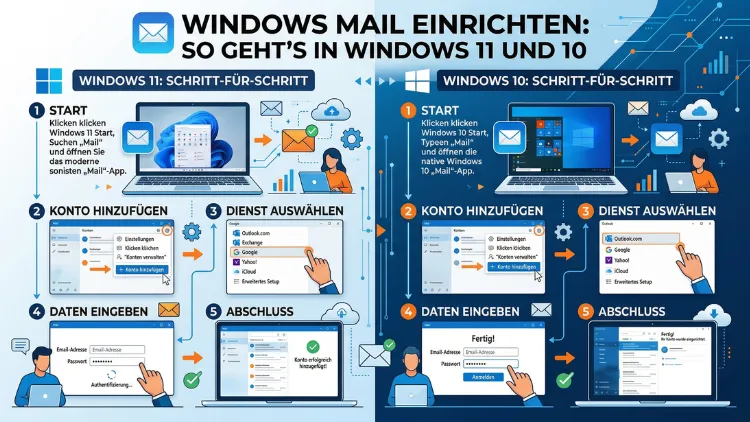
Windows Mail gibt es in seiner ursprünglichen Form nicht mehr. Microsoft hat die klassische Mail-App zum 31. Dezember 2024 eingestellt und durch das neue Outlook für Windows ersetzt.
Dieser Artikel zeigt Ihnen Schritt für Schritt, wie Sie Ihre E-Mails in Windows 11 und Windows 10 im Jahr 2026 wieder zuverlässig einrichten – inklusive Gmail, GMX, Web.de, T-Online, Outlook.com und anderen Anbietern.
Was ist aus Windows Mail geworden?
Viele Nutzer suchen noch heute nach der klassischen Mail-App für Windows. Jedoch ist diese App seit Anfang 2025 Geschichte. Microsoft hat den Support für Windows Mail, Kalender und Personen offiziell am 31. Dezember 2024 beendet. Deshalb können Sie mit der alten App weder E-Mails senden noch empfangen.
Stattdessen hat Microsoft das neue Outlook für Windows als kostenlosen Nachfolger eingeführt. Dieses Programm ist auf allen aktuellen Windows-11-Geräten (ab Version 24H2) bereits vorinstalliert. Zudem wurde es auch auf Windows 10 ausgerollt, um den Übergang zu erleichtern. Außerdem basiert die neue App auf der Webversion von Outlook.com und bietet dadurch eine einheitliche Oberfläche auf allen Geräten.
Wichtig zu wissen: Es gibt aktuell zwei verschiedene Outlook-Versionen:
- Neues Outlook für Windows: kostenlos, für Privatnutzer in Windows 10/11, Nachfolger von Windows Mail
- Klassisches Outlook: Teil von Microsoft 365/Office, für Geschäftskunden, wird mindestens bis 2029 unterstützt
Dieser Artikel richtet sich in erster Linie an Privatnutzer, die Windows Mail oder eine einfache E-Mail-Lösung suchen.
Das neue Outlook: Der offizielle Nachfolger von Windows Mail
Das neue Outlook für Windows ist der direkte Ersatz für die alte Mail-App. Jedoch unterscheidet es sich erheblich von seinem Vorgänger. So basiert es technisch auf der Weboberfläche von Outlook.com und läuft in einem sogenannten WebView2-Container. Dadurch sieht es ähnlich aus wie Outlook im Browser – jedoch als eigenständige Windows-Anwendung.
Zudem integriert das neue Outlook KI-gestützte Funktionen, zum Beispiel Textvorschläge und Rechtschreibprüfung. Außerdem bietet es eine überarbeitete Kalenderansicht sowie die Integration von Microsoft To Do.
Das neue Outlook installieren und starten
In den meisten Fällen ist das neue Outlook in Windows 11 bereits vorinstalliert. Falls das Programm auf Ihrem System noch fehlt, gehen Sie folgendermaßen vor:
- Öffnen Sie den Microsoft Store über das Startmenü.
- Suchen Sie dort nach „Outlook“ oder „Neues Outlook„.
- Klicken Sie auf „Installieren“ und warten Sie den Vorgang ab.
- Starten Sie das Programm anschließend über das Startmenü oder die Taskleiste.
Alternativ können Sie in der Suchleiste von Windows einfach „Outlook“ eingeben. Dann erscheint das neue Outlook direkt als Ergebnis.
Falls auf Ihrem Gerät noch das klassische Outlook installiert ist, sehen Sie möglicherweise oben rechts einen Schieberegler mit der Aufschrift „Neues Outlook ausprobieren“. Damit wechseln Sie ebenfalls zur neuen Version.
Microsoft-Konto oder Outlook.com-Adresse einrichten
Wenn Sie eine @outlook.com, @hotmail.com oder @live.com-Adresse besitzen, ist die Einrichtung besonders einfach. Gehen Sie dabei wie folgt vor:
- Starten Sie das neue Outlook.
- Klicken Sie auf „Konto hinzufügen“ oder melden Sie sich direkt an.
- Geben Sie Ihre E-Mail-Adresse ein und klicken Sie auf „Weiter“.
- Geben Sie Ihr Passwort ein.
- Bestätigen Sie die Anmeldung, falls eine Zwei-Faktor-Authentifizierung aktiv ist.
Das Programm richtet Ihr Postfach anschließend automatisch ein. Deshalb müssen Sie keine Servereinstellungen manuell eingeben.
Gmail-Konto im neuen Outlook einrichten
Auch Gmail lässt sich im neuen Outlook einrichten. Jedoch verlangt Google seit 2022 eine Anmeldung über OAuth, also keine direkte Passwort-Eingabe mehr. Folgen Sie deshalb dieser Schritt-für-Schritt-Anleitung:
- Öffnen Sie das neue Outlook und klicken Sie auf „Konto hinzufügen“.
- Geben Sie Ihre Gmail-Adresse (z. B. name@gmail.com) ein und klicken Sie auf „Weiter“.
- Das Programm erkennt Gmail automatisch und leitet Sie auf eine Google-Anmeldeseite weiter.
- Melden Sie sich dort mit Ihrem Google-Konto an.
- Bestätigen Sie die erforderlichen Zugriffsberechtigungen für Outlook.
- Warten Sie, bis Outlook Ihre E-Mails synchronisiert.
Wichtiger Hinweis: Das neue Outlook überträgt Ihre Gmail-Zugangsdaten an die Microsoft-Server. Das hat datenschutzrechtliche Implikationen, die Sie bedenken sollten. Falls Ihnen Datenschutz besonders wichtig ist, empfiehlt sich Mozilla Thunderbird als Alternative (mehr dazu weiter unten im Artikel).
GMX, Web.de, T-Online und andere IMAP-Konten einrichten
Für Anbieter wie GMX, Web.de, T-Online (Telekom Mail), 1&1 Mail oder andere E-Mail-Dienste nutzt Outlook in der Regel das IMAP-Protokoll. Gehen Sie wie folgt vor:
- Öffnen Sie das neue Outlook und klicken Sie auf „Konto hinzufügen“.
- Geben Sie Ihre E-Mail-Adresse ein.
- Falls Outlook die Einstellungen nicht automatisch erkennt, wählen Sie „Erweiterte Optionen“ oder „Manuell einrichten“.
- Wählen Sie als Kontotyp „IMAP“ aus.
- Geben Sie anschließend die Servereinstellungen Ihres Anbieters ein.
Hier sind die gängigen IMAP-/SMTP-Einstellungen für die wichtigsten deutschen E-Mail-Anbieter:
GMX:
- Posteingangsserver (IMAP): imap.gmx.net, Port 993, SSL/TLS
- Postausgangsserver (SMTP): mail.gmx.net, Port 587, STARTTLS
Web.de:
- Posteingangsserver (IMAP): imap.web.de, Port 993, SSL/TLS
- Postausgangsserver (SMTP): smtp.web.de, Port 587, STARTTLS
T-Online (Telekom Mail):
- Posteingangsserver (IMAP): secureimap.t-online.de, Port 993, SSL/TLS
- Postausgangsserver (SMTP): securesmtp.t-online.de, Port 465, SSL/TLS
1&1 IONOS Mail:
- Posteingangsserver (IMAP): imap.ionos.de, Port 993, SSL/TLS
- Postausgangsserver (SMTP): smtp.ionos.de, Port 587, STARTTLS
Yahoo Mail:
- Posteingangsserver (IMAP): imap.mail.yahoo.com, Port 993, SSL/TLS
- Postausgangsserver (SMTP): smtp.mail.yahoo.com, Port 465, SSL/TLS
Tipp: Aktivieren Sie bei GMX und Web.de zunächst den IMAP-Zugang in den Einstellungen des jeweiligen Webmailers. Andernfalls schlägt die Verbindung fehl. Das erledigen Sie unter „Einstellungen“ → „E-Mail“ → „IMAP/POP3/SMTP“.
Mehrere E-Mail-Konten gleichzeitig verwalten
Das neue Outlook unterstützt außerdem die Verwaltung mehrerer E-Mail-Konten. So können Sie zum Beispiel Ihr privates Gmail-Konto und Ihr GMX-Postfach gleichzeitig im Blick behalten. Gehen Sie dabei folgendermaßen vor:
- Klicken Sie im neuen Outlook oben links auf das Profilbild oder das Konten-Symbol.
- Wählen Sie „Weiteres E-Mail-Konto hinzufügen“.
- Folgen Sie den Schritten der obigen Anleitungen für das gewünschte Konto.
Alle Konten erscheinen anschließend in der linken Seitenleiste. Zudem können Sie zwischen einem kombinierten Posteingang und getrennten Ansichten wählen.
Windows Mail einrichten in Windows 10
Auch unter Windows 10 ist die alte Mail-App seit Ende 2024 nicht mehr funktionsfähig. Deshalb wird das neue Outlook als Ersatz angeboten. Microsoft hat die neue App als Teil der regulären Windows-10-Updates seit Anfang 2025 ausgerollt.
Falls Sie Windows 10 noch nutzen, gehen Sie so vor:
- Prüfen Sie zunächst, ob das neue Outlook bereits auf Ihrem System installiert ist (Startmenü → „Outlook“ suchen).
- Falls nicht, öffnen Sie den Microsoft Store und installieren Sie es von dort.
- Richten Sie Ihre Konten anschließend genau wie oben beschrieben ein.
Wichtig: Microsoft hat den Support für Windows 10 am 14. Oktober 2025 beendet. Deshalb sollten Sie grundsätzlich einen Umstieg auf Windows 11 in Betracht ziehen, da Windows 10 keine Sicherheitsupdates mehr erhält. Falls Ihr Computer die Systemanforderungen für Windows 11 nicht erfüllt, bietet sich eine alternative E-Mail-Lösung wie Mozilla Thunderbird an.
Mozilla Thunderbird als kostenlose Alternative einrichten
Falls Ihnen das neue Outlook zu aufdringlich ist oder Sie Bedenken bezüglich des Datenschutzes haben, empfiehlt sich Mozilla Thunderbird als exzellente Alternative. Thunderbird ist kostenlos, quelloffen und unterstützt alle gängigen E-Mail-Protokolle ohne Datenübertragung an Cloud-Dienste.
Thunderbird herunterladen und installieren
- Besuchen Sie die offizielle Website thunderbird.net.
- Laden Sie dort die aktuelle Version für Windows herunter.
- Starten Sie die Installationsdatei und folgen Sie dem Einrichtungsassistenten.
- Starten Sie Thunderbird nach der Installation.
E-Mail-Konto in Thunderbird einrichten
Thunderbird verfügt über einen komfortablen automatischen Konfigurationsassistenten. Dieser erkennt die Servereinstellungen der meisten Anbieter selbstständig:
- Starten Sie Mozilla Thunderbird.
- Klicken Sie auf „Ein bestehendes E-Mail-Konto einrichten“.
- Geben Sie Ihren vollständigen Namen, Ihre E-Mail-Adresse und Ihr Passwort ein.
- Klicken Sie auf „Weiter“.
- Thunderbird sucht automatisch nach den richtigen Servereinstellungen.
- Wählen Sie zwischen IMAP (empfohlen) und POP3.
- Klicken Sie auf „Fertig“, um das Konto einzurichten.
Zusätzlich unterstützt Thunderbird seit Version 115 eine komplett überarbeitete Oberfläche namens „Supernova“, die deutlich moderner wirkt. Außerdem bietet Thunderbird integrierte Kalender- und Aufgabenfunktionen über das Add-on „Lightning“ bzw. seit Version 102 direkt als eingebautes Kalendermodul.
IMAP oder POP3: Was ist der Unterschied?
Bei der Einrichtung Ihrer E-Mails stoßen Sie unweigerlich auf zwei Begriffe: IMAP und POP3. Deshalb ist es wichtig zu verstehen, was sich dahinter verbirgt.
IMAP (Internet Message Access Protocol):
- Ihre E-Mails verbleiben auf dem Server des Anbieters.
- Deshalb können Sie von mehreren Geräten auf dieselben E-Mails zugreifen.
- Gelesen, ungelesen, verschoben – all das synchronisiert sich auf all Ihren Geräten.
- Empfehlung: IMAP ist die empfohlene Methode für die meisten Nutzer.
POP3 (Post Office Protocol 3):
- E-Mails werden auf Ihr lokales Gerät heruntergeladen und anschließend vom Server gelöscht.
- Deshalb eignet sich POP3 nur, wenn Sie E-Mails ausschließlich auf einem Gerät abrufen.
- Ein Vorteil ist jedoch, dass die E-Mails auch ohne Internetverbindung verfügbar bleiben.
Fazit: Nutzen Sie grundsätzlich IMAP, wenn Sie mehrere Geräte verwenden. Wählen Sie POP3 nur dann, wenn Sie E-Mails dauerhaft lokal speichern möchten.
Häufige Probleme und Lösungen
Beim Einrichten von Windows Mail oder dem neuen Outlook treten immer wieder ähnliche Probleme auf. Deshalb finden Sie hier die häufigsten Fehlerquellen und deren Lösungen.
Problem 1: Outlook erkennt den E-Mail-Anbieter nicht
Falls Outlook Ihre E-Mail-Adresse nicht automatisch erkennt, geben Sie die Servereinstellungen manuell ein. Nutzen Sie dazu die Tabelle mit den IMAP/SMTP-Einstellungen weiter oben in diesem Artikel.
Problem 2: Falsche Servereinstellungen
Viele Verbindungsfehler entstehen durch falsche Portangaben. Prüfen Sie deshalb:
- IMAP: Port 993 mit SSL/TLS
- SMTP: Port 587 mit STARTTLS oder Port 465 mit SSL/TLS
Problem 3: Anmeldefehler bei GMX oder Web.de
Bei GMX und Web.de müssen Sie zunächst den externen Zugriff per IMAP aktivieren. Andernfalls verweigert der Server die Verbindung. Melden Sie sich dazu im Webbrowser beim jeweiligen Postfach an und aktivieren Sie die IMAP-Option in den Einstellungen.
Problem 4: Gmail lässt keine Anmeldung zu
Google blockiert manchmal ältere Anmeldemethoden. Das neue Outlook verwendet deshalb OAuth 2.0 zur sicheren Anmeldung. Falls die Anmeldung trotzdem scheitert, prüfen Sie:
- Ist Zwei-Faktor-Authentifizierung aktiv?
- Haben Sie alle Berechtigungen in der Google-Anmeldemaske bestätigt?
Problem 5: E-Mails werden nicht synchronisiert
Überprüfen Sie zunächst Ihre Internetverbindung. Prüfen Sie danach die Synchronisierungseinstellungen im neuen Outlook unter „Einstellungen“ → „Konten“ → „E-Mail-Synchronisierung“. Stellen Sie sicher, dass die Synchronisierung nicht auf „Manuell“ steht.
Problem 6: Alte Windows-Mail-App funktioniert nicht mehr
Das ist kein Fehler – Microsoft hat den Support für die alte Mail-App am 31. Dezember 2024 eingestellt. Sie können die App zwar noch starten, jedoch keine E-Mails mehr empfangen oder senden. Wechseln Sie deshalb zum neuen Outlook oder zu Thunderbird.
Empfohlene Vorgehensweisen für die E-Mail-Einrichtung
Damit Ihre E-Mail-Kommunikation reibungslos funktioniert, beachten Sie folgende empfohlene Vorgehensweisen:
Verwenden Sie stets IMAP statt POP3. So bleiben Ihre E-Mails auf dem Server gespeichert und sind von jedem Gerät abrufbar.
Aktivieren Sie die Zwei-Faktor-Authentifizierung. Dadurch schützen Sie Ihr E-Mail-Konto zusätzlich vor unbefugtem Zugriff. Das gilt besonders für wichtige Konten bei Gmail, Outlook.com und GMX.
Sichern Sie wichtige E-Mails regelmäßig. Auch wenn IMAP Ihre Mails auf dem Server speichert, sollten Sie kritische Nachrichten exportieren oder lokal archivieren.
Prüfen Sie die Datenschutzeinstellungen des neuen Outlooks. Das neue Outlook überträgt bei IMAP-Konten Ihre Zugangsdaten an Microsoft-Server als Middleware. Falls das für Sie ein Problem darstellt, weichen Sie auf Mozilla Thunderbird aus.
Halten Sie Ihre E-Mail-App stets aktuell. Updates schließen Sicherheitslücken und verbessern die Kompatibilität mit E-Mail-Anbietern.
Richten Sie einen Abwesenheitsassistenten ein. Sowohl das neue Outlook als auch Thunderbird bieten Abwesenheitsmeldungen an. Diese richten Sie unter „Einstellungen“ → „Automatische Antworten“ (Outlook) bzw. „Extras“ → „Konto-Einstellungen“ → „Abwesenheitsnotiz“ (Thunderbird) ein.
Häufige Fragen zu Windows Mail und Outlook
Ist Windows Mail in Windows 11 noch verfügbar?
Nein. Microsoft hat die klassische Windows-Mail-App zum 31. Dezember 2024 eingestellt. Deshalb ist sie zwar technisch noch vorhanden, funktioniert jedoch nicht mehr zum Senden oder Empfangen von E-Mails. Das neue Outlook für Windows hat die alte Mail-App vollständig ersetzt und ist in Windows 11 ab Version 24H2 vorinstalliert.
Wie richte ich Gmail in Windows 11 ein?
Laden Sie zunächst das neue Outlook für Windows aus dem Microsoft Store oder nutzen Sie das bereits vorinstallierte Programm. Klicken Sie auf „Konto hinzufügen“, geben Sie Ihre Gmail-Adresse ein und folgen Sie der Google-Anmeldeseite. Alternativ empfiehlt sich Mozilla Thunderbird, das Gmail ebenfalls unterstützt und Ihre Daten nicht an Microsoft weiterleitet.
Welche Servereinstellungen brauche ich für GMX?
Für GMX gelten folgende Einstellungen: Posteingangsserver (IMAP): imap.gmx.net, Port 993, SSL/TLS. Postausgangsserver (SMTP): mail.gmx.net, Port 587, STARTTLS. Wichtig: Aktivieren Sie zunächst den IMAP-Zugang in den GMX-Webeinstellungen unter „E-Mail“ → „IMAP/POP3/SMTP“.
Kann ich Windows Mail durch Thunderbird ersetzen?
Ja, und das ist sogar empfehlenswert. Mozilla Thunderbird ist kostenlos, unterstützt alle gängigen E-Mail-Protokolle (IMAP, POP3, SMTP) und überträgt im Gegensatz zum neuen Outlook Ihre Zugangsdaten nicht an Dritte. Thunderbird ist unter thunderbird.net erhältlich und lässt sich in wenigen Minuten einrichten.
Was ist der Unterschied zwischen dem neuen Outlook und dem klassischen Outlook?
Das neue Outlook ist kostenlos und richtet sich an Privatnutzer als Ersatz für Windows Mail. Es basiert technisch auf der Weboberfläche von Outlook.com. Das klassische Outlook ist dagegen Teil von Microsoft Office oder Microsoft 365, erfordert eine Lizenz und wird vor allem im Geschäftsbereich eingesetzt. Beide Versionen koexistieren derzeit, wobei das klassische Outlook bis mindestens 2029 unterstützt wird.
Warum schlägt die Einrichtung meines T-Online-Kontos fehl?
Überprüfen Sie zunächst die Servereinstellungen. Für T-Online lauten diese: IMAP: secureimap.t-online.de, Port 993, SSL/TLS; SMTP: securesmtp.t-online.de, Port 465, SSL/TLS. Außerdem müssen Sie für T-Online-Konten ein spezielles E-Mail-Passwort anlegen, falls Sie Ihr Telekom-Hauptpasswort nicht für externe Clients verwenden möchten. Das erledigen Sie im Kundencenter unter telekom.de.
Kann ich mehrere E-Mail-Konten im neuen Outlook einrichten?
Ja, das neue Outlook unterstützt mehrere E-Mail-Konten gleichzeitig. Sie können zum Beispiel Ihr privates Outlook.com-Konto und Ihr berufliches GMX-Konto parallel verwalten. Klicken Sie dazu auf das Profilsymbol oben links und wählen Sie „Weiteres E-Mail-Konto hinzufügen“. Alle Konten erscheinen dann in der linken Seitenleiste.
Ist das neue Outlook kostenlos?
Ja, das neue Outlook für Windows ist für Privatnutzer vollständig kostenlos. Sie benötigen kein Microsoft-365-Abonnement, um es zu installieren und zu nutzen. Lediglich erweiterte Funktionen wie Copilot-KI-Features oder erweiterter Cloudspeicher erfordern ein kostenpflichtiges Microsoft-365-Abonnement.
Was mache ich, wenn meine Passwort-Eingabe bei Web.de nicht funktioniert?
Web.de hat Ende 2022 die Unterstützung für einfache Passwort-Anmeldungen per IMAP eingeschränkt. Deshalb müssen Sie in den Web.de-Einstellungen zunächst den externen E-Mail-Zugriff aktivieren (Einstellungen → E-Mail → IMAP/POP3/SMTP → Zugang aktivieren). Anschließend sollte die Anmeldung im neuen Outlook oder in Thunderbird problemlos funktionieren.
Welche E-Mail-App ist die beste Alternative zu Windows Mail in Windows 11?
Als Nachfolger empfiehlt sich das neue Outlook für Windows für Nutzer, die in der Microsoft-Welt bleiben möchten. Wer dagegen mehr Datenschutzkontrolle wünscht, sollte Mozilla Thunderbird wählen. Außerdem bieten sich für fortgeschrittene Nutzer auch Mailbird (kostenpflichtig, mit Testversion) oder eM Client (kostenlose Basisversion verfügbar) als vollwertige Windows-Mail-Alternativen an.
Fazit
Das klassische Windows Mail ist Geschichte – doch der Nachfolger ist bereits installiert. Das neue Outlook für Windows bietet eine solide, kostenlose Alternative und unterstützt alle gängigen Anbieter. Wer Datenschutz priorisiert, wählt Mozilla Thunderbird.
Mit den Servereinstellungen und Anleitungen aus diesem Artikel richten Sie Ihr E-Mail-Konto in Windows 10 oder Windows 11 in wenigen Minuten zuverlässig ein.
