
VirtualBox installieren unter Windows 11 und 10: Erfahren Sie Schritt für Schritt, wie Sie die Software herunterladen, einrichten und erste VMs erstellen.
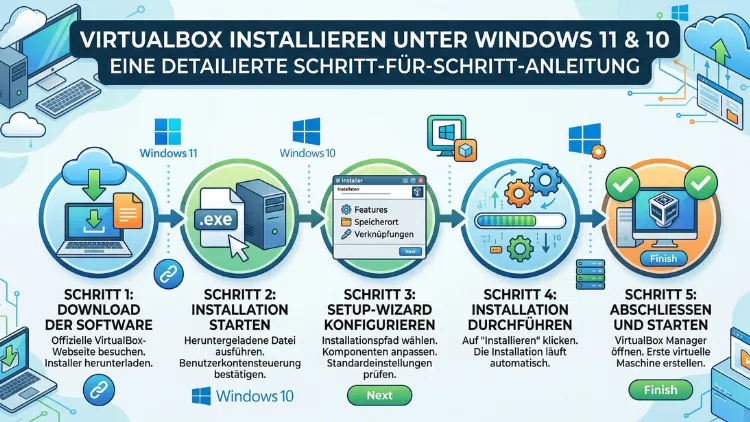
Oracle VM VirtualBox lässt sich kostenlos auf Windows 10 und Windows 11 installieren und ermöglicht es, beliebige Betriebssysteme als virtuelle Maschine zu betreiben.
Dieser Artikel zeigt Ihnen Schritt für Schritt, wie Sie VirtualBox herunterladen, installieren, einrichten und erste virtuelle Maschinen erstellen – inklusive aller wichtigen Einstellungen, dem Extension Pack sowie häufigen Fehlerlösungen.
Was ist VirtualBox und wozu brauchen Sie es?
Oracle VM VirtualBox ist eine kostenlose, quelloffene Virtualisierungssoftware, die von Oracle entwickelt wird. Dank ihr können Sie auf einem einzigen physischen Computer mehrere Betriebssysteme gleichzeitig betreiben. Dabei läuft Ihr eigentliches System – das sogenannte Hostsystem – völlig normal weiter, während das Gastsystem in einem separaten Programmfenster oder im Vollbildmodus ausgeführt wird.
Besonders praktisch ist VirtualBox zum Beispiel für Entwickler, die Software unter verschiedenen Betriebssystemen testen möchten. Ebenso eignet es sich hervorragend, um potenziell unsichere Programme isoliert auszuführen, ohne das Hauptsystem zu gefährden. Zusätzlich können Sie damit ältere Betriebssysteme wie Windows XP oder Windows 7 in einer sicheren Umgebung nutzen, ohne einen zweiten Computer zu benötigen.
Im Gegensatz zu einem Dual-Boot-System müssen Sie bei VirtualBox nicht neu starten, um zwischen den Betriebssystemen zu wechseln. Außerdem bietet VirtualBox eine praktische Snapshot-Funktion, mit der Sie jederzeit den Zustand einer virtuellen Maschine einfrieren und später wiederherstellen können – das ist besonders nützlich, wenn Sie etwas ausprobieren, das möglicherweise das Gastsystem beschädigen könnte.
Aktuell steht VirtualBox in Version 7.2.6 (Stand: Januar 2026) zum Download bereit. Diese Version unterstützt unter anderem Windows/Arm-Systeme und bringt zahlreiche Stabilitätsverbesserungen mit.
Systemvoraussetzungen für VirtualBox unter Windows
Bevor Sie mit der Installation beginnen, sollten Sie prüfen, ob Ihr System die notwendigen Voraussetzungen erfüllt. Andernfalls kann es zu Fehlermeldungen oder schlechter Leistung kommen.
Mindestanforderungen für den Windows-Host:
- Betriebssystem: Windows 10 (64-Bit) oder Windows 11 (64-Bit)
- Prozessor: 64-Bit-CPU mit Intel VT-x oder AMD-V (Hardwarevirtualisierung)
- RAM: Mindestens 4 GB, empfohlen werden jedoch 8 GB oder mehr
- Festplattenspeicher: Mindestens 200 MB für VirtualBox selbst, zusätzlich mehrere GB pro virtueller Maschine
- Grafik: Ausreichend für die Darstellung eines weiteren Fensters
Wichtig ist zudem, dass die Hardwarevirtualisierung im BIOS/UEFI aktiviert ist. Viele moderne PCs haben diese Funktion bereits standardmäßig eingeschaltet, jedoch ist sie bei älteren Geräten manchmal deaktiviert. Wie Sie das prüfen und aktivieren, erkläre ich weiter unten in diesem Artikel.
Außerdem benötigt VirtualBox das Microsoft Visual C++ Redistributable Package 2015–2022, das jedoch im Regelfall bereits auf modernen Windows-Systemen vorhanden ist. Sollte es fehlen, installiert der VirtualBox-Installer es automatisch.
Hardwarevirtualisierung im BIOS/UEFI aktivieren
Damit VirtualBox reibungslos funktioniert, muss die Hardwarevirtualisierung in Ihrem BIOS oder UEFI aktiviert sein. Ohne diese Funktion können Sie zwar 32-Bit-Gastsysteme betreiben, jedoch keine 64-Bit-Betriebssysteme als virtuelle Maschinen nutzen.
So prüfen und aktivieren Sie die Hardwarevirtualisierung:
- Starten Sie Ihren Computer neu.
- Drücken Sie beim Start die BIOS/UEFI-Taste – je nach Hersteller ist das Entf, F2, F10 oder F12.
- Navigieren Sie zum Abschnitt „Advanced“, „CPU Configuration“ oder „Virtualization Technology“.
- Aktivieren Sie „Intel Virtualization Technology“ (Intel VT-x) oder „SVM Mode“ (AMD-V).
- Speichern Sie die Änderungen mit F10 und starten Sie neu.
Alternativ können Sie unter Windows 10 und 11 prüfen, ob die Virtualisierung bereits aktiv ist: Drücken Sie Strg + Umschalt + Esc, um den Task-Manager zu öffnen, wechseln Sie zur Registerkarte „Leistung“ und wählen Sie „CPU“. Dort sehen Sie bei „Virtualisierung“ entweder „Aktiviert“ oder „Deaktiviert“.
VirtualBox unter Windows 10 und 11 herunterladen
Den Download von Oracle VM VirtualBox erhalten Sie ausschließlich von der offiziellen Website. Der Download über Drittanbieter ist zwar möglich, jedoch empfiehlt es sich aus Sicherheitsgründen, immer die offizielle Quelle zu nutzen.
Empfohlener Download-Weg:
- Besuchen Sie die offizielle Website unter virtualbox.org.
- Klicken Sie auf „Downloads“.
- Wählen Sie unter „VirtualBox 7.2.6 platform packages“ den Eintrag „Windows hosts“.
- Laden Sie die Installationsdatei VirtualBox-7.2.6-172322-Win.exe (ca. 116 MB) herunter.
Zusätzlich empfiehlt es sich, das VirtualBox Extension Pack herunterzuladen. Dieses erweitert den Funktionsumfang erheblich, zum Beispiel um USB 2.0/3.0-Unterstützung, Remote-Desktop-Protokoll (RDP), Festplattenverschlüsselung und weitere nützliche Features. Das Extension Pack ist für den privaten und schulischen Gebrauch kostenlos und steht auf derselben Download-Seite zur Verfügung.
VirtualBox installieren: Schritt-für-Schritt-Anleitung für Windows 10 und 11
Die Installation von VirtualBox verläuft auf Windows 10 und Windows 11 nahezu identisch. Deshalb gilt die folgende Anleitung für beide Systeme.
Schritt 1: Installer starten
Doppelklicken Sie auf die heruntergeladene Datei VirtualBox-7.2.6-172322-Win.exe. Falls die Benutzerkontensteuerung (UAC) eine Bestätigung verlangt, klicken Sie auf „Ja“. Daraufhin öffnet sich der Setup-Assistent.
Schritt 2: Willkommensbildschirm bestätigen
Klicken Sie auf „Next“, um den Installationsprozess zu starten. Der Assistent führt Sie durch alle notwendigen Schritte.
Schritt 3: Komponenten auswählen
Im nächsten Fenster können Sie auswählen, welche Komponenten installiert werden sollen. Für die meisten Nutzer empfiehlt es sich, die Standardauswahl beizubehalten. Diese umfasst:
- VirtualBox Application – das Hauptprogramm
- VirtualBox USB Support – für USB-Geräte in virtuellen Maschinen
- VirtualBox Networking – virtuelle Netzwerkadapter
- VirtualBox Python Support – für Skriptautomatisierung (optional)
Klicken Sie anschließend auf „Next“.
Schritt 4: Installationsoptionen festlegen
Hier können Sie außerdem einstellen, ob VirtualBox Verknüpfungen auf dem Desktop und im Startmenü anlegen soll. Zudem können Sie den Installationspfad ändern, wobei der Standardpfad C:\Programme\Oracle\VirtualBox in der Regel optimal ist. Klicken Sie danach auf „Next“.
Schritt 5: Netzwerkwarnung bestätigen
VirtualBox installiert eigene virtuelle Netzwerkadapter. Dabei erscheint ein Hinweisfenster, das Sie darüber informiert, dass die Netzwerkverbindung kurzzeitig unterbrochen wird. Bestätigen Sie dies mit „Yes“ und klicken Sie auf „Install“.
Schritt 6: Installation abschließen
Der Installer richtet nun alle Komponenten ein. Dieser Vorgang dauert je nach System ein bis drei Minuten. Abschließend erscheint ein Dialog mit der Frage, ob VirtualBox direkt gestartet werden soll. Setzen Sie dort einen Haken und klicken Sie auf „Finish“.
Das VirtualBox Extension Pack installieren
Das Extension Pack stellt wichtige Zusatzfunktionen bereit und sollte direkt nach der Hauptinstallation eingerichtet werden. Die Installation ist einfach und dauert nur wenige Sekunden.
Anleitung:
- Starten Sie VirtualBox.
- Klicken Sie in der Menüleiste auf „Datei“ und dann auf „Werkzeuge“ > „Extension Pack Manager“.
- Klicken Sie auf das Plus-Symbol (Installieren) und wählen Sie die heruntergeladene Datei Oracle_VirtualBox_Extension_Pack-7.2.6.vbox-extpack aus.
- Bestätigen Sie die Lizenzvereinbarung mit einem Klick auf „Ich stimme zu“.
- Nach erfolgreicher Installation erscheint das Extension Pack in der Liste.
Wichtig: Das Extension Pack muss immer zur gleichen Hauptversionsnummer passen wie VirtualBox selbst. Bei einem Update von VirtualBox müssen Sie daher auch das Extension Pack aktualisieren.
Erste virtuelle Maschine in VirtualBox erstellen
Nach der Installation können Sie sofort Ihre erste virtuelle Maschine anlegen. Dazu benötigen Sie eine ISO-Datei des gewünschten Gastsystems – zum Beispiel ein Ubuntu-Linux-ISO oder ein Windows-ISO.
Schritt 1: Neue VM anlegen
Klicken Sie im VirtualBox-Hauptfenster auf „Neu“. Der Assistent startet. Geben Sie einen Namen für die virtuelle Maschine ein – zum Beispiel „Ubuntu 24.04″. VirtualBox erkennt viele Betriebssysteme anhand des Namens automatisch und schlägt passende Einstellungen vor.
Schritt 2: ISO-Datei auswählen
Wählen Sie unter „ISO-Image“ die Installationsdatei Ihres Gastsystems aus. Bei vielen modernen Betriebssystemen aktiviert VirtualBox daraufhin automatisch die „Unbeaufsichtigte Installation“, die das Setup ohne weitere manuelle Eingriffe durchführt.
Schritt 3: Arbeitsspeicher und CPU festlegen
Legen Sie fest, wie viel RAM und wie viele CPU-Kerne die virtuelle Maschine nutzen darf. Als Faustregel gilt:
- Für Linux-Gastsysteme: mindestens 2 GB RAM und 2 CPU-Kerne
- Für Windows-Gastsysteme: mindestens 4 GB RAM und 2–4 CPU-Kerne
Achten Sie dabei darauf, dem Hostsystem genug Ressourcen zu lassen. Weisen Sie deshalb nie mehr als die Hälfte des verfügbaren RAMs der virtuellen Maschine zu.
Schritt 4: Virtuelle Festplatte erstellen
Erstellen Sie eine neue virtuelle Festplatte im Format VDI (VirtualBox Disk Image). Empfohlen wird eine dynamisch allozierte Festplatte, die nur so viel Speicherplatz belegt, wie tatsächlich genutzt wird. Die Mindestgröße sollte für Linux-Systeme 25 GB und für Windows-Gastsysteme mindestens 50 GB betragen.
Schritt 5: Virtuelle Maschine starten und OS installieren
Klicken Sie auf „Fertigstellen“ und starten Sie die VM anschließend mit einem Klick auf „Starten“. Die virtuelle Maschine bootet nun von der ISO-Datei, und die Installation des Gastsystems beginnt ganz normal – genau wie bei einem echten Computer.
VirtualBox Guest Additions installieren
Die Guest Additions sind ein unverzichtbarer Bestandteil einer gut eingerichteten virtuellen Maschine. Sie verbessern die Integration des Gastsystems erheblich und schalten wichtige Komfortfunktionen frei.
Funktionen der Guest Additions:
- Gemeinsame Zwischenablage zwischen Host und Gast
- Drag & Drop von Dateien zwischen den Systemen
- Geteilte Ordner für einfachen Datenaustausch
- Automatische Bildschirmskalierung beim Ändern der Fenstergröße
- Nahtloser Modus: Fenster des Gastsystems erscheinen direkt auf dem Host-Desktop
Installation der Guest Additions:
- Starten Sie die virtuelle Maschine.
- Klicken Sie im VirtualBox-Menü auf „Geräte“ > „Gasterweiterungen einlegen …“.
- Im Gastsystem erscheint eine virtuelle CD. Öffnen Sie diese und führen Sie die Setup-Datei aus:
- Unter Windows: Doppelklick auf VBoxWindowsAdditions.exe
- Unter Linux: Führen Sie im Terminal
sudo sh VBoxLinuxAdditions.runaus
- Starten Sie die virtuelle Maschine neu.
Hinweis: Wenn Sie VirtualBox aktualisieren, sollten Sie die Guest Additions im Gastsystem ebenfalls manuell auf die neue Version aktualisieren.
Geteilte Ordner zwischen Host und Gast einrichten
Geteilte Ordner ermöglichen es, Dateien einfach zwischen dem Windows-Hostsystem und der virtuellen Maschine auszutauschen. Dazu müssen die Guest Additions bereits installiert sein.
Anleitung:
- Wählen Sie im VirtualBox-Hauptfenster die gewünschte VM aus und klicken Sie auf „Einstellungen“.
- Navigieren Sie zu „Geteilte Ordner“.
- Klicken Sie auf das Plus-Symbol und wählen Sie einen Ordner auf Ihrem Hostsystem aus.
- Vergeben Sie einen Namen, zum Beispiel „Gemeinsam“, und setzen Sie optional einen Haken bei „Automatisch einbinden“ und „Dauerhaft“.
- Starten Sie die VM neu – der Ordner erscheint nun unter Windows im Netzlaufwerksbereich oder unter Linux im Verzeichnis
/media/sf_Gemeinsam.
Snapshots: Den Zustand der VM sichern und wiederherstellen
Die Snapshot-Funktion ist eines der nützlichsten Features von VirtualBox. Damit können Sie jederzeit den aktuellen Zustand einer virtuellen Maschine speichern und bei Bedarf dorthin zurückkehren.
Snapshot erstellen:
- Klicken Sie im Hauptfenster rechts neben der VM auf das Menü-Symbol und wählen Sie „Snapshots“.
- Klicken Sie auf „Aufnehmen“.
- Vergeben Sie einen aussagekräftigen Namen und eine optionale Beschreibung.
Snapshot wiederherstellen:
Wählen Sie in der Snapshot-Übersicht den gewünschten Snapshot aus und klicken Sie auf „Wiederherstellen“. Beachten Sie dabei, dass alle Änderungen, die nach dem Snapshot vorgenommen wurden, verloren gehen.
Außerdem können Sie mehrere Snapshots erstellen und so eine Verzweigungsstruktur aufbauen – ideal zum Beispiel beim Testen verschiedener Softwarekonfigurationen.
VirtualBox-Netzwerkmodi im Überblick
Die Netzwerkanbindung einer virtuellen Maschine lässt sich in VirtualBox sehr flexibel konfigurieren. Deshalb ist es wichtig, die verschiedenen Modi zu kennen und den richtigen für Ihren Einsatzzweck zu wählen.
NAT (Network Address Translation):
Der Standard-Netzwerkmodus. Die VM erhält über das Hostsystem Internetzugang, ist jedoch von außen nicht direkt erreichbar. Geeignet für einfache Internetnutzung im Gast.
Netzwerkbrücke (Bridged Adapter):
Die VM verhält sich wie ein eigenständiger Computer im lokalen Netzwerk und erhält eine eigene IP-Adresse vom Router. Empfohlen wird dieser Modus zum Beispiel für Server-VMs oder wenn die VM mit anderen Geräten im Netzwerk kommunizieren soll.
Nur-Host-Adapter (Host-Only):
Die VM kann ausschließlich mit dem Hostsystem kommunizieren, hat aber keinen Internetzugang. Ideal für isolierte Testumgebungen.
Internes Netz:
Mehrere VMs können untereinander kommunizieren, haben jedoch keinen Zugang zum Hostsystem oder Internet. Nützlich für komplexe Netzwerklabore.
Die Netzwerkeinstellungen finden Sie in der VM unter „Einstellungen“ > „Netzwerk“.
Häufige Fehler und Lösungen bei der Installation
Trotz des unkomplizierten Installers kommt es gelegentlich zu Fehlermeldungen. Deshalb finden Sie hier die häufigsten Probleme und deren Lösungen.
Fehler: „VT-x/AMD-V hardware acceleration is not available“
Ursache: Die Hardwarevirtualisierung ist im BIOS/UEFI deaktiviert. Lösung: Aktivieren Sie Intel VT-x oder AMD-V im BIOS, wie weiter oben beschrieben.
Fehler: „Hyper-V wird erkannt“
Unter Windows 10 und 11 kann Hyper-V aktiv sein und mit VirtualBox in Konflikt geraten. Deaktivieren Sie Hyper-V entweder über die Windows-Funktionen oder öffnen Sie die Eingabeaufforderung als Administrator und führen Sie bcdedit /set hypervisorlaunchtype off aus. Danach ist ein Neustart notwendig. Ab VirtualBox 6.1 und besonders in Version 7.x wurde die Hyper-V-Kompatibilität jedoch deutlich verbessert, sodass ein Konflikt seltener auftritt.
Fehler: „Kernel driver not installed (rc=-1908)“
Dieses Problem tritt unter Windows 11 mit aktiviertem Secure Boot auf. Deaktivieren Sie Secure Boot im UEFI oder installieren Sie die VirtualBox-Treiber manuell über die Eingabeaufforderung mit Administratorrechten.
Fehler: „VERR_NEM_VM_CREATE_FAILED“
Ursache ist häufig ein Konflikt mit dem Windows-Subsystem für Linux (WSL 2) oder dem Windows-Hypervisor. Lösung: Deaktivieren Sie die Windows-Funktion „Virtual Machine Platform“ in den Windows-Features und starten Sie neu.
Installation schlägt fehl – „Microsoft Visual C++ error“
Laden Sie das Microsoft Visual C++ Redistributable 2015–2022 manuell von der Microsoft-Website herunter und installieren Sie es, bevor Sie VirtualBox erneut installieren.
VirtualBox aktualisieren: So bleiben Sie immer auf dem neuesten Stand
Oracle veröffentlicht regelmäßig neue Versionen von VirtualBox mit Sicherheits-Patches und Verbesserungen. Deshalb empfiehlt es sich, die Software stets aktuell zu halten.
Manuelles Update:
- Besuchen Sie virtualbox.org/wiki/Downloads und laden Sie die neueste Installer-Datei herunter.
- Starten Sie den Installer – er erkennt die vorhandene Version und aktualisiert sie automatisch.
- Aktualisieren Sie anschließend auch das Extension Pack und die Guest Additions in jeder VM.
Einen automatischen Update-Mechanismus bietet VirtualBox nicht. Allerdings können Sie unter „Hilfe“ > „Nach Aktualisierungen suchen“ manuell prüfen, ob eine neue Version verfügbar ist.
VirtualBox deinstallieren unter Windows 10 und 11
Sollten Sie VirtualBox nicht mehr benötigen, lässt sich die Software über die Windows-Systemeinstellungen vollständig entfernen.
Anleitung:
- Öffnen Sie unter Windows 11: Einstellungen > Apps > Installierte Apps. Unter Windows 10: Einstellungen > Apps > Apps & Features.
- Suchen Sie nach „Oracle VM VirtualBox“ und klicken Sie auf „Deinstallieren“.
- Bestätigen Sie den Vorgang und folgen Sie dem Deinstallations-Assistenten.
Beachten Sie, dass beim Deinstallieren von VirtualBox die virtuellen Maschinen und deren Festplattenimages nicht automatisch gelöscht werden. Diese befinden sich standardmäßig unter C:\Benutzer\IhrName\VirtualBox VMs und müssen bei Bedarf manuell entfernt werden.
Häufige Fragen zu VirtualBox
Ist VirtualBox kostenlos nutzbar?
Ja, Oracle VM VirtualBox ist für den privaten und schulischen Gebrauch vollständig kostenlos. Das Basispaket steht unter der GPL-Lizenz (Version 2/3) zur Verfügung. Das Extension Pack ist unter der PUEL-Lizenz für den persönlichen Gebrauch ebenfalls kostenlos, für kommerzielle Nutzung in Unternehmen ist jedoch eine kostenpflichtige Lizenz erforderlich.
Welche Betriebssysteme kann ich in VirtualBox als Gastsystem installieren?
VirtualBox unterstützt eine sehr breite Palette an Gastsystemen. Dazu zählen alle Windows-Versionen (von Windows XP bis Windows 11), zahlreiche Linux-Distributionen wie Ubuntu, Debian, Fedora und openSUSE, ältere macOS-Versionen (macOS als Gastsystem ist jedoch aus rechtlichen Gründen nur auf Apple-Hardware offiziell erlaubt), Oracle Solaris sowie viele weitere Systeme wie FreeBSD oder DOS. Als Hostsystem läuft VirtualBox auf Windows, macOS, Linux und Solaris.
Wie viel RAM sollte ich der virtuellen Maschine zuweisen?
Als Faustregel gilt: Weisen Sie der virtuellen Maschine nie mehr als 50 % des physisch vorhandenen RAMs zu. Für ein Windows-11-Gastsystem empfehlen sich mindestens 4 GB RAM, für Linux-Systeme reichen oft 2 GB. Außerdem sollte dem Hostsystem immer genug Speicher verbleiben, damit es stabil läuft.
Funktioniert VirtualBox unter Windows 11 mit aktiviertem Secure Boot?
Grundsätzlich ja, jedoch kann Secure Boot in manchen Konfigurationen Probleme mit den VirtualBox-Treibern verursachen. Ab VirtualBox 7.x wurde die Kompatibilität mit Secure Boot verbessert. Sollte es zu Problemen kommen, empfiehlt es sich, Secure Boot im UEFI temporär zu deaktivieren oder die Treiber manuell zu signieren.
Kann ich VirtualBox zusammen mit Hyper-V nutzen?
Seit VirtualBox 6.1 ist eine verbesserte Kompatibilität mit Hyper-V vorhanden. Dennoch kann es zu Leistungseinbußen kommen, wenn Hyper-V aktiv ist. Für die beste Performance empfiehlt es sich, Hyper-V zu deaktivieren, sofern Sie es nicht für andere Zwecke benötigen. Wer sowohl Hyper-V als auch VirtualBox benötigt, sollte auf VirtualBox 7.x setzen, das hier deutlich besser funktioniert.
Wie groß sollte die virtuelle Festplatte sein?
Für ein Windows-Gastsystem sollten Sie mindestens 50 GB einplanen, für Linux reichen oft 25 GB. Eine dynamisch allozierte Festplatte ist dabei empfohlen, da sie nur so viel echten Speicherplatz belegt, wie tatsächlich benötigt wird. So sparen Sie Platz auf der physischen Festplatte.
Können mehrere virtuelle Maschinen gleichzeitig laufen?
Ja, mehrere VMs können gleichzeitig betrieben werden – vorausgesetzt, der Host-PC hat genug RAM und CPU-Leistung. Jede zusätzliche laufende VM belastet das System entsprechend. Auf einem modernen PC mit 16 GB RAM lassen sich komfortabel zwei bis drei kleine VMs gleichzeitig betreiben.
Was sind die VirtualBox Guest Additions und brauche ich sie?
Die Guest Additions sind Treiber und Erweiterungen, die innerhalb des Gastsystems installiert werden. Sie aktivieren wichtige Komfortfunktionen wie gemeinsame Zwischenablage, Drag & Drop, geteilte Ordner, automatische Bildschirmskalierung und den nahtlosen Modus. Für eine komfortable Nutzung sind sie deshalb unbedingt empfohlen – lediglich bei Sicherheitstests oder Malware-Analysen sollte man auf ihre Installation verzichten.
Wie sichere ich eine virtuelle Maschine?
Die zuverlässigste Methode ist die Snapshot-Funktion von VirtualBox, mit der Sie den aktuellen Zustand der VM jederzeit einfrieren können. Für dauerhafte Sicherungen empfiehlt es sich außerdem, die gesamte VM-Ordnerstruktur aus C:\Benutzer\IhrName\VirtualBox VMs\ auf ein externes Laufwerk oder eine NAS zu kopieren. Zudem können Sie VMs über „Datei“ > „Appliance exportieren“ als OVA-Datei sichern und auf anderen Computern wiederherstellen.
Wie übertrage ich Dateien zwischen Host und VM?
Es gibt mehrere Wege: Zum einen über geteilte Ordner, die Sie in den VM-Einstellungen einrichten. Zum anderen über die gemeinsame Zwischenablage für kleinere Textmengen oder per Drag & Drop, sofern die Guest Additions installiert sind. Ebenso können Sie Dateien über ein gemeinsames Netzwerk übertragen, wenn Sie den Netzwerkbrückenmodus verwenden.
Fazit
Oracle VM VirtualBox 7.2.6 lässt sich auf Windows 10 und Windows 11 einfach installieren und bietet umfangreiche Virtualisierungsmöglichkeiten – kostenlos und ohne großen technischen Aufwand. Mit den richtigen Einstellungen, dem Extension Pack und den Guest Additions erhalten Sie eine leistungsfähige Umgebung für Tests, Entwicklung und sicheres Ausprobieren.
Besonders der Einstieg gelingt auch ohne Vorkenntnisse schnell: Herunterladen, installieren, ISO einbinden, virtuelle Maschine erstellen – fertig. Regelmäßige Updates sorgen dafür, dass VirtualBox stets stabil und sicher bleibt.
