
Schattenkopien aktivieren in Windows 11 und 10: So schützen Sie Ihre Dateien und stellen gelöschte Daten mit wenigen Klicks einfach wieder her.
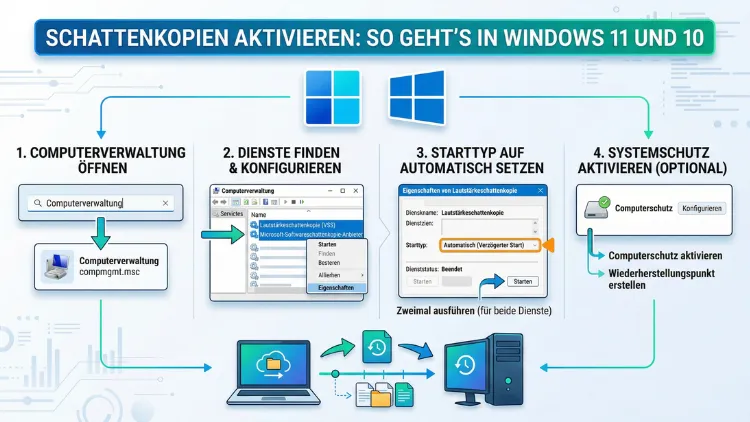
Schattenkopien lassen sich in Windows 11 und Windows 10 mit wenigen Klicks aktivieren – und schützen Sie zuverlässig vor versehentlichem Datenverlust. Über den integrierten Volume Shadow Copy Service (VSS) erstellt Windows automatisch Momentaufnahmen Ihrer Dateien, die Sie jederzeit wiederherstellen können.
Dieser Artikel zeigt Ihnen alle Methoden Schritt für Schritt: per Systemschutz, Dienste-Verwaltung, Aufgabenplanung und PowerShell.
Was sind Schattenkopien und warum sind sie so nützlich?
Schattenkopien – technisch auch als Volumeschattenkopien oder Volume Shadow Copy Service (VSS) bezeichnet – sind eine fest in Windows integrierte Funktion. Sie erstellt in regelmäßigen Abständen stille Momentaufnahmen Ihrer Dateien und Ordner, ohne laufende Programme zu unterbrechen. Dadurch können Sie jederzeit auf frühere Versionen von Dateien zugreifen, selbst wenn diese bereits überschrieben oder gelöscht wurden.
Der entscheidende Vorteil besteht darin, dass VSS sogenannte Writer-Komponenten nutzt, die Anwendungen kurzzeitig in einen konsistenten Zustand versetzen. Deshalb lassen sich sogar geöffnete Dateien, Datenbankdateien oder andere in Verwendung befindliche Daten sicher sichern. Das System arbeitet dabei vollständig im Hintergrund und belastet die Systemleistung kaum, da nur geänderte Datenblöcke gespeichert werden (differenzielle Speicherung).
Typische Anwendungsfälle sind unter anderem:
- Wiederherstellung einer versehentlich überschriebenen Word- oder Excel-Datei
- Rückgängigmachen unbeabsichtigter Änderungen an Dokumenten oder Konfigurationsdateien
- Schneller Zugriff auf ältere Dateiversionen ohne externes Backup-Programm
- Wiederherstellung nach versehentlichen Löschvorgängen
Allerdings ist zu beachten: Schattenkopien liegen auf demselben Laufwerk wie Ihre Originaldaten. Bei einem Festplattendefekt, Diebstahl des Computers oder einem gezielten Ransomware-Angriff können auch die Schattenkopien verloren gehen oder gelöscht werden. Sie sind deshalb kein vollständiger Ersatz für ein externes Backup, aber eine wertvolle zusätzliche Sicherheitsebene für den Alltag.
Voraussetzungen: Das müssen Sie vor der Aktivierung wissen
Bevor Sie Schattenkopien aktivieren, sollten Sie einige grundlegende Punkte prüfen. Zunächst benötigen Sie ein Laufwerk mit NTFS-Dateisystem, da VSS ausschließlich auf NTFS-Volumes funktioniert. Laufwerke im FAT32- oder exFAT-Format werden nicht unterstützt.
Außerdem spielt die Windows-Edition eine wichtige Rolle. In den Editionen Windows 10 Pro, Education und Enterprise sowie Windows 11 Pro, Education und Enterprise stehen alle VSS-Funktionen vollständig zur Verfügung. In den Home-Versionen von Windows 10 und Windows 11 sind Schattenkopien technisch vorhanden, jedoch nur eingeschränkt konfigurierbar – insbesondere fehlt in einigen Home-Varianten der vollständige Zugriff auf den Systemschutz-Dialog.
Zusätzlich sollten Sie sicherstellen, dass der Volumeschattenkopie-Dienst auf Ihrem System nicht deaktiviert wurde. Wie Sie das prüfen und bei Bedarf korrigieren, erklären wir im folgenden Abschnitt.
Methode 1: Schattenkopien über den Systemschutz aktivieren (empfohlene Vorgehensweise)
Die einfachste und am häufigsten genutzte Methode ist die Aktivierung über den Windows-Systemschutz. Diese Vorgehensweise funktioniert sowohl in Windows 10 als auch in Windows 11 nahezu identisch.
Schritt-für-Schritt-Anleitung für Windows 10 und Windows 11
Schritt 1: Öffnen Sie die Systemsteuerung. Tippen Sie dazu in die Windows-Suche (Taskleiste) „Systemsteuerung“ ein und klicken Sie auf das Ergebnis.
Schritt 2: Navigieren Sie zu System und Sicherheit → System. Alternativ drücken Sie die Tastenkombination Windows-Taste + Pause, um direkt zu den Systeminformationen zu gelangen.
Schritt 3: Klicken Sie in der linken Seitenleiste auf „Computerschutz“. Es öffnet sich das Fenster „Systemeigenschaften“ mit der Registerkarte „Computerschutz“.
Schritt 4: Unter dem Abschnitt „Schutzeinstellungen“ sehen Sie eine Liste aller verfügbaren Laufwerke. Markieren Sie das Laufwerk, für das Sie Schattenkopien aktivieren möchten – in der Regel Laufwerk C:.
Schritt 5: Klicken Sie auf „Konfigurieren“. Ein neues Fenster öffnet sich.
Schritt 6: Wählen Sie die Option „Computerschutz aktivieren“ aus. Damit aktivieren Sie gleichzeitig den Systemschutz und die Schattenkopie-Funktion für dieses Laufwerk.
Schritt 7: Legen Sie im Bereich „Speicherplatzbelegung“ mit dem Schieberegler fest, wie viel Festplattenplatz Windows für Schattenkopien verwenden darf. Ein Wert zwischen 5 und 15 Prozent der Laufwerkskapazität ist für die meisten Nutzer sinnvoll.
Schritt 8: Bestätigen Sie mit „Übernehmen“ und anschließend „OK“. In der Übersicht steht der Schutzstatus für das gewählte Laufwerk nun auf „Ein“.
Ab sofort erstellt Windows in regelmäßigen Abständen automatisch Wiederherstellungspunkte, die auch Schattenkopien der Dateien enthalten. Zusätzlich können Sie jederzeit manuell einen Wiederherstellungspunkt anlegen: Klicken Sie dazu im selben Dialog auf „Erstellen“ und vergeben Sie einen aussagekräftigen Namen.
Methode 2: Den VSS-Dienst manuell prüfen und aktivieren
Manchmal ist der Volumeschattenkopie-Dienst deaktiviert, was dazu führt, dass Schattenkopien trotz korrekter Einstellungen nicht erstellt werden. Deshalb empfiehlt es sich, den Dienststatus zu prüfen.
Schritt 1: Drücken Sie Windows-Taste + R, tippen Sie services.msc ein und bestätigen Sie mit Enter. Die Dienste-Verwaltung öffnet sich.
Schritt 2: Suchen Sie in der Liste den Eintrag „Volumeschattenkopie“ (englisch: „Volume Shadow Copy“).
Schritt 3: Klicken Sie doppelt auf den Eintrag, um die Eigenschaften zu öffnen.
Schritt 4: Stellen Sie den Starttyp auf „Automatisch“ um. Klicken Sie außerdem auf „Starten“, falls der Dienst aktuell nicht läuft.
Schritt 5: Bestätigen Sie mit „Übernehmen“ und „OK“.
Ebenso sollten Sie prüfen, ob der Dienst „Microsoft Software Shadow Copy Provider“ aktiv ist. Auch dieser Dienst ist für das korrekte Funktionieren von VSS erforderlich.
Methode 3: Automatische Schattenkopien mit der Aufgabenplanung einrichten
Der Systemschutz erstellt Schattenkopien in erster Linie dann, wenn Windows Updates installiert werden oder ein Programm eine Systemänderung auslöst. Wollen Sie hingegen täglich zu einem festen Zeitpunkt eine Schattenkopie anlegen, bietet die Windows-Aufgabenplanung deutlich mehr Kontrolle.
Schattenkopie per Aufgabenplanung – Schritt für Schritt
Schritt 1: Öffnen Sie die Aufgabenplanung, indem Sie in die Windows-Suche „Aufgabenplanung“ eingeben und das Programm starten.
Schritt 2: Klicken Sie in der rechten Seitenleiste auf „Aufgabe erstellen“.
Schritt 3: Vergeben Sie im Reiter „Allgemein“ einen Namen, zum Beispiel „ShadowCopy täglich“. Aktivieren Sie außerdem die Option „Mit höchsten Rechten ausführen“, da administrative Berechtigungen erforderlich sind.
Schritt 4: Wechseln Sie zum Reiter „Trigger“ und klicken Sie auf „Neu“. Wählen Sie „Nach einem Zeitplan“ aus und legen Sie fest, wann die Aufgabe ausgeführt werden soll – zum Beispiel täglich um 11:00 Uhr. Bitte beachten Sie, dass der Computer zu diesem Zeitpunkt eingeschaltet sein muss.
Schritt 5: Wechseln Sie zum Reiter „Aktionen“ und klicken Sie auf „Neu“. Wählen Sie „Programm starten“ aus und tragen Sie die folgenden Werte ein:
- Programm/Skript:
wmic - Argumente hinzufügen:
shadowcopy call create Volume=C:\
Ersetzen Sie dabei C:\ durch den Laufwerksbuchstaben des gewünschten Volumes, falls Sie ein anderes Laufwerk sichern möchten.
Schritt 6: Bestätigen Sie alle Fenster mit „OK“. Die Aufgabe ist nun eingerichtet und erstellt fortan täglich eine neue Schattenkopie.
Methode 4: Schattenkopien per PowerShell oder Eingabeaufforderung aktivieren
Fortgeschrittene Nutzer und Systemadministratoren bevorzugen häufig die Steuerung über die Windows PowerShell oder die Eingabeaufforderung (cmd). Diese Methode eignet sich zudem hervorragend für Skripting und Automatisierung.
VSS-Dienst per PowerShell aktivieren
Öffnen Sie die PowerShell als Administrator (Rechtsklick auf das Start-Menü → „Windows PowerShell (Administrator)“) und geben Sie die folgenden Befehle ein:
Set-Service -Name VSS -StartupType Automatic
Start-Service -Name VSS
Damit starten Sie den Volumeschattenkopie-Dienst und stellen ihn auf automatischen Start ein.
Schattenkopie manuell per WMIC erstellen
Um sofort eine neue Schattenkopie zu erstellen, verwenden Sie diesen Befehl in der Eingabeaufforderung (als Administrator):
wmic shadowcopy call create Volume=C:\Dabei steht C:\ für das zu sichernde Laufwerk. Der Befehl erstellt unverzüglich eine Momentaufnahme.
Vorhandene Schattenkopien auflisten
Mit dem folgenden Befehl zeigen Sie alle vorhandenen Schattenkopien an:
vssadmin list shadowsDie Ausgabe enthält Datum, Uhrzeit und den Speicherpfad jeder vorhandenen Schattenkopie. Zudem lässt sich mit vssadmin list shadowstorage der aktuell belegte Speicherplatz einsehen.
Vorgängerversionen aufrufen: So stellen Sie Dateien aus Schattenkopien wieder her
Sobald Schattenkopien aktiv sind, können Sie frühere Dateiversionen direkt im Windows Explorer abrufen. Das funktioniert in Windows 10 und Windows 11 auf dieselbe Weise.
Schritt 1: Navigieren Sie im Explorer zu der Datei oder dem Ordner, den Sie wiederherstellen möchten.
Schritt 2: Klicken Sie mit der rechten Maustaste auf die Datei oder den Ordner und wählen Sie „Eigenschaften“.
Schritt 3: Wechseln Sie zum Reiter „Vorgängerversionen“. Dort werden alle verfügbaren Schattenkopien mit Datum und Uhrzeit angezeigt.
Schritt 4: Wählen Sie die gewünschte Version aus und klicken Sie entweder auf „Öffnen“, um die ältere Version anzusehen, oder auf „Wiederherstellen“, um sie zu überschreiben.
Alternativ empfiehlt sich das kostenlose Tool ShadowExplorer (erhältlich unter shadowexplorer.com), das eine grafische Oberfläche für den direkten Zugriff auf Schattenkopien bietet. Mit ShadowExplorer können Sie gezielt einzelne Dateien aus einer Schattenkopie extrahieren, ohne den kompletten Wiederherstellungspunkt einzuspielen.
Speicherplatzbelegung richtig konfigurieren
Die Speicherverwaltung ist ein zentraler Aspekt bei Schattenkopien. Deshalb lohnt es sich, die Einstellungen sorgfältig anzupassen. Je mehr Speicherplatz Sie zuweisen, desto länger reicht die gespeicherte Versionshistorie zurück.
Als Richtwert empfiehlt sich:
- 5 % des Laufwerksplatzes: Geeignet für Nutzer mit wenig Speicherplatz, die hauptsächlich Textdokumente absichern möchten.
- 10 % des Laufwerksplatzes: Sinnvoll für Nutzer mit vielen Fotos, Office-Dokumenten oder Datenbanken.
- 10–20 GB fest: Bei sehr großen Laufwerken (z. B. 2 TB) reichen oft schon 15–20 GB aus, um Dutzende Versionsstände vorzuhalten.
Sobald der zugewiesene Speicher voll ist, löscht Windows automatisch die älteste Schattenkopie, um Platz für die neueste zu schaffen. Es ist daher wichtig, den verfügbaren Speicher realistisch einzuplanen.
Den Speicherplatz passen Sie im Systemschutz-Dialog über die Schaltfläche „Konfigurieren“ an. Außerdem können Sie dort über „Löschen“ alle vorhandenen Schattenkopien für ein bestimmtes Laufwerk auf einmal entfernen – zum Beispiel um manuell Platz freizugeben.
Schattenkopien vs. vollständiges Backup: Die wichtigsten Unterschiede
Ein häufiges Missverständnis besteht darin, Schattenkopien und klassische Backups gleichzusetzen. Beide Technologien verfolgen jedoch grundlegend unterschiedliche Ziele.
Schattenkopien bieten schnellen, unkomplizierten Zugriff auf frühere Dateiversionen direkt auf demselben Laufwerk. Sie sind ideal für alltägliche Missgeschicke wie versehentliches Überschreiben, aber nicht gegen Hardwaredefekte oder Ransomware geschützt.
Vollständige Backups hingegen speichern Ihre Daten auf einem externen Datenträger oder in der Cloud und schützen deshalb auch gegen Totalausfälle, Diebstahl oder Angriffe, die Schattenkopien gezielt löschen.
Die empfohlene Vorgehensweise lautet deshalb: Nutzen Sie beides. Aktivieren Sie Schattenkopien für den schnellen Zugriff auf Vorgängerversionen im Alltag und legen Sie zusätzlich regelmäßige Backups auf einem externen Datenträger oder in einem Cloud-Speicher an. Geeignete Backup-Lösungen für Windows sind beispielsweise Macrium Reflect Free, AOMEI Backupper Standard (beide kostenlos erhältlich) oder das in Windows integrierte Tool „Sichern und Wiederherstellen (Windows 7)“, das in Windows 10 und 11 weiterhin verfügbar ist.
Häufige Probleme und wie Sie diese beheben
Gelegentlich kommt es vor, dass Schattenkopien nicht wie erwartet funktionieren. Deshalb finden Sie hier die häufigsten Fehlerursachen und deren Lösungen.
Problem: Die Registerkarte „Vorgängerversionen“ ist leer
Ursache ist oft, dass der Systemschutz für das betreffende Laufwerk deaktiviert ist oder noch keine Wiederherstellungspunkte erstellt wurden. Prüfen Sie zunächst die Einstellungen wie in Methode 1 beschrieben. Erstellen Sie anschließend manuell einen ersten Wiederherstellungspunkt, um die Funktion zu testen.
Problem: Fehler „Eine Schattenkopie konnte nicht erstellt werden“
Dieser Fehler tritt auf, wenn der VSS-Dienst nicht läuft oder Abhängigkeiten fehlen. Prüfen Sie in der Dienste-Verwaltung (services.msc), ob sowohl „Volumeschattenkopie“ als auch „Microsoft Software Shadow Copy Provider“ und „Task Scheduler“ aktiv sind. Starten Sie alle drei Dienste gegebenenfalls neu.
Problem: Systemschutz grau hinterlegt oder nicht verfügbar
In Windows 11 Home fehlt gelegentlich der vollständige Systemschutz-Dialog. Außerdem kann eine Gruppenrichtlinie den Systemschutz deaktiviert haben. Prüfen Sie in der Gruppenrichtlinienverwaltung (gpedit.msc, nur in Pro/Enterprise verfügbar) unter Computerkonfiguration → Administrative Vorlagen → System → Systemwiederherstellung, ob eine einschränkende Richtlinie aktiv ist.
Problem: Schattenkopien belegen zu viel Speicherplatz
Reduzieren Sie die maximale Speicherplatzbelegung im Systemschutz-Dialog oder löschen Sie ältere Schattenkopien manuell über vssadmin delete shadows /all. Bitte beachten Sie, dass dieser Befehl alle vorhandenen Schattenkopien unwiderruflich entfernt.
Häufige Fragen zu Schattenkopien in Windows
Was genau ist der Volume Shadow Copy Service (VSS)?
Der Volume Shadow Copy Service ist ein in Windows integrierter Systemdienst, der Momentaufnahmen (Snapshots) von Laufwerken erstellt. Er koordiniert dabei die Zusammenarbeit zwischen Backup-Anwendungen, Anwendungs-Writern und dem Betriebssystem, sodass konsistente Sicherungskopien auch von geöffneten und in Verwendung befindlichen Dateien entstehen.
Sind Schattenkopien in Windows 11 Home verfügbar?
Grundsätzlich ja – jedoch ist die Konfiguration in Windows 11 Home eingeschränkter als in den Pro- und Enterprise-Editionen. Insbesondere fehlt in manchen Home-Installationen der vollständige Systemschutz-Dialog. Alternativ können Sie in der Home-Edition VSS über die Eingabeaufforderung oder PowerShell steuern.
Wie viel Speicherplatz benötigen Schattenkopien?
Das hängt davon ab, wie viele Dateien sich auf dem Laufwerk verändern und wie viele Versionen Sie vorhalten möchten. Als Ausgangswert empfehlen sich 5–10 % der Laufwerkskapazität. Bei einer 500-GB-Festplatte entsprechen 10 % etwa 50 GB, was ausreicht, um mehrere Wochen an Versionsständen zu speichern.
Kann ich Schattenkopien auf externen Laufwerken aktivieren?
Grundsätzlich unterstützt VSS NTFS-formatierte externe Laufwerke, jedoch ist die praktische Nutzung eingeschränkt, da externe Laufwerke nicht immer verbunden sind. Für externe Datenträger empfiehlt sich deshalb eher ein klassisches Backup-Programm.
Schützen Schattenkopien vor Ransomware?
Leider nur bedingt. Viele moderne Ransomware-Varianten löschen gezielt die Schattenkopien auf dem System, bevor sie Dateien verschlüsseln. Deshalb ist ein separates, offline gespeichertes Backup unbedingt erforderlich, um sich gegen Ransomware zu schützen.
Wie lange werden Schattenkopien aufbewahrt?
Windows löscht ältere Schattenkopien automatisch, sobald der zugewiesene Speicherplatz erschöpft ist. Es gibt kein festes Ablaufdatum. Je mehr Speicherplatz Sie zuweisen und je weniger Dateien sich täglich ändern, desto länger reicht die Versionshistorie zurück – teilweise mehrere Wochen oder Monate.
Kann ich Schattenkopien manuell erstellen?
Ja. Entweder über Systemschutz → Erstellen (grafische Oberfläche) oder per Befehl wmic shadowcopy call create Volume=C:\ in der Eingabeaufforderung als Administrator. Zudem lässt sich mit der Aufgabenplanung eine automatisierte regelmäßige Erstellung einrichten.
Warum ist der Reiter „Vorgängerversionen“ bei mir nicht sichtbar?
Der Reiter „Vorgängerversionen“ erscheint nur, wenn für das betreffende Laufwerk Schattenkopien vorhanden sind. Prüfen Sie zunächst, ob der Systemschutz für das Laufwerk aktiviert ist, und erstellen Sie dann manuell einen ersten Wiederherstellungspunkt. Außerdem kann das Tool ShadowExplorer als Alternative genutzt werden.
Funktionieren Schattenkopien auch auf SSDs?
Ja, VSS funktioniert vollständig auf SSDs, sofern diese NTFS-formatiert sind. Da SSDs deutlich schneller sind als mechanische Festplatten, läuft die Erstellung von Schattenkopien auf SSDs besonders zügig und mit noch weniger spürbarer Systemlast ab.
Kann ich Schattenkopien per Gruppenrichtlinie für alle Rechner aktivieren?
In Unternehmensumgebungen lässt sich der Systemschutz über die Gruppenrichtlinienverwaltung (gpedit.msc) zentral für alle Rechner konfigurieren. Die entsprechenden Einstellungen finden Sie unter Computerkonfiguration → Administrative Vorlagen → System → Systemwiederherstellung. Für einzelne Rechner ist die manuelle Aktivierung wie in diesem Artikel beschrieben die einfachste Methode.
Fazit
Schattenkopien in Windows 10 und Windows 11 sind schnell aktiviert und bieten zuverlässigen Schutz vor alltäglichem Datenverlust. Die einfachste Methode ist der Systemschutz-Dialog; für mehr Kontrolle eignen sich Aufgabenplanung oder PowerShell.
Denken Sie jedoch daran, dass Schattenkopien kein vollständiges Backup ersetzen. Kombinieren Sie sie mit einem externen Backup – zum Beispiel mit Macrium Reflect Free oder AOMEI Backupper – um Ihre Daten umfassend zu schützen.
