
Miniaturansichten aktivieren in Windows 11 und 10: So aktivieren Sie die Vorschaubilder im Explorer schnell und einfach – Schritt für Schritt erklärt.
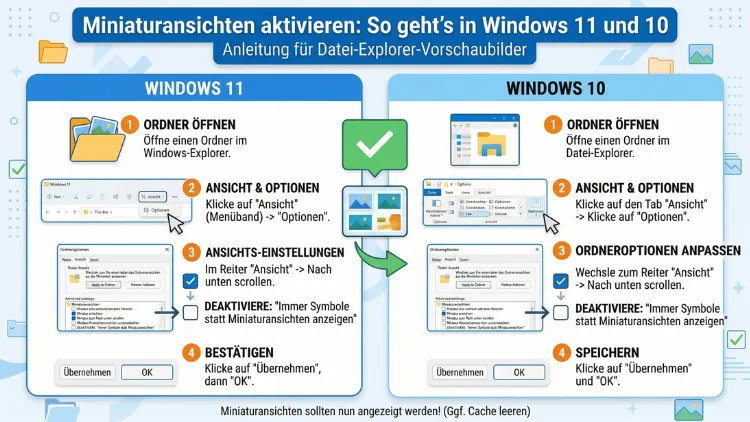
Miniaturansichten zeigen Ihnen im Datei-Explorer kleine Vorschaubilder Ihrer Fotos, Videos und Dokumente – ohne jede Datei einzeln öffnen zu müssen. Fehlen diese Vorschaubilder plötzlich und erscheinen stattdessen nur generische Symbole, liegt das meist an einer deaktivierten Einstellung oder einem beschädigten Cache.
Dieser Leitfaden zeigt Ihnen Schritt für Schritt, wie Sie Miniaturansichten in Windows 11 und Windows 10 zuverlässig aktivieren und dauerhaft eingeschaltet halten.
Was sind Miniaturansichten und warum sind sie so nützlich?
Miniaturansichten – auch Thumbnails oder Vorschaubilder genannt – sind verkleinerte Darstellungen des tatsächlichen Dateiinhalts direkt im Windows-Datei-Explorer. Anstatt ein neutrales Symbol für jede JPG-Datei oder jedes Video anzuzeigen, generiert Windows eine kleine Miniaturvorschau des eigentlichen Inhalts. Dadurch können Sie Ihre Fotos, Videos und sogar bestimmte Dokumentformate auf einen Blick erkennen, ohne jede Datei einzeln öffnen zu müssen.
Besonders für Fotografen, Videobearbeiter und alle, die regelmäßig mit vielen Mediendateien arbeiten, ist diese Funktion unverzichtbar. Ebenso erleichtert sie das tägliche Arbeiten erheblich, weil Sie sofort sehen, welche Datei welchen Inhalt enthält. Zudem sparen Sie damit wertvolle Zeit beim Durchsuchen größerer Ordner.
Windows 10 hat Miniaturansichten standardmäßig aktiviert, sofern es sich um eine Neuinstallation handelt. Windows 11 hingegen liefert die Funktion bei vielen Neuinstallationen deaktiviert aus. Außerdem können Windows-Updates, Systemoptimierungstools oder veränderte Leistungseinstellungen dazu führen, dass die Vorschaubilder plötzlich verschwinden – selbst wenn sie vorher problemlos funktioniert haben.
Warum werden Miniaturansichten plötzlich nicht mehr angezeigt?
Bevor Sie die Miniaturansichten aktivieren, ist es hilfreich zu verstehen, warum sie überhaupt verschwinden. Denn je nach Ursache greift eine andere Lösung. Die häufigsten Gründe sind:
- Die Option „Immer Symbole statt Miniaturansichten anzeigen“ ist aktiviert: Diese Einstellung in den Ordneroptionen ist der mit Abstand häufigste Grund. Ist der entsprechende Haken gesetzt, zeigt Windows ausschließlich generische Symbole an – unabhängig davon, ob die Datei eigentlich ein Vorschaubild unterstützen würde.
- Der Thumbnail-Cache ist beschädigt oder fehlt: Windows speichert alle generierten Vorschaubilder in einem lokalen Cache. Ist dieser beschädigt oder wurde er durch ein Bereinigungsprogramm gelöscht, erscheinen die Miniaturvorschauen nicht mehr korrekt.
- Falsche Leistungseinstellungen: Ist Windows so eingestellt, dass es für maximale Leistung optimiert wird, deaktiviert es automatisch visuelle Elemente – darunter auch die Miniaturansichten.
- Gruppenrichtlinien oder Registry-Einträge: Insbesondere in Unternehmensumgebungen oder auf Systemen der Editionen Windows 10/11 Pro und Enterprise können Gruppenrichtlinien die Anzeige von Vorschaubildern gezielt blockieren.
- Falscher Ansichtsmodus im Explorer: Miniaturansichten erscheinen nur in bestimmten Ansichtsmodi. Ist der Explorer auf „Details“ oder „Liste“ eingestellt, werden keine Vorschaubilder angezeigt – auch wenn alle übrigen Einstellungen korrekt sind.
- Fehlende Codecs oder Erweiterungen: Für spezielle Dateiformate wie HEIC, RAW oder bestimmte Videoformate benötigt Windows zusätzliche Erweiterungen, um Vorschaubilder generieren zu können.
Miniaturansichten in Windows 11 aktivieren
Windows 11 bietet mehrere Wege, um Miniaturansichten zu aktivieren. Am zuverlässigsten ist es, zunächst die Ordneroptionen zu prüfen und anschließend die Leistungseinstellungen zu kontrollieren.
Methode 1: Ordneroptionen im Datei-Explorer (empfohlen)
Dies ist der schnellste und einfachste Weg, um Miniaturansichten in Windows 11 zu aktivieren. Gehen Sie folgendermaßen vor:
- Öffnen Sie den Datei-Explorer mit der Tastenkombination Windows-Taste + E.
- Klicken Sie in der oberen Menüleiste auf die drei Punkte (das Symbol „Mehr anzeigen“) und wählen Sie „Optionen“.
- Alternativ können Sie auch direkt über die Windows-Suche nach „Ordneroptionen“ suchen und das Fenster öffnen.
- Im Fenster „Ordneroptionen“ wechseln Sie auf den Reiter „Ansicht“.
- Scrollen Sie in der Liste „Erweiterte Einstellungen“ nach unten, bis Sie den Eintrag „Immer Symbole statt Miniaturansichten anzeigen“ sehen.
- Entfernen Sie den Haken bei diesem Eintrag, sofern er gesetzt ist.
- Klicken Sie auf „Übernehmen“ und anschließend auf „OK“.
Danach sollten die Miniaturansichten sofort wieder erscheinen. Zusätzlich empfiehlt es sich, den Ansichtsmodus des Explorers auf „Große Symbole“ oder „Sehr große Symbole“ umzustellen. Klicken Sie dazu in der Explorer-Symbolleiste auf „Ansicht“ und wählen Sie die entsprechende Option aus. In kleinen Ansichtsmodi wie „Liste“ oder „Details“ zeigt Windows grundsätzlich keine Vorschaubilder an.
Methode 2: Leistungsoptionen in der Systemsteuerung
Manchmal reicht die Änderung in den Ordneroptionen allein nicht aus. Deshalb sollten Sie zusätzlich die Leistungsoptionen prüfen. Windows optimiert bei bestimmten Einstellungen die Systemleistung, indem es visuelle Effekte – einschließlich Miniaturansichten – deaktiviert.
- Öffnen Sie die Systemsteuerung über die Windows-Suche.
- Klicken Sie auf „System und Sicherheit“ und dann auf „System“.
- Wählen Sie auf der linken Seite „Erweiterte Systemeinstellungen“ aus.
- Im Fenster „Systemeigenschaften“ wechseln Sie auf den Reiter „Erweitert“.
- Im Abschnitt „Leistung“ klicken Sie auf „Einstellungen“.
- Wechseln Sie auf die Registerkarte „Visuelle Effekte“.
- Stellen Sie sicher, dass die Option „Miniaturansichten anstelle von Symbolen anzeigen“ mit einem Haken versehen ist.
- Bestätigen Sie mit „Übernehmen“ und „OK“.
Alternativ können Sie unter „Visuelle Effekte“ die Option „Für optimale Darstellung anpassen“ wählen. Dann aktiviert Windows sämtliche visuellen Effekte inklusive der Miniaturansichten automatisch.
Methode 3: Gruppenrichtlinien-Editor (Windows 11 Pro/Enterprise)
Falls die ersten beiden Methoden keine Wirkung zeigen, kann eine Gruppenrichtlinie die Miniaturansichten blockieren. Diese Methode steht ausschließlich in den Editionen Windows 11 Pro, Enterprise und Education zur Verfügung.
- Öffnen Sie das Ausführen-Fenster mit Windows-Taste + R.
- Geben Sie „gpedit.msc“ ein und bestätigen Sie mit der Eingabetaste.
- Navigieren Sie im Gruppenrichtlinien-Editor zum Pfad: Benutzerkonfiguration → Administrative Vorlagen → Windows-Komponenten → Datei-Explorer.
- Suchen Sie auf der rechten Seite den Eintrag „Anzeige von Miniaturansichten deaktivieren und nur Symbole anzeigen“.
- Doppelklicken Sie auf diesen Eintrag und prüfen Sie den Status.
- Ist die Richtlinie auf „Aktiviert“ gesetzt, wählen Sie stattdessen „Deaktiviert“ oder „Nicht konfiguriert“.
- Klicken Sie auf „Übernehmen“ und „OK“ und starten Sie den Computer neu.
Wichtiger Hinweis: Die Bezeichnungen sind hier kontraintuitiv – wenn die Richtlinie „aktiviert“ ist, bedeutet das, dass die Miniaturansichten deaktiviert werden. Sie müssen die Richtlinie also auf „Deaktiviert“ oder „Nicht konfiguriert“ setzen, damit die Vorschaubilder erscheinen.
Methode 4: Registrierungs-Editor
Fortgeschrittene Nutzer können die Miniaturansichten zudem direkt über den Registrierungs-Editor aktivieren. Achtung: Änderungen an der Windows-Registrierung sollten nur mit Bedacht vorgenommen werden. Erstellen Sie vorher unbedingt ein Backup der Registry.
- Öffnen Sie den Ausführen-Dialog mit Windows-Taste + R.
- Geben Sie „regedit“ ein und drücken Sie die Eingabetaste.
- Navigieren Sie zum Schlüssel: HKEY_CURRENT_USER\Software\Microsoft\Windows\CurrentVersion\Explorer\Advanced
- Suchen Sie auf der rechten Seite den DWORD-Wert „IconsOnly“.
- Ist der Wert auf „1″ gesetzt, bedeutet das, dass nur Symbole angezeigt werden. Doppelklicken Sie darauf und ändern Sie den Wert auf „0″.
- Schließen Sie den Registrierungs-Editor und starten Sie den Datei-Explorer neu.
Den Explorer können Sie bequem über den Task-Manager (Strg + Umschalt + Esc) neu starten: Markieren Sie dort den Eintrag „Windows-Explorer“ und klicken Sie auf „Neu starten“.
Miniaturansichten in Windows 10 aktivieren
Auch in Windows 10 können Miniaturansichten verschwinden oder deaktiviert sein. Die Vorgehensweise ähnelt jener unter Windows 11, unterscheidet sich jedoch leicht in der Menüführung des Datei-Explorers.
Methode 1: Ordneroptionen in Windows 10
- Öffnen Sie den Datei-Explorer (Windows-Taste + E).
- Klicken Sie oben in der Menüleiste auf „Ansicht“.
- Wählen Sie ganz rechts „Optionen“ und dann „Ordner- und Suchoptionen ändern“ aus.
- Wechseln Sie auf den Reiter „Ansicht“.
- Entfernen Sie in der Liste „Erweiterte Einstellungen“ den Haken bei „Immer Symbole statt Miniaturansichten anzeigen“.
- Klicken Sie auf „Übernehmen“ und dann auf „OK“.
Ebenso wie in Windows 11 müssen Sie anschließend sicherstellen, dass ein Ansichtsmodus mit ausreichend großen Symbolen aktiv ist. Wählen Sie dazu unter „Ansicht“ die Option „Große Symbole“ oder „Sehr große Symbole“.
Methode 2: Leistungsoptionen in Windows 10
Auch in Windows 10 können die Leistungsoptionen die Miniaturansichten deaktivieren. Gehen Sie wie folgt vor:
- Öffnen Sie die Systemsteuerung und wechseln Sie zur Ansicht „Große Symbole“.
- Klicken Sie auf „System“ und dann auf „Erweiterte Systemeinstellungen“ (linke Spalte).
- Unter dem Reiter „Erweitert“ klicken Sie im Abschnitt „Leistung“ auf „Einstellungen“.
- Stellen Sie unter „Visuelle Effekte“ sicher, dass „Miniaturansichten anstelle von Symbolen anzeigen“ aktiviert ist.
- Bestätigen Sie mit „Übernehmen“ und „OK“.
Alternativ können Sie auch direkt in die Windows-10-Suchleiste „Darstellung und Leistung von Windows anpassen“ eingeben, um das entsprechende Fenster schnell zu öffnen.
Den Thumbnail-Cache löschen und neu aufbauen
Selbst wenn alle Einstellungen korrekt sind, können beschädigte Cache-Dateien dazu führen, dass Miniaturansichten nicht angezeigt werden. Windows speichert alle generierten Vorschaubilder in einem lokalen Cache. Ist dieser Cache fehlerhaft, zeigt der Explorer manchmal nur leere Rechtecke oder generische Symbole an. Das Löschen und anschließende Neuaufbauen des Caches ist vollständig ungefährlich, weil Windows die Vorschaubilder automatisch neu erstellt.
Methode 1: Datenträgerbereinigung (empfohlen)
- Drücken Sie Windows-Taste + R, geben Sie „cleanmgr“ ein und bestätigen Sie.
- Wählen Sie das Laufwerk C: aus und klicken Sie auf „OK“.
- Warten Sie, bis die Analyse abgeschlossen ist.
- Setzen Sie in der Liste der zu löschenden Dateien einen Haken bei „Miniaturansichten“.
- Klicken Sie auf „OK“ und bestätigen Sie den Vorgang mit „Dateien löschen“.
- Starten Sie anschließend den Computer neu.
Methode 2: Manuelles Löschen über die PowerShell
Alternativ können Sie den Cache auch über die Windows PowerShell (als Administrator ausgeführt) löschen:
Get-ChildItem -Path "$env:LOCALAPPDATA\Microsoft\Windows\Explorer" -Filter "thumbcache*" | Remove-Item -Force
Stop-Process -Name explorer -Force
Start-Process explorer
Damit werden die Cache-Dateien gelöscht und der Explorer neu gestartet. Windows baut den Thumbnail-Cache anschließend automatisch wieder auf, sobald Sie Ordner mit Mediendateien öffnen.
Miniaturansichten für bestimmte Dateiformate aktivieren
Standardmäßig unterstützt Windows Vorschaubilder für gängige Formate wie JPG, PNG, BMP, GIF und einige Videoformate. Für modernere oder speziellere Dateitypen sind jedoch zusätzliche Erweiterungen erforderlich.
HEIC- und HEIF-Bilder (iPhone-Fotos)
Fotos vom iPhone werden im HEIC-Format gespeichert. Damit Windows dafür Miniaturansichten generiert, benötigen Sie die kostenlose Erweiterung „HEIF Image Extensions“ aus dem Microsoft Store. Suchen Sie dort einfach nach „HEIF Image Extensions“ und installieren Sie die Erweiterung. Danach zeigt Windows auch für iPhone-Fotos sofort Vorschaubilder an.
RAW-Bilder (Kamera-Rohdateien)
Professionelle Kameras speichern Bilder häufig im RAW-Format (z. B. CR2, NEF, ARW). Für diese Formate empfiehlt sich die ebenfalls kostenlose Erweiterung „Raw Image Extension“ aus dem Microsoft Store. Nach der Installation werden RAW-Dateien im Datei-Explorer als Miniaturansichten dargestellt – ohne zusätzliche Software.
Videoformate (MP4, MKV, AVI und mehr)
Für eine breite Unterstützung von Videoformaten empfiehlt sich die Installation des K-Lite Codec Packs (erhältlich auf codecguide.com). Dieses Paket ergänzt Windows um zahlreiche Videocodecs und sorgt dafür, dass auch Formate wie MKV, AVI oder ältere MP4-Varianten als Vorschaubilder erscheinen. Für HEVC/H.265-Videos steht zudem die „HEVC Video Extensions“-Erweiterung im Microsoft Store bereit.
PDFs
Damit Windows für PDF-Dateien Miniaturansichten der ersten Seite anzeigt, muss ein PDF-Viewer mit entsprechender Explorer-Integration installiert sein. Adobe Acrobat Reader (kostenlos unter adobe.com) bringt diese Integration von Haus aus mit. Alternativ leistet auch Foxit PDF Reader (foxit.com) dasselbe. Nach der Installation und einem Neustart des Explorers erscheinen PDF-Dateien mit einer Vorschau der ersten Seite.
Miniaturansichten in Netzwerkordnern aktivieren
Standardmäßig zeigt Windows im Datei-Explorer für Netzwerkordner und Netzlaufwerke keine Miniaturansichten an – auch dann nicht, wenn die Funktion für lokale Dateien aktiv ist. Dieses Verhalten lässt sich jedoch über den Gruppenrichtlinien-Editor (Windows Pro/Enterprise) oder den Registrierungs-Editor anpassen.
Über den Gruppenrichtlinien-Editor:
- Öffnen Sie gpedit.msc über Windows-Taste + R.
- Navigieren Sie zu: Benutzerkonfiguration → Administrative Vorlagen → Windows-Komponenten → Datei-Explorer.
- Öffnen Sie den Eintrag „Anzeige von Miniaturansichten in Netzwerkordnern deaktivieren“.
- Setzen Sie den Status auf „Deaktiviert“ oder „Nicht konfiguriert“.
- Bestätigen Sie und starten Sie den Explorer neu.
Zusätzlich muss im Explorer ein Ansichtsmodus mit größeren Symbolen aktiv sein (mindestens „Mittlere Symbole“), damit Netzwerk-Miniaturansichten sichtbar werden.
Miniaturansichten dauerhaft aktiv halten: Empfohlene Vorgehensweisen
Damit Miniaturansichten dauerhaft und zuverlässig angezeigt werden, sollten Sie einige einfache Punkte beachten:
Keine aggressiven Bereinigungstools verwenden: Programme wie CCleaner oder ähnliche Systemoptimierer löschen den Thumbnail-Cache standardmäßig als Teil ihrer Bereinigungsroutine. Deaktivieren Sie diese Option in den Einstellungen des jeweiligen Tools, sofern Sie weiterhin Miniaturansichten sehen möchten.
Windows-Updates regelmäßig installieren: Größere Feature-Updates von Windows können Einstellungen zurücksetzen oder neue Richtlinien aktivieren. Deshalb empfiehlt es sich, nach jedem größeren Update kurz zu prüfen, ob die Ordneroptionen noch korrekt gesetzt sind.
Grafiktreiber aktuell halten: In seltenen Fällen können veraltete oder fehlerhafte Grafiktreiber dazu beitragen, dass Miniaturansichten nicht korrekt dargestellt werden. Aktualisieren Sie Ihren Grafiktreiber regelmäßig über den Geräte-Manager oder die Website des Herstellers (NVIDIA, AMD oder Intel).
Cache alle drei bis sechs Monate leeren: Auch wenn der Cache nicht beschädigt ist, kann er mit der Zeit stark anwachsen. Deshalb empfiehlt sich eine regelmäßige Bereinigung über die Datenträgerbereinigung, um eine reibungslose Anzeige zu gewährleisten.
Schnellstart deaktivieren (bei hartnäckigen Problemen): Der Windows-Schnellstart kann in Einzelfällen dazu führen, dass Cache-Dateien beim Hochfahren nicht korrekt initialisiert werden. Sie finden diese Option unter Systemsteuerung → Energieoptionen → Netzschalterverhalten → Schnellstart aktivieren. Entfernen Sie dort den Haken, wenn Sie wiederkehrende Probleme mit Miniaturansichten bemerken.
Häufige Fragen zu Miniaturansichten in Windows
Warum zeigt Windows 11 keine Vorschaubilder an, obwohl alles korrekt eingestellt scheint?
Häufig liegt das an einem beschädigten Thumbnail-Cache. Löschen Sie diesen über die Datenträgerbereinigung (cleanmgr), setzen Sie den Haken bei „Miniaturansichten“ und starten Sie den Computer neu. Außerdem sollten Sie sicherstellen, dass der Ansichtsmodus im Explorer auf mindestens „Mittlere Symbole“ eingestellt ist, da in der Listen- oder Detailansicht keine Vorschaubilder erscheinen.
Wie aktiviere ich Miniaturansichten für alle Ordner gleichzeitig?
Öffnen Sie die Ordneroptionen im Datei-Explorer, wechseln Sie auf den Reiter „Ansicht“ und klicken Sie auf „Für alle Ordner übernehmen“. Damit wird die aktuelle Ansichtseinstellung inklusive Miniaturansichten auf alle Ordner des gleichen Typs angewendet.
Kann ich die Größe der Miniaturansichten anpassen?
Ja. Im Datei-Explorer können Sie über „Ansicht“ zwischen verschiedenen Symbolgrößen wählen: Kleine, mittlere, große und sehr große Symbole. Je größer die gewählte Symbolansicht, desto größer und detaillierter werden die Miniaturvorschauen dargestellt.
Warum werden Miniaturansichten nach einem Windows-Update nicht mehr angezeigt?
Größere Feature-Updates können Einstellungen zurücksetzen oder neue Richtlinien aktivieren. Prüfen Sie deshalb nach jedem größeren Update erneut die Ordneroptionen und stellen Sie sicher, dass der Haken bei „Immer Symbole statt Miniaturansichten anzeigen“ nicht gesetzt ist.
Wie aktiviere ich Miniaturansichten für iPhone-Fotos (HEIC) in Windows?
Installieren Sie die kostenlose Erweiterung „HEIF Image Extensions“ aus dem Microsoft Store. Nach der Installation generiert Windows automatisch Vorschaubilder für HEIC-Dateien, ohne dass weitere Einstellungen notwendig sind.
Was tun, wenn der Gruppenrichtlinien-Editor fehlt?
Der Gruppenrichtlinien-Editor (gpedit.msc) steht nur in den Editionen Windows 10/11 Pro, Enterprise und Education zur Verfügung. Nutzer der Home-Editionen können die entsprechenden Einstellungen alternativ über den Registrierungs-Editor (regedit) vornehmen.
Warum sind in Netzwerkordnern keine Miniaturansichten sichtbar?
Windows deaktiviert Miniaturansichten in Netzwerkordnern standardmäßig. Sie können dieses Verhalten über den Gruppenrichtlinien-Editor oder den Registrierungs-Editor ändern. Stellen Sie außerdem sicher, dass ein Ansichtsmodus mit ausreichend großen Symbolen aktiv ist.
Verlangsamen Miniaturansichten den Computer?
Die Erstgenerierung der Vorschaubilder kann bei sehr großen Ordnern kurzzeitig etwas mehr Prozessorleistung beanspruchen. Danach werden die Miniaturansichten im Thumbnail-Cache gespeichert, sodass sie beim erneuten Öffnen des Ordners sofort erscheinen. Auf modernen Computern ist der Leistungsunterschied in der Praxis kaum spürbar.
Wie stelle ich Miniaturansichten in der Windows-Taskleiste wieder her?
Fahren Sie mit dem Mauszeiger über ein geöffnetes Programm in der Taskleiste, sollte normalerweise eine kleine Vorschau erscheinen. Fehlt diese, öffnen Sie die Windows-Einstellungen → Personalisierung → Taskleiste und prüfen Sie, ob die entsprechende Vorschau-Option aktiviert ist. Außerdem können Registry-Einträge wie „DisablePreviewWindow“ diese Vorschauen blockieren – löschen Sie diesen Wert im Registrierungs-Editor, sofern er auf „1″ gesetzt ist.
Kann ich den Thumbnail-Cache manuell verschieben oder vergrößern?
Der Thumbnail-Cache liegt standardmäßig unter C:\Users\AppData\Local\Microsoft\Windows\Explorer. Eine offizielle Möglichkeit, ihn auf ein anderes Laufwerk zu verschieben, bietet Windows nicht ohne Weiteres. Jedoch können Sie über die Registrierung oder Systembereinigungstools Einfluss auf die maximale Cache-Größe nehmen. In der Praxis empfiehlt sich eher eine regelmäßige Bereinigung als das Verschieben des Cache-Ordners.
Fazit
Miniaturansichten lassen sich in Windows 11 und Windows 10 in wenigen Schritten aktivieren. Der schnellste Weg führt über die Ordneroptionen im Datei-Explorer, ergänzt durch einen Blick in die Leistungsoptionen und – falls nötig – das Leeren des Thumbnail-Caches.
Für spezielle Dateiformate wie HEIC, RAW oder bestimmte Videoformate sorgen kostenlose Erweiterungen aus dem Microsoft Store für vollständige Vorschauunterstützung. Mit den empfohlenen Vorgehensweisen bleibt die Funktion dauerhaft zuverlässig aktiv.
