
Anmeldebildschirm ändern in Windows 11 und 10: So passen Sie Hintergrundbild, Sperrbildschirm und weitere Anzeigeeinstellungen einfach und schnell an.
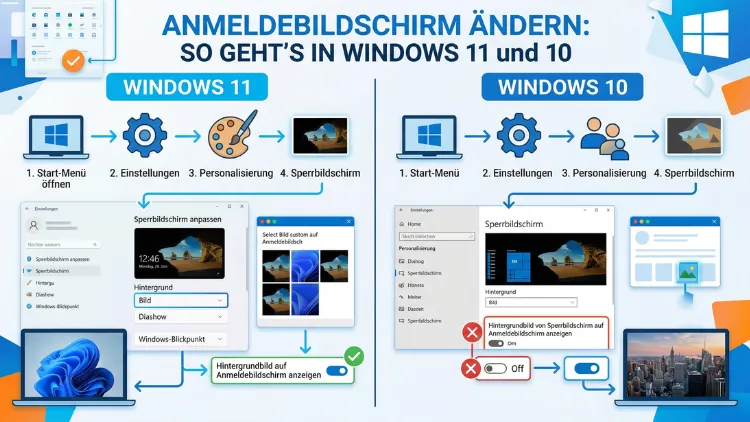
Den Anmeldebildschirm in Windows 11 oder Windows 10 zu ändern ist einfacher, als viele Nutzer denken. Sie können das Hintergrundbild anpassen, Windows Spotlight deaktivieren, die automatische Anmeldung einrichten oder das Benutzerkontobild wechseln – alles direkt in den Einstellungen oder per Registrierungseditor.
Dieser Artikel zeigt Ihnen Schritt für Schritt, welche Optionen Windows bietet und wie Sie den Anmeldebildschirm dauerhaft nach Ihren Wünschen gestalten.
Was ist der Windows-Anmeldebildschirm und warum lässt er sich anpassen?
Der Anmeldebildschirm – auch als Sperrbildschirm oder Login-Bildschirm bezeichnet – ist die erste Oberfläche, die Sie sehen, wenn Sie Ihren PC einschalten oder aus dem Ruhezustand aufwecken. Standardmäßig zeigt Windows hier ein Hintergrundbild, die Uhrzeit, das Datum sowie das Benutzerkonto mit Profilbild. Zudem erscheinen unter Windows 11 und 10 häufig automatisch wechselnde Bilder aus der Windows-Spotlight-Funktion, die Fotos aus aller Welt über das Internet lädt.
Viele Nutzer möchten diesen Bildschirm aus unterschiedlichen Gründen anpassen. Zum Beispiel bevorzugen manche ein eigenes Foto, andere möchten das Spotlight aus Datenschutzgründen deaktivieren, und Unternehmen wollen ein einheitliches Firmen-Branding auf allen Geräten einsetzen. Außerdem kann es praktisch sein, die automatische Anmeldung zu aktivieren, wenn man der einzige Nutzer eines privaten PCs ist. Deshalb lohnt es sich, alle verfügbaren Optionen zu kennen.
Wichtig ist dabei der Unterschied zwischen Sperrbildschirm und Anmeldebildschirm: Der Sperrbildschirm zeigt Uhrzeit und Hintergrundbild, bevor Sie die Anmeldeaufforderung (mit PIN, Passwort oder Windows Hello) sehen. Beide lassen sich in Windows 10 und Windows 11 individuell gestalten.
Anmeldebildschirm-Hintergrundbild in Windows 11 ändern
In Windows 11 hat Microsoft die Einstellungen für den Sperrbildschirm neu strukturiert. Deshalb finden Sie die entsprechenden Optionen an anderer Stelle als in Windows 10. Gehen Sie wie folgt vor:
Schritt-für-Schritt-Anleitung für Windows 11:
- Öffnen Sie die Einstellungen mit der Tastenkombination Windows-Taste + I.
- Klicken Sie links auf Personalisierung.
- Wählen Sie anschließend Sperrbildschirm.
- Unter Sperrbildschirm personalisieren sehen Sie ein Dropdown-Menü mit drei Optionen:
- Windows Spotlight: Zeigt automatisch wechselnde Bilder aus dem Internet.
- Bild: Erlaubt Ihnen, ein eigenes Foto als Hintergrund festzulegen.
- Diashow: Windows wechselt automatisch zwischen Bildern aus einem bestimmten Ordner.
- Wählen Sie Bild, klicken Sie dann auf Fotos durchsuchen und wählen Sie das gewünschte Bild von Ihrem Computer aus.
- Optional: Aktivieren oder deaktivieren Sie die Einstellung „Sperrbildschirmbild auf dem Anmeldebildschirm anzeigen“, damit dasselbe Bild auch auf dem eigentlichen Anmeldebildschirm erscheint.
Hinweis: In Windows 11 lässt sich der Hintergrund des Anmeldebildschirms (hinter dem PIN-/Passwortfeld) nur über den Umweg „Sperrbildschirmbild auf dem Anmeldebildschirm anzeigen“ anpassen. Alternativ können Sie den Hintergrund über die Registrierung ändern – dazu mehr im späteren Abschnitt.
Zusätzlich können Sie in Windows 11 unter Personalisierung > Sperrbildschirm einstellen, welche App-Benachrichtigungen auf dem Sperrbildschirm angezeigt werden, zum Beispiel Kalendereinträge oder Wetter-Informationen.
Anmeldebildschirm-Hintergrundbild in Windows 10 ändern
Auch in Windows 10 ist das Anpassen des Anmeldebildschirms komfortabel möglich, allerdings über eine etwas andere Menüstruktur. Gehen Sie folgendermaßen vor:
Schritt-für-Schritt-Anleitung für Windows 10:
- Öffnen Sie die Einstellungen über das Startmenü oder die Tastenkombination Windows-Taste + I.
- Klicken Sie auf Personalisierung.
- Wählen Sie im linken Menü Sperrbildschirm aus.
- Wählen Sie unter Hintergrund aus drei Optionen:
- Windows Spotlight
- Bild
- Diashow
- Bei der Wahl von Bild klicken Sie auf Durchsuchen und wählen das gewünschte Bild.
- Aktivieren Sie darunter die Option „Hintergrundbild des Sperrbildschirms auf dem Anmeldebildschirm anzeigen“, damit das Bild auch hinter dem Anmeldefenster erscheint.
Außerdem empfiehlt es sich, die Bildauflösung des gewählten Fotos zu beachten. Idealerweise verwenden Sie ein Bild, das der nativen Bildschirmauflösung Ihres Monitors entspricht, zum Beispiel 1920 × 1080 Pixel für Full-HD-Displays. So vermeiden Sie unscharfe oder gestreckte Darstellungen.
Windows Spotlight auf dem Anmeldebildschirm deaktivieren
Windows Spotlight ist eine Funktion, die täglich neue Hintergrundbilder von Microsofts Servern herunterlädt und auf dem Sperrbildschirm anzeigt. Obwohl die Bilder oft beeindruckend sind, haben Spotlight-Bilder aus verschiedenen Gründen Nachteile: Sie benötigen eine aktive Internetverbindung, können bei langsamen Verbindungen für kurze Ladezeiten sorgen und lassen sich nicht gezielt auswählen. Zudem senden sie Nutzungsdaten an Microsoft.
So deaktivieren Sie Windows Spotlight in Windows 11 und 10:
- Öffnen Sie Einstellungen > Personalisierung > Sperrbildschirm.
- Wählen Sie unter Sperrbildschirm personalisieren statt „Windows Spotlight“ die Option Bild oder Diashow.
- Sobald Sie ein eigenes Bild festlegen, ist Spotlight dauerhaft deaktiviert.
Sollte Spotlight sich trotzdem immer wieder selbst reaktivieren – was gelegentlich nach Windows-Updates passieren kann – empfiehlt sich folgende zusätzliche Methode über den Registrierungseditor:
- Drücken Sie Windows-Taste + R, geben Sie
regeditein und bestätigen Sie mit Enter. - Navigieren Sie zum Pfad:
HKEY_CURRENT_USER\Software\Policies\Microsoft\Windows\CloudContent - Falls der Schlüssel CloudContent nicht vorhanden ist, klicken Sie mit der rechten Maustaste auf Windows, wählen Sie Neu > Schlüssel und benennen Sie ihn „CloudContent“.
- Klicken Sie mit der rechten Maustaste in den rechten Bereich, wählen Sie Neu > DWORD-Wert (32-Bit) und nennen Sie ihn
DisableWindowsSpotlightFeatures. - Doppelklicken Sie auf den Wert und setzen Sie ihn auf 1.
- Starten Sie den PC neu.
Danach ist Spotlight zuverlässig deaktiviert und lässt sich auch durch Windows-Updates nicht mehr reaktivieren.
Automatische Anmeldung einrichten: Anmeldebildschirm überspringen
Wer der einzige Nutzer eines privaten PCs ist, möchte den Anmeldebildschirm möglicherweise vollständig überspringen. Dazu richtet man die automatische Anmeldung ein. Beachten Sie jedoch: Diese Funktion ist aus Sicherheitsgründen nur für private Geräte empfehlenswert, die nicht von anderen Personen genutzt werden.
Methode 1: Über „netplwiz“ (Windows 10 und Windows 11)
- Drücken Sie Windows-Taste + R, geben Sie
netplwizein und drücken Sie Enter. - Im Fenster Benutzerkonten wählen Sie das gewünschte Konto aus.
- Entfernen Sie den Haken bei „Benutzer müssen Benutzernamen und Kennwort eingeben“.
- Klicken Sie auf Übernehmen, geben Sie das aktuelle Passwort zweimal ein und bestätigen Sie mit OK.
Hinweis für Windows 11: In manchen Windows-11-Versionen erscheint die genannte Checkbox nicht, wenn ein Microsoft-Konto verknüpft ist. In diesem Fall empfiehlt sich Methode 2.
Methode 2: Über den Registrierungseditor
- Drücken Sie Windows-Taste + R, geben Sie
regeditein und bestätigen Sie. - Navigieren Sie zu:
HKEY_LOCAL_MACHINE\SOFTWARE\Microsoft\Windows NT\CurrentVersion\Winlogon - Doppelklicken Sie auf AutoAdminLogon und setzen Sie den Wert auf 1.
- Erstellen Sie außerdem den Zeichenfolgenwert DefaultUserName (mit Ihrem Benutzernamen) und DefaultPassword (mit Ihrem Passwort).
- Starten Sie den PC neu.
Sicherheitshinweis: Das Speichern des Passworts in der Registrierung birgt ein Sicherheitsrisiko, da andere Nutzer mit Administratorrechten das Passwort dort auslesen könnten. Verwenden Sie diese Methode daher ausschließlich auf privaten, sicher verwahrten Geräten.
Benutzerkontobild auf dem Anmeldebildschirm ändern
Das Profilbild, das neben Ihrem Benutzernamen auf dem Anmeldebildschirm erscheint, lässt sich in Windows 11 und 10 einfach anpassen. So gehen Sie vor:
In Windows 11:
- Öffnen Sie Einstellungen > Konten > Ihre Infos.
- Klicken Sie unter Profilbild anpassen auf Dateien durchsuchen.
- Wählen Sie ein Bild aus (empfohlen: quadratisches Format, mindestens 200 × 200 Pixel).
- Das neue Bild wird sofort übernommen und auf dem Anmeldebildschirm angezeigt.
In Windows 10:
- Öffnen Sie Einstellungen > Konten > Ihre Infos.
- Klicken Sie auf Durchsuchen unter „Eigenes Bild erstellen“.
- Wählen Sie das gewünschte Bild aus Ihrem Dateisystem.
Alternativ können Sie auch die Kamera Ihres Geräts nutzen, um direkt ein Foto für das Profilbild aufzunehmen. Außerdem übernimmt Windows bei verknüpften Microsoft-Konten automatisch das dort hinterlegte Profilbild – dieses lässt sich dann auch über account.microsoft.com ändern.
Benutzernamen auf dem Anmeldebildschirm ändern
Der Benutzername, der auf dem Anmeldebildschirm angezeigt wird, hängt direkt mit dem Namen des Benutzerkontos zusammen. Deshalb müssen Sie den Kontonamen ändern, um den angezeigten Namen zu aktualisieren.
Für lokale Konten (Windows 10 und 11):
- Drücken Sie Windows-Taste + R, geben Sie
netplwizein und drücken Sie Enter. - Klicken Sie auf das Benutzerkonto, das Sie umbenennen möchten.
- Klicken Sie auf Eigenschaften und passen Sie den Vollständigen Namen an.
- Bestätigen Sie mit OK.
Für Microsoft-Konten:
Besuchen Sie die Website account.microsoft.com, melden Sie sich an und ändern Sie den Anzeigenamen unter Ihre Infos > Name bearbeiten. Zudem wird die Änderung nach einem Neustart des PCs auf dem Anmeldebildschirm angezeigt.
Anmeldebildschirm per Gruppenrichtlinien anpassen (Windows 10/11 Pro und Enterprise)
In der Pro– und Enterprise-Edition von Windows 10 und 11 steht der Gruppenrichtlinien-Editor zur Verfügung. Dieser ermöglicht erweiterte Anpassungen, die besonders für Unternehmen und Administratoren interessant sind – zum Beispiel das Festlegen eines bestimmten Hintergrundbilds für alle Geräte im Netzwerk.
So legen Sie ein Hintergrundbild für den Anmeldebildschirm per Gruppenrichtlinie fest:
- Drücken Sie Windows-Taste + R, geben Sie
gpedit.mscein und bestätigen Sie mit Enter. - Navigieren Sie zu: Computerkonfiguration > Administrative Vorlagen > System > Anmelden.
- Doppelklicken Sie auf die Richtlinie „Hintergrundbild für den Anmeldebildschirm aktivieren“ (in älteren Versionen: „Bestimmten Hintergrund und Sperrbildschirm für alle Benutzer festlegen“).
- Wählen Sie Aktiviert und geben Sie den vollständigen Pfad zur gewünschten Bilddatei ein, zum Beispiel:
C:\Windows\Web\Screen\img100.jpg. - Klicken Sie auf OK und starten Sie den PC neu.
Hinweis: Die Bilddatei muss lokal auf dem PC vorhanden und für alle Benutzerkonten zugänglich sein. Außerdem unterstützt die Gruppenrichtlinie ausschließlich JPG/JPEG-Dateien. Andere Formate wie PNG oder WEBP werden dabei nicht akzeptiert.
Anmeldebildschirm per Registrierungseditor anpassen
Wer Windows 10 oder 11 in der Home-Edition verwendet, hat keinen Zugang zum Gruppenrichtlinien-Editor. Deshalb ist der Registrierungseditor (regedit) die alternative Methode, um ein benutzerdefiniertes Hintergrundbild für den Anmeldebildschirm festzulegen.
Schritt-für-Schritt-Anleitung:
- Bereiten Sie zunächst die Bilddatei vor: Speichern Sie das gewünschte Bild im JPG-Format unter
C:\Windows\System32\oobe\info\backgrounds\(falls der Ordner nicht existiert, erstellen Sie ihn manuell). Der Dateiname muss backgroundDefault.jpg lauten, und die Dateigröße darf 256 KB nicht überschreiten. - Öffnen Sie den Registrierungseditor mit Windows-Taste + R > regedit.
- Navigieren Sie zu:
HKEY_LOCAL_MACHINE\SOFTWARE\Policies\Microsoft\Windows\System - Erstellen Sie dort einen neuen DWORD-Wert (32-Bit) mit dem Namen
UseOEMBackgroundund setzen Sie ihn auf 1. - Starten Sie den PC neu.
Dieser Weg erfordert etwas Vorbereitung, funktioniert jedoch zuverlässig sowohl in Windows 10 als auch in Windows 11.
Anmeldebildschirm mit Drittanbieter-Software anpassen
Wem die eingebauten Windows-Optionen nicht ausreichen, der kann auf spezialisierte Drittanbieter-Tools zurückgreifen. Besonders empfehlenswert sind dabei die folgenden Programme:
Windows 10 Login Background Changer
Das kostenlose Tool Windows 10 Login Background Changer (verfügbar auf GitHub, Entwickler: Krutonium) ermöglicht das unkomplizierte Ändern des Anmeldebildschirm-Hintergrunds in Windows 10. Allerdings ist dieses Tool für Windows 11 nicht offiziell kompatibel.
Anleitung:
- Laden Sie das Programm von GitHub herunter und führen Sie es als Administrator aus.
- Klicken Sie auf Change Background, wählen Sie Ihr gewünschtes Bild und bestätigen Sie.
- Das Bild wird sofort übernommen – ein Neustart ist nicht zwingend notwendig.
Winaero Tweaker
Winaero Tweaker (kostenlos, von Sergey Tkachenko) ist ein umfassendes Anpassungstool für Windows 10 und Windows 11. Es bietet unter anderem die Möglichkeit, den Anmeldebildschirm-Hintergrund komfortabel zu ändern, ohne manuell in die Registrierung eingreifen zu müssen.
Anleitung:
- Laden Sie Winaero Tweaker von winaero.com herunter und installieren Sie es.
- Öffnen Sie das Programm und navigieren Sie zu Boot and Logon > Logon Screen Background.
- Wählen Sie Use Custom Background, klicken Sie auf Browse und suchen Sie Ihr Bild aus.
- Das Tool übernimmt alle erforderlichen Schritte automatisch – einschließlich der Anpassung der Registrierung.
Winaero Tweaker ist zudem für viele weitere Windows-Anpassungen nützlich, zum Beispiel für das Aktivieren des klassischen Kontextmenüs oder das Anpassen des Datei-Explorers.
SecureUxTheme und UltraUXThemePatcher
Wer das gesamte visuelle Erscheinungsbild von Windows – einschließlich des Anmeldebildschirms – mit benutzerdefinierten Themes (Designs) anpassen möchte, kann SecureUxTheme oder UltraUXThemePatcher verwenden. Diese Tools ermöglichen die Installation von Drittanbieter-Themes, die das Standard-Windows-Design vollständig ersetzen. Allerdings erfordert das manuelle Patchen von Systemdateien erweiterte Kenntnisse und birgt gewisse Risiken – deshalb empfiehlt sich zuvor unbedingt ein Systemwiederherstellungspunkt.
Häufige Probleme und Lösungen beim Ändern des Anmeldebildschirms
Beim Anpassen des Anmeldebildschirms können gelegentlich Probleme auftreten. Deshalb finden Sie hier die häufigsten Fehler und deren Lösungen:
Problem 1: Das Hintergrundbild wird nach einem Windows-Update zurückgesetzt.
Das passiert häufig, wenn Windows Spotlight sich selbst reaktiviert. Deaktivieren Sie Spotlight dauerhaft über die Registrierung (wie oben beschrieben) und setzen Sie das eigene Bild danach erneut.
Problem 2: Das Bild erscheint unscharf oder gestreckt.
Die Ursache liegt meist in einer falschen Auflösung oder einem falschen Seitenverhältnis. Verwenden Sie deshalb ein Bild, das exakt zur Bildschirmauflösung passt – zum Beispiel 3840 × 2160 Pixel für 4K-Displays.
Problem 3: Der Gruppenrichtlinien-Eintrag zeigt keine Wirkung.
Stellen Sie sicher, dass das Bild im JPG-Format vorliegt und der Pfad korrekt angegeben ist. Führen Sie außerdem den Befehl gpupdate /force in der Eingabeaufforderung (als Administrator) aus, um die Richtlinien sofort anzuwenden.
Problem 4: Das Profilbild wird auf dem Anmeldebildschirm nicht aktualisiert.
Melden Sie sich vollständig ab und wieder an, oder starten Sie den PC neu. Außerdem kann es helfen, den Cache für Profilbilder zu leeren: Navigieren Sie im Datei-Explorer zu C:\Users\\AppData\Local\Temp und löschen Sie dort alle Dateien, die mit „TempState“ oder dem Profilbild zusammenhängen.
Problem 5: Die Option „Hintergrundbild des Sperrbildschirms auf dem Anmeldebildschirm anzeigen“ fehlt.
Diese Einstellung kann durch Gruppenrichtlinien deaktiviert worden sein. Prüfen Sie deshalb im Gruppenrichtlinien-Editor unter Computerkonfiguration > Administrative Vorlagen > Systemsteuerung > Personalisierung, ob dort die Anmeldehintergrund-Richtlinie aktiviert ist.
Häufige Fragen zum Anmeldebildschirm
Kann ich den Anmeldebildschirm in Windows 11 vollständig deaktivieren?
Ja, das ist möglich. Dazu richten Sie die automatische Anmeldung ein, wie im Abschnitt weiter oben beschrieben. Windows überspringt dann den Anmeldebildschirm vollständig und meldet Sie direkt an. Allerdings ist diese Option aus Sicherheitsgründen ausschließlich für private Geräte geeignet.
Warum ändert sich das Hintergrundbild auf dem Anmeldebildschirm nach jedem Neustart von selbst?
Das liegt in den meisten Fällen an Windows Spotlight, das automatisch neue Bilder aus dem Internet lädt. Wechseln Sie in den Einstellungen unter Personalisierung > Sperrbildschirm von „Windows Spotlight“ auf „Bild“, um das selbst gewählte Bild dauerhaft beizubehalten.
Welches Bildformat eignet sich am besten für den Anmeldebildschirm?
Für die meisten Methoden – insbesondere für die Gruppenrichtlinien- und Registrierungs-Methode – müssen Sie JPG/JPEG verwenden. Außerdem sollte die Dateigröße bei der Registrierungsmethode unter 256 KB liegen. Für die direkte Einstellung über die Systemeinstellungen akzeptiert Windows auch PNG und andere gängige Formate.
Kann ich ein GIF oder ein Video als Anmeldebildschirm-Hintergrund verwenden?
Nein, Windows 10 und Windows 11 unterstützen standardmäßig keine animierten Inhalte auf dem Anmeldebildschirm. Deshalb sind GIFs und Videos dort nicht möglich – es werden ausschließlich statische Bilder unterstützt.
Lässt sich der Anmeldebildschirm für verschiedene Benutzerkonten unterschiedlich gestalten?
Das Hintergrundbild des Anmeldebildschirms gilt systemweit für alle Konten und ist nicht benutzerspezifisch. Allerdings lässt sich das Profilbild und der Benutzername für jedes Konto individuell anpassen.
Wie ändere ich den Anmeldebildschirm in Windows 11 Home ohne Gruppenrichtlinien-Editor?
Da Windows 11 Home den Gruppenrichtlinien-Editor nicht enthält, empfehlen sich zwei Alternativen: Erstens die Registrierungsmethode mit dem Eintrag UseOEMBackground (wie oben beschrieben), oder zweitens das kostenlose Tool Winaero Tweaker, das die Registrierung automatisch anpasst.
Kann ein benutzerdefinierter Anmeldebildschirm durch ein Windows-Update überschrieben werden?
Ja, das kann vorkommen – besonders wenn Spotlight nach einem Update reaktiviert wird oder Windows die Sperrbildschirm-Einstellungen zurücksetzt. Deshalb empfiehlt es sich, Spotlight zusätzlich per Registrierung dauerhaft zu deaktivieren und nach größeren Updates die Einstellungen kurz zu überprüfen.
Wie entferne ich den Anmeldebildschirm-Unschärfeeffekt in Windows 11?
Windows 11 zeigt beim Anmeldebildschirm standardmäßig einen Acrylglas-/Unschärfeeffekt hinter dem Anmeldefenster. Diesen können Sie über folgenden Registrierungseintrag deaktivieren: Navigieren Sie zu HKEY_LOCAL_MACHINE\SOFTWARE\Policies\Microsoft\Windows\System, erstellen Sie den DWORD-Wert DisableAcrylicBackgroundOnLogon und setzen Sie ihn auf 1. Starten Sie danach den PC neu.
Ist es möglich, den Anmeldebildschirm für Unternehmen zentral zu verwalten?
Ja, in Unternehmensumgebungen lässt sich der Anmeldebildschirm-Hintergrund komfortabel über Gruppenrichtlinien (GPO) oder Microsoft Intune zentral steuern. Außerdem unterstützt Windows 11 Enterprise die Verwaltung über Azure Active Directory und Microsoft Endpoint Manager, sodass Administratoren einheitliche Vorgaben für alle Geräte im Netzwerk durchsetzen können.
Was tun, wenn der Registrierungseditor keine Auswirkungen auf den Anmeldebildschirm hat?
Prüfen Sie zunächst, ob der Dateipfad korrekt angegeben ist und das Bild tatsächlich im JPG-Format vorliegt. Stellen Sie außerdem sicher, dass die Dateigröße unter 256 KB liegt. Führen Sie die Änderungen unbedingt mit Administratorrechten durch und starten Sie den PC anschließend vollständig neu – nicht nur in den Ruhezustand.
Fazit
Den Anmeldebildschirm in Windows 10 und Windows 11 zu ändern ist mit den richtigen Schritten kein Problem. Über die Systemeinstellungen gelingt die Anpassung in wenigen Minuten, während Registrierung und Gruppenrichtlinien erweiterte Optionen bieten.
Für die meisten Nutzer empfiehlt sich Winaero Tweaker als unkomplizierte Lösung ohne manuellen Eingriff in die Systemdateien. So bleibt der Anmeldebildschirm dauerhaft individuell gestaltet – auch nach Windows-Updates.
