
Screenshots unter Windows 11 und 10 erstellen: Erfahren Sie, wie Sie mit Snipping Tool, Tastenkombinationen & Co. ganz einfach Bildschirmfotos machen.
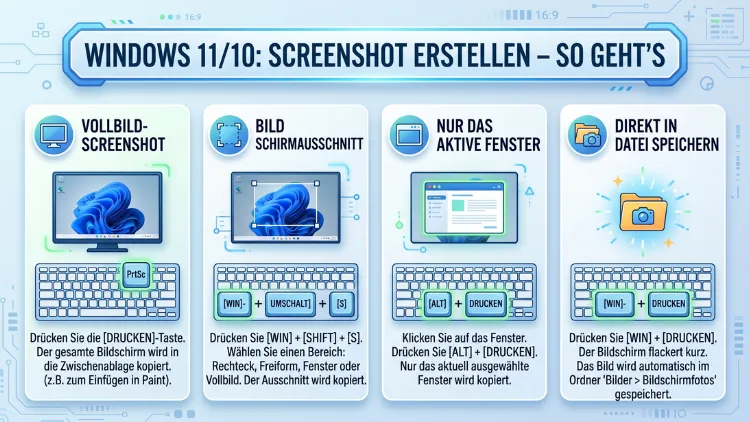
Screenshots gehören unter Windows 11 und Windows 10 zu den täglichsten Werkzeugen vieler Anwender. Jedoch kennen nicht alle die schnellsten Tastenkombinationen sowie passende Programme.
Deshalb zeigt dieser Leitfaden alle Methoden, mit denen Sie 2026 zuverlässig Bildschirmfotos machen. Außerdem erfahren Sie, welches Werkzeug sich für welche Situation am besten eignet. Zudem finden Sie praktische Tipps zur Bearbeitung, und Speicherung sowie zur Lösung häufiger Probleme rund um das Thema Screenshot unter Windows.
Warum Screenshots unter Windows unverzichtbar sind
Ein Screenshot hält exakt das fest, was gerade auf dem Bildschirm zu sehen ist. Dadurch können Sie Fehlermeldungen dokumentieren, Anleitungen erstellen oder Informationen schnell mit Kollegen teilen. Zudem eignen sich Bildschirmfotos hervorragend für Support-Anfragen, wenn ein Problem schwer zu beschreiben ist. Außerdem nutzen viele Anwender Screenshots, um Inhalte aus Videos, Webseiten oder Chats zu archivieren. Deshalb gehört das schnelle Anfertigen eines Bildschirmfotos zu den wichtigsten Grundfertigkeiten im digitalen Alltag.
Microsoft hat die Werkzeuge dafür in den letzten Jahren deutlich verbessert. Insbesondere unter Windows 11 steht mit dem überarbeiteten Snipping Tool eine vielseitige Lösung bereit. Jedoch funktionieren auch unter Windows 10 alle klassischen Tastenkombinationen weiterhin zuverlässig. Zudem gibt es zusätzliche Methoden, etwa über die Xbox Game Bar oder externe Programme. Somit haben Sie die freie Wahl zwischen einfachen Schnellaufnahmen und professionellen Screenshot-Lösungen mit zahlreichen Bearbeitungsfunktionen. Außerdem wurde der Support für Windows 10 im Oktober 2025 offiziell beendet. Deshalb empfiehlt Microsoft aus Sicherheitsgründen ausdrücklich den Umstieg auf Windows 11.
Die wichtigsten Tastenkombinationen für Screenshots
Tastenkombinationen sind der schnellste Weg, um einen Screenshot unter Windows zu erstellen. Ebenso funktionieren sie auf nahezu jeder Tastatur sowie in fast jedem Programm. Deshalb sollten Sie die folgenden Shortcuts unbedingt kennen. Außerdem lassen sich die meisten Varianten sowohl unter Windows 11 als auch unter Windows 10 identisch verwenden.
Die Druck-Taste (Print Screen / PrtScn)
Die einfachste Methode ist die Druck-Taste, die je nach Tastatur mit „Druck“, „Print Screen“ oder „PrtScn“ beschriftet ist. Wenn Sie diese Taste drücken, wird der gesamte Bildschirminhalt in die Zwischenablage kopiert. Anschließend können Sie das Bild in einem beliebigen Programm wie Paint, Word oder Microsoft Paint 3D mit der Tastenkombination Strg + V einfügen. Zudem können Sie den Screenshot direkt in eine E-Mail oder einen Chat einsetzen. Jedoch wird die Datei nicht automatisch auf der Festplatte gespeichert.
Auf vielen Laptops müssen Sie zusätzlich die Fn-Taste gedrückt halten. Beispielsweise lautet die Kombination dann Fn + Druck. Außerdem hängt dies vom Hersteller ab. Deshalb hilft ein Blick ins Handbuch, falls die Taste nicht wie erwartet reagiert. Zudem gibt es unter Windows 11 eine Einstellung, mit der Sie die Druck-Taste dauerhaft mit dem Snipping Tool verknüpfen können. Dafür öffnen Sie „Einstellungen > Barrierefreiheit > Tastatur“ und aktivieren die entsprechende Option.
Windows + Druck: Screenshot automatisch speichern
Wenn Sie die Tastenkombination Windows + Druck drücken, passiert etwas Praktisches: Der Bildschirm wird kurz dunkler, und Windows speichert den Screenshot automatisch als PNG-Datei. Außerdem landet die Datei im Ordner „Bilder\Screenshots“. Dadurch sparen Sie sich das manuelle Einfügen sowie Speichern. Zudem erhalten die Dateien automatisch fortlaufende Nummern. Deshalb eignet sich dieser Shortcut besonders dann, wenn Sie mehrere Bildschirmfotos in kurzer Abfolge erstellen möchten.
Ebenso funktioniert diese Methode bei Multi-Monitor-Setups, wobei dann alle Bildschirme gemeinsam erfasst werden. Jedoch entsteht so eine sehr breite Datei. Außerdem lässt sich der Speicherort nachträglich verändern. Dazu öffnen Sie den Screenshots-Ordner, klicken mit der rechten Maustaste darauf und wählen „Eigenschaften > Pfad > Verschieben“. Dadurch können Sie einen beliebigen anderen Ort festlegen.
Alt + Druck: Nur das aktive Fenster aufnehmen
Manchmal benötigen Sie nicht den gesamten Bildschirm, sondern ausschließlich ein bestimmtes Fenster. Dafür gibt es die Kombination Alt + Druck. Dabei wird nur das gerade aktive Fenster in die Zwischenablage kopiert. Zum Beispiel eignet sich diese Methode perfekt, um Dialogboxen oder einzelne Programmfenster festzuhalten. Anschließend können Sie den Inhalt in einem Bildbearbeitungsprogramm einfügen. Außerdem bleibt der Rest des Bildschirms außen vor. Deshalb entfällt das nachträgliche Zuschneiden fast immer.
Windows + Shift + S: Das flexible Snipping-Werkzeug
Die modernste sowie flexibelste Tastenkombination ist Windows + Umschalt + S (Shift + S). Dadurch öffnet sich eine kleine Auswahlleiste am oberen Bildschirmrand. Zusätzlich können Sie zwischen vier Aufnahmemodi wählen: rechteckiger Ausschnitt, freie Form, aktives Fenster sowie Vollbild. Anschließend wird der Screenshot in die Zwischenablage kopiert. Zudem erscheint eine Benachrichtigung rechts unten. Wenn Sie diese anklicken, öffnet sich das Snipping Tool zur sofortigen Bearbeitung. Deshalb ist diese Methode ideal für alle, die schnell sowie gezielt arbeiten möchten.
Windows + Alt + Druck: Screenshot via Game Bar
Eine weniger bekannte Variante lautet Windows + Alt + Druck. Dadurch wird über die Xbox Game Bar ein Screenshot des aktuellen Fensters erstellt. Außerdem wird die Datei automatisch im Ordner „Videos\Aufzeichnungen“ gespeichert. Zudem funktioniert diese Kombination in den meisten Programmen und Spielen. Jedoch klappt sie nicht auf dem Desktop selbst. Deshalb ist sie vor allem in Anwendungen und Games praktisch.
Das Snipping Tool unter Windows 11 und 10
Das Snipping Tool ist das offizielle Screenshot-Programm von Microsoft. Außerdem wurde es in Windows 11 grundlegend überarbeitet sowie modernisiert. Jedoch unterscheidet sich die Version unter Windows 10 in einigen Details. Deshalb werfen wir einen Blick auf beide Varianten.
Snipping Tool unter Windows 11
Unter Windows 11 starten Sie das Programm, indem Sie auf „Start“ klicken und „Snipping Tool“ in die Suche eingeben. Alternativ drücken Sie einfach Windows + Umschalt + S. Anschließend bietet Ihnen das Tool vier Aufnahmemodi an. Zudem können Sie eine Verzögerung von bis zu zehn Sekunden einstellen. Dadurch lassen sich auch Menüs einfangen, die sonst beim Klick verschwinden würden. Ebenso enthält das Snipping Tool mittlerweile einen Bildschirmrekorder, mit dem Sie kurze Videos aufnehmen können.
Zusätzlich bietet das Programm eine Texterkennung (OCR). Dadurch können Sie Text direkt aus einem Screenshot extrahieren sowie kopieren. Außerdem lassen sich persönliche Daten wie E-Mail-Adressen oder Telefonnummern automatisch schwärzen. Zudem gibt es Zeichenwerkzeuge, Lineal sowie eine Zuschneidefunktion. Ferner können Sie Screenshots direkt per E-Mail oder über andere Apps teilen. Deshalb reicht das Snipping Tool für die meisten Anwendungsfälle vollkommen aus.
Die Einstellungen erreichen Sie über das Zahnrad-Symbol. Dort lässt sich beispielsweise festlegen, ob ein Rahmen um den Screenshot gezogen wird. Außerdem können Sie den Standardspeicherort ändern. Zudem bestimmen Sie, ob das Programm beim Systemstart geladen werden soll. Dadurch arbeiten Sie jederzeit ohne Umweg.
Snipping Tool unter Windows 10
Unter Windows 10 existieren zwei Programme parallel: das klassische Snipping Tool sowie Ausschneiden und skizzieren (Snip & Sketch). Beide funktionieren ähnlich, jedoch ist die neuere Variante moderner gestaltet. Außerdem können Sie auch hier die Tastenkombination Windows + Umschalt + S verwenden. Anschließend öffnet sich das Auswahlwerkzeug am oberen Rand.
Zum Öffnen geben Sie im Startmenü einfach „Ausschneiden“ ein und wählen das entsprechende Programm aus. Zudem können Sie zwischen verschiedenen Aufnahmeformen wählen. Darüber hinaus gibt es Zeichenfunktionen, Markierungen sowie ein Lineal. Ebenso erlaubt das Tool eine Verzögerung beim Aufnehmen. Deshalb unterscheidet sich der Funktionsumfang kaum vom neuen Tool in Windows 11. Jedoch fehlen der Videorekorder sowie die OCR-Funktion. Außerdem wurde das klassische Snipping Tool von Microsoft nicht mehr weiterentwickelt. Deshalb empfiehlt sich der Wechsel zur neueren Variante.
Screenshots mit der Xbox Game Bar
Die Xbox Game Bar ist eigentlich für Spieler konzipiert. Jedoch funktioniert sie in vielen Programmen und eignet sich ebenso für klassische Screenshots. Außerdem erlaubt sie die Aufnahme von Videos inklusive Ton. Um die Game Bar zu öffnen, drücken Sie Windows + G. Anschließend erscheint eine Oberfläche mit verschiedenen Widgets.
Für einen Screenshot klicken Sie auf das Kamera-Symbol oder verwenden die Tastenkombination Windows + Alt + Druck. Dadurch wird das aktive Fenster als PNG-Datei gespeichert. Zudem finden Sie die Dateien im Ordner „Videos\Aufzeichnungen“. Außerdem eignet sich die Game Bar hervorragend für Videos von Spielszenen oder Programm-Tutorials. Jedoch funktioniert sie nicht auf dem Desktop selbst sowie nicht im Datei-Explorer. Deshalb ist sie nur in laufenden Anwendungen nutzbar.
Ferner können Sie in den Einstellungen der Game Bar die Tastenkombinationen frei anpassen. Dadurch wird die Bedienung individuell. Zudem lassen sich Audioquellen gezielt auswählen. Ebenso bietet die Game Bar eine Leistungsübersicht. Deshalb ist sie auch für Nutzer interessant, die keine Spiele spielen.
Wo werden Screenshots unter Windows gespeichert?
Je nach Methode landen die Screenshots an unterschiedlichen Orten. Deshalb ist es wichtig zu wissen, wo Sie Ihre Dateien wiederfinden. Zum Beispiel speichert Windows + Druck die Bilder automatisch unter „C:\Benutzer\IhrName\Bilder\Screenshots“. Außerdem werden die Dateien dort fortlaufend nummeriert. Zudem erkennt Windows automatisch vorhandene Dateinamen und zählt hoch.
Screenshots aus der Xbox Game Bar landen dagegen im Ordner „Videos\Aufzeichnungen“. Zudem werden Aufnahmen aus dem Snipping Tool erst gespeichert, wenn Sie aktiv auf „Speichern“ klicken. Jedoch können Sie den Speicherort in den Einstellungen individuell festlegen. Darüber hinaus lässt sich der Standardordner über die Eigenschaften des Screenshots-Ordners verändern. Dadurch behalten Sie die volle Kontrolle.
Falls Sie Ihre Screenshots über OneDrive synchronisieren möchten, aktivieren Sie die entsprechende Option in den OneDrive-Einstellungen. Dazu öffnen Sie „OneDrive > Einstellungen > Sicherung > Screenshots automatisch speichern“. Dadurch werden alle neuen Screenshots automatisch in die Cloud hochgeladen. Zudem können Sie diese dann auf anderen Geräten abrufen. Deshalb ist diese Einstellung besonders praktisch für Nutzer mit mehreren PCs oder Tablets.
Screenshots bearbeiten unter Windows
Nach dem Erstellen möchten Sie Ihren Screenshot oft noch bearbeiten. Außerdem gibt es dafür unter Windows zahlreiche Möglichkeiten. Beispielsweise können Sie das Bild im Snipping Tool direkt zuschneiden, markieren sowie beschriften. Zudem bietet das Tool einen Radiergummi sowie verschiedene Stifte in unterschiedlichen Farben.
Für umfangreichere Bearbeitungen eignet sich Microsoft Paint. Außerdem verfügt das Programm seit 2024 über KI-Funktionen wie Cocreator. Dadurch lassen sich Bilder erweitern oder Objekte entfernen. Zudem können Sie in Paint 3D oder in der Fotos-App Filter sowie Effekte anwenden. Ebenso ermöglicht die Fotos-App einfache Korrekturen wie Helligkeit, Kontrast und Schärfe.
Wer professionelle Bearbeitungen vornehmen möchte, greift zu Programmen wie GIMP, Paint.NET oder Adobe Photoshop. Dabei handelt es sich jedoch um umfangreiche Software mit entsprechender Einarbeitungszeit. Deshalb empfiehlt es sich, für einfache Anpassungen bei den Bordmitteln zu bleiben. Außerdem sind GIMP und Paint.NET kostenlos erhältlich. Zudem bieten sie eine riesige Auswahl an Plugins.
Ein besonders nützliches Feature ist die automatische Schwärzung im Snipping Tool von Windows 11. Dadurch werden sensible Informationen wie Telefonnummern, E-Mail-Adressen oder persönliche Daten erkannt sowie unkenntlich gemacht. Deshalb eignet sich diese Funktion hervorragend für Screenshots, die Sie öffentlich teilen möchten.
Screenshots in besonderen Situationen
Nicht immer reichen die Standardmethoden aus. Zum Beispiel gibt es Szenarien wie scrollende Webseiten oder gesperrte Bildschirme. Deshalb zeigen wir nun Lösungen für spezielle Fälle.
Scrollender Screenshot unter Windows
Windows selbst bietet keine native Funktion für scrollende Screenshots. Jedoch gibt es mehrere Alternativen. Zum Beispiel erstellt der Browser Microsoft Edge mit der Funktion „Webaufnahme“ ganze Webseiten als Bild. Dazu drücken Sie Strg + Umschalt + S im Edge-Browser. Anschließend wählen Sie „Ganze Seite erfassen“ aus dem Menü. Außerdem verfügt auch Google Chrome über eine ähnliche Funktion in den Entwicklertools (F12 drücken, dann „Vollbild erfassen“ wählen).
Alternativ können Sie externe Programme wie ShareX, PicPick oder Greenshot nutzen. Dabei handelt es sich um kostenlose Tools mit vielen Zusatzfunktionen. Zudem erlauben sie das Aufnehmen langer Webseiten oder Dokumente. Deshalb sind sie für professionelle Anwender eine echte Bereicherung. Außerdem bieten sie eine automatische Stitching-Funktion. Dadurch werden mehrere Einzelbilder nahtlos zusammengefügt.
Screenshot vom Sperrbildschirm
Auch vom Sperrbildschirm lässt sich ein Screenshot erstellen. Dazu drücken Sie wie gewohnt die Druck-Taste. Anschließend wird das Bild in die Zwischenablage kopiert. Jedoch können Sie es erst nach der Anmeldung einfügen. Außerdem funktioniert Windows + Druck hier nicht immer zuverlässig. Deshalb empfehlen wir die klassische Methode mit der Zwischenablage.
Zudem gibt es einen Trick für das Anmeldebild selbst: Sie finden die aktuellen Windows-Spotlight-Bilder unter „C:\Benutzer\IhrName\AppData\Local\Packages\Microsoft.Windows.ContentDeliveryManager_cw5n1h2txyewy\LocalState\Assets“. Dadurch lassen sich die Hintergründe direkt als Datei kopieren.
Screenshot bei mehreren Bildschirmen
Wenn Sie mehrere Monitore verwenden, erfasst Windows + Druck standardmäßig alle Bildschirme gemeinsam. Zudem entsteht dadurch ein sehr breites Bild. Jedoch können Sie mit Alt + Druck gezielt nur das aktive Fenster aufnehmen. Alternativ hilft Windows + Umschalt + S, um einen bestimmten Bereich auszuwählen. Deshalb ist diese Methode bei Multi-Monitor-Setups am flexibelsten.
Außerdem sollten Sie bei unterschiedlichen Auflösungen die Skalierung aller Monitore einheitlich setzen. Dadurch vermeiden Sie verzerrte Ergebnisse. Zudem können externe Tools wie ShareX gezielt einzelne Monitore aufnehmen. Deshalb lohnt sich für Multi-Display-Nutzer ein spezialisiertes Programm.
Empfohlene Vorgehensweisen für bessere Screenshots
Ein guter Screenshot ist mehr als nur ein Bildschirmfoto. Deshalb sollten Sie einige grundlegende Regeln beachten. Zum Beispiel lohnt es sich, vor der Aufnahme persönliche Daten zu verbergen. Außerdem schließen Sie am besten unnötige Fenster oder Tabs. Zudem empfiehlt sich eine neutrale Hintergrundfarbe, da bunte Desktops vom Wesentlichen ablenken.
Achten Sie ferner auf die richtige Auflösung. Dabei sollte der Screenshot so groß wie nötig und so klein wie möglich sein. Außerdem helfen sprechende Dateinamen beim späteren Wiederfinden. Beispielsweise ist „Rechnung_Oktober_2026.png“ aussagekräftiger als „Screenshot_001.png“. Zudem empfiehlt sich das Format PNG für Texte sowie Grafiken. Jedoch eignet sich JPG besser für Fotos, da es kleinere Dateien erzeugt.
Ein weiterer Tipp betrifft das Zuschneiden. Dadurch entfernen Sie unwichtige Bereiche und lenken den Blick auf das Wesentliche. Außerdem sollten wichtige Stellen mit Pfeilen oder Rahmen hervorgehoben werden. Zudem wirken Screenshots professioneller, wenn Sie einheitliche Farben sowie Schriftarten verwenden. Deshalb lohnt sich ein konsistenter Stil, besonders in Anleitungen oder Präsentationen.
Ebenso wichtig ist der Datenschutz. Bevor Sie einen Screenshot veröffentlichen, sollten Sie alle sensiblen Informationen unkenntlich machen. Außerdem gehören dazu Passwörter, Kontonummern, private Nachrichten sowie Gesichter. Zudem bietet das Snipping Tool in Windows 11 eine praktische Schwärzungsfunktion. Dadurch geht das Retuschieren schnell von der Hand.
Alternative Programme für Screenshots
Wer die Bordmittel von Windows nicht nutzen möchte, findet zahlreiche Alternativen. Außerdem bieten diese oft zusätzliche Funktionen. Zum Beispiel gehört ShareX zu den beliebtesten kostenlosen Screenshot-Tools weltweit. Dabei handelt es sich um eine Open-Source-Software mit umfangreichen Möglichkeiten. Zudem unterstützt ShareX scrollende Aufnahmen, OCR, Uploads zu Cloud-Diensten sowie einen eigenen Editor.
Ebenso empfehlenswert ist Greenshot. Dieses Programm ist klein, schnell und einfach zu bedienen. Außerdem bietet es einen direkten Export zu Word, Excel oder PowerPoint. Darüber hinaus ist PicPick eine gute Wahl für private Nutzer. Zudem enthält es einen Bildeditor, Lineal, Farbwähler sowie eine Bildschirmlupe.
Für professionelle Anwender eignet sich Snagit von TechSmith. Jedoch ist dieses Programm kostenpflichtig. Außerdem bietet es Funktionen wie Video-Aufnahmen, Vorlagen sowie erweiterte Anmerkungen. Deshalb lohnt sich Snagit besonders für Tutorial-Ersteller, Support-Teams oder Dokumentations-Experten. Zudem gibt es eine kostenlose Testversion.
Ein weiteres interessantes Tool ist Lightshot. Es startet blitzschnell, erlaubt direktes Teilen und bietet eine Online-Galerie. Außerdem eignet es sich perfekt für schnelle Screenshots zwischendurch. Zudem lässt sich der Standard-Shortcut frei anpassen. Deshalb wird Lightshot gern als Ersatz für die Druck-Taste verwendet.
Häufige Probleme beim Erstellen von Screenshots
Trotz aller Vorzüge treten beim Erstellen von Screenshots manchmal Probleme auf. Deshalb beleuchten wir nun die häufigsten Schwierigkeiten sowie ihre Lösungen. Zum Beispiel funktioniert die Druck-Taste manchmal nicht, weil sie mit der F-Lock oder Fn-Taste belegt ist. Außerdem kann eine Drittanbieter-Software den Shortcut blockieren.
Falls Windows + Druck keine Datei speichert, überprüfen Sie zunächst den Ordner „Bilder\Screenshots“. Zudem kann es sein, dass OneDrive den Pfad verändert hat. Dadurch landen die Screenshots in der Cloud statt lokal. Außerdem sollten Sie prüfen, ob das Laufwerk C ausreichend Speicherplatz hat. Deshalb lohnt sich regelmäßiges Aufräumen der Festplatte.
Ein weiteres Problem betrifft das Snipping Tool, das sich unter Windows 11 gelegentlich nicht öffnet. In diesem Fall hilft ein Neustart oder die Reparatur über die Einstellungen. Außerdem kann eine Neuinstallation über den Microsoft Store sinnvoll sein. Zudem sollten Sie prüfen, ob das Programm aktuell ist. Deshalb empfiehlt sich die automatische Aktualisierung aller Microsoft-Apps.
Bei mehreren Bildschirmen kommt es manchmal zu Auflösungsproblemen. Dadurch werden Screenshots verzerrt oder unscharf dargestellt. Jedoch lässt sich das über die Anzeigeeinstellungen korrigieren. Außerdem hilft es, die Skalierung aller Monitore einheitlich zu setzen. Dafür öffnen Sie „Einstellungen > System > Anzeige“ und passen die Werte an.
Manchmal erscheint der Screenshot schwarz, insbesondere bei Videos oder DRM-geschützten Inhalten. Außerdem verhindert der Kopierschutz bei Streaming-Diensten wie Netflix oder Disney+ das Aufnehmen. Deshalb bleibt das Bild dort dunkel. Jedoch gibt es dafür keine legale Umgehung, da es sich um urheberrechtlich geschützte Inhalte handelt.
Screenshots für verschiedene Einsatzbereiche
Je nach Beruf oder Hobby haben Screenshots unterschiedliche Anforderungen. Zum Beispiel benötigen Support-Mitarbeiter häufig schnelle Aufnahmen inklusive Anmerkungen. Dafür eignen sich Snagit oder ShareX hervorragend. Zudem lassen sich Screenshots mit wenigen Klicks in Tickets einfügen.
Blogger sowie Content-Creator profitieren von hochwertigen Aufnahmen mit Schatten-Effekten und einheitlichem Stil. Außerdem hilft dabei die Kombination aus Snipping Tool und Paint.NET. Zudem bieten Programme wie Snagit vorgefertigte Rahmen.
Entwickler schätzen die OCR-Funktion, um Code aus Screenshots schnell zu kopieren. Deshalb lohnt sich das moderne Snipping Tool in Windows 11. Ebenso hilfreich ist die Videoaufnahmefunktion für Bug-Reports. Außerdem eignen sich dafür auch Tools wie ScreenToGif.
Studenten sowie Schüler nutzen Screenshots, um Unterrichtsmaterial zu archivieren. Dabei reicht oft die einfache Windows-Bordausstattung. Zudem helfen Cloud-Synchronisierungen, um Notizen geräteübergreifend abzurufen. Deshalb empfiehlt sich hier eine Kombination aus Snipping Tool und OneDrive.
Häufige Fragen zu Screenshots unter Windows
Welche Taste erstellt unter Windows einen Screenshot?
Die zentrale Taste ist die Druck-Taste (auch PrtScn genannt). Zudem existieren mehrere Kombinationen wie Windows + Druck oder Alt + Druck. Außerdem öffnet Windows + Umschalt + S das moderne Snipping-Werkzeug. Deshalb haben Sie gleich mehrere Möglichkeiten zur Auswahl.
Wo speichert Windows Screenshots automatisch?
Screenshots mit Windows + Druck landen automatisch unter „C:\Benutzer\IhrName\Bilder\Screenshots“. Außerdem speichert die Xbox Game Bar ihre Aufnahmen im Ordner „Videos\Aufzeichnungen“. Zudem werden Snipping-Tool-Bilder erst nach aktivem Speichern abgelegt. Deshalb sollten Sie den Zielordner kennen.
Wie mache ich einen Screenshot nur von einem Fenster?
Drücken Sie Alt + Druck. Dadurch wird ausschließlich das aktive Fenster in die Zwischenablage kopiert. Anschließend fügen Sie es mit Strg + V in ein Programm ein. Außerdem eignet sich diese Methode perfekt für Dialogfenster. Zudem bleiben Hintergründe außen vor.
Funktioniert das Snipping Tool auch unter Windows 10?
Ja, unter Windows 10 gibt es sowohl das klassische Snipping Tool als auch „Ausschneiden und skizzieren“. Außerdem funktioniert die Tastenkombination Windows + Umschalt + S hier ebenso. Jedoch ist die Version in Windows 11 moderner. Deshalb bietet sie mehr Funktionen wie Videorekorder sowie OCR.
Wie erstelle ich einen scrollenden Screenshot?
Windows bietet keine native Lösung dafür. Jedoch ermöglicht Microsoft Edge mit Strg + Umschalt + S das Aufnehmen ganzer Webseiten. Außerdem bieten Tools wie ShareX, PicPick oder Snagit diese Funktion. Deshalb lohnt sich bei häufigem Bedarf ein externes Programm.
Warum funktioniert die Druck-Taste nicht?
Oft ist die Taste über Fn oder F-Lock gesperrt. Außerdem können Drittprogramme die Funktion blockieren. Zudem sind manche Tastaturen ohne eigene Druck-Taste ausgestattet. Deshalb hilft dann die Alternative Windows + Umschalt + S.
Kann ich Screenshots direkt bearbeiten?
Ja, das Snipping Tool bietet Werkzeuge wie Stifte, Marker sowie Radierer. Außerdem können Sie Bilder in Paint oder Paint 3D weiterverarbeiten. Zudem gibt es Alternativen wie GIMP oder Paint.NET. Deshalb sind Ihnen bei der Bearbeitung kaum Grenzen gesetzt.
Wie nehme ich einen Screenshot vom Anmeldebildschirm auf?
Drücken Sie am Sperrbildschirm die Druck-Taste. Dadurch wird das Bild in der Zwischenablage gespeichert. Anschließend fügen Sie es nach dem Anmelden in ein Programm ein. Außerdem funktioniert Windows + Druck hier nicht zuverlässig. Deshalb bleibt die klassische Methode die sicherste.
Welches Dateiformat eignet sich für Screenshots am besten?
Für Texte, Grafiken sowie Anleitungen ist PNG ideal, da es verlustfrei speichert. Jedoch eignet sich JPG besser für Fotos mit vielen Farbverläufen. Zudem erzeugt JPG kleinere Dateien. Deshalb hängt die Wahl vom jeweiligen Inhalt ab.
Wie lade ich Screenshots automatisch in die Cloud hoch?
Aktivieren Sie in OneDrive die Option „Screenshots automatisch speichern“. Dadurch wandert jeder neue Screenshot in die Cloud. Zudem bieten auch Dropbox und Google Drive ähnliche Funktionen. Außerdem eignen sich Tools wie ShareX für Uploads zu eigenen Servern. Deshalb stehen Ihnen viele Wege offen.
Fazit
Screenshots zu erstellen ist unter Windows 11 sowie Windows 10 einfach und vielseitig. Zudem bieten Tastenkombinationen, das Snipping Tool und die Xbox Game Bar für jede Situation die passende Lösung.
Außerdem lassen sich Bildschirmfotos leicht bearbeiten, speichern und teilen. Deshalb gehört das Beherrschen dieser Methoden 2026 zu den wichtigsten digitalen Grundkenntnissen jedes Windows-Nutzers.
