
FAT32 formatieren unter Windows 11 und 10: Erfahren Sie, wie Sie USB-Sticks, SD-Karten und externe Festplatten ganz einfach und schnell als FAT32 formatieren.
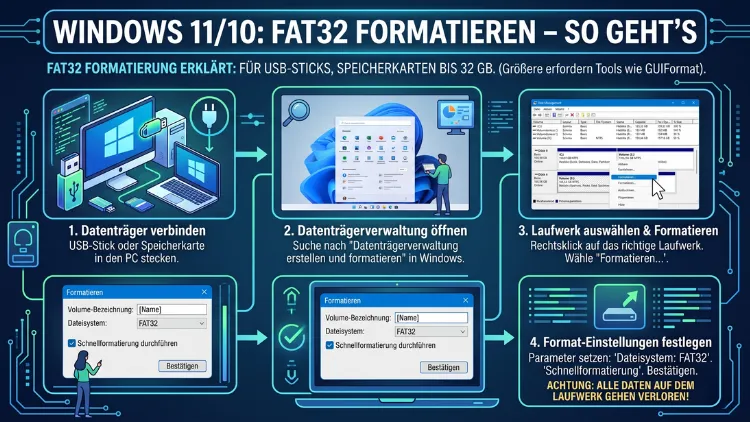
Möchten Sie einen USB-Stick, eine SD-Karte oder eine externe Festplatte mit FAT32 formatieren? Unter Windows 10 und Windows 11 stehen dafür mehrere Methoden zur Verfügung – von der Datenträgerverwaltung über die Eingabeaufforderung bis hin zu kostenlosen Drittanbieter-Tools.
Dieser Artikel erklärt Schritt für Schritt, wie Sie FAT32 schnell und sicher einrichten, und zeigt außerdem, welche Methode für Ihren Anwendungsfall am besten geeignet ist.
Was ist FAT32 – und warum ist es noch immer relevant?
FAT32 (File Allocation Table 32) ist ein Dateisystem, das Microsoft bereits 1996 eingeführt hat. Trotz seines Alters ist es jedoch bis heute weit verbreitet. Der Grund dafür ist simpel: FAT32 wird von nahezu jedem Betriebssystem und jedem Gerät erkannt – von Windows über macOS und Linux bis hin zu Spielekonsolen, Kameras, Smart-TVs und Navigationssystemen.
Allerdings bringt FAT32 auch einige Einschränkungen mit sich:
- Maximale Dateigröße: Eine einzelne Datei darf nicht größer als 4 GB sein.
- Maximale Partitionsgröße: Theoretisch bis zu 8 TB, doch Windows begrenzt die Formatierung über den Explorer auf 32 GB.
- Keine Zugriffsrechte: FAT32 unterstützt keine NTFS-typischen Benutzerberechtigungen.
- Keine Journaling-Funktion: Dadurch besteht bei einem Systemabsturz ein höheres Risiko für Datenverluste.
Dennoch ist FAT32 für viele Einsatzzwecke die erste Wahl, weil es universell kompatibel ist. Deshalb erklären wir Ihnen im Folgenden genau, wie Sie ein Laufwerk unter Windows 10 und Windows 11 damit formatieren.
Wann sollten Sie FAT32 verwenden?
Bevor Sie mit dem Formatieren beginnen, sollten Sie sich fragen, ob FAT32 tatsächlich das richtige Dateisystem für Ihren Zweck ist. Grundsätzlich empfiehlt sich FAT32 in folgenden Situationen:
- USB-Sticks und SD-Karten sollen an Geräten wie Fernsehern, Kameras oder Spielekonsolen verwendet werden.
- Sie möchten einen bootfähigen USB-Stick für ältere BIOS-Systeme erstellen, da viele BIOS-Versionen FAT32 für den Boot-Vorgang benötigen.
- Das Laufwerk soll zwischen Windows, macOS und Linux ausgetauscht werden, ohne dass Drittanbieter-Software notwendig ist.
- Sie speichern keine einzelnen Dateien größer als 4 GB auf dem Datenträger.
Benötigen Sie hingegen Unterstützung für große Dateien oder möchten Sie ein Laufwerk nur unter Windows nutzen, dann sind NTFS oder exFAT die bessere Wahl. exFAT ist dabei besonders interessant, weil es ebenfalls plattformübergreifend funktioniert, jedoch keine Dateigrößenbeschränkung kennt.
Methode 1: FAT32 formatieren über den Datei-Explorer
Die einfachste Methode, um ein Laufwerk unter Windows 10 oder Windows 11 mit FAT32 zu formatieren, ist der Datei-Explorer. Diese Methode eignet sich jedoch nur für Laufwerke mit einer Größe von bis zu 32 GB.
Schritt-für-Schritt-Anleitung:
- Schließen Sie den USB-Stick, die SD-Karte oder das externe Laufwerk an Ihren PC an.
- Öffnen Sie den Datei-Explorer mit der Tastenkombination Windows + E.
- Klicken Sie im linken Bereich auf „Dieser PC“.
- Klicken Sie mit der rechten Maustaste auf das gewünschte Laufwerk.
- Wählen Sie im Kontextmenü die Option „Formatieren…“ aus.
- Im Dropdown-Menü unter „Dateisystem“ wählen Sie „FAT32″.
- Optional können Sie die Zuordnungseinheitsgröße anpassen. Für die meisten Anwendungsfälle ist der Standardwert korrekt.
- Geben Sie dem Laufwerk unter „Volumebezeichnung“ einen Namen, zum Beispiel „USB-STICK“.
- Lassen Sie die Option „Schnellformatierung“ aktiviert, wenn das Laufwerk bereits leer ist. Andernfalls deaktivieren Sie sie für eine vollständige Überprüfung.
- Klicken Sie auf „Starten“ und bestätigen Sie die Warnung mit „OK“.
Wichtig: Alle vorhandenen Daten auf dem Laufwerk werden dabei unwiderruflich gelöscht. Sichern Sie deshalb vorher alle wichtigen Dateien.
Hinweis für Windows 11-Nutzer: Unter Windows 11 ist der Formatierungsdialog optisch leicht überarbeitet worden, funktioniert jedoch identisch. Außerdem kann es vorkommen, dass FAT32 bei Laufwerken über 32 GB nicht im Dropdown erscheint. In diesem Fall müssen Sie eine andere Methode verwenden.
Methode 2: FAT32 über die Datenträgerverwaltung formatieren
Die Datenträgerverwaltung ist ein integriertes Windows-Tool, das etwas mehr Kontrolle bietet als der Datei-Explorer. Allerdings gilt auch hier die 32-GB-Beschränkung für FAT32.
So öffnen Sie die Datenträgerverwaltung:
- Drücken Sie Windows + X und wählen Sie „Datenträgerverwaltung“ aus.
- Alternativ drücken Sie Windows + R, geben diskmgmt.msc ein und bestätigen mit Enter.
Anleitung zum Formatieren:
- Suchen Sie in der Übersicht das gewünschte Laufwerk.
- Klicken Sie mit der rechten Maustaste auf die Partition des Laufwerks.
- Wählen Sie „Formatieren…“ aus.
- Wählen Sie unter „Dateisystem“ die Option „FAT32″.
- Passen Sie die Volumebezeichnung an und klicken Sie auf „OK“.
- Bestätigen Sie die Sicherheitsabfrage erneut mit „OK“.
Die Datenträgerverwaltung eignet sich zudem gut, um zuerst eine neue Partition zu erstellen und diese anschließend mit FAT32 zu formatieren. Deshalb ist diese Methode besonders praktisch, wenn Sie ein frisch partitioniertes Laufwerk einrichten möchten.
Methode 3: FAT32 per Eingabeaufforderung (CMD) formatieren
Für Laufwerke über 32 GB benötigen Sie die Eingabeaufforderung oder PowerShell. Diese Methode funktioniert sowohl unter Windows 10 als auch unter Windows 11 und umgeht die Größenbeschränkung des Datei-Explorers.
Anleitung mit dem Befehl „format“:
- Drücken Sie Windows + S, tippen Sie cmd ein und wählen Sie „Als Administrator ausführen“.
- Geben Sie folgenden Befehl ein (ersetzen Sie X: durch den Laufwerksbuchstaben Ihres Laufwerks):
format X: /FS:FAT32 /QDer Parameter /Q steht dabei für die Schnellformatierung. Lassen Sie ihn weg, wenn Sie eine vollständige Formatierung wünschen.
- Bestätigen Sie die Abfrage mit J (für „Ja“) und drücken Sie Enter.
- Geben Sie optional einen Volumennamen ein oder lassen Sie das Feld leer.
Wichtig: Bei sehr großen Laufwerken (z. B. 64 GB oder 128 GB) kann dieser Befehl sehr lange dauern – manchmal mehrere Stunden. Deshalb ist für solche Fälle ein spezielles Tool empfehlenswerter, das wir weiter unten vorstellen.
Methode 4: FAT32 per PowerShell formatieren
PowerShell ist eine weitere integrierte Möglichkeit, um Laufwerke unter Windows 10 und Windows 11 zu formatieren. Ebenso wie die Eingabeaufforderung umgeht PowerShell die 32-GB-Grenze und bietet dabei eine modernere Syntax.
Anleitung:
- Drücken Sie Windows + X und wählen Sie „Windows PowerShell (Administrator)“ oder „Terminal (Administrator)“ unter Windows 11.
- Geben Sie folgenden Befehl ein (ersetzen Sie X durch den Laufwerksbuchstaben):
Format-Volume -DriveLetter X -FileSystem FAT32 -NewFileSystemLabel "MeinLaufwerk"- Bestätigen Sie den Befehl mit Enter.
PowerShell führt die Formatierung anschließend durch und zeigt den Fortschritt an. Außerdem können Sie mit PowerShell gezielt Parameter festlegen, etwa die Zuordnungseinheitsgröße (Cluster-Größe) oder den Laufwerksnamen.
Methode 5: FAT32 mit „diskpart“ formatieren
Diskpart ist ein leistungsstarkes Befehlszeilenprogramm, das besonders dann nützlich ist, wenn ein Laufwerk nicht mit den anderen Methoden formatiert werden kann. Ebenso eignet es sich, wenn das Laufwerk zuvor geschützt war oder Partitionierungsprobleme aufweist.
Anleitung:
- Öffnen Sie die Eingabeaufforderung als Administrator.
- Geben Sie diskpart ein und drücken Sie Enter.
- Mit list disk zeigen Sie alle angeschlossenen Laufwerke an.
- Wählen Sie das richtige Laufwerk mit select disk X (X = Nummer des Laufwerks).
- Mit list partition sehen Sie alle Partitionen.
- Wählen Sie die Partition mit select partition 1.
- Geben Sie anschließend ein:
format fs=fat32 quick- Warten Sie, bis der Vorgang abgeschlossen ist, und beenden Sie Diskpart mit exit.
Achtung: Wählen Sie unbedingt das richtige Laufwerk aus. Andernfalls riskieren Sie den Datenverlust auf dem falschen Datenträger. Deshalb sollten Sie die Laufwerksliste sorgfältig prüfen.
Methode 6: FAT32 formatieren mit Drittanbieter-Tools (für Laufwerke über 32 GB)
Wenn Sie ein Laufwerk über 32 GB schnell und unkompliziert mit FAT32 formatieren möchten, empfehlen wir den Einsatz spezialisierter Tools. Diese umgehen sowohl die 32-GB-Grenze des Windows-Explorers als auch die langen Wartezeiten der CMD-Methode.
Empfehlung 1: Rufus (kostenlos)
Rufus ist ein kostenloses Open-Source-Tool, das ursprünglich für bootfähige USB-Sticks entwickelt wurde. Zusätzlich eignet es sich hervorragend, um Laufwerke mit FAT32 zu formatieren – auch bei einer Größe von 64 GB, 128 GB oder mehr.
Anleitung mit Rufus:
- Laden Sie Rufus von der offiziellen Website rufus.ie herunter (keine Installation notwendig).
- Starten Sie die Datei rufus.exe als Administrator.
- Wählen Sie unter „Gerät“ Ihr Laufwerk aus.
- Unter „Bootauswahl“ wählen Sie „Nicht bootfähig“, sofern Sie kein Bootsystem erstellen möchten.
- Stellen Sie unter „Dateisystem“ FAT32 ein.
- Klicken Sie auf „Start“ und bestätigen Sie die Sicherheitsabfrage.
Rufus ist außerdem deutlich schneller als die CMD-Methode und zeigt den Fortschritt übersichtlich an.
Empfehlung 2: GUIFormat (fat32format)
GUIFormat (auch bekannt als „fat32format“) ist ein schlankes Gratis-Tool, das speziell für die FAT32-Formatierung großer Laufwerke entwickelt wurde. Es bietet eine einfache grafische Oberfläche und funktioniert unter Windows 10 und Windows 11 zuverlässig.
Anleitung mit GUIFormat:
- Suchen Sie nach „guiformat.exe“ und laden Sie das Tool von einer seriösen Quelle herunter (z. B. ridgecrop.demon.co.uk).
- Starten Sie die Anwendung als Administrator.
- Wählen Sie den Laufwerksbuchstaben Ihres Datenträgers aus.
- Stellen Sie die gewünschte Zuordnungseinheitsgröße ein (Standard: 32768 Bytes für USB-Sticks).
- Aktivieren Sie „Quick Format“ für eine schnelle Formatierung.
- Klicken Sie auf „Start“.
GUIFormat ist besonders empfehlenswert, wenn Sie lediglich formatieren möchten, ohne unnötige Zusatzfunktionen.
Empfehlung 3: MiniTool Partition Wizard (Free)
MiniTool Partition Wizard Free ist eine umfassende Partitionierungssoftware, die neben FAT32 auch viele weitere Dateisysteme unterstützt. Ebenso erlaubt sie die Verwaltung mehrerer Partitionen auf einem Laufwerk.
Anleitung:
- Laden Sie MiniTool Partition Wizard Free von der offiziellen Website minitool.com herunter und installieren Sie es.
- Starten Sie das Programm und wählen Sie das gewünschte Laufwerk.
- Klicken Sie mit der rechten Maustaste auf die Partition und wählen Sie „Format“.
- Wählen Sie unter „Dateisystem“ FAT32 und bestätigen Sie mit „OK“.
- Klicken Sie abschließend auf „Apply“ (Übernehmen).
FAT32 unter Windows 10 – Besonderheiten
Unter Windows 10 verhält sich die FAT32-Formatierung grundsätzlich genauso wie unter Windows 11. Jedoch gibt es einige Punkte, die Sie beachten sollten:
- Windows 10 Build 2004 und neuer unterstützt ebenfalls die PowerShell-Methode ohne Einschränkungen.
- Die Datenträgerverwaltung und der Datei-Explorer zeigen FAT32 bei Laufwerken über 32 GB nicht automatisch an, deshalb müssen Sie auf CMD, PowerShell oder ein Drittanbieter-Tool ausweichen.
- Außerdem empfiehlt sich unter Windows 10 die Nutzung von Rufus, wenn Sie einen FAT32-bootfähigen USB-Stick für BIOS-Systeme erstellen möchten.
FAT32 vs. NTFS vs. exFAT – Welches Dateisystem passt wann?
Um die richtige Entscheidung zu treffen, hilft ein Vergleich der drei gängigsten Dateisysteme unter Windows:
| Eigenschaft | FAT32 | NTFS | exFAT |
|---|---|---|---|
| Max. Dateigröße | 4 GB | 16 TB | 16 EB |
| Max. Partitionsgröße | 8 TB (32 GB in Windows) | 256 TB | 128 PB |
| Kompatibilität | Universal | Windows-optimiert | Gut (macOS ab 10.6.5) |
| Journaling | Nein | Ja | Nein |
| Zugriffsrechte | Nein | Ja | Nein |
| Empfehlung | USB/SD für Geräte | Windows-interne Laufwerke | Externe Laufwerke, große Dateien |
Zusammenfassend lässt sich sagen: FAT32 ist ideal für kleine USB-Sticks und SD-Karten, die an vielen verschiedenen Geräten genutzt werden sollen. exFAT ist die modernere Alternative ohne Dateigrößenbeschränkung. NTFS eignet sich hingegen für interne Festplatten und Laufwerke, die ausschließlich unter Windows eingesetzt werden.
Häufige Fehler beim FAT32-Formatieren – und wie Sie sie beheben
„FAT32 erscheint nicht im Dropdown-Menü“
Dieses Problem tritt auf, wenn das Laufwerk größer als 32 GB ist. Windows zeigt FAT32 dann im Datei-Explorer und in der Datenträgerverwaltung nicht an. Verwenden Sie deshalb stattdessen die Eingabeaufforderung, PowerShell oder ein Tool wie Rufus oder GUIFormat.
„Das Laufwerk ist schreibgeschützt“
Einige USB-Sticks oder SD-Karten besitzen einen physischen Schreibschutzschalter. Prüfen Sie deshalb zunächst die Seite des Geräts auf einen kleinen Schiebeschalter und deaktivieren Sie den Schutz. Außerdem können Sie den Schreibschutz per Diskpart aufheben:
- Öffnen Sie Diskpart als Administrator.
- Wählen Sie das Laufwerk mit select disk X.
- Geben Sie ein: attributes disk clear readonly
„Formatierung schlägt fehl oder bricht ab“
Ein fehlgeschlagener Formatierungsvorgang deutet häufig auf defekte Sektoren hin. Führen Sie deshalb zunächst einen Fehler-Scan durch:
- Öffnen Sie die Eingabeaufforderung als Administrator.
- Geben Sie ein: chkdsk X: /f /r (X = Laufwerksbuchstabe)
- Versuchen Sie anschließend erneut zu formatieren.
Zusätzlich empfiehlt sich bei häufigen Fehlern das Tool CrystalDiskInfo (kostenlos, von crystalmark.info), um den Gesundheitszustand des Laufwerks zu prüfen.
„Die Formatierung dauert ewig“
Ohne den Parameter /Q (Schnellformatierung) führt Windows eine vollständige Überprüfung jedes Sektors durch. Deshalb dauert dieser Vorgang bei großen Laufwerken sehr lange. Aktivieren Sie die Schnellformatierung, sofern das Laufwerk keine bekannten Fehler aufweist.
FAT32 für SD-Karten und Speicherkarten formatieren
SD-Karten verwenden standardmäßig oft FAT32 (bis 32 GB) oder exFAT (ab 64 GB). Wenn Sie eine SD-Karte für eine Kamera, einen Raspberry Pi oder ein anderes Gerät formatieren möchten, empfiehlt sich ein spezielles Tool:
SD Card Formatter der SD Association (sdcard.org) ist das offiziell empfohlene Tool für SD-, SDHC- und SDXC-Karten. Es formatiert die Karte korrekt mit den richtigen Cluster-Größen, was die Lebensdauer und Geschwindigkeit der Karte verbessert. Die Anwendung ist kostenlos und unterstützt sowohl Windows 10 als auch Windows 11.
Anleitung:
- Laden Sie SD Card Formatter von sdcard.org herunter und installieren Sie es.
- Stecken Sie die SD-Karte ein und starten Sie das Programm.
- Wählen Sie unter „Select card“ Ihre SD-Karte aus.
- Wählen Sie unter „Formatting options“ entweder „Quick format“ oder „Overwrite format“.
- Klicken Sie auf „Format“ und bestätigen Sie.
FAT32-Laufwerk nach dem Formatieren prüfen
Nachdem Sie das Laufwerk formatiert haben, sollten Sie kurz überprüfen, ob die Formatierung erfolgreich war. Gehen Sie dazu wie folgt vor:
- Öffnen Sie den Datei-Explorer und klicken Sie auf „Dieser PC“.
- Klicken Sie mit der rechten Maustaste auf das formatierte Laufwerk.
- Wählen Sie „Eigenschaften“.
- Unter „Dateisystem“ sollte nun FAT32 angezeigt werden.
Außerdem sehen Sie dort den freien und belegten Speicherplatz. Deshalb ist dieser Schritt ein schneller und einfacher Weg, die Formatierung zu bestätigen.
Empfohlene Vorgehensweisen beim FAT32-Formatieren
Damit das Formatieren reibungslos verläuft und Ihr Laufwerk langfristig zuverlässig funktioniert, sollten Sie folgende Punkte beachten:
- Sichern Sie alle Daten auf dem Laufwerk, bevor Sie mit der Formatierung beginnen. Denn ein einmal gelöschter Datenbestand lässt sich im Nachhinein nur schwer wiederherstellen.
- Verwenden Sie für USB-Sticks und SD-Karten unter 32 GB den Datei-Explorer oder die Datenträgerverwaltung, da diese Methoden einfach und sicher sind.
- Setzen Sie für Laufwerke über 32 GB auf Rufus oder GUIFormat, weil diese Tools schnell und zuverlässig arbeiten.
- Wählen Sie die richtige Zuordnungseinheitsgröße: Für USB-Sticks und SD-Karten empfiehlt sich 32 KB (32768 Bytes), für kleinere Laufwerke 4 KB oder 8 KB.
- Entfernen Sie das Laufwerk nach dem Formatieren sicher über das Tray-Symbol in der Taskleiste, um Datenverlust zu vermeiden.
- Prüfen Sie regelmäßig den Zustand Ihrer Laufwerke mit CrystalDiskInfo, besonders wenn Sie diese häufig zwischen Geräten wechseln.
Häufige Fragen zum FAT32-Formatieren
Warum erscheint FAT32 unter Windows 11 nicht im Formatierungsmenü?
Windows 11 und Windows 10 blenden FAT32 im Datei-Explorer und in der Datenträgerverwaltung aus, wenn das Laufwerk größer als 32 GB ist. Deshalb müssen Sie für solche Laufwerke die Eingabeaufforderung, PowerShell oder ein Tool wie Rufus verwenden, um FAT32 trotzdem auswählen zu können.
Kann ich eine 64-GB-SD-Karte mit FAT32 formatieren?
Ja, das ist möglich. Allerdings unterstützt Windows dafür nicht den Datei-Explorer. Stattdessen empfiehlt sich Rufus oder GUIFormat, da diese Tools die 32-GB-Grenze von Windows umgehen. Beachten Sie außerdem, dass die Dateigröße auf 4 GB pro Datei begrenzt bleibt.
Verliere ich alle Daten beim FAT32-Formatieren?
Ja, die Formatierung löscht alle vorhandenen Daten auf dem Laufwerk. Deshalb sollten Sie vorher unbedingt ein Backup aller wichtigen Dateien anlegen. Bei einer Schnellformatierung werden die Daten nicht sofort physisch überschrieben, weshalb eine Wiederherstellung mit Tools wie Recuva (kostenlos, von piriform.com) manchmal noch möglich ist.
Was ist der Unterschied zwischen FAT32 und exFAT?
FAT32 ist universell kompatibel, begrenzt jedoch einzelne Dateien auf 4 GB. exFAT ist moderner, unterstützt wesentlich größere Dateien und wird ebenfalls von den meisten Betriebssystemen erkannt. Deshalb ist exFAT die bessere Wahl, wenn Sie Dateien über 4 GB übertragen möchten.
Kann ich eine Systempartition mit FAT32 formatieren?
Windows-Systempartitionen verwenden ausschließlich NTFS, da FAT32 die notwendigen Sicherheitsfunktionen und Journaling-Fähigkeiten nicht unterstützt. Deshalb ist FAT32 für Systemlaufwerke nicht geeignet. Es kann jedoch für die EFI-Systempartition (ESP) beim UEFI-Boot eingesetzt werden.
Wie lange dauert die FAT32-Formatierung?
Bei einer Schnellformatierung dauert der Vorgang meist nur wenige Sekunden bis Minuten. Eine vollständige Formatierung ohne den Parameter /Q kann hingegen bei großen Laufwerken mehrere Stunden beanspruchen, da dabei jeder Sektor einzeln überprüft wird.
Ist FAT32 sicherer als NTFS?
Nein, NTFS ist sicherer als FAT32. NTFS unterstützt Benutzerberechtigungen, Verschlüsselung (BitLocker) und Journaling, das Datenverlust bei Systemabstürzen reduziert. FAT32 bietet dagegen keine dieser Sicherheitsfunktionen. Deshalb sollten Sie FAT32 ausschließlich für externe Wechseldatenträger verwenden.
Kann ich FAT32 ohne Datenverlust in NTFS umwandeln?
Ja, Windows bietet dafür den Befehl convert in der Eingabeaufforderung an:
convert X: /fs:ntfsDieser Befehl konvertiert das Laufwerk von FAT32 nach NTFS, ohne Daten zu löschen. Allerdings ist der umgekehrte Weg (NTFS zu FAT32) ohne Datenverlust nicht möglich, da dabei eine vollständige Neuformatierung erforderlich ist.
Warum schlägt die FAT32-Formatierung immer wieder fehl?
Häufige Ursachen sind defekte Sektoren, ein aktiver Schreibschutz oder ein laufender Prozess, der auf das Laufwerk zugreift. Prüfen Sie deshalb zunächst den Schreibschutz, führen Sie chkdsk aus und stellen Sie sicher, dass kein Programm das Laufwerk aktiv nutzt. Außerdem empfiehlt sich ein Blick in CrystalDiskInfo, um den Gesundheitszustand zu beurteilen.
Funktioniert ein FAT32-formatierter USB-Stick mit dem Mac?
Ja, macOS kann FAT32-formatierte USB-Sticks sowohl lesen als auch beschreiben. Deshalb ist FAT32 eine gute Wahl, wenn Sie Dateien zwischen einem Windows-PC und einem Mac austauschen möchten – solange die Dateigröße 4 GB nicht überschreitet.
Fazit
FAT32 bleibt 2026 eine wichtige Wahl für universell kompatible Datenträger. Unter Windows 10 und 11 stehen Ihnen dafür viele Methoden zur Verfügung – von einfachen Bordmitteln bis hin zu speziellen Tools wie Rufus oder GUIFormat.
Für Laufwerke bis 32 GB reicht der Datei-Explorer. Für größere Datenträger empfehlen wir Rufus, da er schnell, kostenlos und einfach zu bedienen ist.
