
Xbox Game Bar Shortcut auf Windows 11 und 10: Erfahren Sie, welche Tastenkombinationen es gibt und wie Sie diese gezielt für Screenshots und Videos nutzen.
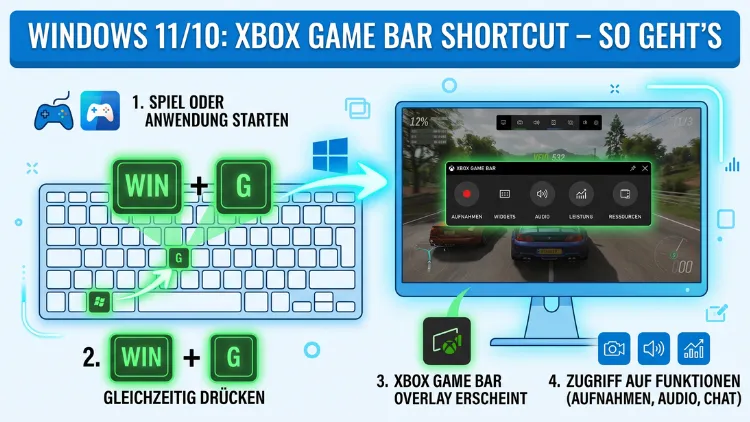
Die Xbox Game Bar lässt sich unter Windows 10 und Windows 11 mit dem Shortcut Windows-Taste + G öffnen. Damit erhalten Sie sofortigen Zugriff auf Spielaufnahmen, Screenshots, Leistungsüberwachung und Chat-Funktionen. Außerdem lässt sich die Game Bar vollständig anpassen.
In diesem Artikel erfahren Sie alle Tastenkombinationen, Einstellungen und Tipps für den optimalen Einsatz.
Was ist die Xbox Game Bar?
Die Xbox Game Bar ist eine in Windows integrierte Overlay-Funktion, die Microsoft ursprünglich für Gamer entwickelt hat. Inzwischen ist sie jedoch für alle Windows-Nutzer verfügbar und bietet weit mehr als nur Spielfunktionen. So ermöglicht sie zum Beispiel das Aufnehmen von Spielen und Apps, das Erstellen von Screenshots, die Überwachung von CPU, GPU und RAM sowie den Zugriff auf Spotify und Xbox Social-Funktionen – alles ohne das aktive Fenster zu verlassen.
Außerdem lässt sich die Game Bar modular aufbauen. Das bedeutet, dass Sie einzelne Widgets ein- und ausblenden können, je nachdem, was Sie gerade benötigen. Deshalb eignet sie sich nicht nur für Gamer, sondern auch für alle, die ihren Arbeitsalltag effizienter gestalten möchten.
Unter Windows 10 wurde die Xbox Game Bar im Jahr 2019 mit dem großen Update grundlegend überarbeitet. Unter Windows 11 ist sie seit dem Release im Jahr 2021 noch tiefer ins System integriert und optisch angepasst worden. Beide Versionen unterstützen dieselben Grundfunktionen, jedoch gibt es einige Unterschiede in der Darstellung und den verfügbaren Erweiterungen.
Xbox Game Bar Shortcut: So öffnen Sie die Leiste sofort
Der wichtigste Shortcut, den Sie sich merken sollten, ist denkbar einfach:
Windows-Taste + G
Drücken Sie diese Tastenkombination gleichzeitig, öffnet sich die Xbox Game Bar als transparentes Overlay über Ihrem aktuellen Fenster. Dabei spielt es keine Rolle, ob Sie ein Spiel, eine Anwendung oder den Desktop geöffnet haben. Zusätzlich erscheint eine Leiste mit verschiedenen Widgets, die Sie direkt per Maus oder weiteren Shortcuts steuern können.
Damit der Shortcut funktioniert, muss die Xbox Game Bar zuvor im System aktiviert sein. Standardmäßig ist sie unter Windows 10 und Windows 11 bereits aktiviert. Falls die Tastenkombination jedoch nicht reagiert, lesen Sie den Abschnitt „Xbox Game Bar aktivieren und deaktivieren“ weiter unten.
Der Shortcut funktioniert in zwei Szenarien:
Szenario 1 – Im Spiel oder in einer App: Drücken Sie Windows + G, während ein Spiel oder eine Anwendung im Vordergrund geöffnet ist. Die Game Bar erscheint als Overlay, ohne das Spiel zu beenden oder zu minimieren.
Szenario 2 – Auf dem Desktop: Drücken Sie Windows + G auf dem leeren Desktop. Auch hier öffnet sich die Game Bar, jedoch mit eingeschränkten Funktionen, da keine aktive App erkannt wird.
Alle Tastenkombinationen der Xbox Game Bar im Überblick
Neben dem Öffnen der Game Bar gibt es zahlreiche weitere Shortcuts, die Ihnen den Alltag erheblich erleichtern. Dabei müssen Sie die Game Bar für viele dieser Shortcuts nicht einmal geöffnet haben – sie funktionieren direkt im Hintergrund.
Grundlegende Shortcuts
| Funktion | Tastenkombination |
|---|---|
| Xbox Game Bar öffnen/schließen | Windows + G |
| Screenshot erstellen | Windows + Alt + Druck |
| Spielclip aufnehmen starten | Windows + Alt + R |
| Aufnahme stoppen | Windows + Alt + R (erneut) |
| Letzten 30 Sekunden aufnehmen (Hintergrundaufnahme) | Windows + Alt + G |
| Mikrofon während Aufnahme stummschalten | Windows + Alt + M |
| Timer-Aufnahme starten | Windows + Alt + R |
| Game Bar Fokus wechseln | Windows + Alt + Tab |
Shortcuts für Audio und Lautstärke
Zusätzlich zu den Aufnahmefunktionen bietet die Xbox Game Bar auch Shortcuts für die Lautstärkeregelung. So können Sie zum Beispiel mit Windows + Alt + M das Mikrofon direkt stummschalten, ohne die Aufnahme zu unterbrechen.
Shortcuts für die Kamera (Facecam)
Falls Sie eine Webcam angeschlossen haben, können Sie zudem die Facecam-Aufnahme direkt über die Game Bar steuern. Aktivieren Sie die Kameraaufnahme einfach innerhalb der geöffneten Game Bar im Aufnahme-Widget.
Shortcut-Übersicht für Windows 10 und Windows 11
Erfreulicherweise sind die Shortcuts unter Windows 10 und Windows 11 identisch. Microsoft hat hier keine Änderungen vorgenommen, sodass Sie Ihre gewohnten Tastenkombinationen ohne Umgewöhnung weiterverwenden können.
Xbox Game Bar aktivieren und deaktivieren
Falls der Shortcut Windows + G bei Ihnen nicht funktioniert, ist die Xbox Game Bar möglicherweise deaktiviert. Deshalb zeigen wir Ihnen, wie Sie die Funktion unter Windows 10 und Windows 11 aktivieren oder deaktivieren.
Xbox Game Bar unter Windows 11 aktivieren
- Öffnen Sie die Windows-Einstellungen mit der Tastenkombination Windows + I.
- Klicken Sie auf „Spiele“ in der linken Seitenleiste.
- Wählen Sie anschließend „Xbox Game Bar“.
- Stellen Sie den Schalter bei „Xbox Game Bar für Aufnahmen von Spielclips, Chats mit Freunden und Spieleinladungen öffnen“ auf „Ein“.
Xbox Game Bar unter Windows 10 aktivieren
- Öffnen Sie die Windows-Einstellungen mit Windows + I.
- Klicken Sie auf „Gaming“.
- Wählen Sie in der linken Spalte „Xbox Game Bar“.
- Aktivieren Sie den Schalter unter „Xbox Game Bar mit diesem Knopf auf dem Controller öffnen“ sowie den allgemeinen Aktivierungsschalter.
Xbox Game Bar deaktivieren
Falls Sie die Game Bar nicht benötigen oder sie Ihre Systemleistung beeinträchtigt, können Sie sie ebenso einfach deaktivieren. Folgen Sie denselben Schritten wie oben und stellen Sie den Schalter auf „Aus“. Danach reagiert der Shortcut Windows + G nicht mehr.
Wichtig: Das vollständige Deinstallieren der Xbox Game Bar über die PowerShell ist möglich, jedoch nicht empfohlen, da sie als Systemkomponente tief in Windows integriert ist und spätere Updates Probleme verursachen können.
Game Bar unter Windows 10 und Windows 11: Die Unterschiede
Obwohl die Grundfunktionen identisch sind, gibt es einige Unterschiede zwischen den beiden Betriebssystemversionen, die Sie kennen sollten.
Design und Optik
Unter Windows 11 ist die Xbox Game Bar optisch angepasst und folgt dem neuen Fluent-Design-System mit abgerundeten Ecken und einem moderneren Erscheinungsbild. Unter Windows 10 wirkt sie etwas kantiger, ist jedoch genauso funktional.
Widget-Unterstützung
Windows 11 bietet zudem eine erweiterte Widget-Galerie. So stehen dort zum Beispiel mehr Drittanbieter-Widgets aus dem Microsoft Store zur Verfügung. Außerdem lässt sich die Positionierung der Widgets unter Windows 11 flexibler gestalten.
Leistung
In Bezug auf die Systemauslastung verhält sich die Game Bar unter beiden Systemen ähnlich. Jedoch berichten einige Nutzer, dass die Game Bar unter Windows 11 durch optimierte Treiber-Integration etwas ressourcenschonender arbeitet – besonders bei neueren Grafikkarten von NVIDIA und AMD.
Auto-HDR und DirectStorage
Unter Windows 11 ergänzen Auto-HDR und DirectStorage die Gaming-Funktionen des Systems. Diese sind jedoch keine direkten Bestandteile der Game Bar, sondern eigenständige Systemfunktionen, die über die Einstellungen separat konfiguriert werden.
Screenshots und Spielaufnahmen mit der Xbox Game Bar
Eine der meistgenutzten Funktionen der Xbox Game Bar ist die Aufnahme von Spielclips und Screenshots. Dabei stehen Ihnen mehrere Methoden zur Verfügung.
Screenshot erstellen
Den schnellsten Screenshot innerhalb eines Spiels oder einer Anwendung erstellen Sie mit dem Shortcut Windows + Alt + Druck. Der Screenshot wird dabei automatisch im Ordner „Videos/Aufzeichnungen“ Ihres Benutzerordners gespeichert – genauer gesagt unter dem Pfad:
C:\Benutzer\Videos\Aufzeichnungen
Außerdem erscheint kurz nach dem Screenshot eine kleine Benachrichtigung in der rechten unteren Ecke des Bildschirms, die bestätigt, dass das Bild gespeichert wurde.
Spielclip aufnehmen
Zum Starten einer Aufnahme drücken Sie Windows + Alt + R. Daraufhin erscheint ein kleiner Aufnahme-Timer in der oberen rechten Ecke. Zum Stoppen der Aufnahme drücken Sie dieselbe Kombination erneut.
Hintergrundaufnahme (Clip der letzten 30 Sekunden)
Eine besonders praktische Funktion ist die Hintergrundaufnahme, auch bekannt als „Sofortiger Spielclip“. Damit zeichnet Windows im Hintergrund kontinuierlich die letzten 30 Sekunden (oder einen anderen konfigurierbaren Zeitraum) auf. Haben Sie gerade einen epischen Spielmoment erlebt, speichern Sie ihn einfach mit:
Windows + Alt + G
Dadurch wird der zuletzt aufgezeichnete Zeitraum als Videodatei gespeichert, ohne dass Sie vorher manuell eine Aufnahme starten mussten. Deshalb ist diese Funktion besonders bei unerwarteten Momenten im Spiel äußerst wertvoll.
Aufnahmequalität einstellen
Die Qualität der Aufnahmen lässt sich in den Einstellungen der Xbox Game Bar anpassen. Öffnen Sie dazu die Game Bar mit Windows + G, klicken Sie auf das Zahnrad-Symbol und wählen Sie „Aufnahme“. Dort können Sie folgende Parameter einstellen:
- Auflösung: Bis zu 4K (je nach Hardware)
- Framerate: 30 oder 60 FPS
- Bitrate: Standard, Hoch oder Sehr hoch
- Audioquellen: Systemton, Mikrofon oder beides
Leistungsüberwachung und FPS-Anzeige aktivieren
Neben den Aufnahmefunktionen bietet die Xbox Game Bar auch ein nützliches Leistungs-Widget, das CPU-Auslastung, GPU-Auslastung, RAM-Verbrauch und die aktuelle FPS-Zahl (Frames per Second) in Echtzeit anzeigt.
So aktivieren Sie die FPS-Anzeige
- Öffnen Sie die Xbox Game Bar mit Windows + G.
- Klicken Sie auf das Widget-Menü (das Raster-Symbol in der oberen Leiste).
- Wählen Sie „Leistung“.
- Das Leistungs-Widget erscheint nun auf dem Bildschirm.
- Klicken Sie im Widget auf das Stecknadel-Symbol, um es auch bei geschlossener Game Bar dauerhaft eingeblendet zu lassen.
Damit haben Sie jederzeit einen Überblick über die Systemauslastung, ohne die Game Bar vollständig geöffnet halten zu müssen. Außerdem lässt sich die Position des Widgets frei auf dem Bildschirm verschieben.
Xbox Game Bar anpassen: Widgets, Layout und Shortcuts ändern
Die Xbox Game Bar ist flexibel anpassbar. Deshalb lohnt es sich, einige Minuten in die Konfiguration zu investieren, um das Beste aus der Funktion herauszuholen.
Widgets hinzufügen und entfernen
- Öffnen Sie die Game Bar mit Windows + G.
- Klicken Sie auf das Widget-Menü-Symbol (Raster) in der oberen Leiste.
- Wählen Sie aus der Liste der verfügbaren Widgets diejenigen aus, die Sie benötigen.
- Zum Entfernen eines Widgets klicken Sie innerhalb des Widgets auf das „X“-Symbol.
Zusätzlich können Sie im Microsoft Store weitere Drittanbieter-Widgets für die Game Bar herunterladen. Suchen Sie dazu im Store nach „Xbox Game Bar Plugin“.
Shortcuts anpassen
Die Standard-Tastenkombinationen der Xbox Game Bar lassen sich unter Windows 11 und Windows 10 leider nicht direkt innerhalb der Game Bar selbst ändern. Jedoch können Sie alternative Lösungen nutzen:
- Microsoft PowerToys (kostenlos): Mit dem Tool PowerToys von Microsoft können Sie systemweite Tastenkombinationen neu belegen. Laden Sie PowerToys kostenlos aus dem Microsoft Store oder von GitHub herunter. In der Funktion „Tastatur-Manager“ legen Sie eigene Shortcuts fest.
- AutoHotkey (kostenlos): Mit dem Skript-Tool AutoHotkey erstellen Sie benutzerdefinierte Tastenkombinationen für jede Funktion, einschließlich des Öffnens der Game Bar.
Empfohlene Vorgehensweise für die Anpassung
Wenn Sie die Game Bar täglich nutzen, empfehlen wir folgende Konfiguration:
- Leistungs-Widget anpinnen: Damit sehen Sie FPS und Systemauslastung jederzeit.
- Hintergrundaufnahme aktivieren: Stellen Sie in den Einstellungen einen Zeitraum von mindestens 60 Sekunden ein, um mehr Spielmomente zu erfassen.
- Mikrofoneinstellungen prüfen: Stellen Sie sicher, dass das richtige Mikrofon ausgewählt ist, bevor Sie eine Aufnahme starten.
- Speicherort festlegen: Ändern Sie den Standard-Speicherordner, falls Ihre Systemfestplatte wenig Speicherplatz hat. Wählen Sie dazu in den Einstellungen unter „Aufzeichnungen“ einen anderen Ordner.
Häufige Probleme mit der Xbox Game Bar und ihre Lösungen
Trotz der einfachen Bedienung gibt es einige häufige Probleme, die Nutzer mit der Xbox Game Bar erleben. Deshalb finden Sie hier die häufigsten Fehler und deren Lösungen.
Problem 1: Shortcut Windows + G funktioniert nicht
Mögliche Ursachen und Lösungen:
- Game Bar ist deaktiviert: Aktivieren Sie die Game Bar in den Einstellungen unter „Spiele“ → „Xbox Game Bar“.
- Konflikt mit anderer Software: Manche Spiele oder Tools wie Razer Synapse oder andere Overlay-Programme belegen den Shortcut. Prüfen Sie, ob ein anderes Programm Windows + G verwendet.
- Gruppenrichtlinien blockieren die Funktion: In Unternehmensumgebungen kann die IT-Abteilung die Game Bar deaktiviert haben. Wenden Sie sich in diesem Fall an Ihren Administrator.
Problem 2: Xbox Game Bar öffnet sich, aber nichts funktioniert
Falls die Game Bar zwar erscheint, aber Aufnahme-Schaltflächen ausgegraut sind, liegt das oft daran, dass die aktive Anwendung nicht als „Spiel“ erkannt wird. Deshalb versuchen Sie Folgendes:
- Starten Sie die Anwendung als Administrator.
- Öffnen Sie anschließend die Game Bar und prüfen Sie, ob die Schaltflächen aktiv sind.
Alternativ können Sie in den Einstellungen unter „Aufnahme“ die Option „Aufnahmen im Hintergrund aufzeichnen, während ich ein Spiel spiele“ aktivieren.
Problem 3: Aufnahmen haben keine Audiodaten
Falls Ihre aufgezeichneten Videos keinen Ton enthalten, prüfen Sie folgende Einstellungen:
- Öffnen Sie die Game Bar mit Windows + G.
- Klicken Sie auf das Einstellungen-Symbol (Zahnrad).
- Wählen Sie „Aufnahme“.
- Stellen Sie sicher, dass bei „Audioquelle“ die richtigen Quellen ausgewählt sind (Systemton und/oder Mikrofon).
Außerdem sollten Sie prüfen, ob Ihr Mikrofon in den Windows-Datenschutzeinstellungen für Apps freigegeben ist. Navigieren Sie dazu zu Einstellungen → Datenschutz und Sicherheit → Mikrofon.
Problem 4: Xbox Game Bar verursacht Leistungseinbrüche (FPS-Drops)
Die Game Bar benötigt Systemressourcen, was bei schwächeren PCs zu Leistungseinbrüchen führen kann. Deshalb empfehlen wir folgende Maßnahmen:
- Deaktivieren Sie die Hintergrundaufnahme, wenn Sie diese nicht benötigen.
- Reduzieren Sie die Aufnahmequalität in den Einstellungen.
- Deaktivieren Sie nicht benötigte Widgets.
- Schließen Sie die Game Bar vollständig, wenn Sie sie gerade nicht verwenden.
Problem 5: Xbox Game Bar fehlt oder lässt sich nicht öffnen
Falls die Game Bar nach einem Update fehlt oder sich nicht mehr installieren lässt, können Sie sie über die PowerShell neu installieren. Öffnen Sie PowerShell als Administrator und geben Sie folgenden Befehl ein:
Get-AppxPackage -allusers Microsoft.XboxGamingOverlay | Foreach {Add-AppxPackage -DisableDevelopmentMode -Register „$($_.InstallLocation)\AppXManifest.xml“}
Danach starten Sie Windows neu. Anschließend sollte die Xbox Game Bar wieder verfügbar sein.
Häufige Fragen zur Xbox Game Bar
Wie öffne ich die Xbox Game Bar unter Windows 11 und Windows 10?
Die Xbox Game Bar öffnen Sie unter Windows 10 und Windows 11 mit der Tastenkombination Windows-Taste + G. Drücken Sie beide Tasten gleichzeitig, während ein Spiel oder eine Anwendung im Vordergrund aktiv ist. Anschließend erscheint das transparente Overlay auf Ihrem Bildschirm. Voraussetzung ist, dass die Game Bar in den Systemeinstellungen aktiviert ist.
Welcher Shortcut erstellt einen Screenshot mit der Xbox Game Bar?
Einen Screenshot erstellen Sie mit der Tastenkombination Windows + Alt + Druck. Das Bild wird automatisch im Ordner „Benutzer//Videos/Aufzeichnungen“ gespeichert. Außerdem erscheint kurz eine Bestätigungsmeldung am Bildschirmrand.
Wie nehme ich mit der Xbox Game Bar die letzten 30 Sekunden auf?
Drücken Sie Windows + Alt + G, um die letzten 30 Sekunden als Spielclip zu speichern. Dafür muss jedoch die Hintergrundaufnahme in den Game-Bar-Einstellungen aktiviert sein. Den Aufzeichnungszeitraum können Sie in den Einstellungen unter „Aufnahme“ auf bis zu 10 Minuten verlängern.
Warum reagiert der Shortcut Windows + G nicht?
Wenn Windows + G nicht funktioniert, ist die Xbox Game Bar möglicherweise deaktiviert. Prüfen Sie dies unter Einstellungen → Spiele → Xbox Game Bar und aktivieren Sie den entsprechenden Schalter. Außerdem können Konflikte mit anderen Programmen oder Gruppenrichtlinien in Unternehmensumgebungen den Shortcut blockieren.
Wo werden Aufnahmen der Xbox Game Bar gespeichert?
Aufzeichnungen werden standardmäßig unter C:\Benutzer\Videos\Aufzeichnungen gespeichert. Den Speicherort können Sie in den Game-Bar-Einstellungen unter „Aufnahme“ → „Aufnahmeordner“ ändern. Deshalb empfiehlt es sich, einen Ordner auf einer schnellen SSD mit ausreichend freiem Speicherplatz zu wählen.
Kann ich die Xbox Game Bar Shortcuts ändern?
Die Standard-Shortcuts der Xbox Game Bar lassen sich innerhalb der Game Bar selbst nicht anpassen. Jedoch können Sie mithilfe von Microsoft PowerToys (kostenlos im Microsoft Store) oder AutoHotkey eigene Tastenkombinationen festlegen und die Standardkombinationen damit überschreiben oder ergänzen.
Wie deaktiviere ich die Xbox Game Bar dauerhaft?
Öffnen Sie die Windows-Einstellungen mit Windows + I, navigieren Sie zu „Spiele“ → „Xbox Game Bar“ und stellen Sie den Hauptschalter auf „Aus“. Dadurch ist der Shortcut Windows + G deaktiviert. Alternativ können Sie die Game Bar über Gruppenrichtlinien oder die PowerShell systemweit deaktivieren.
Funktioniert die Xbox Game Bar mit jedem Spiel?
Die Xbox Game Bar funktioniert mit den meisten DirectX-basierten Spielen. Jedoch gibt es Ausnahmen: Spiele, die im Vollbild-Exklusiv-Modus laufen, blockieren teilweise die Überlagerung. Stellen Sie Ihr Spiel deshalb auf „Fenstermodus (Randlos)“ um, falls die Game Bar nicht angezeigt wird.
Kann die Xbox Game Bar 4K-Videos aufnehmen?
Ja, die Xbox Game Bar unterstützt Aufnahmen in bis zu 4K-Auflösung, sofern Ihre Grafikkarte dies unterstützt. Zudem müssen Sie in den Einstellungen unter „Aufnahme“ die Auflösung und Bitrate entsprechend einstellen. Beachten Sie jedoch, dass 4K-Aufnahmen erheblich mehr Speicherplatz und Systemressourcen benötigen.
Gibt es Alternativen zur Xbox Game Bar für Spielaufnahmen?
Ja, es gibt leistungsfähige Alternativen. OBS Studio (kostenlos) bietet deutlich mehr Anpassungsoptionen für professionelle Aufnahmen und Streams. NVIDIA ShadowPlay (für NVIDIA-Grafikkarten, kostenlos) ist eine ressourcenschonende Alternative mit ähnlichen Funktionen wie die Hintergrundaufnahme. AMD ReLive (für AMD-Karten, kostenlos) bietet vergleichbare Funktionen für AMD-Hardware. Für einfache Aufnahmen reicht jedoch die Xbox Game Bar vollständig aus.
Fazit
Die Xbox Game Bar ist ein leistungsstarkes, kostenloses Werkzeug, das unter Windows 10 und Windows 11 bereits vorinstalliert ist. Mit dem Shortcut Windows + G öffnen Sie es sofort, und mit wenigen weiteren Tastenkombinationen erstellen Sie Screenshots, starten Aufnahmen und überwachen Ihre Systemleistung.
Nutzen Sie die Anpassungsmöglichkeiten, um das Overlay optimal an Ihre Bedürfnisse anzupassen – sei es durch zusätzliche Widgets, geänderte Speicherorte oder Tools wie Microsoft PowerToys für individuelle Shortcuts.
