
Grafikkarte anzeigen unter Windows 11 und 10: So ermitteln Sie Ihre GPU und Grafikkarte schnell über Geräte-Manager, DirectX-Diagnose oder Task-Manager.
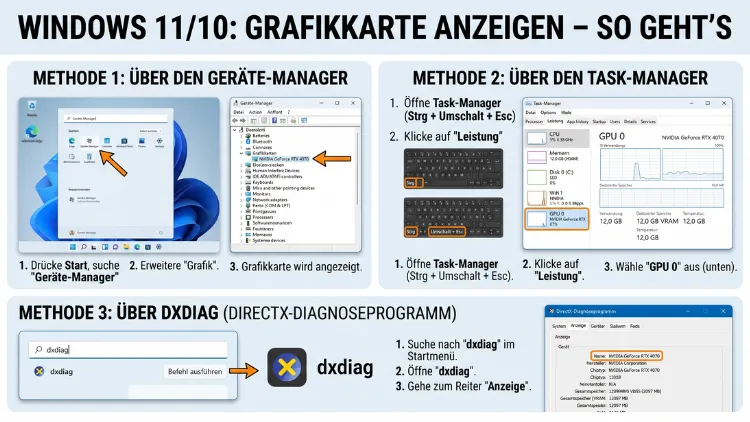
Möchten Sie wissen, welche Grafikkarte in Ihrem PC oder Laptop steckt? Unter Windows 10 und Windows 11 gibt es dafür mehrere einfache Wege – ohne zusätzliche Software.
Dieser Artikel zeigt Ihnen Schritt für Schritt, wie Sie Ihr Grafikkarten-Modell, den Grafikspeicher (VRAM) und weitere technische Details schnell und zuverlässig herausfinden. Zudem erklären wir, welche Methode für welchen Anwendungsfall am besten geeignet ist.
Warum es wichtig ist, die Grafikkarte zu kennen
Viele Nutzer wissen gar nicht, welche Grafikkarte in ihrem System verbaut ist. Dabei ist diese Information in zahlreichen Situationen entscheidend. Zum Beispiel benötigen Sie die genaue Modellbezeichnung, wenn Sie Treiber aktualisieren, ein Spiel auf Kompatibilität prüfen oder ein neues Programm installieren möchten. Außerdem ist das Grafikkarten-Modell wichtig, wenn Sie technischen Support in Anspruch nehmen oder Ihren PC verkaufen wollen.
Zudem fragen sich viele Nutzer, ob ihre GPU für bestimmte Aufgaben wie Videobearbeitung, KI-Anwendungen oder Gaming geeignet ist. Deshalb lohnt es sich, die wichtigsten Kennzahlen Ihrer Grafikkarte zu kennen – insbesondere das Grafikkartenmodell, die VRAM-Größe (Videospeicher) sowie den aktuellen Treiberstand.
Ebenso spielt die Kenntnis Ihrer Grafikkarte bei der Diagnose von Anzeigefehlern oder Leistungsproblemen eine wesentliche Rolle. Wenn der Bildschirm flackert, Artefakte auftreten oder das System abstürzt, ist die Grafikkarte häufig der erste Anhaltspunkt bei der Fehlersuche. Deshalb zeigen wir Ihnen im Folgenden alle wichtigen Methoden ausführlich und praxisnah.
Methode 1: Grafikkarte über den Geräte-Manager anzeigen
Der Geräte-Manager ist das klassische Windows-Werkzeug, um alle installierten Hardwarekomponenten auf einen Blick zu sehen. Sowohl unter Windows 10 als auch unter Windows 11 funktioniert diese Methode identisch und ist besonders schnell durchführbar.
So öffnen Sie den Geräte-Manager unter Windows 10 und Windows 11
- Drücken Sie gleichzeitig die Tasten Windows + X auf Ihrer Tastatur.
- Es öffnet sich ein Kontextmenü. Klicken Sie dort auf „Geräte-Manager“.
- Alternativ können Sie auch mit der rechten Maustaste auf das Start-Symbol klicken und dann „Geräte-Manager“ auswählen.
- Im Geräte-Manager sehen Sie eine Liste aller Hardwarekomponenten. Suchen Sie den Eintrag „Grafikkarten“ und klicken Sie auf den Pfeil links daneben, um die Liste zu erweitern.
- Darunter erscheint der vollständige Name Ihrer Grafikkarte – zum Beispiel „NVIDIA GeForce RTX 4070″ oder „AMD Radeon RX 7600″.
Wenn Sie auf den Eintrag doppelklicken, öffnet sich das Eigenschaftenfenster der Grafikkarte. Dort finden Sie zudem Informationen zum Treiberstatus, zum Treiberanbieter und zum Installationsdatum des Treibers. Diese Angaben sind besonders hilfreich, wenn Sie überprüfen möchten, ob Ihr Treiber aktuell ist.
Mehrere Einträge unter „Grafikkarten“ – Was bedeutet das?
Es ist völlig normal, dass unter dem Punkt „Grafikkarten“ zwei Einträge erscheinen. Zum Beispiel zeigen Laptops häufig sowohl eine integrierte Intel- oder AMD-Grafik als auch eine dedizierte Nvidia- oder AMD-Grafikkarte an. Desktop-PCs mit modernen Intel-Prozessoren mit integrierter Grafik können ebenfalls zwei Einträge enthalten. Deshalb sollten Sie beide Einträge notieren, wenn Sie sich nicht sicher sind, welche Karte aktiv genutzt wird.
Methode 2: Grafikkarte mit dem DirectX-Diagnosetool (dxdiag) anzeigen
Das DirectX-Diagnosetool, bekannt unter dem Befehl dxdiag, liefert sehr detaillierte Informationen zu Ihren Grafikkarten-Eigenschaften. Insbesondere zeigt es den Gesamtspeicher, den Anzeigespeicher (VRAM) sowie die Treiberversion und das Treibermodell an. Außerdem ist dieses Tool unter Windows 10 und Windows 11 standardmäßig vorhanden und erfordert keine Installation.
So nutzen Sie dxdiag unter Windows 10 und Windows 11
- Drücken Sie gleichzeitig Windows + R, um das Ausführen-Fenster zu öffnen.
- Tippen Sie dxdiag ein und bestätigen Sie mit der Eingabetaste oder klicken Sie auf „OK“.
- Das DirectX-Diagnosetool öffnet sich. Wechseln Sie oben im Fenster auf die Registerkarte „Anzeige“.
- Dort sehen Sie unter „Gerät“ die vollständige Bezeichnung Ihrer Grafikkarte sowie den Hersteller, den Typ und den ungefähren Gesamtspeicher.
- Unter „Treiber“ finden Sie zusätzlich die Treiberversion, das Treibermodell und das Datum der Treiberinstallation.
Besonders nützlich ist dxdiag, wenn Sie Informationen für einen Techniker oder Support-Mitarbeiter zusammenstellen müssen. Zudem können Sie über die Schaltfläche „Alle Informationen speichern…“ am unteren Rand des Fensters eine vollständige Textdatei mit allen Systemdaten exportieren. Diese Funktion ist zum Beispiel bei der Fehlerdiagnose sehr hilfreich.
Hinweis zum Anzeigespeicher
Bitte beachten Sie: Der „ungefähre Gesamtspeicher“, den dxdiag anzeigt, ist nicht identisch mit dem tatsächlichen VRAM. Windows addiert dort nämlich den dedizierten Grafikspeicher und einen Teil des Arbeitsspeichers zusammen. Den echten VRAM finden Sie deshalb am besten mit dem Task-Manager oder einem spezialisierten Tool wie GPU-Z (dazu später mehr).
Methode 3: Grafikkarte im Task-Manager anzeigen (Windows 10/11)
Der Task-Manager ist unter Windows 10 und Windows 11 nicht nur zur Überwachung von Prozessen geeignet. Er zeigt auch in Echtzeit an, wie stark Ihre GPU ausgelastet ist – und welches Modell verbaut ist. Außerdem liefert er den tatsächlichen dedizierten VRAM-Wert ohne Umrechnung.
So zeigen Sie die Grafikkarte im Task-Manager an
- Öffnen Sie den Task-Manager mit der Tastenkombination Strg + Umschalt + Esc.
- Alternativ klicken Sie mit der rechten Maustaste auf die Taskleiste und wählen Sie „Task-Manager“.
- Wechseln Sie zur Registerkarte „Leistung“.
- Auf der linken Seite sehen Sie eine Liste mit CPU, Arbeitsspeicher, Datenträgern, Netzwerk und GPU. Klicken Sie auf „GPU 0″ (oder „GPU 1″, wenn mehrere Karten vorhanden sind).
- Oben rechts erscheint der vollständige Name Ihrer Grafikkarte. Zudem werden rechts unten der dedizierte GPU-Speicher und der gemeinsame GPU-Speicher angezeigt.
Diese Methode ist besonders praktisch, weil Sie gleichzeitig die Echtzeitauslastung Ihrer Grafikkarte beobachten können. Das ist nützlich, wenn Sie zum Beispiel prüfen möchten, ob ein Spiel oder ein Renderprogramm tatsächlich die dedizierte Karte nutzt. Zudem sehen Sie hier, wie viel VRAM aktuell belegt ist.
Methode 4: Systeminfo und Einstellungen nutzen
Grafikkarte über die Windows-Einstellungen anzeigen
Unter Windows 11 gibt es einen besonders komfortablen Weg, die Grafikkarte anzuzeigen – direkt über die Systemeinstellungen:
- Öffnen Sie die Einstellungen über das Start-Menü oder die Tastenkombination Windows + I.
- Navigieren Sie zu „System“ und dann zu „Anzeige“.
- Scrollen Sie nach unten und klicken Sie auf „Erweiterte Anzeigeeinstellungen“.
- Dort finden Sie unter „Anzeigeinformationen“ den Namen Ihres Anzeigeadapters – also Ihrer Grafikkarte.
Unter Windows 10 funktioniert dieser Weg ähnlich: Öffnen Sie die Einstellungen, gehen Sie zu „System“ → „Anzeige“ → „Erweiterte Anzeigeeinstellungen“ → „Eigenschaften des Anzeigeadapters“. Dort sehen Sie zudem den VRAM und den Adapter-Typ.
Grafikkarte über die Systeminformationen anzeigen
Ein weiteres eingebautes Tool ist das Systeminformationsprogramm „msinfo32″:
- Drücken Sie Windows + R, tippen Sie msinfo32 ein und drücken Sie die Eingabetaste.
- Navigieren Sie im linken Bereich zu „Komponenten“ → „Anzeige“.
- Rechts sehen Sie unter anderem den Namen, den Adapter-RAM (also den VRAM), den Treiber und die Treiberversion Ihrer Grafikkarte.
Diese Methode ist besonders hilfreich, wenn Sie eine umfassende Übersicht über mehrere Systemkomponenten benötigen. Außerdem eignet sie sich gut, um schnell mehrere technische Angaben zu erfassen, ohne verschiedene Tools einzeln öffnen zu müssen.
Methode 5: Grafikkarte per PowerShell oder Eingabeaufforderung ermitteln
Für fortgeschrittene Nutzer bietet Windows PowerShell eine schnelle Möglichkeit, die Grafikkarte per Befehl abzufragen. Zudem ist diese Methode ideal, wenn Sie Informationen über ein Skript automatisieren oder in eine Textdatei exportieren möchten.
So fragen Sie die Grafikkarte per PowerShell ab
- Öffnen Sie die PowerShell – zum Beispiel durch einen Rechtsklick auf das Start-Symbol und Auswahl von „Windows PowerShell“ oder „Terminal“ (unter Windows 11).
- Tippen Sie folgenden Befehl ein und bestätigen Sie mit der Eingabetaste:
Get-WmiObject Win32_VideoController | Select-Object Name, AdapterRAM, DriverVersion
- Die Ausgabe zeigt Ihnen den Namen der Grafikkarte, den Adapter-RAM (in Byte – teilen Sie diesen durch 1.073.741.824, um den Wert in GB zu erhalten) und die Treiberversion.
Alternativ funktioniert auch folgender Befehl in der Eingabeaufforderung (cmd):
wmic path win32_videocontroller get name, adapterram, driverversion
Dieser Befehl liefert dieselben Informationen. Deshalb können Sie ihn auch auf Systemen nutzen, auf denen PowerShell nicht verfügbar oder eingeschränkt ist. Zudem ist er besonders nützlich in IT-Umgebungen, in denen Skripte für mehrere PCs ausgeführt werden.
Methode 6: Grafikkarte mit GPU-Z detailliert anzeigen lassen (empfohlene Vorgehensweise für Profis)
Wenn Sie sehr detaillierte technische Informationen zu Ihrer Grafikkarte benötigen, empfehlen wir das kostenlose Tool GPU-Z von TechPowerUp. Dieses Programm zeigt weit mehr an, als Windows selbst preisgibt – zum Beispiel den genauen Shader-Prozessoren, die Speicherbandbreite, die Taktfrequenzen und die Chip-Revision.
So nutzen Sie GPU-Z
- Laden Sie GPU-Z von der offiziellen Website techpowerup.com/gpuz herunter. Das Programm ist kostenlos und erfordert keine Installation.
- Starten Sie die heruntergeladene Datei. Es öffnet sich das GPU-Z-Fenster mit einer vollständigen technischen Übersicht Ihrer Grafikkarte.
- Auf der Registerkarte „Graphics Card“ sehen Sie unter anderem:
- Name: vollständiger Modellname der GPU
- GPU: Chip-Bezeichnung (z. B. „AD104″ für bestimmte Nvidia-Karten)
- Memory Size: tatsächlicher VRAM in MB oder GB
- Memory Type: z. B. GDDR6, GDDR6X oder HBM2
- Bus Width: Speicherbus-Breite in Bit
- Bandwidth: maximale Speicherbandbreite in GB/s
- Driver Version: installierte Treiberversion
- Auf der Registerkarte „Sensors“ können Sie zudem Echtzeitwerte wie Temperatur, Taktrate und Lüfterdrehzahl verfolgen.
GPU-Z ist besonders nützlich, wenn Sie Ihren PC für Spiele oder professionelle Anwendungen optimieren möchten. Außerdem hilft es dabei, gefälschte oder falsch beschriftete Grafikkarten zu identifizieren – ein Problem, das vor allem beim Kauf gebrauchter Hardware auftreten kann. Deshalb gilt GPU-Z in der Community als Standardwerkzeug für alle, die tiefer in die technischen Details eintauchen möchten.
Methode 7: Grafikkarte im BIOS/UEFI anzeigen
In manchen Fällen – zum Beispiel wenn Windows nicht startet – können Sie die Grafikkarte auch im BIOS oder UEFI Ihres Mainboards einsehen. Allerdings zeigen nicht alle BIOS-Versionen detaillierte Grafikkarteninformationen an. Deshalb ist diese Methode eher eine letzte Option, wenn das Betriebssystem nicht zur Verfügung steht.
Um ins BIOS zu gelangen, starten Sie den PC neu und drücken Sie beim Bootvorgang die entsprechende Taste – häufig Entf (Delete), F2, F10 oder F12, je nach Hersteller. Im BIOS finden Sie unter „Advanced“ oder „Integrated Peripherals“ oft Angaben zur integrierten Grafik und zur primären Grafikausgabe.
Integrierte vs. dedizierte Grafikkarte: Den Unterschied erkennen
Viele Nutzer wundern sich, warum unter dem Geräte-Manager oder im Task-Manager zwei Grafikkarten angezeigt werden. Deshalb ist es wichtig, den Unterschied zu kennen:
- Eine integrierte Grafik (iGPU) ist direkt in den Prozessor eingebaut – zum Beispiel Intel UHD Graphics, Intel Iris Xe oder AMD Radeon Graphics (bei Ryzen-Prozessoren). Sie teilt sich den Arbeitsspeicher mit dem System und ist für einfache Aufgaben wie Office-Arbeit und Videowiedergabe ausreichend.
- Eine dedizierte Grafikkarte (dGPU) ist eine separate Hardwarekomponente mit eigenem VRAM. Bekannte Hersteller sind Nvidia (GeForce-Serie) und AMD (Radeon-Serie). Diese Karten sind deutlich leistungsfähiger und werden für Gaming, 3D-Rendering und KI-Berechnungen benötigt.
Zudem gibt es bei Laptops häufig das Nvidia Optimus- oder AMD SmartShift-System, das automatisch zwischen integrierter und dedizierter Grafik wechselt, um Akku und Leistung zu balancieren. Deshalb sehen Sie im Task-Manager manchmal, dass die Anwendung auf der „falschen“ Karte läuft – das System entscheidet selbst, wann welche GPU genutzt wird.
Treiberversion der Grafikkarte überprüfen und aktualisieren
Das Anzeigen der Grafikkarte ist oft nur der erste Schritt. Ebenso wichtig ist es, den Grafiktreiber aktuell zu halten. Veraltete Treiber können zu Leistungsverlusten, Abstürzen oder Darstellungsfehlern führen. Deshalb sollten Sie den Treiberstatus regelmäßig prüfen.
Empfohlene Vorgehensweise für Nvidia-Grafikkarten
Für Nvidia-Grafikkarten empfehlen wir die GeForce Experience-Software. Diese erkennt automatisch die installierte Karte und zeigt an, ob ein aktuellerer Treiber verfügbar ist. Außerdem können Sie Treiber direkt über die Nvidia-Website unter nvidia.com/de-de/geforce/drivers suchen und herunterladen, indem Sie Ihre Kartenbezeichnung manuell eingeben.
Empfohlene Vorgehensweise für AMD-Grafikkarten
Nutzer von AMD Radeon-Grafikkarten sollten die Software AMD Software: Adrenalin Edition verwenden. Diese prüft automatisch, ob neue Treiber verfügbar sind, und bietet zudem umfangreiche Leistungs- und Anzeigeoptionen. Den Download finden Sie unter amd.com/de/support.
Empfohlene Vorgehensweise für Intel-Grafik
Für Intel-Grafik – insbesondere Intel Iris Xe oder Intel Arc – empfehlen wir den Intel Driver & Support Assistant (Intel DSA). Dieses Tool erkennt automatisch alle Intel-Komponenten und schlägt passende Treiber-Updates vor. Den Intel DSA finden Sie unter intel.de/content/www/de/de/support/detect.html.
VRAM der Grafikkarte prüfen: Warum er entscheidend ist
Der Videospeicher (VRAM) Ihrer Grafikkarte ist für viele Anwendungen entscheidend. Zum Beispiel benötigen moderne Spiele in hoher Auflösung oft 8 GB VRAM oder mehr. KI-Anwendungen wie lokale große Sprachmodelle (LLMs) benötigen zudem sehr viel VRAM – je nach Modell zwischen 8 und 24 GB oder mehr. Deshalb ist der VRAM neben dem Modellnamen die wichtigste Kennzahl.
Den tatsächlichen dedizierten VRAM zeigen Ihnen zuverlässig folgende Methoden:
- Task-Manager → Leistung → GPU: zeigt „Dedizierter GPU-Speicher“
- GPU-Z: zeigt „Memory Size“ exakt an
- dxdiag → Anzeige: zeigt „Dedizierter Videospeicher“ (meist korrekt, manchmal leicht abweichend)
Bitte beachten Sie außerdem: Der im Task-Manager angezeigte „gemeinsame GPU-Speicher“ ist kein echter VRAM, sondern ein Bereich des Arbeitsspeichers, den die GPU bei Bedarf nutzen kann. Deshalb sollten Sie sich immer auf den Wert „Dedizierter GPU-Speicher“ verlassen.
Grafikkarte anzeigen unter Windows: Häufige Probleme und Lösungen
Grafikkarte wird im Geräte-Manager nicht angezeigt
Falls unter „Grafikkarten“ im Geräte-Manager gar kein Eintrag erscheint oder nur ein „Standardanzeigeadapter“ zu sehen ist, deutet das auf ein Treiberproblem hin. Deshalb sollten Sie zunächst prüfen, ob die Karte unter „Andere Geräte“ oder „Unbekannte Geräte“ aufgelistet ist – das bedeutet, dass Windows kein passenden Treiber installiert hat.
In diesem Fall empfehlen wir folgende Schritte:
- Laden Sie den aktuellen Treiber direkt von der Hersteller-Website herunter (Nvidia, AMD oder Intel).
- Installieren Sie den Treiber und starten Sie das System neu.
- Öffnen Sie anschließend erneut den Geräte-Manager, um zu prüfen, ob die Karte nun korrekt erkannt wird.
Grafikkarte zeigt falsche Speichergröße an
Wie bereits erwähnt, kann es vorkommen, dass dxdiag oder die Systemeinstellungen einen überhöhten Speicherwert anzeigen. Das liegt daran, dass Windows den gemeinsamen Systemspeicher miteinrechnet. Deshalb verwenden Sie für genaue VRAM-Angaben bitte den Task-Manager oder GPU-Z.
Zwei Grafikkarten – Welche ist aktiv?
Bei Systemen mit zwei GPUs können Sie im Task-Manager prüfen, welche Karte gerade genutzt wird: Klicken Sie auf „GPU 0″ und „GPU 1″ und schauen Sie, welche Karte eine Auslastung über 0 % anzeigt. Außerdem können Sie in den Nvidia-Einstellungen oder der AMD Software festlegen, welche Anwendung welche GPU verwenden soll.
Vergleich aller Methoden: Welche ist die richtige für Sie?
| Methode | Zeigt Modell | Zeigt VRAM | Zeigt Treiber | Für Anfänger |
|---|---|---|---|---|
| Geräte-Manager | ✓ | – | ✓ | ✓ |
| dxdiag | ✓ | teilweise | ✓ | ✓ |
| Task-Manager | ✓ | ✓ (exakt) | – | ✓ |
| msinfo32 | ✓ | ✓ | ✓ | ✓ |
| PowerShell | ✓ | ✓ | ✓ | – |
| GPU-Z | ✓ | ✓ (exakt) | ✓ | bedingt |
| BIOS/UEFI | bedingt | – | – | – |
Für die meisten Nutzer empfehlen wir deshalb den Task-Manager für eine schnelle Übersicht und GPU-Z für detaillierte technische Informationen. Beide Methoden zusammen liefern alle relevanten Daten.
Häufige Fragen zur Grafikkarte unter Windows
Wie finde ich heraus, welche Grafikkarte ich habe?
Der schnellste Weg ist der Task-Manager: Öffnen Sie ihn mit Strg + Umschalt + Esc, wechseln Sie zu „Leistung“ und klicken Sie auf „GPU 0″. Dort sehen Sie oben rechts den vollständigen Modellnamen Ihrer Grafikkarte.
Wie zeige ich die Grafikkarte unter Windows 11 an?
Unter Windows 11 öffnen Sie den Geräte-Manager mit Windows + X → Geräte-Manager und erweitern den Eintrag „Grafikkarten“. Alternativ funktioniert auch der Weg über Einstellungen → System → Anzeige → Erweiterte Anzeigeeinstellungen.
Wie viel VRAM hat meine Grafikkarte?
Öffnen Sie den Task-Manager mit Strg + Umschalt + Esc, gehen Sie zu „Leistung“ und klicken Sie auf „GPU 0″. Unten rechts sehen Sie den genauen Wert für den dedizierten GPU-Speicher – das ist Ihr tatsächlicher VRAM.
Kann ich die Grafikkarte ohne Drittanbieter-Tools ermitteln?
Ja, das ist problemlos möglich. Windows 10 und Windows 11 bieten dazu den Geräte-Manager, den Task-Manager, dxdiag und msinfo32 – alles ohne zusätzliche Software.
Warum zeigt Windows zwei Grafikkarten an?
Das ist normal bei Systemen mit integrierter und dedizierter Grafik. Die integrierte GPU ist im Prozessor verbaut, die dedizierte ist eine separate Karte. Außerdem kann es bei bestimmten Notebook-Konfigurationen auch virtuelle Anzeigeadapter geben.
Wie überprüfe ich, ob mein Grafiktreiber aktuell ist?
Öffnen Sie den Geräte-Manager, klicken Sie doppelt auf Ihre Grafikkarte und wechseln Sie zur Registerkarte „Treiber“. Dort sehen Sie das Treiberinstallationsdatum. Zusätzlich können Sie auf „Treiber aktualisieren“ klicken oder die Hersteller-Software (GeForce Experience, AMD Adrenalin oder Intel DSA) nutzen.
Was ist der Unterschied zwischen dediziertem und gemeinsamem GPU-Speicher?
Der dedizierte GPU-Speicher ist der echte VRAM Ihrer Grafikkarte – er ist exklusiv für die GPU reserviert. Der gemeinsame GPU-Speicher hingegen ist ein Bereich des normalen Arbeitsspeichers, den Windows der GPU zusätzlich zur Verfügung stellt. Deshalb sollten Sie bei Angaben zum VRAM immer den dedizierten Wert verwenden.
Welches Tool eignet sich am besten für detaillierte GPU-Informationen?
Für technisch detaillierte Informationen empfehlen wir GPU-Z von TechPowerUp. Dieses kostenlose Tool zeigt unter anderem den exakten Chip, den VRAM-Typ, die Speicherbandbreite, Taktraten und die Treiberversion an. Außerdem lässt es sich ohne Installation als portable Anwendung starten.
Kann ich die Grafikkarte auch per Tastaturbefehl herausfinden?
Ja: Drücken Sie Windows + R, tippen Sie dxdiag ein und bestätigen Sie. Im DirectX-Diagnosetool finden Sie unter der Registerkarte „Anzeige“ den Namen und grundlegende Daten Ihrer Grafikkarte – schnell und ohne Mausklicks im Menü.
Warum ist der angezeigte Speicher in dxdiag größer als der echte VRAM?
Das DirectX-Diagnosetool addiert den echten VRAM mit einem Teil des Systemarbeitsspeichers zu einem „ungefähren Gesamtspeicher“. Deshalb wirkt der angezeigte Wert oft überhöht. Den echten VRAM zeigt Ihnen stattdessen der Task-Manager unter „Dedizierter GPU-Speicher“ oder das Tool GPU-Z unter „Memory Size“.
Fazit
Unter Windows 10 und Windows 11 gibt es zahlreiche Wege, die Grafikkarte und alle zugehörigen Details schnell zu ermitteln. Für eine schnelle Übersicht eignet sich der Task-Manager, für Details empfehlen wir GPU-Z.
Zudem sollten Sie regelmäßig prüfen, ob Ihr Grafiktreiber aktuell ist – denn veraltete Treiber können Leistung und Stabilität beeinträchtigen. Mit den in diesem Artikel vorgestellten Methoden sind Sie für alle Anforderungen bestens gerüstet.
