
Windows 11 und 10 herunterfahren: Entdecken Sie alle Wege – Startmenü, Tastatur-Shortcut, CMD oder PowerShell – um Ihren PC auch richtig herunterzufahren.
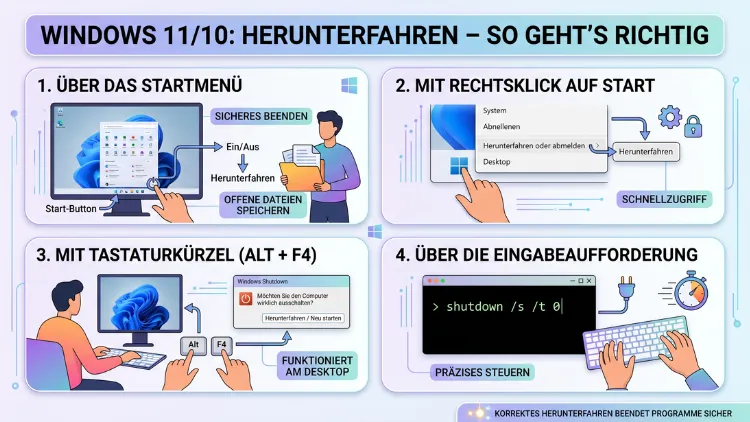
Windows lässt sich auf überraschend viele Arten herunterfahren – doch nicht jede Methode ist für jede Situation geeignet. Ob Sie den PC über das Startmenü, per Tastenkombination, Befehlszeile oder automatisch zu einer festgelegten Zeit ausschalten möchten:
In diesem Artikel erhalten Sie alle Methoden übersichtlich erklärt, inklusive Tipps zur Fehlerbehebung, wenn Windows sich nicht wie gewünscht beendet.
Warum das richtige Herunterfahren wichtig ist
Viele Nutzer drücken einfach den Netzschalter oder klappen den Laptop zu – dabei gibt es deutlich bessere Methoden. Ein korrektes Herunterfahren schützt Ihre Daten, verhindert Dateisystemfehler und verlängert die Lebensdauer Ihrer Hardware. Außerdem gibt Windows beim ordnungsgemäßen Beenden die Möglichkeit, alle offenen Programme sauber zu schließen und Systemdateien korrekt zu speichern. Deshalb lohnt es sich, die verschiedenen Methoden zu kennen und situationsgerecht anzuwenden.
Windows 11 herunterfahren: Alle Methoden im Überblick
Windows 11 bietet im Vergleich zu seinem Vorgänger eine leicht veränderte Benutzeroberfläche. Dennoch sind die grundlegenden Wege zum Herunterfahren vertraut und intuitiv zugänglich.
Methode 1: Über das Startmenü (empfohlen)
Der einfachste Weg führt über das Startmenü, das unter Windows 11 standardmäßig in der Mitte der Taskleiste zu finden ist:
- Klicken Sie auf das Windows-Symbol in der Taskleiste (oder drücken Sie die Windows-Taste).
- Klicken Sie unten rechts auf das Ein/Aus-Symbol (Kreis mit Strich).
- Wählen Sie „Herunterfahren“ aus dem erscheinenden Menü.
Zusätzlich können Sie über dieses Menü auch „Neu starten“ oder „Energie sparen“ auswählen. Windows schließt daraufhin alle laufenden Prozesse und fährt das System geordnet herunter.
Methode 2: Rechtsklick auf das Windows-Symbol
Ebenso praktisch ist der Rechtsklick auf das Windows-Symbol in der Taskleiste:
- Klicken Sie mit der rechten Maustaste auf das Windows-Symbol.
- Wählen Sie „Herunterfahren oder abmelden“.
- Klicken Sie anschließend auf „Herunterfahren“.
Dieser Weg funktioniert zuverlässig und ist besonders dann nützlich, wenn das Startmenü sich nicht öffnen lässt.
Methode 3: Über den Sperrbildschirm
Außerdem können Sie Windows 11 direkt vom Sperrbildschirm aus herunterfahren, ohne sich zuvor anzumelden:
- Drücken Sie Windows + L, um den Bildschirm zu sperren.
- Klicken Sie unten rechts auf das Ein/Aus-Symbol.
- Wählen Sie „Herunterfahren“.
Windows 10 herunterfahren: Alle Methoden im Überblick
Unter Windows 10 befindet sich das Startmenü links unten in der Ecke. Trotzdem ist der Ablauf dem von Windows 11 sehr ähnlich.
Methode 1: Über das Startmenü
- Klicken Sie auf das Windows-Symbol unten links.
- Klicken Sie auf das Ein/Aus-Symbol (links unten im Startmenü).
- Wählen Sie „Herunterfahren“.
Methode 2: Über die Einstellungen
Zusätzlich können Sie Windows 10 auch über die Einstellungen beenden:
- Öffnen Sie die Einstellungen (Windows + I).
- Navigieren Sie zu „Update und Sicherheit“ → „Wiederherstellung“.
- Klicken Sie unter „Erweiterter Start“ auf „Jetzt neu starten“ – dieser Weg eignet sich jedoch eher für erweiterte Neustartoptionen.
Für das einfache Herunterfahren ist das Startmenü jedoch der schnellste Weg.
Methode 3: Klassisches Herunterfahren mit Alt+F4
Eine besonders elegante Methode funktioniert in beiden Windows-Versionen gleich:
- Drücken Sie Alt + F4 auf dem Desktop (nicht in einem Programmfenster).
- Es erscheint das Dialogfeld „Windows herunterfahren“.
- Wählen Sie im Dropdown-Menü „Herunterfahren“ und bestätigen Sie mit OK oder Enter.
Per Tastenkombination ausschalten
Tastenkombinationen sparen Zeit und sind besonders für erfahrene Nutzer unverzichtbar. Deshalb stellen wir Ihnen hier alle wichtigen Shortcuts vor.
Alt + F4 auf dem Desktop
Wie oben beschrieben, öffnet Alt + F4 direkt das Herunterfahren-Menü – jedoch nur, wenn der Desktop aktiv ist und kein Programm im Vordergrund läuft. Ist ein Fenster geöffnet, schließt Alt + F4 zunächst dieses Fenster.
Windows + X, dann U, dann U
Diese Tastenkombination führt Sie schnell zum Herunterfahren:
- Drücken Sie Windows + X.
- Drücken Sie anschließend U (für „Herunterfahren oder abmelden“).
- Drücken Sie noch einmal U (für „Herunterfahren“).
Ebenso können Sie nach dem ersten U die Taste R drücken, um einen Neustart einzuleiten, oder S für den Energiesparmodus.
Strg + Alt + Entf
Zudem bietet die Kombination Strg + Alt + Entf Zugang zu einem Sicherheitsmenü:
- Drücken Sie Strg + Alt + Entf.
- Klicken Sie unten rechts auf das Ein/Aus-Symbol.
- Wählen Sie „Herunterfahren“.
Dieser Weg ist besonders dann hilfreich, wenn das System langsam reagiert oder das Startmenü eingefroren ist.
Physischer Netzschalter (konfigurierbar)
Außerdem können Sie unter Windows 10 und 11 festlegen, was der physische Einschaltknopf Ihres PCs oder Laptops beim Drücken tun soll:
- Öffnen Sie die Systemsteuerung.
- Navigieren Sie zu „Hardware und Sound“ → „Energieoptionen“.
- Klicken Sie links auf „Auswählen, was beim Drücken des Netzschalters geschehen soll“.
- Stellen Sie die gewünschte Aktion ein: „Herunterfahren“, „Energie sparen“ oder „Ruhezustand“.
Windows per Befehl herunterfahren (CMD und PowerShell)
Die Eingabeaufforderung (CMD) und PowerShell bieten präzise Kontrolle über den Shutdown-Vorgang. Deshalb sind diese Methoden besonders für Administratoren und fortgeschrittene Nutzer interessant.
CMD: Herunterfahren mit shutdown-Befehl
- Drücken Sie Windows + R, geben Sie cmd ein und bestätigen Sie mit Enter.
- Geben Sie folgenden Befehl ein:
shutdown /s /t 0Dabei bedeutet /s „Herunterfahren“ und /t 0 „sofort (0 Sekunden Verzögerung)“. Zusätzlich können Sie /t 60 eingeben, um das System nach 60 Sekunden herunterzufahren.
Weitere nützliche Parameter:
| Befehl | Funktion |
|---|---|
| shutdown /s /t 0 | Sofort herunterfahren |
| shutdown /r /t 0 | Sofort neu starten |
| shutdown /h | Ruhezustand aktivieren |
| shutdown /l | Abmelden |
| shutdown /a | Geplantes Herunterfahren abbrechen |
PowerShell: Herunterfahren
Ebenso funktioniert das Herunterfahren über die PowerShell:
- Drücken Sie Windows + X und wählen Sie „Windows PowerShell (Administrator)“ bzw. „Terminal (Administrator)“.
- Geben Sie ein:
Stop-Computer -ForceAlternativ können Sie auch den klassischen shutdown-Befehl in der PowerShell verwenden, da dieser dort ebenfalls funktioniert.
Remoteshutdown über das Netzwerk
Zudem lässt sich Windows per CMD remote herunterfahren – das ist zum Beispiel in Unternehmensnetzwerken praktisch:
shutdown /s /m \\Computername /t 0Ersetzen Sie Computername durch den tatsächlichen Netzwerknamen des Zielrechners. Beachten Sie jedoch, dass Sie dafür entsprechende Administratorrechte benötigen.
Automatisches Herunterfahren mit Timer
Manchmal möchten Sie den PC zu einer bestimmten Uhrzeit oder nach einer festgelegten Zeit automatisch ausschalten. Hierfür gibt es mehrere Möglichkeiten.
Timer per CMD einrichten
- Öffnen Sie die Eingabeaufforderung (Windows + R → cmd).
- Geben Sie ein:
shutdown /s /t 3600Dieser Befehl fährt Windows nach 3600 Sekunden (1 Stunde) herunter. Passen Sie den Wert entsprechend an.
Außerdem erscheint am Bildschirm eine Benachrichtigung, die Sie auf den bevorstehenden Shutdown hinweist. Um den Timer abzubrechen, geben Sie ein:
shutdown /aAufgabenplanung für tägliches Herunterfahren
Für ein regelmäßig geplantes Herunterfahren (zum Beispiel täglich um 22:00 Uhr) empfehlen wir die Windows-Aufgabenplanung:
- Drücken Sie Windows + R, geben Sie taskschd.msc ein und bestätigen Sie.
- Klicken Sie rechts auf „Einfache Aufgabe erstellen“.
- Vergeben Sie einen Namen (z. B. „Tägliches Herunterfahren“).
- Wählen Sie den Auslöser (z. B. „Täglich“) und legen Sie die Uhrzeit fest.
- Wählen Sie als Aktion „Programm starten“.
- Geben Sie unter „Programm/Skript“ ein: shutdown und unter „Argumente“: /s /t 0
- Klicken Sie auf „Fertig stellen“.
Dadurch fährt Windows täglich automatisch zur festgelegten Zeit herunter.
Drittanbieter-Tools für den Shutdown-Timer
Zusätzlich gibt es kostenlose Programme, die einen benutzerfreundlichen Timer-Shutdown bieten. Wir empfehlen „Wise Auto Shutdown“ (kostenlos, von WiseCleaner):
- Laden Sie Wise Auto Shutdown von der offiziellen Website wisecleaner.com herunter.
- Installieren Sie das Programm und öffnen Sie es.
- Wählen Sie die gewünschte Aktion (Herunterfahren, Neustart, Ruhezustand).
- Stellen Sie Datum und Uhrzeit oder einen Countdown ein.
- Klicken Sie auf „Aktivieren“.
Das Programm läuft im Hintergrund und führt die Aktion zur festgelegten Zeit aus – zuverlässig und ohne Systemeingriffe.
Ruhezustand, Energiesparmodus und Herunterfahren: Die Unterschiede
Viele Nutzer verwechseln diese drei Modi. Deshalb erklären wir die Unterschiede klar und verständlich.
Herunterfahren (Shutdown)
Beim Herunterfahren werden alle Programme geschlossen, der Arbeitsspeicher wird vollständig geleert und das System wird vollständig abgeschaltet. Beim nächsten Start lädt Windows alle Systemkomponenten neu. Dieser Vorgang dauert etwas länger als das Aufwachen aus dem Energiesparmodus, ist jedoch der energieeffizienteste Modus, wenn Sie den PC längere Zeit nicht nutzen.
Allerdings hat Windows seit Version 8 den sogenannten Schnellstart (Fast Startup) eingeführt. Dabei wird beim „Herunterfahren“ ein Ruhezustands-Abbild des Systemkerns gespeichert, sodass der nächste Start schneller geht. Technisch gesehen handelt es sich dabei also nicht mehr um ein vollständiges Herunterfahren.
Energiesparmodus (Sleep/Standby)
Im Energiesparmodus bleibt der Inhalt des Arbeitsspeichers erhalten – das System verbraucht jedoch sehr wenig Strom. Deshalb eignet sich dieser Modus für kurze Pausen. Beim Aufwachen ist Windows innerhalb weniger Sekunden wieder einsatzbereit. Nachteilig ist, dass ein Stromausfall während des Energiesparmodus zu Datenverlust führen kann.
Ruhezustand (Hibernate)
Der Ruhezustand kombiniert die Vorteile beider Modi: Der Inhalt des Arbeitsspeichers wird auf die Festplatte oder SSD gespeichert (in der Datei hiberfil.sys). Anschließend schaltet sich das System vollständig ab. Beim nächsten Start wird der gespeicherte Zustand wiederhergestellt – etwas langsamer als beim Energiesparmodus, jedoch deutlich schneller als ein vollständiger Neustart. Außerdem ist der Ruhezustand sicher bei Stromausfall.
Übersicht der Modi
| Modus | Stromverbrauch | Startzeit | Datensicherheit |
|---|---|---|---|
| Herunterfahren | 0 Watt | Mittel bis lang | Sehr hoch |
| Energiesparmodus | Sehr gering | Sehr schnell | Mittel |
| Ruhezustand | 0 Watt | Schnell | Hoch |
Schnellstart deaktivieren – wann das sinnvoll ist
Der Schnellstart (Fast Startup) ist unter Windows 10 und 11 standardmäßig aktiviert. Dabei handelt es sich um eine Hybridmethode: Windows speichert beim Herunterfahren den Kernel-Zustand in einer Ruhezustandsdatei, um beim nächsten Einschalten schneller zu starten. Deshalb wirkt der Start besonders flott.
Allerdings kann der Schnellstart zu Problemen führen:
- Doppelboot-Systeme (Windows + Linux) können beschädigte Partitionen entwickeln.
- Treiber-Updates werden manchmal nicht korrekt angewendet.
- Peripheriegeräte werden gelegentlich nicht korrekt zurückgesetzt.
- RAM-Probleme werden durch den Schnellstart bei jedem Neustart nicht vollständig ausgeschlossen.
Schnellstart deaktivieren (Windows 10 und 11)
- Öffnen Sie die Systemsteuerung (Windows + R → control).
- Navigieren Sie zu „Hardware und Sound“ → „Energieoptionen“.
- Klicken Sie links auf „Auswählen, was beim Drücken des Netzschalters geschehen soll“.
- Klicken Sie oben auf „Einige Einstellungen sind momentan nicht verfügbar“.
- Entfernen Sie den Haken bei „Schnellstart aktivieren (empfohlen)“.
- Klicken Sie auf „Änderungen speichern“.
Danach fährt Windows beim Herunterfahren vollständig herunter, ohne einen Ruhezustandskern zu speichern. Insbesondere bei Problemen mit Updates oder Peripheriegeräten empfehlen wir diesen Schritt.
Windows fährt nicht herunter: Ursachen und Lösungen
Ein häufiges Problem: Windows reagiert auf den Shutdown-Befehl nicht oder der Bildschirm bleibt dunkel, obwohl der PC weiterläuft. Deshalb zeigen wir Ihnen die häufigsten Ursachen und ihre Lösungen.
Ursache 1: Ein Programm blockiert das Herunterfahren
Oft verhindert ein geöffnetes Programm mit ungespeicherten Daten das Beenden. Windows zeigt in diesem Fall ein Dialogfenster, das jedoch manchmal hinter anderen Fenstern versteckt ist.
Lösung: Drücken Sie Alt + Tab, um alle geöffneten Fenster zu durchsuchen. Schließen Sie alle Programme manuell, bevor Sie herunterfahren. Alternativ können Sie im Herunterfahren-Bildschirm auf „Trotzdem herunterfahren“ klicken.
Ursache 2: Hintergrundprozesse blockieren den Shutdown
Manchmal laufen Prozesse im Hintergrund, die sich nicht automatisch beenden. Zusätzlich können Antiviren-Programme oder Update-Dienste das Herunterfahren verzögern.
Lösung:
- Drücken Sie Strg + Shift + Esc, um den Task-Manager zu öffnen.
- Wechseln Sie zur Registerkarte „Prozesse“.
- Beenden Sie verdächtige oder hängende Prozesse mit „Task beenden“.
Ursache 3: Windows-Updates werden installiert
Beim Herunterfahren installiert Windows häufig ausstehende Updates. Deshalb kann der Vorgang deutlich länger dauern als gewöhnlich. In diesem Fall wird am Bildschirm eine entsprechende Meldung angezeigt.
Lösung: Warten Sie geduldig. Unterbrechen Sie den Vorgang keinesfalls, da dies zur Beschädigung von Systemdateien führen kann.
Ursache 4: Defekte Systemdateien
Beschädigte Systemdateien können ebenfalls dazu führen, dass Windows sich nicht korrekt beendet.
Lösung: Führen Sie den SFC-Scan aus:
- Öffnen Sie die Eingabeaufforderung als Administrator (Windows + X → „Terminal (Administrator)“).
- Geben Sie ein:
sfc /scannow- Warten Sie, bis der Scan abgeschlossen ist. Windows repariert gefundene Fehler automatisch.
Anschließend empfehlen wir zusätzlich den DISM-Befehl:
DISM /Online /Cleanup-Image /RestoreHealthUrsache 5: Schnellstart verursacht Probleme
Wie bereits erklärt, kann der aktivierte Schnellstart in bestimmten Situationen dazu führen, dass Windows nicht vollständig herunterfährt.
Lösung: Deaktivieren Sie den Schnellstart wie oben beschrieben.
Ursache 6: Treiber-Probleme
Veraltete oder fehlerhafte Grafikkarten-, WLAN- oder Audiotreiber können den Shutdown blockieren.
Lösung: Aktualisieren Sie Ihre Treiber über den Geräte-Manager:
- Drücken Sie Windows + X und wählen Sie „Geräte-Manager“.
- Klicken Sie mit der rechten Maustaste auf das jeweilige Gerät.
- Wählen Sie „Treiber aktualisieren“.
Alternativ empfehlen wir „Driver Booster“ von IObit (kostenlose Basisversion verfügbar), das veraltete Treiber automatisch erkennt und aktualisiert.
Notfall: PC zwangsweise ausschalten
Falls alle Methoden versagen und Windows vollständig eingefroren ist, bleibt nur der Notausschalter:
- Halten Sie den physischen Netzschalter des PCs oder Laptops für 5–10 Sekunden gedrückt.
- Das System schaltet sich erzwungen ab.
Nutzen Sie diese Methode jedoch nur im Notfall, da dabei ungespeicherte Daten verloren gehen und Dateisystemfehler entstehen können. Deshalb sollten Sie anschließend beim nächsten Start die Festplattenprüfung ausführen:
chkdsk C: /f /rEmpfohlene Vorgehensweisen beim Herunterfahren
Damit Ihr System langfristig stabil läuft und Datenverluste vermieden werden, empfehlen wir folgende Vorgehensweisen:
1. Speichern Sie alle Dokumente vor dem Herunterfahren. Nutzen Sie die Tastenkombination Strg + S in allen geöffneten Programmen, bevor Sie den Shutdown einleiten.
2. Schließen Sie Browser und Programme manuell. Insbesondere Browser wie Google Chrome oder Mozilla Firefox speichern Tabs und Sitzungsdaten besser, wenn sie ordnungsgemäß geschlossen werden.
3. Verwenden Sie das Startmenü oder Alt + F4 statt des Netzschalters für den Regelfall. Außerdem sollten Sie erzwungene Abschaltungen grundsätzlich vermeiden.
4. Lassen Sie Windows-Updates abschließen. Unterbrechen Sie niemals ein laufendes Update durch Zwangsabschalten. Warten Sie stattdessen, bis der Vorgang beendet ist.
5. Fahren Sie den PC regelmäßig vollständig herunter – nicht nur in den Energiesparmodus. Dadurch werden Systemressourcen freigegeben, RAM-Fehler behoben und Treiber korrekt zurückgesetzt. Insbesondere nach Updates empfehlen wir einen vollständigen Neustart.
6. Deaktivieren Sie den Schnellstart bei Dual-Boot-Systemen oder wenn häufig Probleme nach dem Start auftreten.
7. Nutzen Sie die Aufgabenplanung für automatisches Herunterfahren, wenn Sie regelmäßig bestimmte Abschaltzeiten benötigen – zum Beispiel in der Nacht oder am Ende des Arbeitstages.
Häufige Fragen zum Herunterfahren von Windows
Was ist der Unterschied zwischen Herunterfahren und Neu starten?
Beim Herunterfahren wird Windows vollständig beendet und der Rechner schaltet sich ab. Beim Neustart hingegen fährt Windows ebenfalls herunter, startet sich jedoch unmittelbar wieder – allerdings ohne den Schnellstart-Mechanismus. Deshalb ist ein Neustart besonders nach Updates oder bei Systemproblemen effektiver, weil dabei der Systemkern vollständig neu geladen wird.
Warum dauert das Herunterfahren von Windows so lange?
Langsames Herunterfahren hat meist eine der folgenden Ursachen: laufende Windows-Updates, offene Programme mit ungespeicherten Daten, Hintergrundprozesse oder beschädigte Systemdateien. Außerdem können veraltete Treiber das Herunterfahren verlangsamen. Deshalb empfehlen wir, regelmäßig Treiber zu aktualisieren und den SFC-Scan durchzuführen.
Wie kann ich Windows 11 schneller herunterfahren?
Für einen schnelleren Shutdown können Sie folgende Maßnahmen ergreifen: Schließen Sie alle Programme manuell vor dem Herunterfahren, beenden Sie unnötige Hintergrundprozesse im Task-Manager und deaktivieren Sie den Schnellstart, falls dieser Probleme verursacht. Zudem können Sie das Timeout für das Beenden von Anwendungen in der Registrierung verkürzen – dieser Schritt ist jedoch nur für fortgeschrittene Nutzer empfehlenswert.
Ist es schädlich, den PC einfach am Netzschalter auszuschalten?
Ja, in den meisten Fällen. Ein erzwungenes Ausschalten durch langen Druck auf den Netzschalter kann zu Dateisystemfehlern, Datenverlust und im schlimmsten Fall zu beschädigten Systemdateien führen. Zudem besteht bei mechanischen Festplatten (HDD) das Risiko von Schäden an den Schreib-/Leseköpfen. Deshalb sollten Sie diese Methode ausschließlich im Notfall nutzen.
Wie stelle ich ein automatisches Herunterfahren ein?
Das automatische Herunterfahren lässt sich am einfachsten per CMD-Befehl (shutdown /s /t 3600) oder über die Windows-Aufgabenplanung einrichten. Für eine benutzerfreundliche Oberfläche empfehlen wir außerdem das kostenlose Tool „Wise Auto Shutdown“ von WiseCleaner, das ohne technische Vorkenntnisse bedienbar ist.
Was passiert mit offenen Dateien beim Herunterfahren?
Windows versucht beim Herunterfahren, alle geöffneten Programme zu schließen und fordert Sie bei ungespeicherten Änderungen zur Entscheidung auf. Allerdings kann es in manchen Fällen vorkommen, dass Dateien ohne Rückfrage geschlossen werden – insbesondere bei einem erzwungenen Shutdown. Deshalb sollten Sie immer manuell speichern, bevor Sie den Shutdown einleiten.
Warum startet Windows nach dem Herunterfahren von selbst?
Ein ungewollter Neustart nach dem Herunterfahren hat oft folgende Ursachen: geplante Windows-Updates, eine aktivierte Option „Automatischer Neustart nach Fehler„, Wake-on-LAN oder BIOS-Einstellungen, die einen Neustart zu bestimmten Zeiten auslösen. Überprüfen Sie außerdem, ob ein verbundenes USB-Gerät den Start auslöst.
Kann ich Windows über das Netzwerk oder per Fernzugriff herunterfahren?
Ja. Über den CMD-Befehl shutdown /s /m \\Computername /t 0 können Sie Windows-Rechner im Netzwerk remote herunterfahren. Zudem ermöglichen Tools wie „Windows Admin Center“ (kostenlos von Microsoft) oder Remote-Desktop-Verbindungen (RDP) das Herunterfahren aus der Ferne. Voraussetzung ist dabei jedoch, dass Sie über entsprechende Administratorrechte im Netzwerk verfügen.
Was ist der Ruhezustand und wie aktiviere ich ihn?
Der Ruhezustand speichert den aktuellen Systemzustand auf der Festplatte und schaltet den PC vollständig ab. Beim nächsten Start wird der gespeicherte Zustand wiederhergestellt. Standardmäßig ist der Ruhezustand unter Windows 10/11 nicht immer sichtbar. Um ihn zu aktivieren, öffnen Sie die Eingabeaufforderung als Administrator und geben Sie ein: powercfg /h on. Anschließend erscheint er im Energiemenü des Startmenüs.
Wie deaktiviere ich den Schnellstart dauerhaft?
Den Schnellstart deaktivieren Sie dauerhaft über: Systemsteuerung → Energieoptionen → „Auswählen, was beim Drücken des Netzschalters geschehen soll“ → „Einige Einstellungen sind momentan nicht verfügbar“ → Haken bei „Schnellstart aktivieren“ entfernen → „Änderungen speichern“. Außerdem bleibt diese Einstellung nach einem Update in der Regel erhalten.
Fazit
Windows 10 und 11 bieten zahlreiche Wege zum Herunterfahren – vom Startmenü über Tastenkombinationen bis hin zu automatisierten Zeitplänen. Deshalb lohnt es sich, die für Ihren Alltag passende Methode zu kennen und konsequent anzuwenden.
Außerdem schützen empfohlene Vorgehensweisen wie das manuelle Speichern, das Deaktivieren des Schnellstarts bei Problemen und regelmäßige Neustarts Ihr System langfristig. So fahren Sie Windows jedes Mal sicher und korrekt herunter.
