
Windows 11 Home vs. Pro im Vergleich: Entdecken Sie alle Unterschiede in Funktionen, Preis und Sicherheit und treffen Sie die richtige Wahl für Ihren PC.
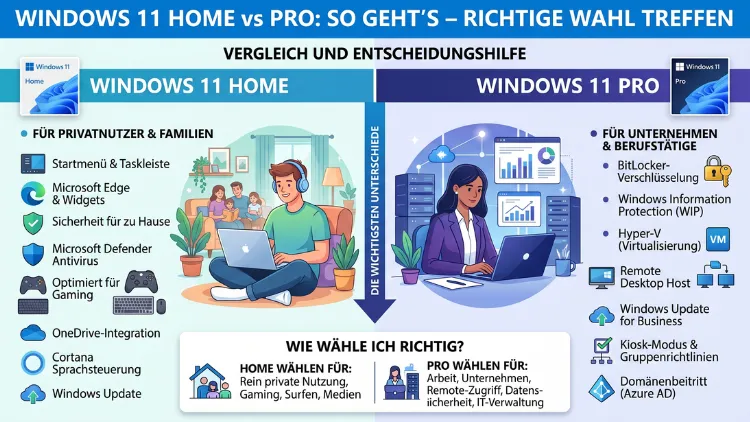
Windows 11 Home eignet sich für die meisten Privatanwender vollkommen aus. Windows 11 Pro hingegen bietet zusätzliche Funktionen für Unternehmen, IT-Profis und Power-User – darunter BitLocker, Hyper-V und Remote Desktop. Welche Edition wirklich zu Ihnen passt, hängt von Ihrem konkreten Nutzungsszenario ab.
Dieser Artikel erklärt alle entscheidenden Unterschiede klar und verständlich, damit Sie 2026 die richtige Entscheidung treffen.
Was beide Editionen gemeinsam haben
Zunächst ist es wichtig zu verstehen, dass Windows 11 Home und Windows 11 Pro denselben Systemkern teilen. Beide Editionen basieren also auf identischer Technologie. Deshalb erleben Sie in der täglichen Nutzung kaum einen spürbaren Unterschied, solange Sie keine speziellen Funktionen benötigen.
Beide Versionen bieten:
- Zentriertes Startmenü mit abgerundeten Ecken, Snap-Layouts und dem überarbeiteten Widget-Bereich
- DirectX 12 Ultimate, Auto HDR, DirectStorage und Xbox Game Pass-Integration für optimales Gaming
- Windows Hello für biometrische Anmeldung per Gesichtserkennung oder Fingerabdruck
- TPM 2.0, Secure Boot und Microsoft Defender als Sicherheitsbasis
- Microsoft Teams-Integration für Videoanrufe und Zusammenarbeit
- Unterstützung für Touchscreen, Stifteingabe und Spracheingabe
Zudem sind die Mindestsystemanforderungen identisch: ein Prozessor mit mindestens 1 GHz und 2 Kernen, 4 GB Arbeitsspeicher, 64 GB Speicherplatz, UEFI-Firmware mit Secure Boot und TPM 2.0. Ebenso erhalten beide Editionen dieselben Sicherheitsupdates von Microsoft. Somit starten Sie mit einer soliden Grundlage, unabhängig davon, welche Edition Sie wählen.
Preisunterschied: Was kostet Windows 11 Home und Pro?
Der Preisunterschied ist einer der ersten Aspekte, die viele Käufer bemerken. Laut aktuellen Informationen aus 2026 kostet Windows 11 Home im Microsoft Store rund 145 Euro, während Windows 11 Pro mit ungefähr 259 Euro deutlich teurer ist. Allerdings bieten autorisierte Händler oft günstigere Preise an.
Wer bereits Windows 11 Home installiert hat und auf Pro upgraden möchte, zahlt im Microsoft Store ca. 99 Euro für das direkte Upgrade. Außerdem gibt es bei autorisierten Wiederverkäufern häufig noch bessere Konditionen. Deshalb lohnt es sich, verschiedene Angebote zu vergleichen, bevor Sie eine Kaufentscheidung treffen.
Wichtiger Hinweis: Wenn auf Ihrem PC zuvor Windows 10 Home lief, erhalten Sie Windows 11 Home kostenlos als Upgrade. Gleiches gilt für den Wechsel von Windows 10 Pro auf Windows 11 Pro.
Die exklusiven Funktionen von Windows 11 Pro im Detail
Genau hier liegt der entscheidende Unterschied zwischen den beiden Editionen. Windows 11 Pro bietet eine Reihe von Funktionen, die in der Home-Edition schlichtweg fehlen. Im Folgenden erläutern wir alle wichtigen Pro-exklusiven Funktionen ausführlich.
BitLocker – vollständige Laufwerksverschlüsselung
BitLocker ist eines der bekanntesten Alleinstellungsmerkmale von Windows 11 Pro. Diese Funktion verschlüsselt das gesamte Laufwerk mit AES-Verschlüsselung und schützt so Ihre Daten, falls das Gerät gestohlen wird oder verloren geht. Besonders für Unternehmen, die mit sensiblen Kundendaten arbeiten, ist BitLocker daher unverzichtbar.
Zwar bietet Windows 11 Home seit dem Update 24H2 ebenfalls eine automatische Geräteverschlüsselung, jedoch fehlen dort die umfangreichen Konfigurationsmöglichkeiten. Außerdem können Home-Nutzer den Wiederherstellungsschlüssel nicht in Azure Active Directory oder Entra ID speichern. Pro-Nutzer hingegen verwalten BitLocker über eine vollständige Gruppenrichtlinien-Schnittstelle und können auch Wechseldatenträger mit BitLocker To Go verschlüsseln.
Empfehlung für Home-Nutzer: Falls Sie dennoch eine Laufwerksverschlüsselung benötigen, können Sie das kostenlose Open-Source-Tool VeraCrypt (verfügbar unter veracrypt.fr) nutzen. Es bietet ähnliche Funktionen und ist mit Windows 11 Home vollständig kompatibel.
Hyper-V und Windows Sandbox – Virtualisierung auf Profi-Niveau
Hyper-V ist Microsofts integrierte Virtualisierungstechnologie und ausschließlich in Windows 11 Pro verfügbar. Damit führen Sie andere Betriebssysteme – zum Beispiel Linux-Distributionen oder ältere Windows-Versionen – in einem separaten Fenster aus, ohne das Hauptsystem zu gefährden. Entwickler, Systemadministratoren und IT-Fachleute profitieren daher enorm von dieser Funktion.
Zusätzlich bietet Pro die Windows Sandbox: eine isolierte, temporäre Umgebung, in der Sie unbekannte Software sicher testen können. Nach dem Schließen der Sandbox verschwinden alle darin gemachten Änderungen automatisch. Somit testen Sie verdächtige Programme, ohne Ihr Hauptsystem zu riskieren.
Home-Nutzer können zwar alternativ auf VirtualBox (kostenlos, virtualbox.org) oder VMware Workstation Player zurückgreifen, jedoch sind diese Lösungen von Drittanbietern weniger tief ins System integriert als Hyper-V.
Remote Desktop Host – Fernzugriff auf Ihren PC
Mit Windows 11 Pro richten Sie Ihren PC als Remote-Desktop-Host ein. Das bedeutet: Sie greifen von überall auf der Welt auf Ihren Computer zu, als säßen Sie direkt davor. Diese Funktion ist besonders wertvoll für Remote-Arbeit und für IT-Administratoren, die mehrere Geräte verwalten.
Wichtig: Der RDP-Client (mstsc.exe) ist in beiden Editionen vorhanden. Das heißt: Mit Windows 11 Home können Sie sich mit anderen Remote-Desktop-Hosts verbinden, aber nicht Ihren eigenen PC als Host einrichten. Pro ist also nötig, wenn andere von außen auf Ihren Rechner zugreifen sollen.
Gruppenrichtlinien-Editor (gpedit.msc)
Der Gruppenrichtlinien-Editor ist ein mächtiges Werkzeug, das ausschließlich in Windows 11 Pro enthalten ist. IT-Administratoren konfigurieren damit ganze Gruppen von Geräten gleichzeitig – etwa Sicherheitseinstellungen, Software-Richtlinien oder Benutzerzugriffsrechte. Ebenso steuern Unternehmen damit zentralisiert, welche Einstellungen Nutzer verändern dürfen.
Windows 11 Home bietet diesen Editor nicht. Außerdem kann die Home-Edition keine Gruppenrichtlinien umsetzen, selbst wenn diese von extern vorgegeben werden.
Domänenbeitritt und Active Directory
Unternehmen verwalten ihre Geräte üblicherweise über Active Directory oder Microsoft Entra ID (ehemals Azure Active Directory). Windows 11 Pro unterstützt den Beitritt zu einer solchen Unternehmensdomäne vollständig. Dadurch lassen sich Nutzerkonten, Sicherheitsrichtlinien und Softwareverteilung zentral verwalten.
Windows 11 Home hingegen kann nicht in eine Active-Directory-Umgebung eingebunden werden. Deshalb ist die Home-Edition für Unternehmen mit mehr als einem Mitarbeiter in der Regel keine praktikable Wahl.
Windows Update for Business
Mit Windows Update for Business steuern IT-Administratoren in Unternehmen, wann und wie Updates auf den Geräten ausgerollt werden. So lässt sich verhindern, dass kritische Updates den Betrieb zur Unzeit unterbrechen. Zudem können Administratoren Updates zunächst auf einer kleinen Gruppe von Testgeräten einspielen, bevor sie unternehmensweit verteilt werden.
Diese Funktion ist ausschließlich in Windows 11 Pro verfügbar. Home-Nutzer hingegen erhalten Windows-Updates automatisch nach Microsofts Zeitplan.
Kiosk-Modus
Der Kiosk-Modus von Windows 11 Pro beschränkt ein Gerät auf eine einzige Anwendung. Das ist besonders nützlich für öffentliche Terminals, Präsentationsgeräte oder Point-of-Sale-Systeme. Home bietet diese Funktion nicht.
Hardware-Unterstützung: RAM und CPU-Kerne
Auch in Bezug auf die Hardware-Unterstützung gibt es relevante Unterschiede:
| Merkmal | Windows 11 Home | Windows 11 Pro |
|---|---|---|
| Max. RAM | 128 GB | 2 TB |
| Max. CPU-Kerne | 64 Kerne | 128 Kerne |
| Max. physische CPUs | 1 | 2 |
Für normale Privatanwender sind diese Grenzen völlig irrelevant. Jedoch profitieren Workstation-Nutzer, die mit intensiver 3D-Modellierung, Videobearbeitung oder wissenschaftlichen Berechnungen arbeiten, von den erweiterten Hardware-Limits der Pro-Edition. Zudem unterstützt Pro zwei vollwertige Prozessoren im System, was für Hochleistungs-Workstations wichtig sein kann.
Microsoft-Konto: Pflicht oder Kür?
Ein praktischer Unterschied, der viele Nutzer im Alltag betrifft: Windows 11 Home verlangt bei der Einrichtung zwingend ein Microsoft-Konto und eine Internetverbindung. Ohne diese gelingt die Ersteinrichtung mit Bordmitteln nicht ohne Weiteres.
Windows 11 Pro hingegen erlaubt die Einrichtung mit einem lokalen Benutzerkonto – also ganz ohne Verknüpfung mit einem Microsoft-Konto. Das ist besonders relevant für Datenschutz-bewusste Nutzer sowie für Unternehmen, die Geräte mit internen Unternehmenskonten einrichten möchten.
Hinweis für Home-Nutzer: Es gibt inoffizielle Wege, auch Windows 11 Home ohne Microsoft-Konto einzurichten. Laut PC-Welt funktioniert ein verbreiteter Trick: Geben Sie beim entsprechenden Einrichtungsschritt im Feld für das Microsoft-Konto „windows“ und ein beliebiges Passwort ein. Die darauf folgende Fehlermeldung quittieren Sie mit „Weiter“. Danach lässt sich die Home-Edition ebenfalls mit einem lokalen Konto konfigurieren.
Windows 11 Home oder Pro: Wer braucht was?
Für wen ist Windows 11 Home die richtige Wahl?
Windows 11 Home ist für die meisten Menschen vollkommen ausreichend. Im Einzelnen eignet sich die Home-Edition ideal für:
- Privatanwender, die im Internet surfen, Streaming-Dienste nutzen und Büroprogramme verwenden
- Schüler und Studierende, die ein zuverlässiges System für Schulaufgaben und Online-Lernen suchen
- Gamer, die maximale Spieleleistung ohne Business-Funktionen wünschen – denn Gaming-Features wie DirectX 12 Ultimate, Auto HDR und DirectStorage sind in beiden Editionen identisch
- Hobbyfotografen und Videoschneider, die gelegentlich kreative Projekte umsetzen
- Budgetbewusste Käufer, die keinen Aufpreis für nicht benötigte Funktionen zahlen möchten
Außerdem ist es wichtig zu betonen: Windows 11 Pro läuft nicht schneller als Windows 11 Home. Beide Editionen liefern identische Performance bei Gaming, Büroarbeit und Multimedia. Deshalb lohnt das Upgrade nur dann, wenn Sie konkrete Pro-Funktionen benötigen.
Für wen ist Windows 11 Pro die richtige Wahl?
Windows 11 Pro richtet sich an Nutzer mit besonderen Anforderungen. Konkret profitieren folgende Gruppen von der Pro-Edition:
- Unternehmer und Selbstständige, die Geräte in eine Domäne einbinden oder zentral verwalten möchten
- IT-Administratoren, die mehrere Geräte per Gruppenrichtlinien konfigurieren
- Softwareentwickler, die Hyper-V für Tests und Virtualisierungen benötigen
- Remote-Arbeiter, die ihren PC von unterwegs per Remote Desktop erreichen wollen
- Sicherheitsbewusste Nutzer, die vollständige BitLocker-Verschlüsselung inklusive verwaltbarem Wiederherstellungsschlüssel benötigen
- Power-User, die maximale Kontrolle über ihr System und erweiterte Hardwareunterstützung wünschen
Zudem empfiehlt Dell Technologies offiziell Windows 11 Pro für Unternehmensgeräte. Ebenso liefern viele Business-Laptops – etwa aus der Dell Pro-Linie – Pro vorinstalliert aus.
Gaming: Gibt es Unterschiede zwischen Home und Pro?
Diese Frage stellen sich viele Gamer, bevor sie einen neuen PC kaufen oder das Betriebssystem wechseln. Die klare Antwort lautet: Nein, es gibt keine Gaming-Unterschiede zwischen Home und Pro.
Beide Editionen unterstützen identisch:
- DirectX 12 Ultimate für modernste Grafikeffekte
- Auto HDR für automatisch verbessertes HDR-Bild (erfordert HDR-Monitor)
- DirectStorage für extrem schnelle Ladezeiten bei kompatiblen NVMe-SSDs
- Game Mode zur automatischen Optimierung von Hintergrundprozessen
- Xbox Game Pass-Integration und Xbox Live-Konnektivität
Deshalb ist Windows 11 Home für Gamer absolut gleichwertig mit der Pro-Edition. Es wäre also Geldverschwendung, ausschließlich des Gamings wegen auf Pro zu upgraden.
Sicherheit: Home vs. Pro im Vergleich
Beide Editionen bieten eine solide Sicherheitsbasis. Dennoch gibt es relevante Unterschiede bei fortgeschrittenen Sicherheitsfunktionen.
Gemeinsame Sicherheitsfunktionen:
- TPM 2.0 als hardwarebasierter Sicherheitschip
- Secure Boot zum Schutz vor manipulierten Bootloadern
- Microsoft Defender als umfassender Virenschutz
- Windows Hello für biometrische Authentifizierung
- Automatische Geräteverschlüsselung (seit 24H2 auch in Home aktiv auf kompatiblen Geräten)
Exklusive Sicherheitsfunktionen von Windows 11 Pro:
- Vollständiges BitLocker-Management mit konfigurierbaren Richtlinien und Wechseldatenträger-Verschlüsselung
- Windows Defender Application Guard – isoliert nicht vertrauenswürdige Webseiten in einer separaten Umgebung
- Windows Sandbox zum sicheren Testen unbekannter Software
- Credential Guard zum Schutz von Anmeldeinformationen vor Angriffen
- Speicherung des BitLocker-Wiederherstellungsschlüssels in Azure Active Directory/Entra ID
Somit bietet Pro deutlich mehr Möglichkeiten für Sicherheitsadministratoren. Für Privatanwender ist die Sicherheitsbasis von Home jedoch ebenfalls mehr als ausreichend, sofern Windows Defender aktuell gehalten wird.
Upgrade von Home auf Pro: So geht’s Schritt für Schritt
Falls Sie bereits Windows 11 Home nutzen und auf Pro upgraden möchten, gelingt das unkompliziert – ohne Datenverlust. Microsoft bietet dafür einen einfachen In-Place-Upgrade-Pfad an.
Empfohlene Vorgehensweise für das Upgrade auf Windows 11 Pro:
- Öffnen Sie Einstellungen (Windows-Taste + I)
- Navigieren Sie zu System → Aktivierung
- Klicken Sie auf Edition upgraden → Produktschlüssel ändern
- Geben Sie einen gültigen Windows 11 Pro Produktschlüssel ein
- Klicken Sie auf Weiter und folgen Sie den Anweisungen
- Windows installiert die Pro-Komponenten im Hintergrund – ein Neustart ist erforderlich
Nach dem Upgrade bleiben alle Ihre Apps, Dateien und Konten vollständig erhalten. Der gesamte Vorgang dauert in der Regel etwa 10 Minuten.
Tipp zur Kostenersparnis: Microsoft verkauft das Upgrade direkt in der App für ca. 99 Euro. Allerdings finden Sie bei autorisierten Händlern oft günstigere Retail-Lizenzen für Windows 11 Pro. Kaufen Sie ausschließlich bei verifizierten Händlern oder direkt im Microsoft Store, um Fälschungen zu vermeiden.
Windows 11 Home vs. Pro: Die Entscheidungshilfe auf einen Blick
Um Ihnen die Entscheidung weiter zu vereinfachen, fassen wir die wichtigsten Unterschiede übersichtlich zusammen:
Wählen Sie Windows 11 Home, wenn Sie:
- Privat surfen, streamen, spielen oder Büroprogramme nutzen
- Kein Unternehmensgerät verwalten müssen
- Kein Remote Desktop als Host benötigen
- Kein Budget für das Upgrade ausgeben möchten
Wählen Sie Windows 11 Pro, wenn Sie:
- BitLocker vollständig konfigurieren und verwalten möchten
- Hyper-V oder Windows Sandbox für Virtualisierungen benötigen
- Ihren PC als Remote-Desktop-Host einrichten wollen
- Geräte per Gruppenrichtlinien oder Active Directory verwalten
- Mehr als 128 GB RAM oder 64 CPU-Kerne nutzen
- Ein lokales Konto ohne Microsoft-Konto einrichten möchten
Häufige Fragen zu Windows 11 Home und Pro
Ist Windows 11 Pro schneller als Windows 11 Home?
Nein. Beide Editionen liefern identische Performance, da sie auf demselben Systemkern basieren. Weder beim Gaming noch bei Büroarbeit oder Multimedia gibt es messbare Geschwindigkeitsunterschiede. Deshalb lohnt ein Upgrade auf Pro ausschließlich wegen der exklusiven Funktionen – nicht wegen der Leistung.
Kann ich Windows 11 Home ohne Microsoft-Konto nutzen?
Microsoft schreibt bei der Home-Edition während der Einrichtung ein Microsoft-Konto vor. Allerdings gibt es inoffizielle Wege, dieses zu umgehen, wie etwa die zuvor beschriebene Eingabe eines ungültigen Kontos während der Ersteinrichtung. Windows 11 Pro hingegen erlaubt die Einrichtung mit einem lokalen Konto direkt und ohne Umwege.
Welche Edition ist für Gaming besser?
Für Gaming macht die Edition keinen Unterschied. Beide Versionen unterstützen identisch DirectX 12 Ultimate, Auto HDR, DirectStorage und Game Mode. Deshalb ist Windows 11 Home für Gamer vollkommen ausreichend und die günstigere Wahl.
Kann ich von Windows 11 Home auf Pro upgraden, ohne Daten zu verlieren?
Ja. Das Upgrade von Home auf Pro erfolgt als In-Place-Upgrade über Einstellungen → System → Aktivierung → Produktschlüssel ändern. Alle Dateien, Apps und Einstellungen bleiben dabei vollständig erhalten. Ein Neustart ist jedoch erforderlich.
Was kostet Windows 11 Pro gegenüber Home?
Windows 11 Home kostet im Microsoft Store rund 145 Euro, Windows 11 Pro dagegen rund 259 Euro. Das direkte Upgrade von Home auf Pro kostet im Microsoft Store ca. 99 Euro. Außerdem finden sich bei autorisierten Händlern häufig günstigere Retail-Lizenzen.
Hat Windows 11 Home auch eine Laufwerksverschlüsselung?
Ja, jedoch eingeschränkt. Seit dem Update 24H2 aktiviert Windows 11 Home auf kompatiblen Geräten automatisch eine Geräteverschlüsselung, die technisch der BitLocker-Verschlüsselung entspricht. Allerdings fehlen die umfangreichen Verwaltungsoptionen sowie die Möglichkeit, den Wiederherstellungsschlüssel in Active Directory oder Entra ID zu speichern. Alternativ empfiehlt sich das kostenlose Tool VeraCrypt (veracrypt.fr).
Kann Windows 11 Home einer Windows-Domäne beitreten?
Nein. Der Beitritt zu einer Active Directory– oder Microsoft Entra ID-Domäne ist ausschließlich Windows 11 Pro vorbehalten. Deshalb ist Home für Unternehmensumgebungen mit zentraler Geräteverwaltung nicht geeignet.
Brauche ich Windows 11 Pro für Entwickler-Tools?
Nicht zwingend. Viele Entwicklerwerkzeuge laufen problemlos auf Windows 11 Home. Benötigen Sie jedoch Hyper-V für die Erstellung und Verwaltung virtueller Maschinen oder die Windows Sandbox zum Testen von Software, ist Windows 11 Pro erforderlich. Alternativ funktioniert auch VirtualBox (virtualbox.org) auf der Home-Edition.
Ist Windows 11 Pro für Selbstständige sinnvoll?
Das hängt vom konkreten Einsatz ab. Wenn Sie als Einzelperson arbeiten und keine Unternehmensdomäne, kein Remote Desktop als Host und keine Gruppenrichtlinien benötigen, reicht Windows 11 Home aus. Sobald Sie jedoch mehrere Geräte verwalten oder sensible Kundendaten mit BitLocker vollständig verschlüsseln möchten, lohnt sich Windows 11 Pro.
Wie unterscheidet sich Windows 11 Pro von Windows 11 Pro for Workstations?
Windows 11 Pro for Workstations richtet sich an extreme Hardware-Anforderungen: Es unterstützt bis zu 6 TB RAM und das ReFS-Dateisystem für maximale Datenspeicherresilienz. Zudem unterstützt es bis zu 4 physische CPUs. Diese Edition lohnt sich ausschließlich für professionelle Workstations in Bereichen wie 3D-Rendering, wissenschaftliche Berechnungen oder KI-Entwicklung.
Fazit
Windows 11 Home ist für den Großteil der Privatanwender, Studierenden und Gamer die richtige und kostengünstigere Wahl. Wer jedoch BitLocker, Hyper-V, Remote Desktop, Gruppenrichtlinien oder Domänenbeitritt benötigt, kommt an Windows 11 Pro nicht vorbei.
Prüfen Sie deshalb ehrlich, welche Funktionen Sie wirklich nutzen werden. Ein Upgrade ist jederzeit unkompliziert möglich – und Ihr Budget bleibt so sinnvoll eingesetzt.
