
„Öffnen mit“ unter Windows 10 und 11 festlegen: So bestimmen Sie Standard-Apps für Dateien und Links schnell und dauerhaft – Schritt für Schritt erklärt.
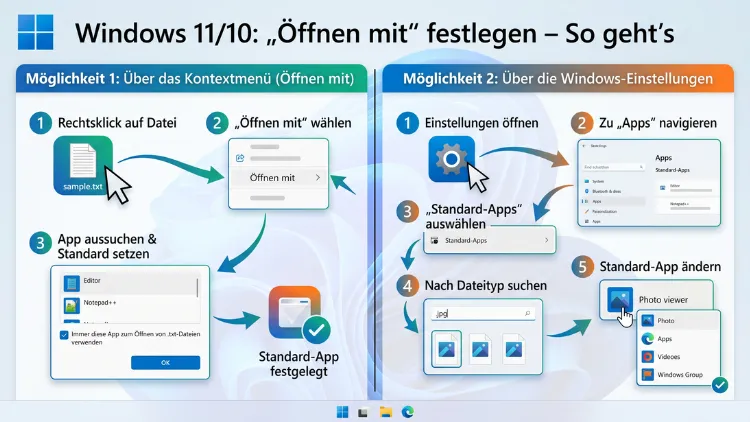
Wenn Sie eine Datei in Windows öffnen und das falsche Programm startet, dann liegt das an der Standardprogramm-Zuweisung. Mit der Funktion „Öffnen mit“ legen Sie in Windows 10 und Windows 11 fest, welches Programm für welchen Dateityp zuständig ist.
Dieser Artikel zeigt Ihnen alle Methoden – Schritt für Schritt –, um Standardapps dauerhaft oder einmalig zu ändern.
Was bedeutet „Öffnen mit“ in Windows?
Jedes Mal, wenn Sie eine Datei doppelklicken, entscheidet Windows anhand der Dateiendung, welches Programm gestartet wird. Eine .pdf-Datei öffnet sich zum Beispiel automatisch mit dem Microsoft Edge-Browser, eine .mp3-Datei mit dem Windows Media Player – sofern Sie keine andere Zuordnung getroffen haben. Außerdem gilt: Wer einmal das falsche Programm als Standard festgelegt hat, bemerkt das oft erst, wenn eine Datei unerwartet in einer unpassenden Anwendung startet.
Die Funktion „Öffnen mit“ ist deshalb einer der nützlichsten Mechanismen in Windows. Sie erlaubt es, sowohl einmalig ein anderes Programm zum Öffnen auszuwählen als auch dauerhaft eine neue Standardanwendung für einen bestimmten Dateityp oder ein bestimmtes Protokoll festzulegen. Zusätzlich können Sie über diese Funktion sogar Programme zuordnen, die Windows noch nicht automatisch vorschlägt.
In Windows 10 und Windows 11 funktioniert der Grundgedanke gleich, jedoch unterscheiden sich die Menüstrukturen und Einstellungsseiten teils erheblich. Deshalb erklärt dieser Artikel beide Betriebssystemversionen getrennt, wo es nötig ist.
Methode 1: „Öffnen mit“ per Rechtsklick nutzen
Der schnellste Weg, das Programm zum Öffnen einer Datei zu wechseln, führt über das Kontextmenü. Diese Methode funktioniert sowohl in Windows 10 als auch in Windows 11 und ist ideal, wenn Sie schnell ein anderes Programm testen möchten.
So gehen Sie vor:
- Navigieren Sie im Datei-Explorer zur gewünschten Datei.
- Klicken Sie mit der rechten Maustaste auf die Datei.
- In Windows 10 erscheint direkt der Eintrag „Öffnen mit“ im Kontextmenü.
- In Windows 11 müssen Sie zunächst auf „Weitere Optionen anzeigen“ klicken, um das klassische Kontextmenü zu sehen – erst dann erscheint „Öffnen mit“.
- Bewegen Sie den Mauszeiger auf „Öffnen mit“, um die Liste der verfügbaren Programme zu sehen.
- Wählen Sie das gewünschte Programm aus – zum Beispiel VLC media player für eine Videodatei.
Wenn das gewünschte Programm nicht in der Liste erscheint, klicken Sie auf „Andere App auswählen“. Daraufhin öffnet sich ein Dialogfenster mit einer erweiterten Programmliste. Zudem finden Sie dort ganz unten die Option „Weitere Apps auf diesem PC suchen“, mit der Sie jede beliebige installierte .exe-Datei als Öffnen-mit-Programm hinterlegen können.
Wichtig: Wenn Sie nur einmalig ein anderes Programm nutzen möchten, klicken Sie einfach auf den Programmnamen in der Liste. Wenn Sie jedoch dauerhaft das Standardprogramm ändern wollen, aktivieren Sie im Dialogfenster das Kontrollkästchen „Immer diese App zum Öffnen von -Dateien verwenden“, bevor Sie auf „OK“ klicken.
Methode 2: Standardprogramm über die Windows-Einstellungen festlegen
Die Einstellungen-App ist der zentrale Ort, um Standardprogramme in Windows 10 und Windows 11 dauerhaft zu verwalten. Allerdings unterscheidet sich die Benutzeroberfläche je nach Betriebssystemversion deutlich.
Windows 10: Standardprogramme in den Einstellungen ändern
- Öffnen Sie das Startmenü und klicken Sie auf das Zahnrad-Symbol (Einstellungen).
- Wählen Sie „Apps“.
- Klicken Sie links auf „Standard-Apps“.
- Sie sehen nun eine Liste gängiger App-Kategorien: E-Mail, Karten, Musikplayer, Foto-Viewer, Videoplayer, Webbrowser.
- Klicken Sie auf das aktuell eingestellte Programm unter der gewünschten Kategorie – zum Beispiel auf „Microsoft Edge“ unter „Webbrowser“.
- Wählen Sie im Popup die gewünschte Alternative aus, zum Beispiel Google Chrome oder Mozilla Firefox.
Außerdem können Sie weiter unten auf der Seite auf „Standard-Apps nach Dateityp auswählen“ klicken. Dort ist jede einzelne Dateiendung gelistet, der Sie ein beliebiges installiertes Programm zuordnen können.
Windows 11: Standardprogramme in den Einstellungen ändern
In Windows 11 hat Microsoft die Standardprogramm-Verwaltung grundlegend überarbeitet. Deshalb ist der Weg etwas anders:
- Öffnen Sie „Einstellungen“ über das Startmenü oder die Tastenkombination Windows + I.
- Navigieren Sie zu „Apps“ → „Standard-Apps“.
- Geben Sie in das Suchfeld den Namen des Programms ein, das Sie als Standard festlegen möchten – zum Beispiel „VLC“ oder „Adobe Acrobat“.
- Klicken Sie auf das entsprechende Suchergebnis.
- Sie sehen nun eine Liste aller Dateitypen, die dieses Programm öffnen kann. Klicken Sie auf einen Dateityp, zum Beispiel
.mp4, und wählen Sie im Popup das Programm aus. - Bestätigen Sie mit „OK“.
Alternativ können Sie in Windows 11 auch über „Dateityp oder Linktyp auswählen“ direkt nach einer Dateiendung suchen und dieser ein Programm zuordnen. Das ist besonders praktisch, wenn Sie genau wissen, welche Endung Sie ändern möchten.
Methode 3: Dateityp einem Programm zuordnen (Windows 10)
Windows 10 bietet eine detaillierte Übersicht aller Dateitypen, die Sie einzeln konfigurieren können. Diese Methode empfiehlt sich, wenn Sie gezielt eine oder mehrere Dateiendungen neu zuordnen möchten.
Schritt-für-Schritt-Anleitung:
- Gehen Sie zu Einstellungen → Apps → Standard-Apps.
- Scrollen Sie nach unten und klicken Sie auf „Standard-Apps nach Dateityp auswählen“.
- Es öffnet sich eine lange Liste aller registrierten Dateitypen – zum Beispiel
.docx,.jpg,.pdf,.mp3. - Suchen Sie die gewünschte Endung, zum Beispiel
.pdf. - Klicken Sie auf das aktuell zugeordnete Programm rechts neben der Endung.
- Wählen Sie ein neues Programm – zum Beispiel Adobe Acrobat Reader DC – und bestätigen Sie.
Zusätzlich gibt es unter „Standard-Apps nach Protokoll auswählen“ die Möglichkeit, auch Protokolle wie mailto:oderftp://` einem bestimmten Programm zuzuweisen. Das ist zum Beispiel nützlich, wenn Sie möchten, dass E-Mail-Links in Microsoft Outlook statt im Standard-Mail-Client geöffnet werden.
Methode 4: Dateityp einem Programm zuordnen (Windows 11)
In Windows 11 funktioniert die direkte Dateityp-Zuordnung etwas anders, ist aber ebenso zuverlässig.
Schritt-für-Schritt-Anleitung:
- Öffnen Sie Einstellungen → Apps → Standard-Apps.
- Scrollen Sie nach unten zum Abschnitt „Verwandte Einstellungen“ und klicken Sie auf „Dateityp oder Linktyp auswählen“.
- Tippen Sie in das Suchfeld die gewünschte Dateiendung ein – zum Beispiel
.jpgoder.pdf. - Klicken Sie auf die Endung in den Ergebnissen.
- Wählen Sie das gewünschte Programm aus der Liste – beispielsweise IrfanView für Bilder oder Foxit PDF Reader für PDF-Dateien.
- Bestätigen Sie die Auswahl mit „OK“.
Beachten Sie außerdem: In Windows 11 zeigt Microsoft gelegentlich einen Hinweis, der empfiehlt, bei der aktuellen App zu bleiben. Klicken Sie in diesem Fall einfach auf „Trotzdem wechseln“, um Ihre Auswahl zu bestätigen.
Methode 5: Standardprogramme über die Systemsteuerung ändern
Die klassische Systemsteuerung ist eine weitere Möglichkeit, Standardprogramme zu verwalten. Diese Methode ist besonders nützlich für erfahrene Benutzer oder wenn die Einstellungen-App Probleme bereitet.
So öffnen Sie die Systemsteuerung:
- Drücken Sie Windows + R, geben Sie
controlein und bestätigen Sie mit Enter. - Klicken Sie auf „Programme“ → „Standardprogramme“.
- Wählen Sie „Standardprogramme festlegen“.
- Auf der linken Seite erscheint eine Liste aller installierten Programme.
- Klicken Sie auf das gewünschte Programm – zum Beispiel Mozilla Firefox.
- Wählen Sie rechts „Dieses Programm als Standard festlegen“, um es für alle unterstützten Dateitypen und Protokolle als Standard einzutragen.
- Alternativ klicken Sie auf „Standards für dieses Programm auswählen“, um gezielt nur bestimmte Dateitypen zuzuweisen.
Außerdem bietet die Systemsteuerung den Eintrag „Dateizuordnungen oder Protokolle einem Programm zuordnen“. Darüber gelangen Sie zu einer ähnlichen Übersicht wie in der Einstellungen-App – jedoch in der klassischen Windows-Optik.
Methode 6: Standardprogramm per Eigenschaften-Dialog festlegen
Eine weniger bekannte, aber sehr direkte Methode funktioniert über den Eigenschaften-Dialog einer Datei. Diese Vorgehensweise eignet sich besonders, wenn Sie eine bestimmte Datei gerade geöffnet haben und dauerhaft ein anderes Standardprogramm zuordnen möchten.
Schritt-für-Schritt:
- Klicken Sie mit der rechten Maustaste auf die Datei.
- Wählen Sie „Eigenschaften“.
- Im Tab „Allgemein“ sehen Sie ganz oben den Eintrag „Öffnen mit:“ mit dem aktuell zugeordneten Programm.
- Klicken Sie auf „Ändern…“.
- Es öffnet sich das bekannte „Öffnen mit“-Dialogfenster.
- Wählen Sie das gewünschte Programm – zum Beispiel Paint.NET für eine Bilddatei.
- Klicken Sie auf „OK“, um die Änderung zu speichern.
Diese Methode speichert die Zuordnung dauerhaft für alle Dateien mit dieser Endung. Außerdem ist sie der schnellste Weg, wenn Sie gerade im Datei-Explorer arbeiten und keine Einstellungen-App öffnen möchten.
Empfohlene Vorgehensweisen für saubere Programmzuordnungen
Damit Ihre Programm-Zuordnungen langfristig zuverlässig funktionieren, gibt es einige Punkte, die Sie beachten sollten.
Programme vollständig installieren, bevor Sie sie zuordnen: Manche Programme tragen sich während der Installation automatisch als Standardprogramm ein. Deshalb empfiehlt es sich, die gewünschte Software zuerst vollständig zu installieren und dann erst die Zuordnung manuell zu überprüfen. Zum Beispiel trägt sich VLC media player bei der Installation an, wenn Sie die entsprechende Option aktivieren.
Dateiendungen kennen, bevor Sie Zuordnungen ändern: Es gibt Dateitypen, die von mehreren Programmen unterstützt werden. Zum Beispiel können .jpg-Dateien von Windows-Fotos, IrfanView, Paint, Paint.NET und vielen weiteren Programmen geöffnet werden. Überlegen Sie deshalb vorab, welches Programm Ihren Anforderungen am besten entspricht.
Für PDF-Dateien: Empfehlenswert ist Adobe Acrobat Reader DC oder Foxit PDF Reader – beide sind kostenlos verfügbar und bieten deutlich mehr Funktionen als der in Windows eingebaute Browser-Viewer.
Für Bilder: IrfanView ist ein schlankes, kostenloses Bildbetrachtungsprogramm, das nahezu alle Bildformate unterstützt und sich hervorragend als Standardprogramm für .jpg, .png, .gif, .bmp und weitere Formate eignet.
Für Videos: VLC media player gilt als universeller Standard, da er praktisch alle Video- und Audioformate ohne zusätzliche Codecs abspielt.
Für Office-Dokumente: Wenn Sie Microsoft 365 installiert haben, werden .docx-, .xlsx– und .pptx-Dateien automatisch Word, Excel und PowerPoint zugeordnet. Wenn Sie hingegen die kostenlose Alternative LibreOffice bevorzugen, können Sie diese Zuordnung über die oben beschriebenen Methoden manuell anpassen.
Systemupdates beachten: Windows-Updates können Standardprogramme gelegentlich zurücksetzen – insbesondere nach größeren Feature-Updates. Deshalb sollten Sie nach Updates kurz prüfen, ob Ihre bevorzugten Standardprogramme noch korrekt eingestellt sind.
Typische Probleme und Lösungen
Manchmal funktioniert die Programmzuordnung in Windows nicht wie erwartet. Zudem können nach Updates oder Programminstallationen unerwünschte Veränderungen auftreten. Im Folgenden finden Sie die häufigsten Probleme und deren Lösung.
„Öffnen mit“ fehlt im Kontextmenü
In Windows 11 ist der Eintrag „Öffnen mit“ im verkürzten Kontextmenü standardmäßig ausgeblendet. Klicken Sie deshalb zuerst auf „Weitere Optionen anzeigen“ (oder drücken Sie Umschalttaste + F10), um das vollständige Menü zu öffnen.
In Windows 10 kann der Eintrag fehlen, wenn der entsprechende Registrierungsschlüssel beschädigt ist. Außerdem kann ein defekter Datei-Explorer-Prozess dafür verantwortlich sein. Starten Sie in diesem Fall den Task-Manager (Strg + Umschalttaste + Esc), suchen Sie den Prozess „Windows-Explorer“ und klicken Sie auf „Neu starten“.
Windows setzt Standardprogramme nach Updates zurück
Nach größeren Windows-Updates setzt Microsoft einige Standardprogramme – insbesondere für Browser und PDF-Viewer – auf die eigenen Apps zurück. Das ist ein bekanntes Verhalten. Deshalb empfiehlt es sich, nach jedem größeren Update die Einstellungen unter „Apps“ → „Standard-Apps“ kurz zu kontrollieren und bei Bedarf neu zu konfigurieren.
Ein Programm erscheint nicht in der „Öffnen mit“-Liste
Wenn ein installiertes Programm nicht in der Auswahlliste erscheint, liegt das meist daran, dass es keine entsprechende Dateitypzuordnung in der Windows-Registrierung eingetragen hat. Klicken Sie deshalb auf „Andere App auswählen“ → „Weitere Apps auf diesem PC suchen“ und navigieren Sie manuell zur .exe-Datei des Programms. Zum Beispiel finden Sie Notepad++ üblicherweise unter C:\Program Files\Notepad++\notepad++.exe.
Die Zuordnung lässt sich nicht dauerhaft speichern
In manchen Fällen verhindert eine Gruppenrichtlinie (z. B. in Unternehmensumgebungen), dass Benutzer Standardprogramme ändern dürfen. Wenden Sie sich in diesem Fall an Ihren IT-Administrator. Zudem kann ein beschädigtes Benutzerprofil die Ursache sein – das Anlegen eines neuen Benutzerkontos kann helfen.
Eine Datei öffnet sich immer mit dem falschen Programm, obwohl das Standardprogramm geändert wurde
Überprüfen Sie zunächst, ob die richtige Dateiendung zugeordnet ist. Windows zeigt Dateiendungen standardmäßig nicht an. Um sie einzublenden, öffnen Sie den Datei-Explorer, klicken Sie auf „Ansicht“ und aktivieren Sie „Dateinamenerweiterungen“ (Windows 11: Ansicht → Einblenden → Dateinamenerweiterungen). Manchmal hat eine Datei scheinbar die Endung .jpg, ist aber tatsächlich .jpeg – beides sind unterschiedliche Zuordnungen.
Häufige Fragen zu „Öffnen mit“ unter Windows
Wie ändere ich das Standardprogramm für PDF-Dateien in Windows 11?
Öffnen Sie Einstellungen → Apps → Standard-Apps. Suchen Sie nach dem Programm, das Sie als Standard verwenden möchten – zum Beispiel Adobe Acrobat Reader DC. Klicken Sie auf den Programmnamen, dann auf .pdf in der Liste und bestätigen Sie mit „OK“. Alternativ wählen Sie unter „Dateityp oder Linktyp auswählen“ die Endung .pdf aus und weisen Sie ihr das gewünschte Programm zu.
Warum öffnet Windows 11 PDF-Dateien immer in Edge, obwohl ich ein anderes Programm eingestellt habe?
Das passiert häufig nach Windows-Updates, da Microsoft Edge nach Updates automatisch wieder als Standard für PDF eingetragen wird. Deshalb müssen Sie die Zuordnung für .pdf nach solchen Updates erneut in den Standard-Apps festlegen. Zudem empfiehlt es sich, in den Edge-Einstellungen unter „Downloads“ die Option „PDF-Dateien immer in Edge öffnen“ zu deaktivieren.
Wie kann ich das Standardprogramm für alle Dateitypen gleichzeitig festlegen?
Das geht nur programmweise: Öffnen Sie die Systemsteuerung → Standardprogramme → Standardprogramme festlegen. Wählen Sie ein Programm aus der Liste und klicken Sie auf „Dieses Programm als Standard festlegen“. Dadurch werden alle Dateitypen, die dieses Programm unterstützt, automatisch zugeordnet. Zum Beispiel übernimmt VLC media player so alle gängigen Video- und Audioformate auf einmal.
Wie setze ich alle Standardprogramme in Windows 10 oder 11 zurück?
In Windows 10 gehen Sie zu Einstellungen → Apps → Standard-Apps → scrollen Sie ganz nach unten und klicken Sie auf „Zurücksetzen“ unter „Standard auf die von Microsoft empfohlenen Standardwerte zurücksetzen“. In Windows 11 gibt es diese Schaltfläche ebenfalls unter Einstellungen → Apps → Standard-Apps → scrollen Sie nach unten. Beachten Sie, dass dadurch alle Ihre individuellen Zuordnungen verloren gehen.
Was passiert, wenn ich in „Öffnen mit“ die falsche Auswahl treffe?
Wenn Sie versehentlich ein falsches Standardprogramm gesetzt haben, können Sie die Zuordnung jederzeit über eine der oben beschriebenen Methoden rückgängig machen. Öffnen Sie dazu erneut Einstellungen → Apps → Standard-Apps und weisen Sie dem Dateityp das korrekte Programm zu. Es entstehen dadurch keinerlei dauerhaften Schäden an Ihren Dateien.
Warum erscheint „Öffnen mit“ nicht im Rechtsklick-Menü in Windows 11?
In Windows 11 ist das Rechtsklick-Menü standardmäßig verkürzt. Der Eintrag „Öffnen mit“ ist nur im vollständigen Kontextmenü sichtbar. Klicken Sie deshalb zuerst auf „Weitere Optionen anzeigen“ oder drücken Sie Umschalttaste + F10 nach dem Rechtsklick, um das vollständige Menü aufzurufen.
Kann ich für denselben Dateityp mehrere Programme festlegen?
Windows erlaubt pro Dateityp nur ein einziges Standardprogramm. Sie können jedoch jederzeit über das Rechtsklick-Menü → „Öffnen mit“ ein anderes Programm für eine einzelne Datei auswählen, ohne das Standardprogramm zu ändern. Außerdem können Sie in manchen Programmen – zum Beispiel in VLC oder IrfanView – eine „Als Standard festlegen“-Option direkt im Programm selbst nutzen.
Wie kann ich verhindern, dass ein neu installiertes Programm mein Standardprogramm ändert?
Achten Sie bei der Installation neuer Software genau auf die Installationsoptionen. Viele Programme bieten während der Installation das Kontrollkästchen „Als Standardprogramm für festlegen“ oder „Dateizuordnungen übernehmen“ an. Deaktivieren Sie diese Optionen, wenn Sie Ihre bisherigen Zuordnungen behalten möchten. Zudem empfiehlt sich die Auswahl „Benutzerdefinierte Installation“ statt der Schnellinstallation.
Kann ich „Öffnen mit“ auch für Ordner festlegen?
Ja, auch für Ordner lässt sich ein Standardprogramm festlegen – zum Beispiel ein alternativer Datei-Manager wie Total Commander. Klicken Sie dazu mit der rechten Maustaste auf einen Ordner, wählen Sie „Eigenschaften“ → „Öffnen mit“ → „Ändern“ und wählen Sie das gewünschte Programm. Allerdings ist dies eine fortgeschrittene Einstellung, die nicht für alle Benutzer empfehlenswert ist.
Warum zeigt „Öffnen mit“ nur wenige Programme an?
Windows zeigt in der „Öffnen mit“-Liste nur Programme, die für den jeweiligen Dateityp in der Registrierung registriert sind. Wenn ein Programm nicht erscheint, wurde es entweder nicht korrekt installiert oder hat keine Dateitypzuordnung eingetragen. Klicken Sie deshalb auf „Andere App auswählen“ → „Weitere Apps auf diesem PC suchen“ und navigieren Sie manuell zur .exe-Datei des Programms.
Fazit
Die Funktion „Öffnen mit“ in Windows 10 und Windows 11 bietet mehrere zuverlässige Wege, um Standardprogramme für Dateitypen dauerhaft oder einmalig anzupassen. Ob per Rechtsklick, über die Einstellungen oder die Systemsteuerung – jede Methode eignet sich für unterschiedliche Situationen.
Für die meisten Nutzer ist der Weg über Einstellungen → Apps → Standard-Apps am übersichtlichsten. Denken Sie daran, Ihre Zuordnungen nach größeren Windows-Updates zu kontrollieren, da Microsoft diese gelegentlich zurücksetzt.
