
„Öffnen mit“ unter Windows 11 und 10 zurücksetzen: Erfahren Sie, wie Sie Standardprogramme für Dateitypen und Apps schnell und einfach wiederherstellen.
Wenn Windows plötzlich Dateien mit dem falschen Programm öffnet, liegt das meist an einer fehlerhaften Zuordnung in der „Öffnen mit“-Funktion.
Glücklicherweise lässt sich die Standardanwendung in Windows 10 und Windows 11 schnell und einfach zurücksetzen – entweder über die Einstellungen, die Registrierung oder die Eingabeaufforderung. Dieser Artikel zeigt Ihnen alle Methoden Schritt für Schritt.
Was bedeutet „Öffnen mit“ in Windows?
Die Funktion „Öffnen mit“ ist ein zentraler Bestandteil von Windows 10 und Windows 11. Sie legt fest, welches Programm beim Doppelklick auf eine bestimmte Datei automatisch gestartet wird. Jede Dateiendung – zum Beispiel .pdf, .jpg, .mp4 oder .docx – ist dabei genau einer Standardanwendung zugeordnet.
Zusätzlich können Sie über das Kontextmenü (Rechtsklick auf eine Datei) jederzeit manuell wählen, mit welchem Programm eine Datei geöffnet werden soll. Windows merkt sich dabei Ihre Auswahl und schlägt zuletzt verwendete Programme erneut vor. Das System ist deshalb sehr praktisch – kann jedoch auch zu Problemen führen, wenn eine falsche Zuordnung dauerhaft gespeichert wird.
Ebenso wichtig zu verstehen: „Öffnen mit“ betrifft sowohl einzelne Dateiendungen als auch Protokolle wie http:// oder mailto:. Wenn Sie also Ihren Standardbrowser oder Ihr Standard-E-Mail-Programm ändern möchten, greifen dieselben Mechanismen.
Warum ist die „Öffnen mit“-Zuordnung falsch oder fehlerhaft?
Es gibt mehrere häufige Ursachen, warum die Dateizuordnung in Windows durcheinandergerät. Zum einen installieren viele Programme während der Einrichtung automatisch neue Standardzuordnungen – oft ohne ausdrückliche Zustimmung. Zum anderen kann die Deinstallation einer Anwendung dazu führen, dass bestimmte Dateitypen anschließend keinem Programm mehr zugeordnet sind.
Außerdem können Windows-Updates in seltenen Fällen bestehende Zuordnungen überschreiben. Zudem führen fehlerhafte Einträge in der Windows-Registrierung manchmal dazu, dass selbst nach einer Änderung immer wieder das falsche Programm gestartet wird. Deshalb ist es wichtig, die Ursache zu kennen, bevor man einfach drauflosklickt.
Typische Fehlersituationen sind:
- PDFs öffnen sich mit dem Edge-Browser statt mit Adobe Acrobat
- Bilder werden in Paint geöffnet statt in der Fotos-App
- MP3-Dateien starten Windows Media Player statt Spotify oder VLC
- Die Option „Öffnen mit“ erscheint ausgegraut oder funktioniert nicht
- Eine Dateiendung ist keinem Programm zugeordnet und Windows fragt bei jedem Öffnen nach
Methode 1: „Öffnen mit“ direkt über das Kontextmenü ändern
Die schnellste Methode ist der direkte Weg über das Rechtsklick-Menü. Diese Variante funktioniert sowohl in Windows 10 als auch in Windows 11 problemlos.
Schritt-für-Schritt-Anleitung:
- Klicken Sie mit der rechten Maustaste auf die Datei, deren Zuordnung Sie ändern möchten.
- Wählen Sie im Kontextmenü „Öffnen mit“ aus.
- Klicken Sie auf „Andere App auswählen“.
- Wählen Sie das gewünschte Programm aus der Liste.
- Aktivieren Sie die Checkbox „Immer diese App zum Öffnen von .-Dateien verwenden“.
- Bestätigen Sie mit „OK“.
Hinweis für Windows 11: In Windows 11 ist das Kontextmenü standardmäßig reduziert. Sie müssen deshalb zuerst auf „Weitere Optionen anzeigen“ klicken, um das vollständige Menü zu sehen – oder Sie drücken alternativ Umschalt + F10, um das klassische Kontextmenü direkt aufzurufen.
Methode 2: Standardanwendungen über die Einstellungen zurücksetzen
Zusätzlich zur Kontextmenü-Methode bieten die Windows-Einstellungen eine übersichtliche Möglichkeit, Standardanwendungen gezielt zu verwalten.
In Windows 10:
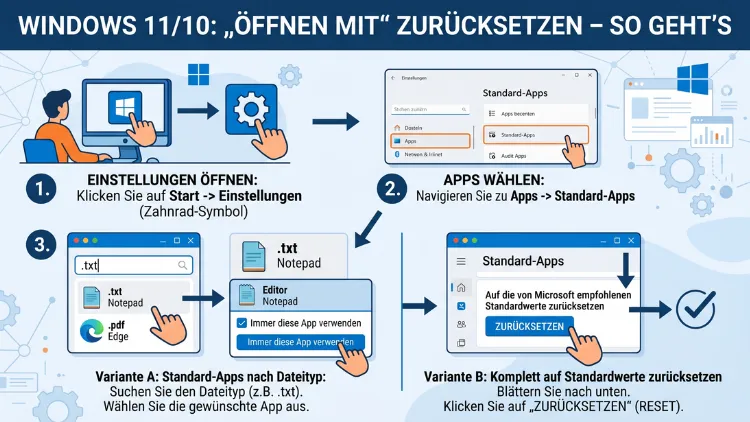
- Öffnen Sie das Startmenü und klicken Sie auf „Einstellungen“ (Zahnradsymbol).
- Navigieren Sie zu „Apps“ → „Standard-Apps“.
- Scrollen Sie nach unten und klicken Sie auf „Standard-Apps nach Dateityp festlegen“.
- Suchen Sie in der Liste die gewünschte Dateiendung (z. B.
.pdf). - Klicken Sie auf das derzeit zugeordnete Programm und wählen Sie ein anderes aus.
Ebenso können Sie über „Standard-Apps nach Protokoll festlegen“ Zuordnungen für http, https, mailto und andere Protokolle ändern.
In Windows 11:
Microsoft hat die Einstellungsoberfläche in Windows 11 überarbeitet. Deshalb ist der Weg hier etwas anders:
- Öffnen Sie „Einstellungen“ über das Startmenü oder die Tastenkombination Windows + I.
- Gehen Sie zu „Apps“ → „Standard-Apps“.
- Geben Sie in das Suchfeld den Namen der App ein, die Sie als Standard festlegen möchten (z. B. „Adobe Acrobat“).
- Klicken Sie auf die App und wählen Sie für jeden Dateityp die gewünschte Zuordnung.
Alternativ können Sie in Windows 11 auch direkt nach einer Dateiendung suchen: Geben Sie zum Beispiel .pdf in das Suchfeld ein und klicken Sie anschließend auf den Eintrag, um die zugeordnete App zu ändern.
Methode 3: „Öffnen mit“ über die Systemsteuerung zurücksetzen
Die klassische Systemsteuerung bietet ebenfalls eine Möglichkeit, Dateizuordnungen zu verwalten – und ist in Windows 10 wie auch in Windows 11 noch verfügbar. Diese Methode ist besonders hilfreich, wenn die modernen Einstellungen nicht reagieren.
- Öffnen Sie die Systemsteuerung (Eingabe von „Systemsteuerung“ im Startmenü).
- Wechseln Sie zur Ansicht „Kleine Symbole“ oder „Große Symbole“.
- Klicken Sie auf „Standardprogramme“.
- Wählen Sie „Dateityp oder Protokoll einem Programm zuordnen“.
- Suchen Sie in der alphabetisch sortierten Liste die gewünschte Dateiendung.
- Klicken Sie auf „Programm ändern“ und wählen Sie die gewünschte Anwendung.
Zudem finden Sie dort die Option „Standardeinstellungen für ein Programm festlegen“, mit der Sie einer bestimmten App alle Dateitypen zuweisen können, die sie unterstützt.
Methode 4: Falsche „Öffnen mit“-Zuordnung über die Registrierung korrigieren
Wenn die oben genannten Methoden nicht funktionieren, liegt das Problem oft tiefer – nämlich in der Windows-Registrierung (Registry). Dort werden alle Dateizuordnungen dauerhaft gespeichert. Fehlerhafte Einträge können deshalb dazu führen, dass Änderungen über die Einstellungen wirkungslos bleiben.
Achtung: Das Bearbeiten der Registrierung kann bei falscher Vorgehensweise zu Systemfehlern führen. Erstellen Sie deshalb unbedingt vorher eine Sicherung.
Registrierung sichern:
- Drücken Sie Windows + R, geben Sie
regeditein und bestätigen Sie mit Enter. - Klicken Sie oben auf „Datei“ → „Exportieren“.
- Wählen Sie als Bereich „Alle“ und speichern Sie die Sicherungsdatei an einem sicheren Ort.
Dateizuordnung in der Registrierung zurücksetzen:
Die Zuordnungen werden hauptsächlich an zwei Stellen gespeichert:
HKEY_CURRENT_USER\Software\Microsoft\Windows\CurrentVersion\Explorer\FileExtsHKEY_CLASSES_ROOT
Für eine gezielte Korrektur navigieren Sie zu:
HKEY_CURRENT_USER\Software\Microsoft\Windows\CurrentVersion\Explorer\FileExts\.pdfErsetzen Sie .pdf durch die Dateiendung, die Probleme macht. Löschen Sie dort den Unterschlüssel „UserChoice“, um die benutzerdefinierte Zuordnung zu entfernen. Danach greift Windows wieder auf die Systemstandards zurück.
Empfehlung: Nutzen Sie für diesen Eingriff das kostenlose Tool „FileTypesMan“ von NirSoft (nirsoft.net). Es zeigt alle registrierten Dateitypen übersichtlich an und erlaubt das gezielte Bearbeiten ohne direkte Registrierungsmanipulation.
Methode 5: Eingabeaufforderung und PowerShell nutzen
Fortgeschrittene Nutzer können die Eingabeaufforderung oder PowerShell verwenden, um Dateizuordnungen zurückzusetzen. Diese Methode ist besonders nützlich, wenn Sie mehrere Dateitypen gleichzeitig zurücksetzen möchten.
Mit dem Befehl „assoc“ und „ftype“:
Öffnen Sie die Eingabeaufforderung als Administrator (Rechtsklick auf das Startmenü → „Terminal (Administrator)“ oder „Eingabeaufforderung (Administrator)“):
- Mit
assoc .pdfzeigen Sie die aktuelle Zuordnung der Dateiendung.pdfan. - Mit
assoc .pdf=AcroExch.Document.DCsetzen Sie die Zuordnung auf Adobe Acrobat. - Mit
ftype AcroExch.Document.DCkönnen Sie den zugehörigen Programmaufruf einsehen.
Beispiel für das Zurücksetzen einer Zuordnung:
assoc .pdf=Dieser Befehl entfernt die Zuordnung vollständig, sodass Windows Sie beim nächsten Öffnen erneut fragt, welche App verwendet werden soll.
Mit PowerShell (Windows 10/11):
cmd /c assoc .jpg=jpegfileZusätzlich können Sie mit PowerShell und dem Befehl Dism bestimmte Standardzuordnungen systemweit zurücksetzen – das ist jedoch eher für Unternehmensumgebungen relevant.
Methode 6: Alle Standardanwendungen auf einmal zurücksetzen
Manchmal ist es sinnvoll, alle Dateizuordnungen auf die Windows-Standardwerte zurückzusetzen – zum Beispiel nach einer fehlgeschlagenen Installation oder wenn viele Zuordnungen gleichzeitig durcheinandergeraten sind.
In Windows 10:
- Gehen Sie zu Einstellungen → „Apps“ → „Standard-Apps“.
- Scrollen Sie ganz nach unten.
- Klicken Sie unter „Zurücksetzen auf die von Microsoft empfohlenen Standards“ auf „Zurücksetzen“.
Dadurch werden alle benutzerdefinierten Zuordnungen gelöscht und durch die Microsoft-Standardwerte ersetzt. Außerdem werden Standardbrowser, Standard-E-Mail-Client und weitere voreingestellte Apps zurückgesetzt.
In Windows 11:
In Windows 11 ist diese Option ebenfalls vorhanden:
- Gehen Sie zu Einstellungen → „Apps“ → „Standard-Apps“.
- Suchen Sie nach der gewünschten App.
- Klicken Sie bei der App auf „Zurücksetzen“, um die Zuordnungen dieser einen Anwendung zu entfernen.
Ein globaler „Alles zurücksetzen“-Button für alle Apps gleichzeitig fehlt in Windows 11 leider. Deshalb müssen Sie hier App für App vorgehen oder auf die Registrierungsmethode zurückgreifen.
Methode 7: „Öffnen mit“ per Gruppenrichtlinie steuern (für Unternehmen)
In Unternehmensumgebungen mit Windows 10 Pro, Enterprise oder Windows 11 Pro/Enterprise lassen sich Dateizuordnungen auch per Gruppenrichtlinie zentral steuern. Diese Methode verhindert außerdem, dass Benutzer Standardanwendungen eigenständig ändern können.
- Öffnen Sie den Gruppenrichtlinien-Editor mit
gpedit.msc. - Navigieren Sie zu:
Computerkonfiguration → Administrative Vorlagen → Windows-Komponenten → Datei-Explorer. - Dort finden Sie die Richtlinie „Standardzuordnungen festlegen“.
- Aktivieren Sie die Richtlinie und geben Sie den Pfad zu einer XML-Datei mit den gewünschten Zuordnungen an.
Die XML-Datei mit den Dateizuordnungen können Sie mithilfe des Befehls Dism /Online /Export-DefaultAppAssociations:"C:\zuordnungen.xml" aus einem korrekt konfigurierten System exportieren und anschließend auf andere Rechner anwenden.
Häufige Probleme und Lösungen
Problem: „Öffnen mit“ fehlt im Kontextmenü
Wenn der Menüpunkt „Öffnen mit“ im Rechtsklick-Menü fehlt, liegt das oft an einem fehlerhaften Registrierungseintrag. Deshalb empfiehlt sich folgende Lösung:
- Öffnen Sie den Registrierungseditor (
regedit). - Navigieren Sie zu:
HKEY_CLASSES_ROOT\*\shellex\ContextMenuHandlers\Open With. - Prüfen Sie, ob der Standardwert „{09799AFB-AD67-11d1-ABCD-00C04FC30936}“ lautet.
- Falls nicht, tragen Sie diesen Wert manuell ein.
Problem: Änderungen werden nicht gespeichert
Wenn Ihre Änderungen in der „Öffnen mit“-Funktion nach einem Neustart verloren gehen, deutet das auf einen gesperrten UserChoice-Eintrag in der Registrierung hin. Windows 10 und Windows 11 schützen diesen Schlüssel seit einem Update aus Sicherheitsgründen. Deshalb ist eine direkte Bearbeitung nur mit speziellen Tools oder über einen Systemreparaturvorgang möglich.
Empfehlung: Nutzen Sie das Tool „Default Programs Editor“ (defaultprogramseditor.com), das speziell für diesen Zweck entwickelt wurde und die geschützten Einträge korrekt behandelt.
Problem: Dateiendung wird nicht erkannt
Falls Windows eine Dateiendung überhaupt nicht kennt, erscheint ein Dialog mit der Frage, welche App verwendet werden soll. In diesem Fall können Sie entweder eine vorhandene App auswählen oder über „Weitere Apps suchen“ nach einer geeigneten Anwendung im Microsoft Store suchen.
Empfohlene Vorgehensweisen für stabile Dateizuordnungen
Damit die „Öffnen mit“-Einstellungen langfristig stabil bleiben, sollten Sie einige grundlegende Punkte beachten:
- Installieren Sie neue Programme bewusst: Deaktivieren Sie während der Installation die Option „Als Standardprogramm festlegen“, wenn Sie das nicht möchten.
- Prüfen Sie nach Updates: Windows-Updates können Standardzuordnungen überschreiben. Deshalb lohnt es sich, nach größeren Updates die wichtigsten Zuordnungen zu kontrollieren.
- Erstellen Sie regelmäßig Registrierungssicherungen: So können Sie bei Problemen schnell zum vorherigen Zustand zurückkehren.
- Nutzen Sie einen dedizierten Dateimanager: Programme wie „Files App“ (Microsoft Store, kostenlos) oder „Directory Opus“ (gpsoft.com.au, kostenpflichtig) bieten zusätzliche Kontrolle über Dateizuordnungen und erleichtern das Verwalten erheblich.
- Vermeiden Sie zu viele Standardprogramm-Änderungen: Je mehr Programme gleichzeitig Dateitypen für sich beanspruchen, desto eher entstehen Konflikte.
„Öffnen mit“ für spezifische Dateitypen zurücksetzen – Praxisbeispiele
PDFs: Edge durch Adobe Acrobat ersetzen
Windows 11 setzt Microsoft Edge seit 2021 automatisch als Standard-PDF-Betrachter. Viele Nutzer möchten jedoch Adobe Acrobat Reader (kostenlos, adobe.com) oder Adobe Acrobat (kostenpflichtig) als Standard verwenden.
- Installieren Sie Adobe Acrobat Reader, falls noch nicht geschehen.
- Gehen Sie zu Einstellungen → Apps → Standard-Apps.
- Suchen Sie nach „Adobe Acrobat“ und klicken Sie darauf.
- Weisen Sie dem Dateityp
.pdfAdobe Acrobat zu.
Bilder: Windows Fotos als Standard wiederherstellen
Falls Bilder nach einer Drittanbieter-Installation nicht mehr mit der Windows-Fotos-App geöffnet werden:
- Gehen Sie zu Einstellungen → Apps → Standard-Apps.
- Suchen Sie nach „Fotos“ und klicken Sie auf die App.
- Weisen Sie alle Bildformate (
.jpg,.jpeg,.png,.bmp,.gif,.tiff,.heic) der Fotos-App zu.
Videos: VLC als Standard festlegen
VLC Media Player (videolan.org, kostenlos) ist ein beliebter Standard-Videoplayer. Nach der Installation legt er sich häufig automatisch als Standard fest. Falls das nicht der Fall ist:
- Öffnen Sie VLC.
- Gehen Sie zu Werkzeuge → Einstellungen → Schnittstelle.
- Klicken Sie auf „Dateitypzuordnungen festlegen“ und wählen Sie alle gewünschten Videoformate aus.
„Öffnen mit“ zurücksetzen unter Windows 10 vs. Windows 11 – die Unterschiede
Obwohl Windows 10 und Windows 11 grundsätzlich dieselben Mechanismen verwenden, gibt es einige wichtige Unterschiede:
| Merkmal | Windows 10 | Windows 11 |
|---|---|---|
| Kontextmenü | Direkt vollständig | Reduziert, Klick auf „Weitere Optionen“ nötig |
| Einstellungen | Einfacher, direkt nach Dateityp filterbar | Suche nach App-Name erforderlich |
| Globales Zurücksetzen | Über einen Klick möglich | Nur App für App |
| Standard-PDF-Viewer | Konfigurierbar | Edge als aggressiver Voreinsteller |
| Registrierungsschutz | Vorhanden | Verstärkt seit Windows 11 24H2 |
Deshalb ist in Windows 11 in vielen Fällen etwas mehr Aufwand nötig, um Dateizuordnungen dauerhaft zu ändern. Zusätzlich setzt Microsoft in Windows 11 seit dem Update 24H2 (2024/2025) noch stärker auf eigene Apps als Standardanwendungen – das betrifft insbesondere Edge für PDFs und Links sowie die Fotos-App für Bilder.
„Öffnen mit“ funktioniert nicht – Systemreparatur als letzter Ausweg
Falls alle bisherigen Methoden scheitern, liegt möglicherweise ein tieferer Systemschaden vor. Deshalb sollten Sie in diesem Fall folgende Reparaturoptionen in Betracht ziehen:
SFC und DISM ausführen:
Öffnen Sie die Eingabeaufforderung als Administrator und führen Sie nacheinander aus:
sfc /scannowDISM /Online /Cleanup-Image /RestoreHealthDer erste Befehl prüft und repariert beschädigte Systemdateien. Der zweite stellt beschädigte Windows-Komponenten aus dem Internet wieder her. Anschließend starten Sie den Computer neu und prüfen, ob das Problem behoben ist.
Windows zurücksetzen (als letztes Mittel):
Falls auch das nicht hilft, können Sie Windows über Einstellungen → System → Wiederherstellung → „Diesen PC zurücksetzen“ zurücksetzen. Wählen Sie dabei die Option „Eigene Dateien beibehalten“, um Datenverlust zu vermeiden. Diese Methode setzt jedoch alle Einstellungen – einschließlich aller Dateizuordnungen – auf die Werkseinstellungen zurück.
Häufig gestellte Fragen zu „Öffnen mit“ in Windows
Wie setze ich eine einzelne Dateizuordnung in Windows 11 zurück?
Gehen Sie zu Einstellungen → Apps → Standard-Apps, suchen Sie nach der App, die aktuell falsch zugeordnet ist, und klicken Sie auf den entsprechenden Dateityp. Wählen Sie dort die gewünschte Alternative aus. Alternativ können Sie im Kontextmenü (Rechtsklick auf die Datei) „Öffnen mit“ → „Andere App auswählen“ nutzen und die Option „Immer diese App verwenden“ aktivieren.
Warum setzt Windows 11 meine Standardanwendungen immer wieder zurück?
Das ist ein bekanntes Problem in Windows 11, das insbesondere nach Updates auftritt. Microsoft bevorzugt eigene Apps wie Edge und Fotos. Deshalb helfen Tools wie „Default Programs Editor“ oder eine manuelle Registrierungskorrektur, um die Einstellungen dauerhaft zu sichern.
Kann ich alle „Öffnen mit“-Zuordnungen auf einmal zurücksetzen?
In Windows 10 ja – über Einstellungen → Apps → Standard-Apps → Zurücksetzen. In Windows 11 gibt es diese globale Option nicht direkt. Deshalb müssen Sie dort entweder App für App vorgehen oder die Registrierung bearbeiten.
Was tun, wenn „Öffnen mit“ im Rechtsklick-Menü fehlt?
Das deutet auf einen fehlerhaften Registrierungseintrag hin. Navigieren Sie im Registrierungseditor zu HKEY_CLASSES_ROOT\*\shellex\ContextMenuHandlers\Open With und prüfen Sie, ob der Standardwert {09799AFB-AD67-11d1-ABCD-00C04FC30936} eingetragen ist. Falls nicht, fügen Sie ihn manuell hinzu.
Wie ändere ich den Standardbrowser in Windows 11?
Gehen Sie zu Einstellungen → Apps → Standard-Apps, suchen Sie nach Ihrem gewünschten Browser (z. B. Mozilla Firefox oder Google Chrome) und weisen Sie diesem alle relevanten Protokolle und Dateitypen zu – also http, https, .htm, .html und .pdf, falls gewünscht.
Ist es sicher, die Windows-Registrierung zu bearbeiten?
Grundsätzlich ja, wenn man vorsichtig vorgeht. Erstellen Sie jedoch vor jeder Änderung eine vollständige Sicherung der Registrierung über Datei → Exportieren. Falsche Einträge können zu Systemfehlern führen. Deshalb empfiehlt sich alternativ die Nutzung spezialisierter Tools wie „FileTypesMan“ von NirSoft.
Warum öffnen sich meine PDFs immer in Microsoft Edge?
Windows 11 setzt Edge seit der Erstinstallation als Standard-PDF-Betrachter. Zudem stellt Microsoft diesen Standard nach größeren Updates gelegentlich wieder her. Deshalb müssen Sie die Zuordnung für .pdf nach Updates erneut prüfen und ggf. auf Adobe Acrobat Reader oder Sumatra PDF (sumatrapdfreader.org, kostenlos) umstellen.
Kann ich für verschiedene Nutzerkonten unterschiedliche Standardprogramme festlegen?
Ja. In Windows 10 und Windows 11 sind Dateizuordnungen benutzerspezifisch und werden unter HKEY_CURRENT_USER gespeichert. Deshalb kann jeder Benutzer am selben PC eigene Standardanwendungen festlegen, ohne die Einstellungen anderer Konten zu beeinflussen.
Was ist der Unterschied zwischen „assoc“ und „ftype“ in der Eingabeaufforderung?
assoc ordnet eine Dateiendung (z. B. .txt) einem Dateityp-Bezeichner (z. B. txtfile) zu. ftype legt fest, welches Programm für diesen Dateityp tatsächlich gestartet wird. Deshalb müssen beide Befehle zusammen korrekt konfiguriert sein, damit eine Zuordnung vollständig funktioniert.
Hilft eine Windows-Neuinstallation, wenn „Öffnen mit“ dauerhaft defekt ist?
Ja, eine Neuinstallation oder ein Zurücksetzen von Windows löst das Problem in jedem Fall, da dabei alle Dateizuordnungen auf die Werkseinstellungen zurückgesetzt werden. Zuvor sollten Sie jedoch die einfacheren Methoden (SFC, DISM, Registrierungskorrektur) ausprobieren, da eine Neuinstallation deutlich mehr Aufwand bedeutet.
Fazit
Die „Öffnen mit“-Funktion in Windows 10 und Windows 11 lässt sich auf mehreren Wegen zurücksetzen – vom einfachen Rechtsklick bis zur Registrierungskorrektur. Für die meisten Nutzer reichen die Einstellungen oder das Kontextmenü vollständig aus.
Bei hartnäckigen Problemen helfen Tools wie „Default Programs Editor“ oder „FileTypesMan“ zuverlässig weiter. Deshalb lohnt es sich, die Methoden von einfach nach komplex durchzuprobieren, bevor drastischere Maßnahmen wie eine Systemreparatur nötig werden.
