
Öffentlicher Desktop in Windows 11 und 10: So nutzen Sie ihn effektiv für alle Benutzer des PCs. Schritt-für-Schritt-Anleitung für den gemeinsamen Zugriff.
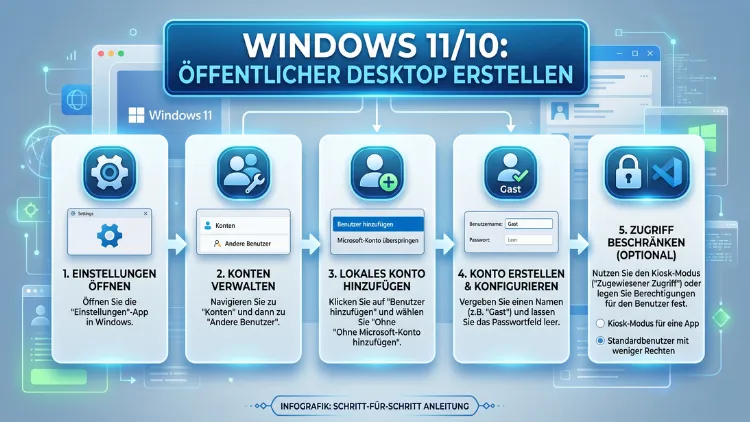
Der öffentliche Desktop in Windows 10 und Windows 11 ermöglicht es, Verknüpfungen, Dateien und Ordner für alle Benutzer eines PCs gleichzeitig sichtbar zu machen. Sobald Sie ein Element in diesen speziellen Ordner legen, erscheint es auf dem Desktop jedes Kontos – ohne weitere Konfiguration.
Dieser Artikel erklärt Schritt für Schritt, wie Sie den öffentlichen Desktop finden, nutzen und optimal verwalten.
Was ist der öffentliche Desktop?
In Windows gibt es für jeden Benutzeraccount einen eigenen Desktop-Ordner. Zusätzlich existiert jedoch ein gemeinsamer Desktop-Ordner, der sogenannte öffentliche Desktop. Alles, was Sie in diesen Ordner legen, wird auf dem Desktop sämtlicher Benutzerkonten angezeigt – also unabhängig davon, welches Konto gerade angemeldet ist.
Dieser Mechanismus ist besonders nützlich, wenn Sie auf einem gemeinsam genutzten PC sicherstellen möchten, dass bestimmte Programme, Verknüpfungen oder Dateien für jeden sichtbar sind. Außerdem sparen Sie dadurch Zeit, da Sie Verknüpfungen nicht für jedes Benutzerkonto einzeln anlegen müssen.
Der öffentliche Desktop ist dabei kein verstecktes Feature, sondern ein fester Bestandteil der Windows-Benutzerprofilstruktur. Dennoch wissen viele Anwender nicht, wo genau dieser Ordner zu finden ist oder wie er sich im Alltag einsetzen lässt. Deshalb erklärt dieser Artikel sowohl die grundlegende Funktionsweise als auch konkrete Anwendungsszenarien.
Wie funktioniert der öffentliche Desktop technisch?
Windows kombiniert beim Anzeigen des Desktops zwei Quellen: den persönlichen Desktop-Ordner des aktuell angemeldeten Benutzers und den öffentlichen Desktop-Ordner. Beide Inhalte werden zusammengeführt und gleichzeitig auf der Desktop-Oberfläche angezeigt. Dabei sieht der Benutzer jedoch keinen Unterschied – alle Symbole erscheinen gemeinsam auf einer Oberfläche.
Ebenso gilt: Löscht ein Benutzer eine Verknüpfung vom öffentlichen Desktop, betrifft das alle anderen Konten, sofern er die notwendigen Berechtigungen besitzt. Ohne Administratorrechte hingegen ist das Löschen von Elementen aus dem öffentlichen Desktop-Ordner nicht möglich.
Wo liegt der Ordner des öffentlichen Desktops?
Der öffentliche Desktop befindet sich an einem festen Speicherort im Dateisystem. Zudem ist dieser Pfad in Windows 10 und Windows 11 identisch:
C:\Users\Public\Desktop
Dieser Ordner gehört zum öffentlichen Benutzerprofil (C:\Users\Public), das Windows automatisch anlegt. Zusätzlich zu dem Desktop-Ordner enthält das öffentliche Profil auch öffentliche Dokumenten-, Musik-, Bild- und Videoordner.
Öffentlichen Desktop-Ordner schnell öffnen
Es gibt verschiedene Methoden, um den Ordner direkt zu öffnen:
Methode 1 – Über den Ausführen-Dialog:
- Drücken Sie Windows-Taste + R, um den Ausführen-Dialog zu öffnen.
- Geben Sie anschließend
C:\Users\Public\Desktopein. - Bestätigen Sie mit Enter oder klicken Sie auf „OK“.
- Der Ordner öffnet sich daraufhin direkt im Windows-Explorer.
Methode 2 – Über die Adressleiste des Explorers:
- Öffnen Sie den Windows-Explorer mit Windows-Taste + E.
- Klicken Sie in die Adressleiste oben.
- Geben Sie
C:\Users\Public\Desktopein und drücken Sie Enter.
Methode 3 – Über die Umgebungsvariable:
- Öffnen Sie erneut den Ausführen-Dialog mit Windows-Taste + R.
- Geben Sie diesmal
%Public%\Desktopein. - Drücken Sie Enter – Windows löst die Variable automatisch auf und öffnet den richtigen Ordner.
Diese dritte Methode ist besonders dann praktisch, wenn Windows nicht auf dem Laufwerk C: installiert ist, da die Umgebungsvariable den korrekten Pfad automatisch ermittelt.
Warum ist der Ordner manchmal nicht sichtbar?
In einigen Fällen ist der Ordner C:\Users\Public im Explorer nicht direkt sichtbar, da Windows bestimmte Systemordner standardmäßig ausblendet. Deshalb empfiehlt sich folgendes Vorgehen, um versteckte Ordner anzuzeigen:
- Öffnen Sie den Windows-Explorer.
- Klicken Sie in Windows 11 oben auf „Ansicht“, dann auf „Anzeigen“ und aktivieren Sie „Ausgeblendete Elemente“.
- In Windows 10 wählen Sie stattdessen den Reiter „Ansicht“ in der Menüleiste und setzen Sie einen Haken bei „Ausgeblendete Elemente“.
Alternativ funktioniert der direkte Pfad über den Ausführen-Dialog auch dann, wenn der Ordner im Explorer nicht angezeigt wird.
Öffentlichen Desktop in Windows 10 und 11 nutzen
Die Nutzung des öffentlichen Desktops unterscheidet sich in Windows 10 und Windows 11 kaum. Dennoch gibt es einige Unterschiede in der Benutzeroberfläche, die es zu beachten gilt.
Windows 11
In Windows 11 hat Microsoft das Startmenü und den Datei-Explorer visuell überarbeitet. Der öffentliche Desktop-Ordner ist jedoch nach wie vor unter C:\Users\Public\Desktop zu finden. Zudem funktionieren alle hier beschriebenen Methoden vollständig mit Windows 11.
Ein praktischer Hinweis: In Windows 11 können Sie im Explorer über „Ansicht“ → „Anzeigen“ → „Ausgeblendete Elemente“ auch den öffentlichen Benutzerordner sichtbar machen, um komfortablen Zugriff zu erhalten.
Windows 10
In Windows 10 ist der Pfad identisch. Zusätzlich bietet Windows 10 in der klassischen Explorer-Menüleiste einen direkten Reiter „Ansicht“, über den sich versteckte Elemente mit einem einzigen Klick einblenden lassen. Ansonsten gelten dieselben Vorgehensweisen wie bei Windows 11.
Verknüpfungen für alle Benutzer hinzufügen
Eine der häufigsten Anwendungen des öffentlichen Desktops ist das Hinzufügen von Programmverknüpfungen für alle Benutzer. Damit sparen Administratoren in Unternehmen oder Heimanwender mit mehreren Konten erheblich Zeit.
Verknüpfung manuell in den öffentlichen Desktop kopieren
- Navigieren Sie zu dem Programm, für das Sie eine Verknüpfung erstellen möchten – zum Beispiel in
C:\Program FilesoderC:\Program Files (x86). - Klicken Sie mit der rechten Maustaste auf die EXE-Datei des Programms.
- Wählen Sie „Verknüpfung erstellen“ – Windows legt eine Verknüpfung im selben Ordner an.
- Kopieren Sie diese Verknüpfung anschließend in den Ordner
C:\Users\Public\Desktop. - Öffnen Sie dazu den Ordner mit einer der oben beschriebenen Methoden und fügen Sie die Verknüpfung ein.
Wichtig: Für diesen Schritt benötigen Sie Administratorrechte. Ohne diese Rechte verweigert Windows den Schreibzugriff auf den öffentlichen Desktop-Ordner.
Verknüpfung per Drag & Drop aus dem Startmenü erstellen
Ebenso können Sie eine Verknüpfung direkt aus dem Startmenü erstellen:
- Öffnen Sie das Startmenü und suchen Sie das gewünschte Programm.
- Halten Sie in Windows 10 die linke Maustaste gedrückt und ziehen Sie das Programmsymbol auf den Desktop – es entsteht eine Verknüpfung.
- Verschieben Sie diese Verknüpfung anschließend in den öffentlichen Desktop-Ordner.
In Windows 11 gestaltet sich dieser Vorgang ähnlich, allerdings reagiert das Startmenü etwas anders auf Drag & Drop. Deshalb empfiehlt sich hier der Weg über „Alle Apps“ im Startmenü oder die direkte Methode über den Explorer.
Verknüpfung per PowerShell für alle Benutzer anlegen
Für fortgeschrittene Anwender und IT-Administratoren bietet die PowerShell eine besonders effiziente Möglichkeit, Verknüpfungen programmatisch zu erstellen. Dazu verwenden Sie folgendes Skript:
$WshShell = New-Object -ComObject WScript.Shell
$Shortcut = $WshShell.CreateShortcut("$env:Public\Desktop\Programmname.lnk")
$Shortcut.TargetPath = "C:\Program Files\Programmname\Programmname.exe"
$Shortcut.Save
Ersetzen Sie dabei „Programmname“ durch den gewünschten Namen und den TargetPath durch den tatsächlichen Pfad zur ausführbaren Datei. Außerdem muss die PowerShell mit Administratorrechten gestartet werden, damit das Skript erfolgreich ausgeführt werden kann.
Dateien und Ordner auf dem öffentlichen Desktop verwalten
Neben Verknüpfungen können Sie auch Dateien und Ordner direkt im öffentlichen Desktop-Ordner ablegen. Diese sind dann für alle Benutzer sichtbar und zugänglich – was sowohl Vorteile als auch Risiken mit sich bringt.
Dateien hinzufügen
Das Hinzufügen von Dateien funktioniert genauso wie bei jeder anderen Windows-Ordnerstruktur:
- Öffnen Sie den öffentlichen Desktop-Ordner über
C:\Users\Public\Desktop. - Kopieren oder verschieben Sie die gewünschten Dateien in diesen Ordner.
- Die Dateien erscheinen anschließend sofort auf dem Desktop aller Benutzerkonten.
Zusätzlich können Sie Ordner anlegen, um Inhalte thematisch zu gruppieren. Deshalb eignet sich der öffentliche Desktop zum Beispiel hervorragend für gemeinsame Projektordner oder geteilte Dokumente in kleinen Unternehmen.
Dateien entfernen
Das Entfernen von Dateien erfordert ebenfalls Administratorrechte. Standardbenutzer können Elemente vom öffentlichen Desktop zwar auf ihrem eigenen Desktop sehen, aber ohne entsprechende Rechte nicht löschen oder verschieben. Dies schützt vor unbeabsichtigten Löschvorgängen.
Unterschied: Persönlicher Desktop vs. öffentlicher Desktop
Um den öffentlichen Desktop richtig einzusetzen, ist es wichtig, den Unterschied zum persönlichen Desktop zu verstehen.
| Merkmal | Persönlicher Desktop | Öffentlicher Desktop |
|---|---|---|
| Speicherort | C:\Users\\Desktop | C:\Users\Public\Desktop |
| Sichtbarkeit | Nur für den jeweiligen Benutzer | Für alle Benutzer des PCs |
| Bearbeitungsrechte | Jeder Benutzer für seinen eigenen | Nur Administratoren |
| Typische Nutzung | Persönliche Verknüpfungen | Gemeinsame Programme/Dateien |
Beide Desktops werden von Windows zusammengeführt und gleichzeitig angezeigt. Für den Benutzer ist dabei nicht erkennbar, woher ein bestimmtes Symbol stammt – außer er prüft die Eigenschaften der jeweiligen Verknüpfung.
Öffentlichen Desktop über die Gruppenrichtlinie steuern
In Unternehmensumgebungen oder überall dort, wo mehrere PCs zentral verwaltet werden, bietet der Gruppenrichtlinien-Editor (gpedit.msc) weitreichende Möglichkeiten, den öffentlichen Desktop zu steuern.
Hinweis: Der Gruppenrichtlinien-Editor ist ausschließlich in den Pro-, Enterprise- und Education-Editionen von Windows 10 und Windows 11 verfügbar. In der Home-Edition fehlt dieses Tool.
Gruppenrichtlinie für den Desktop öffnen
- Drücken Sie Windows-Taste + R und geben Sie
gpedit.mscein. - Bestätigen Sie mit Enter – der Gruppenrichtlinien-Editor öffnet sich.
- Navigieren Sie zu „Benutzerkonfiguration“ → „Administrative Vorlagen“ → „Desktop“.
- Hier finden Sie zahlreiche Einstellungen, mit denen Sie den Desktop – einschließlich des öffentlichen Desktops – für alle Benutzer anpassen können.
Wichtige Gruppenrichtlinien für den Desktop
„Keine Symbole auf dem Desktop anzeigen“: Diese Einstellung blendet alle Desktop-Symbole aus – sowohl die des persönlichen als auch die des öffentlichen Desktops. Deshalb ist sie nützlich für stark eingeschränkte Benutzerumgebungen, zum Beispiel in Schulen oder Kiosksystemen.
„Papierkorb aus dem Desktop entfernen“: Hiermit lässt sich der Papierkorb gezielt ausblenden.
„Desktopinhalt ändern verhindern“: Diese Richtlinie verhindert, dass Benutzer Elemente auf dem Desktop hinzufügen, verschieben oder löschen. Allerdings betrifft das nur den persönlichen Desktop des Benutzers – der öffentliche Desktop bleibt über Administratorrechte weiterhin verwaltbar.
Berechtigungen und Sicherheit
Ein wichtiges Thema beim öffentlichen Desktop sind die Zugriffsrechte und Sicherheitsaspekte.
Standardberechtigungen
Standardmäßig dürfen nur Administratoren Dateien in den öffentlichen Desktop-Ordner schreiben, umbenennen oder löschen. Alle anderen Benutzer haben lediglich Leserechte und können die Inhalte sehen, aber nicht verändern.
Diese Einschränkung ist sinnvoll, da der öffentliche Desktop alle Benutzerkonten beeinflusst. Deshalb sollte die Schreibberechtigung nicht leichtfertig auf Standardbenutzer ausgeweitet werden.
Berechtigungen anpassen
Falls Sie die Berechtigungen dennoch anpassen möchten, gehen Sie folgendermaßen vor:
- Klicken Sie mit der rechten Maustaste auf den Ordner
C:\Users\Public\Desktop. - Wählen Sie „Eigenschaften“ und wechseln Sie zum Reiter „Sicherheit“.
- Klicken Sie auf „Bearbeiten“, um die Berechtigungen anzupassen.
- Wählen Sie die gewünschte Benutzergruppe aus oder fügen Sie einen neuen Benutzer hinzu.
- Setzen Sie die entsprechenden Rechte und bestätigen Sie mit „Übernehmen“ und „OK“.
Empfehlung: Vergeben Sie Schreibrechte nur dann, wenn es wirklich notwendig ist. Andernfalls besteht das Risiko, dass Benutzer unbeabsichtigt oder absichtlich wichtige Verknüpfungen und Dateien löschen, die für alle sichtbar sein sollen.
Öffentlichen Desktop deaktivieren oder einschränken
In manchen Situationen möchten Administratoren den öffentlichen Desktop vollständig deaktivieren oder zumindest einschränken. Dies ist mit verschiedenen Methoden möglich.
Methode 1: Alle Inhalte aus dem Ordner entfernen
Die einfachste Methode ist es, alle Dateien und Verknüpfungen aus dem öffentlichen Desktop-Ordner zu entfernen. Da der Ordner selbst nicht gelöscht werden kann – Windows erstellt ihn gegebenenfalls neu –, bleibt der öffentliche Desktop damit leer, hat jedoch keinen weiteren Einfluss.
Methode 2: Über die Registrierung
Erfahrene Anwender können die Registrierung nutzen, um das Zusammenführen des öffentlichen Desktops mit dem persönlichen Desktop zu beeinflussen. Allerdings ist diese Methode komplex und sollte nur mit Vorsicht angewendet werden.
- Öffnen Sie den Registrierungs-Editor mit Windows-Taste + R und dem Befehl
regedit. - Navigieren Sie zu
HKEY_LOCAL_MACHINE\SOFTWARE\Microsoft\Windows\CurrentVersion\Explorer\User Shell Folders. - Hier können Sie den Pfad für den öffentlichen Desktop anpassen – zum Beispiel auf einen leeren oder nicht existierenden Ordner umleiten.
Wichtig: Änderungen in der Registrierung können das System destabilisieren. Deshalb sollten Sie vor jeder Änderung unbedingt einen Systemwiederherstellungspunkt erstellen.
Methode 3: Über die Gruppenrichtlinie (empfohlene Vorgehensweise)
Die empfohlene Vorgehensweise für Unternehmensumgebungen ist die Steuerung über die Gruppenrichtlinie, wie im vorherigen Abschnitt beschrieben. Diese Methode ist sicherer, zentral verwaltbar und lässt sich jederzeit rückgängig machen.
Praxistipps für IT-Administratoren und Heimanwender
Für IT-Administratoren
Softwareinstallation mit öffentlichen Verknüpfungen: Viele Softwareinstallationsprogramme bieten während der Installation die Option, eine Verknüpfung „für alle Benutzer“ auf dem Desktop anzulegen. Wählen Sie diese Option, erstellt das Installationsprogramm die Verknüpfung automatisch im öffentlichen Desktop-Ordner – ohne manuellen Eingriff.
Automatisierte Verteilung mit Skripten: In größeren Netzwerken empfiehlt sich die Verwendung von PowerShell-Skripten oder Gruppenrichtlinien-Softwareverteilung, um Verknüpfungen automatisch und konsistent auf allen PCs anzulegen. Außerdem lassen sich solche Skripte in Anmeldeskripe integrieren, sodass Verknüpfungen bei jeder Anmeldung geprüft und bei Bedarf neu erstellt werden.
Dokumentation: Führen Sie eine Liste aller Elemente, die im öffentlichen Desktop-Ordner abgelegt sind. Dadurch behalten Sie den Überblick und vermeiden unnötige Einträge.
Für Heimanwender
Gemeinsam genutzte Rechner: Wenn Sie einen PC mit Familienmitgliedern teilen, können Sie häufig genutzte Programme wie einen Browser, ein Office-Paket oder Mediensoftware einmalig im öffentlichen Desktop-Ordner ablegen. Alle Familienmitglieder sehen die Verknüpfungen dann auf ihrem Desktop.
Aufräumen nicht vergessen: Da der öffentliche Desktop für alle Benutzer sichtbar ist, sollten Sie ihn regelmäßig aufräumen. Überflüssige Verknüpfungen von deinstallierten Programmen verbleiben nämlich häufig im öffentlichen Desktop-Ordner, auch wenn das Programm selbst nicht mehr vorhanden ist.
Persönliche Verknüpfungen gehören nicht hierher: Legen Sie persönliche oder benutzerspezifische Verknüpfungen in Ihren eigenen Desktop-Ordner unter C:\Users\\Desktop. Der öffentliche Desktop ist ausschließlich für gemeinsame Elemente gedacht.
Öffentlichen Desktop in Windows Server-Umgebungen
Auch in Windows Server-Umgebungen mit Remotedesktopdiensten (RDS) oder Terminaldiensten spielt der öffentliche Desktop eine wichtige Rolle. Hier teilen sich viele Benutzer dieselbe Serverinfrastruktur, weshalb der öffentliche Desktop besonders effizient eingesetzt werden kann.
Zudem gelten in Server-Umgebungen dieselben Pfade wie auf Desktop-Betriebssystemen. Allerdings ist die Verwaltung der Berechtigungen in solchen Umgebungen noch wichtiger, da Änderungen am öffentlichen Desktop potenziell Hunderte von Benutzersitzungen gleichzeitig betreffen können.
Die empfohlene Vorgehensweise in RDS-Umgebungen ist die ausschließliche Verwaltung über Gruppenrichtlinien und PowerShell-Skripte, um manuelle Eingriffe zu minimieren und Konsistenz zu gewährleisten.
Häufige Fragen zum öffentlichen Desktop
Was ist der öffentliche Desktop unter Windows?
Der öffentliche Desktop ist ein spezieller Systemordner unter C:\Users\Public\Desktop, dessen Inhalte auf dem Desktop aller Benutzerkonten eines PCs angezeigt werden. Er dient dazu, Verknüpfungen, Dateien oder Ordner für jeden Benutzer zugänglich zu machen, ohne diese für jedes Konto einzeln anlegen zu müssen.
Wo finde ich den öffentlichen Desktop-Ordner?
Der Ordner befindet sich unter dem Pfad C:\Users\Public\Desktop. Alternativ können Sie ihn über den Ausführen-Dialog (Windows-Taste + R) mit dem Befehl %Public%\Desktop direkt öffnen. Zudem ist er über den Windows-Explorer erreichbar, wenn die Anzeige versteckter Elemente aktiviert ist.
Brauche ich Administratorrechte, um den öffentlichen Desktop zu bearbeiten?
Ja, zum Schreiben, Verschieben und Löschen von Inhalten im öffentlichen Desktop-Ordner sind in der Standardkonfiguration Administratorrechte erforderlich. Standardbenutzer können die Inhalte zwar sehen, aber nicht verändern. Deshalb ist der öffentliche Desktop vor unbeabsichtigten Änderungen geschützt.
Warum sehe ich den öffentlichen Desktop-Ordner im Explorer nicht?
Der Ordner C:\Users\Public ist in manchen Windows-Konfigurationen standardmäßig ausgeblendet. Aktivieren Sie deshalb die Anzeige versteckter Elemente im Explorer. In Windows 11 geht das über „Ansicht“ → „Anzeigen“ → „Ausgeblendete Elemente“, in Windows 10 über den Reiter „Ansicht“ → „Ausgeblendete Elemente“.
Kann ich den öffentlichen Desktop für einzelne Benutzer deaktivieren?
Eine gezielte Deaktivierung für einzelne Benutzer ist über die Standardoberfläche nicht vorgesehen. Jedoch können Sie über Gruppenrichtlinien die Anzeige aller Desktop-Symbole deaktivieren oder über Berechtigungen den Zugriff auf den öffentlichen Desktop-Ordner für bestimmte Benutzer einschränken.
Wird der öffentliche Desktop bei der Windows-Installation automatisch erstellt?
Ja, Windows erstellt den Ordner C:\Users\Public\Desktop automatisch bei der Installation des Betriebssystems. Er ist außerdem Teil des öffentlichen Benutzerprofils, das Windows stets anlegt und nicht gelöscht werden kann.
Kann ich Dateien statt nur Verknüpfungen im öffentlichen Desktop ablegen?
Ja, grundsätzlich können Sie beliebige Dateien und Ordner im öffentlichen Desktop-Ordner speichern. Diese sind dann für alle Benutzer sichtbar und – abhängig von den Berechtigungen – auch zugänglich. Allerdings sollten Sie bedenken, dass große Dateien auf dem Desktop aller Benutzer sichtbar sind und möglicherweise unerwünscht sind.
Was passiert mit dem öffentlichen Desktop, wenn ich ein Benutzerkonto lösche?
Der öffentliche Desktop ist unabhängig von einzelnen Benutzerkonten. Das Löschen eines Kontos hat deshalb keinerlei Auswirkung auf den Inhalt des öffentlichen Desktop-Ordners. Die dort gespeicherten Elemente bleiben für alle verbleibenden Konten weiterhin sichtbar.
Gibt es den öffentlichen Desktop auch unter macOS oder Linux?
Unter macOS gibt es keinen öffentlichen Desktop in derselben Form. Jedoch können Administratoren über den Ordner /Users/Shared Dateien für alle Benutzer zugänglich machen. Unter Linux existiert je nach Desktop-Umgebung ein ähnliches Konzept, zum Beispiel über den Ordner /etc/skel, der als Vorlage für neue Benutzerprofile dient. Dennoch ist die direkte Entsprechung zum Windows-Konzept dort nicht in gleicher Weise vorhanden.
Warum verschwinden manche Verknüpfungen auf dem öffentlichen Desktop nach einem Update?
Nach größeren Windows-Updates oder bei der Deinstallation von Programmen können Verknüpfungen im öffentlichen Desktop-Ordner ungültig werden oder verschwinden. Deshalb empfiehlt sich nach Updates eine kurze Prüfung des Ordnerinhalts. Außerdem erstellen manche Installationsroutinen bei Updates die Verknüpfung möglicherweise neu im persönlichen Desktop-Ordner, sodass doppelte Einträge entstehen können.
Fazit
Der öffentliche Desktop ist ein praktisches Windows-Feature, das auf jedem gemeinsam genutzten PC Zeit spart. Über den Pfad C:\Users\Public\Desktop lassen sich Verknüpfungen und Dateien für alle Benutzerkonten zentral verwalten.
Ob im Heimbereich oder in Unternehmensumgebungen: Wer den öffentlichen Desktop gezielt nutzt, profitiert von einer übersichtlicheren Systemverwaltung. Deshalb lohnt es sich, diesen Ordner als festen Bestandteil der eigenen Windows-Strategie einzuplanen.
