
Zeigeranzeige unter Windows 11 und Windows 10 anpassen: Erfahren Sie, wie Sie Mauszeigerfarbe, Größe und Stil in den Einstellungen individuell ändern.
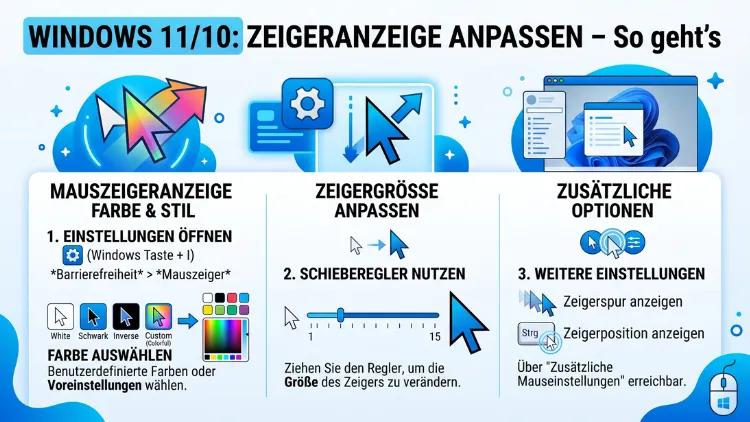
Die Zeigeranzeige in Windows 10 und Windows 11 anpassen ist einfacher als viele denken. Ob Sie den Mauszeiger größer, farbiger oder besser sichtbar machen möchten – Windows bietet dafür umfangreiche Einstellungen.
In diesem Artikel zeigen wir Ihnen Schritt für Schritt, wie Sie die Zeigereinstellungen in beiden Betriebssystemen gezielt verändern und so Ihren Arbeitskomfort deutlich steigern.
Warum es sinnvoll ist, die Zeigeranzeige anzupassen
Viele Nutzer verwenden Windows jahrelang mit den Standardeinstellungen, ohne zu wissen, wie viel Komfort eine einfache Anpassung des Mauszeigers bringen kann. Besonders auf hochauflösenden Bildschirmen wirkt der Standard-Mauszeiger oft zu klein und ist dadurch schwer zu erkennen.
Außerdem haben Menschen mit Sehschwäche oder motorischen Einschränkungen häufig Schwierigkeiten, den Zeiger schnell zu finden. Deshalb bieten Windows 10 und Windows 11 gleichermaßen eine Vielzahl von Einstellungen, mit denen Sie Größe, Farbe, Geschwindigkeit und Sichtbarkeit des Mauszeigers individuell anpassen können.
Zudem ist das Anpassen der Zeigeranzeige nicht nur eine Frage der Barrierefreiheit. Ebenso spielen Produktivität und persönlicher Geschmack eine wichtige Rolle. Ein gut sichtbarer, gut positionierter Zeiger kann zum Beispiel die tägliche Arbeit am PC merklich angenehmer gestalten.
Mauszeigergröße und -farbe in Windows 11 ändern
Zeigeranzeige über die Windows-11-Einstellungen anpassen
In Windows 11 hat Microsoft die Einstellungen zur Barrierefreiheit deutlich überarbeitet und zentralisiert. Um die Zeigergröße und -farbe anzupassen, gehen Sie wie folgt vor:
- Öffnen Sie das Startmenü und klicken Sie auf Einstellungen (das Zahnradsymbol).
- Wählen Sie links den Bereich Barrierefreiheit.
- Klicken Sie auf Mauszeiger und Toucheingabe.
- Unter Mauszeigerstil sehen Sie vier Optionen: Weiß, Schwarz, Invertiert und Benutzerdefinierte Farbe.
- Verschieben Sie den Regler unter Größe, um den Zeiger stufenlos zu vergrößern oder zu verkleinern.
Außerdem können Sie bei der Option „Benutzerdefinierte Farbe“ aus einer vordefinierten Farbpalette wählen oder über die Schaltfläche „Andere Farbe auswählen“ einen exakten Farbwert (zum Beispiel per Hex-Code) eingeben. Damit lässt sich der Zeiger in nahezu jede beliebige Farbe verwandeln – ein besonders nützliches Feature für Menschen mit Farbenfehlsichtigkeit.
Mauszeiger in Windows 10 anpassen
In Windows 10 ist der Weg zu den Zeigereinstellungen etwas anders, führt jedoch zum gleichen Ziel:
- Öffnen Sie Einstellungen (Windows-Taste + I).
- Gehen Sie zu Erleichterte Bedienung.
- Klicken Sie im linken Menü auf Mauszeiger.
- Passen Sie dort Größe (Schieberegler von 1 bis 15) und Farbe an.
- Für die benutzerdefinierte Farbe wählen Sie ebenfalls „Benutzerdefinierte Zeigerfarbe“ und klicken auf den Farbkreis.
Zusätzlich können Sie in Windows 10 über diesen Bereich auch den Textcursor konfigurieren, zum Beispiel dessen Dicke oder eine farbige Hervorhebung aktivieren.
Textcursor anpassen: Dicke und Sichtbarkeit verbessern
Neben dem Mauszeiger gibt es den Textcursor – das blinkende Strichlein, das in Textfeldern erscheint. Besonders auf großen Bildschirmen oder bei langen Schreibsessions ist ein dicker, besser sichtbarer Textcursor sehr hilfreich.
Textcursordicke in Windows 11 einstellen
- Öffnen Sie Einstellungen → Barrierefreiheit → Textcursor.
- Aktivieren Sie den Schalter „Textcursoranzeige“, um eine farbige Markierung am Cursor einzublenden.
- Stellen Sie außerdem die gewünschte Cursordicke mit dem Schieberegler ein (Werte von 1 bis 20 Pixel).
- Wählen Sie eine gut sichtbare Textcursorfarbe – zum Beispiel leuchtendes Orange oder Türkis.
Textcursordicke in Windows 10 ändern
- Navigieren Sie zu Einstellungen → Erleichterte Bedienung → Textcursor.
- Aktivieren Sie den Textcursor-Indikator.
- Passen Sie anschließend Größe und Farbe des Indikators an.
- Scrollen Sie nach unten zum Abschnitt „Textcursordicke“ und verschieben Sie den entsprechenden Regler.
Deshalb empfiehlt es sich, beide Einstellungen – Mauszeiger und Textcursor – gemeinsam zu optimieren, damit Sie am Bildschirm immer genau wissen, wo sich Ihr Zeiger befindet.
Erweiterte Mauseigenschaften öffnen und nutzen
Viele Anpassungen lassen sich zudem über das klassische Mauseigenschaften-Fenster vornehmen, das in beiden Windows-Versionen verfügbar ist. Dieses Panel bietet deutlich mehr Optionen als die modernen Einstellungen.
So öffnen Sie die Mauseigenschaften
Methode 1 – Über die Systemsteuerung:
- Drücken Sie Windows-Taste + R, geben Sie
controlein und bestätigen Sie mit Enter. - Gehen Sie zu Hardware und Sound → Maus.
Methode 2 – Direkt per Ausführen-Dialog:
- Drücken Sie Windows-Taste + R.
- Geben Sie
main.cplein und drücken Sie Enter.
Das Mauseigenschaften-Fenster öffnet sich anschließend sofort. Außerdem können Sie es auch über Einstellungen → Bluetooth und Geräte → Maus → Weitere Mauseinstellungen erreichen.
Reiter „Zeiger“: Zeigerschemas und benutzerdefinierte Cursor
Im Reiter „Zeiger“ finden Sie:
- Schemas: Voreingestellte Zeiger-Sets wie „Windows Standard (groß)“, „Windows Standard (sehr groß)“ oder „Windows Schwarz (groß)“. Wählen Sie zum Beispiel „Windows Standard (groß)“, wenn Sie einen größeren Zeiger ohne weitere Einstellungen möchten.
- Anpassen: Jeder einzelne Cursor (Normalauswahl, Texteingabe, Warten usw.) lässt sich durch einen eigenen
.cur– oder.ani-Dateityp ersetzen. - „Zeigerschatten aktivieren“: Diese Option verleiht dem Cursor einen dezenten Schatten und verbessert dadurch die Sichtbarkeit auf hellem Hintergrund.
Zudem können Sie unter „Durchsuchen“ individuelle Cursor-Dateien laden, die Sie zum Beispiel von vertrauenswürdigen Anbieterseiten heruntergeladen haben.
Reiter „Zeigeroptionen“: Geschwindigkeit, Sichtbarkeit und Zeigerspur
Der Reiter „Zeigeroptionen“ enthält weitere wichtige Einstellungen:
- Zeigergeschwindigkeit: Der Schieberegler bestimmt, wie schnell sich der Mauszeiger auf dem Bildschirm bewegt. Für Präzisionsarbeit empfiehlt sich eine mittlere bis niedrige Einstellung.
- „Präzisionszeiger verbessern“: Diese Option aktiviert eine dynamische Beschleunigung. Jedoch kann sie bei sensiblen Arbeiten (zum Beispiel Grafikbearbeitung) störend wirken – in diesem Fall sollten Sie sie deaktivieren.
- Zeiger beim Tippen ausblenden: Praktisch beim schnellen Schreiben, jedoch manchmal verwirrend bei wechselnden Aufgaben.
- Zeigerspur anzeigen: Aktiviert eine sichtbare Spur hinter dem Mauszeiger. Ebenso nützlich auf älteren Bildschirmen oder Laptops mit matten Displays.
- Position des Zeigers mit der STRG-Taste anzeigen: Wenn aktiviert, erscheint beim Drücken der STRG-Taste ein animierter Kreis um den Zeiger – besonders nützlich, wenn Sie den Zeiger schnell wiederfinden müssen.
Zeigergröße und -farbe per Registrierungs-Editor anpassen
Für fortgeschrittene Nutzer besteht außerdem die Möglichkeit, die Zeigereinstellungen direkt im Windows-Registrierungs-Editor (Regedit) zu ändern. Dadurch lassen sich Anpassungen vornehmen, die über die grafischen Einstellungen hinausgehen.
Wichtig: Erstellen Sie vor jeder Änderung am Registrierungs-Editor unbedingt eine Sicherungskopie der Registry. Fehlerhafte Einträge können das System destabilisieren.
Mauszeigergröße über die Registry ändern
- Drücken Sie Windows-Taste + R, geben Sie
regeditein und bestätigen Sie. - Navigieren Sie zum Pfad:
HKEY_CURRENT_USER\Software\Microsoft\Accessibility - Suchen Sie den Eintrag CursorSize. Der Standardwert ist 1, maximal möglich ist 15.
- Doppelklicken Sie auf den Eintrag, wählen Sie „Dezimal“ und tragen Sie den gewünschten Wert ein.
- Starten Sie den Computer neu, damit die Änderung wirksam wird.
Zeigerfarbe über die Registry anpassen
Die Zeigerfarbe (für den invertierten und farbigen Modus) lässt sich ebenfalls über folgende Registrierungsschlüssel anpassen:
- Pfad:
HKEY_CURRENT_USER\Control Panel\Cursors - Der Wert CursorBaseSize steuert die Basistextur des Cursors.
- Der Wert Color legt den Farbmodus fest: 1 = Weiß, 2 = Schwarz, 3 = Invertiert, 4 = Benutzerdefiniert.
Deshalb eignet sich dieser Weg vor allem für Systemadministratoren, die einheitliche Zeigereinstellungen auf mehreren Geräten ausrollen möchten.
Mauszeiger-Schemata und benutzerdefinierte Cursor installieren
Neben den Bordmitteln von Windows gibt es zudem zahlreiche Möglichkeiten, den Mauszeiger mit individuellen Designs zu gestalten.
Benutzerdefinierte Cursor-Sets installieren
Um ein eigenes Cursor-Schema zu installieren, gehen Sie so vor:
- Laden Sie ein Cursor-Set herunter, zum Beispiel von der Webseite deviantart.com (Suchbegriff: „Windows cursor pack“) oder aus dem Microsoft Store (App „Cursor-Sets für Windows“).
- Entpacken Sie die Dateien in einen Ordner Ihrer Wahl, zum Beispiel nach
C:\Windows\Cursors\MeinSchema\. - Öffnen Sie die Mauseigenschaften (main.cpl) und wechseln Sie zum Reiter „Zeiger“.
- Klicken Sie unter „Anpassen“ auf den gewünschten Cursor-Typ (zum Beispiel „Normalauswahl“).
- Klicken Sie auf „Durchsuchen“ und wählen Sie die entsprechende
.cur– oder.ani-Datei. - Wiederholen Sie den Vorgang für alle gewünschten Cursor-Typen.
- Klicken Sie auf „Als Schema speichern“, geben Sie einen Namen ein und bestätigen Sie.
Außerdem können Sie ein fertiges Schema über eine mitgelieferte .inf-Datei installieren: Klicken Sie mit der rechten Maustaste auf die Datei und wählen Sie „Installieren“.
Empfohlene Cursor-Pakete für Windows 11 und Windows 10
Wenn Sie nach hochwertigen, kostenlosen Cursor-Sets suchen, empfehlen sich folgende Pakete:
- „Bibata Cursor“: Ein modernes, klares Cursor-Set im Material-Design-Stil, verfügbar auf GitHub (github.com/ful1e5/Bibata_Cursor). Es wirkt auf hochauflösenden Bildschirmen besonders scharf.
- „Capitaine Cursors“: Ebenfalls auf GitHub erhältlich, bietet dieses Set eine elegante, macOS-ähnliche Optik.
- Standard-Schemas von Windows: Direkt in den Mauseigenschaften verfügbar – zum Beispiel „Windows Standard (groß)“ oder „Windows Schwarz (sehr groß)“ für maximale Sichtbarkeit ohne zusätzliche Software.
Mauszeiger für Gaming anpassen
Gamer haben häufig spezielle Anforderungen an die Zeigeranzeige. Ebenso ist für kompetitive Spiele eine präzise Maussteuerung entscheidend.
DPI-Einstellungen und Zeiger-Geschwindigkeit für Gaming
- DPI (Dots per Inch): Moderne Gaming-Mäuse (zum Beispiel von Logitech, Razer oder SteelSeries) erlauben es, die DPI direkt an der Maus oder per zugehöriger Software einzustellen. Niedrige DPI (400–800) eignen sich für Shooter, höhere Werte (1600–3200) für schnelle Navigation.
- Windows-Mausgeschwindigkeit: Stellen Sie den Regler in den Zeigeroptionen auf genau die Mitte (6/11) und deaktivieren Sie „Präzisionszeiger verbessern“. Dadurch erhalten Sie eine lineare, vorhersagbare Bewegung.
- Polling Rate: Eine höhere Abfragerate (zum Beispiel 1000 Hz) sorgt für flüssigere Zeigerbewegungen.
Empfohlene Gaming-Maus-Software
Wenn Sie eine Logitech-Maus verwenden, empfiehlt sich Logitech G HUB (logitech.com/g-hub). Dort lassen sich nicht nur DPI, sondern auch Oberflächenkalibrierung, Makros und Zeiger-Anzeige individuell konfigurieren. Für Razer-Mäuse nutzen Sie entsprechend Razer Synapse 3 und für SteelSeries-Geräte SteelSeries GG mit der Engine-Software.
Zeigergröße auf Laptops und Touchscreen-Geräten anpassen
Laptops mit hochauflösenden Displays (Full HD oder 4K) stellen eine besondere Herausforderung dar. Deshalb wirkt der Standard-Mauszeiger auf solchen Geräten oft winzig.
Skalierung und DPI-Einstellungen für hochauflösende Displays
- Öffnen Sie Einstellungen → System → Anzeige.
- Unter „Skalierung“ finden Sie den empfohlenen Prozentwert, zum Beispiel 150 % oder 200 % für 4K-Bildschirme.
- Stellen Sie die Skalierung auf 125 % oder höher, damit alle UI-Elemente – einschließlich des Mauszeigers – besser sichtbar sind.
Außerdem können Sie die Zeigergröße in den Barrierefreiheits-Einstellungen (wie oben beschrieben) zusätzlich erhöhen, ohne die allgemeine Skalierung zu verändern.
Zeigeranzeige bei Touchscreen-Geräten (Surface, Convertible)
Auf Microsoft Surface-Geräten und anderen Convertibles mit Touchscreen gelten besondere Bedingungen. Ebenso können Sie in Windows 11 unter Einstellungen → Barrierefreiheit → Mauszeiger und Toucheingabe den Bereich „Toucheingabe“ konfigurieren. Dort lässt sich die Größe der visuellen Rückmeldung bei Berührungen anpassen – nützlich für Präsentationen und Demonstrationen.
Zeiger bei Präsentationen gut sichtbar machen
Wenn Sie Windows für Präsentationen oder Bildschirmfreigaben verwenden, ist ein gut sichtbarer Mauszeiger besonders wichtig. Deshalb gibt es hierfür spezielle Werkzeuge.
Empfohlene Software: Cursor Highlighter und Presenter Tools
- „Cursor Highlighter“ (kostenlos, z. B. als Teil von PowerToys von Microsoft): Das Tool Microsoft PowerToys (verfügbar im Microsoft Store oder auf github.com/microsoft/PowerToys) enthält die Funktion „Mausdienstprogramme“. Darin finden Sie unter anderem:
- „Maushervorhebung“: Hebt bei jedem Klick den Mauszeiger farbig hervor.
- „Maus-Crosshair“: Zeigt einen Fadenkreuz-Overlay über dem Cursor an.
- „Spot-Licht-Modus“: Verdunkelt den Hintergrund und leuchtet nur den Bereich um den Mauszeiger aus.
So installieren Sie Microsoft PowerToys:
- Öffnen Sie den Microsoft Store und suchen Sie nach „PowerToys“.
- Klicken Sie auf „Installieren“.
- Öffnen Sie PowerToys nach der Installation und navigieren Sie zu „Mausdienstprogramme“.
- Aktivieren Sie die gewünschten Optionen, zum Beispiel „Maushervorhebung aktivieren“.
- Legen Sie optional Tastenkürzel fest, um die Funktion schnell ein- und auszuschalten.
Außerdem bietet ZoomIt (ein kostenloses Sysinternals-Tool von Microsoft) eine Vergrößerungsfunktion für Präsentationen, bei der der Mauszeiger automatisch sichtbarer wird.
Zeigergröße per Gruppenrichtlinien verwalten (Windows Pro/Enterprise)
In Windows 10 Pro, Windows 11 Pro sowie den Enterprise-Varianten können Administratoren Zeigereinstellungen außerdem über die Gruppenrichtlinien zentral steuern.
- Drücken Sie Windows-Taste + R, geben Sie
gpedit.mscein und bestätigen Sie. - Navigieren Sie zu: Benutzerkonfiguration → Administrative Vorlagen → Systemsteuerung → Maus
- Dort finden Sie Richtlinien zur Zeigergröße, Geschwindigkeit und zur Deaktivierung bestimmter Maus-Optionen.
Deshalb ist dieser Weg besonders für Unternehmen geeignet, die Einheitlichkeit der Benutzeroberfläche sicherstellen möchten.
Empfohlene Vorgehensweisen für eine optimale Zeigeranzeige
Damit Sie dauerhaft komfortabel arbeiten, empfehlen sich folgende Vorgehensweisen:
1. Größe zuerst anpassen: Beginnen Sie immer mit der Zeigergröße, bevor Sie Farbe oder Schema ändern. Wählen Sie in den Barrierefreiheits-Einstellungen eine Größe, bei der Sie den Zeiger auf Anhieb finden, ohne zu suchen.
2. Hohen Kontrast nutzen: Besonders auf hellen Hintergründen empfiehlt sich ein schwarzer oder farbiger Zeiger. Auf dunklen Hintergründen dagegen ist ein weißer oder invertierter Zeiger besser sichtbar.
3. STRG-Taste-Funktion aktivieren: Aktivieren Sie die Option „Position des Zeigers mit STRG-Taste anzeigen“ in den Zeigeroptionen. Dadurch finden Sie den Zeiger bei Bedarf sofort.
4. PowerToys installieren: Für Präsentationen oder Schulungen ist Microsoft PowerToys mit der Maushervorhebungsfunktion eine ausgezeichnete Wahl – und dazu noch kostenlos.
5. DPI und Windows-Geschwindigkeit trennen: Stellen Sie die Geschwindigkeit nach Möglichkeit an der Maus selbst (via DPI) ein und lassen Sie die Windows-Einstellung auf dem mittleren Standardwert. Dadurch bleibt das Zeigererlebnis präzise und konsistent.
6. Cursor-Schema speichern: Wenn Sie ein individuelles Schema konfiguriert haben, speichern Sie es unter einem eigenen Namen. Ebenso können Sie das Schema so bei einem Windows-Reset schnell wiederherstellen.
Häufig gestellte Fragen zur Zeigeranzeige in Windows
Wie ändere ich die Mauszeigergröße in Windows 11?
Öffnen Sie Einstellungen → Barrierefreiheit → Mauszeiger und Toucheingabe und verschieben Sie den Regler unter „Größe“. Die Änderung wirkt sofort – ein Neustart ist nicht nötig.
Kann ich den Mauszeiger in Windows 10 farbig einstellen?
Ja. Navigieren Sie zu Einstellungen → Erleichterte Bedienung → Mauszeiger und wählen Sie „Benutzerdefinierte Zeigerfarbe“. Klicken Sie auf den Farbkreis, um eine beliebige Farbe auszuwählen.
Wie mache ich den Textcursor dicker und besser sichtbar?
Unter Einstellungen → Barrierefreiheit → Textcursor (Windows 11) bzw. Erleichterte Bedienung → Textcursor (Windows 10) können Sie Dicke und Farbe des Textcursors anpassen. Aktivieren Sie zudem den Textcursor-Indikator für eine farbige Markierung.
Was ist der Unterschied zwischen Mauszeiger und Textcursor?
Der Mauszeiger ist der Pfeil (oder eine andere Form), den Sie mit der Maus oder dem Touchpad steuern. Der Textcursor (auch Eingabecursor genannt) ist das blinkende senkrechte Strichlein in Textfeldern. Beide lassen sich in Windows unabhängig voneinander anpassen.
Wie aktiviere ich die Zeigerspur in Windows 11?
Öffnen Sie die Mauseigenschaften (Windows-Taste + R, dann main.cpl), wechseln Sie zum Reiter „Zeigeroptionen“ und setzen Sie ein Häkchen bei „Zeigerspur anzeigen“. Die Länge der Spur lässt sich per Schieberegler einstellen.
Kann ich benutzerdefinierte Cursor-Symbole in Windows installieren?
Ja. Laden Sie ein Cursor-Paket (zum Beispiel Bibata Cursor von GitHub) herunter, öffnen Sie die Mauseigenschaften und weisen Sie unter dem Reiter „Zeiger“ jeden Cursortyp manuell zu. Speichern Sie das Ergebnis als eigenes Schema.
Wie finde ich einen „verlorenen“ Mauszeiger schnell wieder?
Aktivieren Sie in den Zeigeroptionen (Mauseigenschaften → Reiter „Zeigeroptionen“) die Option „Position des Zeigers mit der STRG-Taste anzeigen“. Wenn Sie dann STRG drücken, erscheint ein animierter Kreis um den Zeiger und macht ihn sofort sichtbar.
Warum bewegt sich mein Mauszeiger ruckartig oder unpräzise?
Das kann an der Einstellung „Präzisionszeiger verbessern“ liegen, die eine dynamische Beschleunigung aktiviert. Deaktivieren Sie diese Option unter Mauseigenschaften → Zeigeroptionen und prüfen Sie außerdem, ob der Maustreiber aktuell ist.
Wie kann ich den Mauszeiger während einer Bildschirmpräsentation hervorheben?
Installieren Sie Microsoft PowerToys (kostenlos im Microsoft Store) und aktivieren Sie dort unter „Mausdienstprogramme“ die Funktion „Maushervorhebung“. Dadurch wird der Zeiger bei jedem Klick farbig markiert.
Lassen sich Zeigereinstellungen auf mehrere Windows-PCs übertragen?
Ja. Einerseits können Sie ein Cursor-Schema exportieren (die Dateiverweise in der Registry unter HKEY_CURRENT_USER\Control Panel\Cursors sichern). Andererseits lassen sich in Windows 10/11 Pro Einstellungen per Gruppenrichtlinien zentral ausrollen. Zudem synchronisiert ein Microsoft-Konto bestimmte Einstellungen automatisch zwischen Geräten.
Fazit
Die Zeigeranzeige in Windows 10 und Windows 11 lässt sich auf vielfältige Weise anpassen – von Größe und Farbe über individuelle Cursor-Schemata bis hin zu Präsentationswerkzeugen wie Microsoft PowerToys. Nutzen Sie die Einstellungen in den Barrierefreiheitsoptionen als einfachen Einstieg.
Für weitergehende Anpassungen empfehlen sich die klassischen Mauseigenschaften und spezialisierte Tools wie PowerToys oder gaming-spezifische Software. Damit gestalten Sie Ihren Windows-Desktop noch komfortabler, produktiver und individueller.
