
Klassisches Design in Windows 11 und 10 verwenden: So aktivieren Sie das traditionelle Erscheinungsbild und passen die Oberfläche nach Ihren Wünschen an.
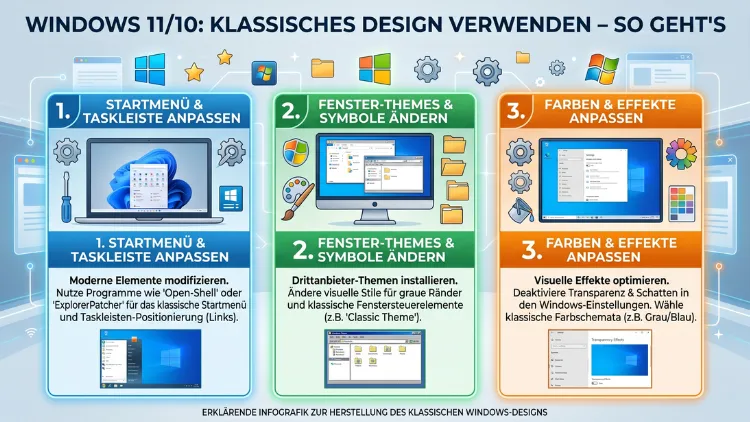
Das moderne Windows-Design gefällt nicht jedem. Viele Nutzer wünschen sich das vertraute Aussehen älterer Windows-Versionen zurück – sei es das Startmenü im Windows-7-Stil, die klassische Taskleiste oder der schlichte Explorer-Look.
Zum Glück gibt es dafür bewährte Methoden: sowohl direkt in den Windows-Einstellungen als auch mithilfe kostenloser und kostenpflichtiger Tools, die das klassische Design vollständig wiederherstellen.
Warum viele Nutzer das klassische Design bevorzugen
Windows 11 hat seit seiner Einführung viele Nutzer gespalten. Einerseits bringt es ein modernes, abgerundetes Design mit zentriertem Startmenü und überarbeiteter Taskleiste. Andererseits vermissen zahlreiche Anwender die vertraute Optik älterer Windows-Versionen. Deshalb ist das Interesse an klassischen Designs nach wie vor sehr hoch – auch 2026 noch.
Die Gründe sind vielfältig. Zum einen empfinden viele das ältere Design als übersichtlicher und effizienter. Zum anderen arbeiten manche täglich mit Dutzenden von Programmen und schätzen die klare Baumstruktur des Windows-7-Startmenüs. Außerdem spielt die Performance eine wichtige Rolle: Wer Animationen und visuelle Effekte abschaltet, bemerkt auf älteren Rechnern oft eine spürbare Verbesserung.
Zusätzlich gibt es Nutzer, die einfach aus Gewohnheit lieber beim vertrauten Look bleiben. Das ist völlig legitim – und zum Glück auch technisch problemlos möglich.
Was in Windows 10 ohne Drittanbieter-Tools möglich ist
Windows 10 bietet bereits von Haus aus einige Möglichkeiten, das Design in Richtung „klassisch“ zu verschieben. Jedoch ist ein echtes Windows-98- oder Windows-XP-Design ohne zusätzliche Tools nicht erreichbar. Trotzdem lässt sich einiges anpassen.
Designs und Farbschemas anpassen
Als erstes sollten Sie das Hochkontrastdesign in Betracht ziehen. Dieses Design reduziert visuelle Schnörkel auf ein Minimum. So aktivieren Sie es:
- Öffnen Sie Einstellungen (Win + I).
- Gehen Sie zu Erleichterte Bedienung → Hoher Kontrast.
- Wählen Sie „Hoher Kontrast Schwarz“ oder „Hoher Kontrast Weiß“.
- Klicken Sie auf Anwenden.
Alternativ dazu können Sie unter Einstellungen → Personalisierung → Designs ein schlichtes, dunkles oder helles Design ohne Transparenzeffekte wählen. Außerdem lässt sich die Transparenz der Taskleiste unter Personalisierung → Farben deaktivieren.
Animationen und Effekte deaktivieren
Zusätzlich können Sie Animationen abschalten. Das gibt Windows 10 einen nüchterneren Look und verbessert oft die Reaktionsgeschwindigkeit. Gehen Sie dazu wie folgt vor:
- Drücken Sie Win + R und geben Sie
sysdm.cplein. - Wechseln Sie zum Reiter Erweitert.
- Klicken Sie unter „Leistung“ auf Einstellungen.
- Wählen Sie Optimale Leistung oder deaktivieren Sie manuell alle Animationsoptionen.
- Bestätigen Sie mit OK.
Dadurch verschwinden unter anderem die Ein- und Ausblendeffekte von Fenstern sowie die Schattenwürfe. Ebenso empfiehlt sich das Deaktivieren der Transparenzeffekte unter Einstellungen → Personalisierung → Farben.
Was in Windows 11 ohne Drittanbieter-Tools möglich ist
Windows 11 schränkt die Anpassungsmöglichkeiten im Vergleich zu Windows 10 stärker ein. Jedoch gibt es auch hier einige Bordmittel, die zumindest einen Schritt in Richtung klassisches Design ermöglichen.
Taskleiste nach links verschieben
Standardmäßig ist das Startmenü in Windows 11 zentriert. Glücklicherweise lässt sich das leicht ändern:
- Öffnen Sie Einstellungen → Personalisierung → Taskleiste.
- Scrollen Sie nach unten zu Taskleistenverhalten.
- Ändern Sie Taskleistenausrichtung auf Links.
Damit wandern das Startmenü-Symbol und alle angehefteten Apps wieder auf die linke Seite – genau wie in Windows 10.
Kontextmenü im klassischen Stil anzeigen
Windows 11 blendet viele Optionen im Kontextmenü hinter „Weitere Optionen anzeigen“ aus. Zum Glück können Sie das vollständige Menü dauerhaft aktivieren. Dazu ist ein Registry-Eingriff nötig:
- Öffnen Sie den Registrierungs-Editor mit Win + R und
regedit. - Navigieren Sie zu:
HKEY_CURRENT_USER\SOFTWARE\CLASSES\CLSID - Erstellen Sie dort einen neuen Schlüssel mit dem Namen:
{86ca1aa0-34aa-4e8b-a509-50c905bae2a2} - Erstellen Sie darunter einen weiteren Schlüssel namens
InprocServer32. - Lassen Sie den Standardwert leer und bestätigen Sie mit Enter.
- Starten Sie den Windows Explorer neu (Taskmanager → Explorer → Neu starten).
Danach erscheint bei Rechtsklick sofort das vollständige Kontextmenü – ohne den Umweg über „Weitere Optionen“.
Open Shell – das klassische Startmenü kostenlos zurückbringen
Open Shell (früher bekannt als „Classic Shell“) ist die bekannteste kostenlose Lösung für ein klassisches Startmenü unter Windows 10 und Windows 11. Das Open-Source-Programm ist auf GitHub verfügbar und wird von der Community aktiv gepflegt.
Open Shell installieren – Schritt für Schritt
- Besuchen Sie die offizielle GitHub-Seite: github.com/Open-Shell/Open-Shell-Menu
- Laden Sie unter „Releases“ die aktuelle Installationsdatei (
.exe) herunter. - Führen Sie die Installation aus und wählen Sie mindestens die Komponente Open-Shell Menu.
- Nach der Installation öffnet sich automatisch das Einstellungsfenster.
- Aktivieren Sie oben das Häkchen bei „Alle Einstellungen anzeigen“, um alle Optionen zu sehen.
- Wählen Sie unter dem Reiter Startmenü-Stil zwischen: Klassischer Stil (Windows-XP-ähnlich), Klassischer Stil mit zwei Spalten oder Windows-7-Stil.
- Klicken Sie auf OK – das neue Startmenü ist sofort aktiv.
Besonders empfehlenswert ist der Windows-7-Stil mit zwei Spalten, da er Programme alphabetisch sortiert und übersichtlich in Ordnern darstellt. Außerdem lassen sich im Reiter Startmenü anpassen Einträge wie Systemsteuerung, Netzwerk oder Geräte und Drucker gezielt ein- oder ausblenden.
Jedoch ist zu beachten: Open Shell konzentriert sich hauptsächlich auf das Startmenü. Für eine vollständige Anpassung der Taskleiste benötigen Sie zusätzlich ExplorerPatcher.
ExplorerPatcher – die kostenlose Komplettlösung für Windows 11
ExplorerPatcher ist ein kostenloses Open-Source-Tool, das deutlich mehr kann als nur das Startmenü anpassen. Es ermöglicht, die Taskleiste, den Explorer, das Kontextmenü und weitere Elemente auf den Windows-10-Stil zurückzusetzen. Deshalb gilt es vielen Nutzern als die erste Wahl für eine systemweite klassische Optik.
ExplorerPatcher installieren
- Besuchen Sie: github.com/valinet/ExplorerPatcher
- Laden Sie unter „Releases“ die Datei
ep_setup.exeherunter. - Führen Sie die Datei direkt aus – eine klassische Installation gibt es nicht, das Tool integriert sich sofort in Windows.
- Die Taskleiste ändert sich umgehend auf den Windows-10-Stil.
- Mit einem Rechtsklick auf die Taskleiste öffnen Sie die ExplorerPatcher-Eigenschaften.
Empfohlene Einstellungen in ExplorerPatcher
Unter den Eigenschaften stehen viele nützliche Optionen bereit. Folgende Einstellungen sind besonders empfehlenswert:
- Taskleiste → Taskleistenstil: Wählen Sie „Windows 10 (ExplorerPatcher)“ für die klassische Taskleiste.
- Startmenü: Stellen Sie es auf „Windows 10″ um – damit erhalten Sie das vertraute Kachel-Startmenü zurück.
- Datei-Explorer → Steuerungsbenutzeroberfläche: Wählen Sie „Windows 10-Menüband“ für die klassische Symbolleiste im Explorer.
- Alt+Tab-Stil: Wechseln Sie auf „Einfacher Fensterwechsler“ für einen nüchternen Look.
- Kontextmenü: Aktivieren Sie die Option, das vollständige Kontextmenü direkt anzuzeigen.
Außerdem lässt sich in ExplorerPatcher die Taskleisten-Gruppierung wieder aktivieren oder deaktivieren – genau wie es in Windows 10 möglich war. Zudem können Sie die Wetteranzeige im Systembereich wieder einblenden.
Wichtiger Hinweis: ExplorerPatcher benötigt für Windows 11 24H2 (das im Herbst 2024 erschienene Update) eine neuere Version, da Microsoft interne Strukturen geändert hat. Laden Sie deshalb stets die aktuellste Version von GitHub herunter, um Kompatibilitätsprobleme zu vermeiden.
StartAllBack – die Premium-Alternative mit poliertem Design
StartAllBack ist eine kostenpflichtige Lösung (einmalig ca. 4–5 US-Dollar) mit einer kostenlosen Testphase. Im Vergleich zu ExplorerPatcher bietet es ein ausgefeilteres Design und mehr visuelle Anpassungsoptionen. Es richtet sich an Nutzer, die ein besonders gepflegtes, klassisches Erscheinungsbild wünschen – vor allem im Windows-7-Stil.
Was StartAllBack besonders gut kann
- Startmenü: Bietet verschiedene Stile, die sich am Look von Windows 7 orientieren. Kacheln im Windows-10-Stil sind jedoch nicht enthalten.
- Taskleiste: Lässt sich an allen vier Bildschirmseiten positionieren und erhält ein erweitertes Kontextmenü.
- Explorer: Stellt das Menüband oder die Befehlsleiste im Stil von Windows 7 wieder her.
- Individuelle Anpassung: Farben, Größen und Einträge des Startmenüs lassen sich flexibel einstellen.
StartAllBack installieren
- Besuchen Sie die offizielle Website: startallback.com
- Laden Sie den Installer herunter und starten Sie ihn.
- Wählen Sie im Einrichtungsdialog den gewünschten Stil: Redesigned (Windows 11 modernisiert), Restored (Windows 10-ähnlich) oder Remastered (Windows 7-Stil).
- Anschließend können Sie alle Details in den StartAllBack-Einstellungen feinjustieren.
Zusätzlich arbeitet StartAllBack gut mit Open Shell zusammen: Open Shell übernimmt das Startmenü, StartAllBack kümmert sich um Taskleiste und Explorer.
Stardock Start11 – maximale Designfreiheit gegen Aufpreis
Stardock Start11 ist eine weitere kostenpflichtige Option (ca. 6 US-Dollar). Es konzentriert sich hauptsächlich auf das Startmenü und bietet dabei besonders viele visuelle Themen und Anpassungsoptionen. Ebenso ist es mit Windows 10 und Windows 11 kompatibel.
Jedoch erfordert Start11 für die Testphase die Anlage eines Nutzerkontos – was manche Anwender als Nachteil empfinden. Für reine Startmenü-Anpassungen ist Start11 eine exzellente Wahl; für systemweite Änderungen hingegen ist ExplorerPatcher nach wie vor die umfassendere Lösung.
Klassische Desktop-Icons und Symbole wiederherstellen
Ein wichtiger Teil des klassischen Windows-Looks sind die bekannten Desktop-Symbole: Dieser PC, Papierkorb, Netzwerk und Systemsteuerung. In modernen Windows-Versionen sind diese oft ausgeblendet. So bringen Sie sie zurück:
- Rechtsklick auf den Desktop → Anpassen.
- Gehen Sie zu Designs → Desktopsymboleinstellungen.
- Aktivieren Sie die gewünschten Symbole (Computer, Netzwerk, Papierkorb etc.).
- Bestätigen Sie mit OK.
Außerdem lassen sich Icon-Pakete im Windows-7- oder XP-Stil aus dem Internet herunterladen. Nach dem Download können Sie einzelne Symbole per Rechtsklick → Eigenschaften → Anderes Symbol ändern austauschen. Dadurch erhält der Desktop ein noch authentischeres klassisches Erscheinungsbild.
Leistung optimieren: Klassisches Design für schnellere Systeme
Das klassische Design bringt nicht nur Nostalgiegefühle – es ist auch performance-technisch vorteilhaft. Besonders auf älteren Computern mit wenig RAM läuft Windows mit deaktivierten Effekten deutlich flüssiger.
Folgende Anpassungen sind zusätzlich zur oben beschriebenen Leistungsoptimierung empfehlenswert:
- Transparenzeffekte deaktivieren: Einstellungen → Personalisierung → Farben → „Transparenzeffekte“ aus.
- Hintergrundbild entfernen: Ein einfarbiger Desktop-Hintergrund reduziert die Grafikauslastung minimal.
- Widgets und Taskleisten-Elemente reduzieren (Windows 11): Deaktivieren Sie unter Einstellungen → Personalisierung → Taskleiste alle nicht benötigten Elemente wie „Widgets“ oder „Aufgabenansicht“.
- Schnellstart deaktivieren: Systemsteuerung → Energieoptionen → Auswählen, was beim Drücken des Netzschalters geschehen soll → „Schnellstart aktivieren“ deaktivieren.
Deshalb lohnt es sich, diese Einstellungen gezielt zu kombinieren – vor allem auf Geräten, die hauptsächlich für Büroarbeit genutzt werden.
Registry-Tweaks für erfahrene Nutzer
Erfahrene Anwender können zusätzlich direkt in der Windows-Registrierungsdatenbank Änderungen vornehmen, um das Design weiter anzupassen. Jedoch sollten Sie vorher unbedingt ein Backup der Registry erstellen: Datei → Exportieren im Registrierungs-Editor.
Folgende Tweaks sind bewährt und funktionieren sowohl in Windows 10 als auch in Windows 11:
Vollständiges Kontextmenü in Windows 11 dauerhaft aktivieren (bereits oben beschrieben):
- Pfad:
HKEY_CURRENT_USER\SOFTWARE\CLASSES\CLSID\{86ca1aa0-34aa-4e8b-a509-50c905bae2a2}\InprocServer32
Taskleiste nach links ausrichten (Windows 11, alternativ zur Einstellungs-Methode):
- Pfad:
HKEY_CURRENT_USER\Software\Microsoft\Windows\CurrentVersion\Explorer\Advanced - DWORD-Wert:
TaskbarAl→ auf 0 setzen (0 = links, 1 = zentriert)
Suchfeld in der Taskleiste ausblenden (Windows 10):
- Pfad:
HKEY_CURRENT_USER\Software\Microsoft\Windows\CurrentVersion\Search - DWORD-Wert:
SearchboxTaskbarMode→ auf 0 setzen
Zusätzlich können Sie mit dem kostenlosen Tool Winaero Tweaker viele dieser Änderungen bequem per grafischer Oberfläche vornehmen. Winaero Tweaker ist unter winaero.com kostenlos erhältlich und unterstützt sowohl Windows 10 als auch Windows 11.
Open Shell und ExplorerPatcher kombinieren – die empfohlene Vorgehensweise
Wer das umfassendste klassische Erlebnis wünscht, sollte Open Shell und ExplorerPatcher gemeinsam einsetzen. Diese Kombination ist kostenlos, stabil und deckt nahezu alle Bereiche ab:
- Installieren Sie zuerst ExplorerPatcher von github.com/valinet/ExplorerPatcher.
- Konfigurieren Sie Taskleiste, Explorer und Kontextmenü wie oben beschrieben.
- Installieren Sie anschließend Open Shell von github.com/Open-Shell/Open-Shell-Menu.
- Wählen Sie den Windows-7-Stil und aktivieren Sie „Alle Einstellungen anzeigen“.
- Passen Sie Startmenü-Einträge und Darstellung nach Wunsch an.
Ebenso können Sie in Open Shell unter dem Reiter Taskleiste die Schaltfläche „Start“ durch ein benutzerdefiniertes Symbol – zum Beispiel das klassische Windows-Kugelsymbol – ersetzen. Dadurch entsteht ein sehr authentisches klassisches Gesamtbild.
Windhawk – erweiterte Systemanpassung für Fortgeschrittene
Windhawk ist ein kostenloses Tool, das über sogenannte „Mods“ (Erweiterungen) tiefgreifende Anpassungen an Windows 11 ermöglicht. Besonders der „Windows 11 Start Menu Styler“-Mod ist beliebt, wenn Sie das Startmenü vollständig neu gestalten möchten. Jedoch ist Windhawk etwas komplexer als Open Shell oder ExplorerPatcher und richtet sich eher an fortgeschrittene Nutzer.
Windhawk ist unter windhawk.net kostenlos erhältlich und kompatibel mit Windows 10 und Windows 11.
Klassischer Explorer: Menüband zurückbringen
In Windows 10 zeigte der Datei-Explorer noch das bekannte Menüband (Ribbon) mit Reitern wie „Start“, „Freigeben“ und „Ansicht“. Windows 11 hat dieses durch eine stark vereinfachte Symbolleiste ersetzt. Deshalb empfinden viele Nutzer den neuen Explorer als weniger übersichtlich.
Mit ExplorerPatcher bringen Sie das Menüband zurück:
- Rechtsklick auf Taskleiste → ExplorerPatcher-Eigenschaften.
- Gehen Sie zu Datei-Explorer.
- Stellen Sie „Steuerungsbenutzeroberfläche“ auf Windows 10-Menüband.
- Starten Sie den Explorer über die entsprechende Schaltfläche neu.
Alternativ können Sie mit StartAllBack sogar die Windows-7-Befehlsleiste im Explorer wiederherstellen – also die Leiste, die je nach Datei oder Ordner unterschiedliche Aktionen angeboten hat.
Häufige Fragen zum klassischen Windows-Design
Kann ich das klassische Design ohne Drittanbieter-Tools vollständig aktivieren?
Nein, ein vollständig klassisches Design – also im Stil von Windows 7, XP oder 98 – ist in Windows 10 und Windows 11 ohne externe Tools nicht erreichbar. Mit Bordmitteln lassen sich jedoch Animationen deaktivieren, die Taskleiste linksbündig ausrichten und das Hochkontrastdesign aktivieren. Für ein vollständiges klassisches Startmenü, eine klassische Taskleiste und den klassischen Explorer benötigen Sie Tools wie ExplorerPatcher, Open Shell oder StartAllBack.
Ist ExplorerPatcher sicher zu verwenden?
Ja, ExplorerPatcher gilt als sicher. Es handelt sich um ein Open-Source-Projekt, dessen Quellcode auf GitHub öffentlich einsehbar ist. Außerdem wird es von einer aktiven Community gepflegt und regelmäßig aktualisiert. Trotzdem empfiehlt sich bei allen System-Tweaks grundsätzlich ein aktuelles System-Backup, bevor Sie Veränderungen vornehmen.
Funktionieren diese Tools auch nach Windows-Updates weiterhin?
Meistens ja – jedoch kann ein größeres Windows-Update (zum Beispiel ein neues Feature-Update) dazu führen, dass sich das Verhalten von Tools wie ExplorerPatcher kurzzeitig verändert. In der Regel veröffentlichen die Entwickler nach einem größeren Update rasch eine kompatible neue Version. Es empfiehlt sich deshalb, die Tools stets aktuell zu halten.
Verlangsamt das klassische Design das System?
Im Gegenteil: Das klassische Design – besonders mit deaktivierten Animationen und Transparenzeffekten – beschleunigt das System in der Regel. Ältere Rechner profitieren besonders davon, da weniger Grafikleistung für visuelle Effekte benötigt wird. Deshalb ist das klassische Design auch aus Leistungsgründen eine gute Wahl.
Kann ich Open Shell und ExplorerPatcher gleichzeitig nutzen?
Ja, die Kombination aus Open Shell (für das Startmenü) und ExplorerPatcher (für Taskleiste, Explorer und Kontextmenü) ist ausdrücklich möglich und von vielen Nutzern empfohlen. Beide Tools ergänzen sich gut und überschneiden sich kaum in ihrer Funktion. Zusätzlich kann Windhawk für weitere Feinanpassungen hinzugezogen werden.
Was ist der Unterschied zwischen Open Shell und Classic Shell?
Classic Shell war das ursprüngliche Programm, das 2017 eingestellt wurde. Danach übernahm die Community das Projekt und veröffentlichte es unter dem neuen Namen Open Shell. Inhaltlich und funktional handelt es sich um denselben Ansatz: ein klassisches Startmenü für moderne Windows-Versionen. Deshalb können Sie „Classic Shell“ und „Open Shell“ in der Alltagssprache oft synonym lesen.
Ist StartAllBack kostenlos?
StartAllBack bietet eine kostenlose Testphase an – dauerhaft nutzbar ist es jedoch nur nach dem Kauf einer Lizenz (aktuell ca. 4–5 US-Dollar, Einmalzahlung). Wer eine kostenlose Alternative sucht, ist mit ExplorerPatcher oder Open Shell gut beraten. Beide Tools bieten ähnliche Funktionen – wenn auch mit weniger visueller Politur.
Welches Tool eignet sich am besten nur für das Startmenü?
Wenn Sie ausschließlich das Startmenü anpassen möchten, empfiehlt sich Open Shell. Es ist kostenlos, stabil und bietet drei verschiedene Startmenü-Stile: klassisch (XP-Stil), klassisch mit zwei Spalten und Windows-7-Stil. Für umfangreichere Änderungen an der Taskleiste und dem Explorer ist hingegen ExplorerPatcher die bessere Wahl.
Gibt es ein klassisches Windows-Design für Windows 10 direkt aus den Einstellungen?
Windows 10 bietet keine vollständig klassischen Designs mehr an. Jedoch können Sie unter Einstellungen → Personalisierung → Designs schlichte helle oder dunkle Designs wählen und zusätzlich alle Transparenz- und Animationseffekte deaktivieren. Das kommt dem klassischen Look recht nahe. Für das klassische Startmenü ist trotzdem ein Tool wie Open Shell nötig.
Lässt sich das klassische Design rückgängig machen?
Ja, vollständig. ExplorerPatcher lässt sich wie jede andere Software über die Systemsteuerung deinstallieren. Open Shell bietet in seinen Einstellungen unter „Allgemeines Verhalten“ die Option, das Standard-Windows-Startmenü jederzeit wiederherzustellen. Deshalb können Sie alle Änderungen problemlos rückgängig machen, ohne bleibende Systemveränderungen zu hinterlassen.
Fazit
Das klassische Windows-Design lässt sich in Windows 10 und Windows 11 auf verschiedenen Wegen wiederherstellen. Für die umfassendste kostenlose Lösung empfiehlt sich die Kombination aus ExplorerPatcher und Open Shell – beide sind kostenlos, stabil und ergänzen sich ideal. Wer bereit ist, einen kleinen Betrag zu investieren, findet in StartAllBack eine optisch besonders ausgereifte Alternative.
Wichtig ist: Alle genannten Tools lassen sich jederzeit rückgängig machen. Deshalb können Sie sie bedenkenlos ausprobieren und herausfinden, welche Kombination am besten zu Ihrem Arbeitsalltag passt.
