
Zuletzt verwendete Dateien unter Windows 11 und 10 löschen: Erfahren Sie, wie Sie den Dateiverlauf im Explorer und Schnellzugriff dauerhaft entfernen.
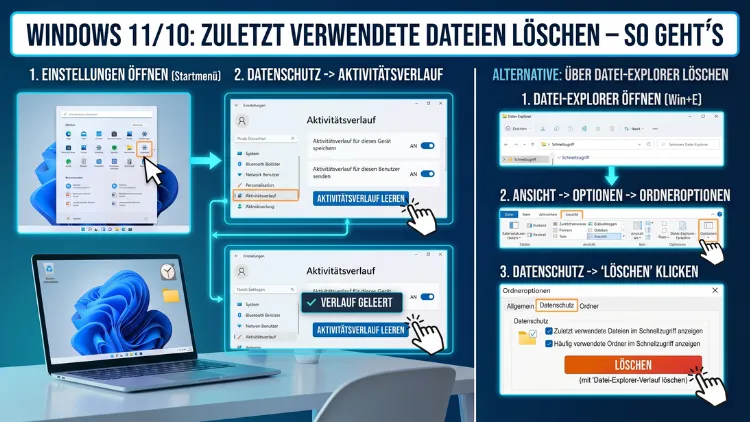
Wer seinen PC mit anderen Personen teilt oder einfach seine Privatsphäre schützen möchte, sollte regelmäßig die zuletzt verwendeten Dateien in Windows löschen. Windows 10 und Windows 11 speichern automatisch Ihren Dateiverlauf an mehreren Stellen – im Explorer, im Startmenü und in Sprunglisten.
Dieser Artikel zeigt Ihnen Schritt für Schritt, wie Sie alle Einträge vollständig entfernen und die automatische Aufzeichnung dauerhaft deaktivieren.
Warum Windows Ihren Dateiverlauf speichert – und warum das ein Problem sein kann
Windows ist darauf ausgelegt, Ihnen die Arbeit zu erleichtern. Deshalb merkt sich das Betriebssystem automatisch, welche Dateien Sie zuletzt geöffnet haben. Diese Funktion nennt sich Schnellzugriff (Quick Access) im Datei-Explorer und erscheint außerdem in den sogenannten Sprunglisten (Jump Lists), die Sie per Rechtsklick auf Taskleisten-Programme aufrufen können.
Zudem zeigt das Startmenü in Windows 10 und Windows 11 unter dem Bereich „Empfohlen“ ebenfalls kürzlich verwendete Dateien an. Das klingt zunächst praktisch – kann jedoch ein Datenschutzproblem darstellen, wenn:
- andere Personen denselben Computer benutzen,
- Sie vertrauliche Dokumente geöffnet haben, die niemand sonst sehen soll,
- Sie Ihren PC verkaufen oder weitergeben möchten,
- oder Sie einfach Wert auf eine saubere, aufgeräumte Oberfläche legen.
Deshalb lohnt es sich, zu wissen, wo genau Windows diese Informationen speichert und wie Sie sie zuverlässig löschen.
Zuletzt verwendete Dateien im Explorer löschen (Windows 10 und Windows 11)
Der Datei-Explorer ist die erste und bekannteste Stelle, an der Windows Ihren Dateiverlauf anzeigt. Sobald Sie ihn öffnen, sehen Sie unter „Schnellzugriff“ sowohl häufig genutzte Ordner als auch zuletzt geöffnete Dateien.
Schritt-für-Schritt-Anleitung für Windows 11
- Öffnen Sie den Datei-Explorer mit der Tastenkombination Windows-Taste + E.
- Klicken Sie oben rechts auf die drei Punkte (Weitere Optionen) in der Menüleiste.
- Wählen Sie „Optionen“ aus.
- Es öffnet sich das Fenster „Ordneroptionen“. Bleiben Sie auf dem Reiter „Allgemein“.
- Unter dem Abschnitt „Datenschutz“ sehen Sie zwei Kontrollkästchen:
- „Zuletzt verwendete Dateien im Schnellzugriff anzeigen“
- „Häufig verwendete Ordner im Schnellzugriff anzeigen“
- Klicken Sie auf die Schaltfläche „Löschen“ neben „Dateiverlauf des Datei-Explorers löschen“.
- Bestätigen Sie mit „OK“.
Damit werden alle bisher gespeicherten Einträge sofort entfernt. Außerdem können Sie die beiden Kontrollkästchen deaktivieren, damit Windows künftig keine neuen Einträge mehr speichert.
Schritt-für-Schritt-Anleitung für Windows 10
- Öffnen Sie den Datei-Explorer (Windows-Taste + E).
- Klicken Sie oben in der Menüleiste auf „Datei“, dann auf „Ordner- und Suchoptionen ändern“.
- Im Reiter „Allgemein“ finden Sie ebenfalls den Abschnitt „Datenschutz“.
- Klicken Sie auf „Löschen“, um den Verlauf sofort zu bereinigen.
- Deaktivieren Sie zudem die Kontrollkästchen, um die Funktion dauerhaft abzuschalten.
- Klicken Sie auf „OK“ zum Bestätigen.
Wichtig: Dieser Vorgang löscht nur die Liste im Schnellzugriff. Die eigentlichen Dateien auf Ihrer Festplatte bleiben dabei vollständig erhalten.
Sprunglisten (Jump Lists) löschen – Verlauf in der Taskleiste entfernen
Eine weitere Stelle, an der Windows Ihren Dateiverlauf speichert, sind die Sprunglisten. Dabei handelt es sich um kontextabhängige Menüs, die erscheinen, wenn Sie mit der rechten Maustaste auf ein angeheftetes Programm in der Taskleiste klicken. Zum Beispiel zeigt Microsoft Word dort zuletzt bearbeitete Dokumente an – und das gilt ebenso für den Browser, den Videoschnittprogramme und viele weitere Anwendungen.
Sprunglisten in Windows 11 löschen
- Klicken Sie mit der rechten Maustaste auf einen freien Bereich der Taskleiste.
- Wählen Sie „Taskleisteneinstellungen“.
- Scrollen Sie nach unten und klicken Sie auf „Verhalten der Taskleiste“.
- Deaktivieren Sie die Option „Zuletzt geöffnete Elemente in Start, Sprunglisten und Datei-Explorer anzeigen“.
Alternativ erreichen Sie diese Einstellung auch über:
- Einstellungen öffnen (Windows-Taste + I).
- Zu „Personalisierung“ navigieren.
- Auf „Start“ klicken.
- Dort die Option „Zuletzt geöffnete Elemente in Start, Sprunglisten und Datei-Explorer anzeigen“ deaktivieren.
Sprunglisten in Windows 10 löschen
- Öffnen Sie Einstellungen (Windows-Taste + I).
- Gehen Sie zu „Personalisierung“ → „Start“.
- Deaktivieren Sie die Option „Zuletzt geöffnete Elemente in Sprunglisten im Startmenü oder auf der Taskleiste anzeigen“.
Durch das Deaktivieren dieser Option löscht Windows außerdem automatisch alle bereits gespeicherten Einträge aus den Sprunglisten. Zudem werden keine neuen Einträge mehr hinzugefügt.
Zuletzt verwendete Dateien manuell über den Ordner „Recent“ löschen
Windows speichert Verknüpfungen zu zuletzt geöffneten Dateien zusätzlich in einem versteckten Systemordner. Dieser Ordner heißt „Recent“ und lässt sich über den Ausführen-Dialog direkt aufrufen. Das Löschen dieser Verknüpfungen ist besonders gründlich und empfehlenswert, wenn Sie sichergehen möchten, dass wirklich keine Spuren übrig bleiben.
So löschen Sie den Recent-Ordner manuell
- Drücken Sie Windows-Taste + R, um den Dialog „Ausführen“ zu öffnen.
- Geben Sie
%AppData%\Microsoft\Windows\Recentein und drücken Sie Enter. - Es öffnet sich ein Ordner mit vielen Verknüpfungsdateien (.lnk). Diese Dateien sind jedoch nicht die Originaldokumente, sondern lediglich Shortcut-Dateien.
- Markieren Sie alle Dateien mit Strg + A.
- Löschen Sie sie mit der Entf-Taste.
- Bestätigen Sie das Löschen, falls Windows nachfragt.
Tipp: Leeren Sie danach auch den Papierkorb, damit die Verknüpfungen vollständig von Ihrem System verschwinden.
Außerdem gibt es im selben übergeordneten Verzeichnis den Unterordner „AutomaticDestinations“ und „CustomDestinations“, in denen ebenfalls Verlaufsdaten für Sprunglisten abgelegt werden. Wer besonders gründlich vorgeht, löscht auch diese Inhalte. Den Pfad erreichen Sie so:
%AppData%\Microsoft\Windows\Recent\AutomaticDestinations%AppData%\Microsoft\Windows\Recent\CustomDestinations
Löschen Sie auch dort alle Dateien, um Sprunglisten-Einträge vollständig zu entfernen.
Zuletzt verwendete Dateien im Startmenü entfernen
In Windows 11 zeigt das Startmenü im Bereich „Empfohlen“ standardmäßig kürzlich geöffnete Dateien und installierte Apps an. Diese Funktion ist zwar praktisch, kann aber ebenfalls die Privatsphäre beeinträchtigen.
Empfohlene Dateien im Windows-11-Startmenü deaktivieren
- Öffnen Sie Einstellungen (Windows-Taste + I).
- Klicken Sie auf „Personalisierung“, dann auf „Start“.
- Deaktivieren Sie die Option „Zuletzt geöffnete Elemente in Start, Sprunglisten und Datei-Explorer anzeigen“.
- Zusätzlich können Sie „Kürzlich hinzugefügte Apps anzeigen“ und „Am häufigsten verwendete Apps anzeigen“ ebenfalls deaktivieren, um den Startmenü-Bereich weiter zu bereinigen.
In Windows 10 ist die Oberfläche zwar etwas anders gestaltet, funktioniert jedoch nach demselben Prinzip. Auch hier finden Sie die entsprechende Einstellung unter Einstellungen → Personalisierung → Start.
Zuletzt verwendete Dateien in Microsoft Office löschen
Wer regelmäßig mit Microsoft Office arbeitet, sollte außerdem beachten, dass Programme wie Word, Excel und PowerPoint ihren eigenen, separaten Verlauf führen. Dieser ist unabhängig vom Windows-Verlauf und muss daher separat gelöscht werden.
Office-Verlauf in Word, Excel oder PowerPoint löschen
- Öffnen Sie das entsprechende Office-Programm (z. B. Word).
- Klicken Sie auf „Datei“ → „Öffnen“ → „Zuletzt verwendet“.
- Klicken Sie mit der rechten Maustaste auf eine beliebige Datei in der Liste.
- Wählen Sie „Nicht angeheftete Elemente entfernen“, um alle nicht angehefteten Einträge auf einmal zu löschen.
- Alternativ können Sie einzelne Einträge per Rechtsklick → „Aus Liste entfernen“ löschen.
Deshalb sollten Sie diesen Schritt nicht vergessen, wenn Sie Ihren Verlauf vollständig bereinigen möchten – denn Windows-seitige Löschvorgänge haben keinen Einfluss auf den Office-internen Verlauf.
Anzahl der gespeicherten Office-Einträge reduzieren
Zusätzlich empfiehlt es sich, die Anzahl der gespeicherten Einträge in Office dauerhaft zu reduzieren:
- Klicken Sie in Word/Excel/PowerPoint auf „Datei“ → „Optionen“.
- Wählen Sie den Bereich „Erweitert“.
- Scrollen Sie zu „Anzeige“.
- Ändern Sie den Wert bei „Diese Anzahl von zuletzt verwendeten Dokumenten anzeigen“ auf „0″, wenn Sie keine Einträge mehr sehen möchten.
- Bestätigen Sie mit „OK“.
Verlauf in weiteren Programmen löschen
Neben Office führen viele weitere Programme ihren eigenen Dateiverlauf. Deshalb sollten Sie auch dort regelmäßig aufräumen:
Adobe Acrobat Reader/Adobe Acrobat
- Öffnen Sie Adobe Acrobat oder Adobe Reader.
- Gehen Sie zu „Bearbeiten“ → „Einstellungen“ (Strg + K).
- Wählen Sie die Kategorie „Allgemein“.
- Klicken Sie auf „Liste der zuletzt verwendeten Dokumente löschen“.
VLC Media Player
- Öffnen Sie VLC.
- Gehen Sie zu „Extras“ → „Einstellungen“ (Strg + P).
- Wählen Sie „Datenschutz“ und klicken Sie auf „Verlauf löschen“.
Windows Media Player (Windows 10)
- Öffnen Sie den Windows Media Player.
- Klicken Sie auf „Extras“ → „Optionen“ → „Datenschutz“.
- Klicken Sie auf „Verlauf löschen“ und deaktivieren Sie bei Bedarf die automatische Aufzeichnung.
Verlauf über die Windows-Registrierung löschen (für Fortgeschrittene)
Fortgeschrittene Benutzer können den Dateiverlauf außerdem über den Registrierungseditor (Registry Editor) bereinigen. Achtung: Änderungen an der Registry sollten nur von erfahrenen Nutzern vorgenommen werden, da fehlerhafte Einträge das System beschädigen können. Erstellen Sie deshalb vorher unbedingt einen Systemwiederherstellungspunkt.
Registrierungseditor öffnen
- Drücken Sie Windows-Taste + R.
- Geben Sie
regeditein und drücken Sie Enter. - Bestätigen Sie die UAC-Anfrage mit „Ja“.
Relevante Registrierungsschlüssel
Der Verlauf zuletzt verwendeter Dokumente befindet sich unter:
HKEY_CURRENT_USER\Software\Microsoft\Windows\CurrentVersion\Explorer\RecentDocs
Dort sind die zuletzt geöffneten Dateien nach Dateityp sortiert gespeichert. Um den Verlauf zu löschen:
- Navigieren Sie zu dem oben genannten Pfad.
- Klicken Sie mit der rechten Maustaste auf „RecentDocs“.
- Wählen Sie „Löschen“ – oder löschen Sie gezielt einzelne Unterschlüssel.
Außerdem finden Sie Verlaufsdaten unter:
HKEY_CURRENT_USER\Software\Microsoft\Windows\CurrentVersion\Explorer\RunMRU
Dieser Schlüssel speichert den Verlauf des Ausführen-Dialogs (Windows-Taste + R). Auch dort können Sie einzelne Einträge oder den gesamten Schlüsselinhalt löschen.
Dateiverlauf automatisch löschen – empfohlene Vorgehensweisen
Wer seinen Verlauf nicht jedes Mal manuell löschen möchte, kann Windows so konfigurieren, dass der Verlauf automatisch beim Abmelden oder Herunterfahren gelöscht wird. Dafür gibt es mehrere Methoden:
Methode 1: Gruppenrichtlinien-Editor (Windows 10/11 Pro und Enterprise)
- Drücken Sie Windows-Taste + R, geben Sie
gpedit.mscein und drücken Sie Enter. - Navigieren Sie zu: Benutzerkonfiguration → Administrative Vorlagen → Startmenü und Taskleiste.
- Doppelklicken Sie auf „Verlauf der zuletzt verwendeten Dokumente nicht speichern“.
- Setzen Sie die Richtlinie auf „Aktiviert“ und bestätigen Sie mit „OK“.
Damit deaktiviert Windows das Speichern des Verlaufs systemweit und dauerhaft.
Methode 2: Aufgabenplanung für automatisches Löschen
Alternativ empfehlen sich ein Batch-Skript oder die Windows-Aufgabenplanung, um beim Abmelden automatisch den Recent-Ordner zu leeren:
- Öffnen Sie den Editor (Notepad).
- Geben Sie folgenden Befehl ein:
del /q /f /s "%AppData%\Microsoft\Windows\Recent\*"- Speichern Sie die Datei als
Verlauf_loeschen.bat. - Öffnen Sie die Aufgabenplanung (Taskplaner) über das Startmenü.
- Klicken Sie auf „Einfache Aufgabe erstellen“ und wählen Sie als Auslöser „Bei Abmeldung“.
- Wählen Sie als Aktion „Programm starten“ und geben Sie den Pfad zur Batch-Datei an.
Dadurch wird der Verlauf künftig bei jedem Abmelden automatisch gelöscht – ohne weiteres Zutun.
Methode 3: CCleaner (empfohlenes Drittanbieter-Tool)
Wer eine komfortablere Lösung bevorzugt, dem empfehlen wir CCleaner (von Piriform). Dieses kostenlose Tool löscht auf Knopfdruck nicht nur den Windows-Dateiverlauf, sondern außerdem Browser-Verlauf, temporäre Dateien und Registry-Einträge.
So verwenden Sie CCleaner:
- Laden Sie CCleaner von der offiziellen Website piriform.com/ccleaner herunter (kostenlose Version ausreichend).
- Installieren und öffnen Sie das Programm.
- Wählen Sie im linken Menü „Benutzerdefiniert“ und stellen Sie sicher, dass unter „Windows-Explorer“ der Punkt „Zuletzt verwendete Dokumente“ und „Sprunglisten“ aktiviert sind.
- Klicken Sie auf „Analyse“, um zu sehen, was gelöscht werden würde.
- Anschließend klicken Sie auf „CCleaner starten“, um die Bereinigung durchzuführen.
Zusätzlich bietet CCleaner eine „Gesundheitsprüfung“ (Health Check), die automatisch alle relevanten Bereiche bereinigt – ideal für Einsteiger.
Verlauf im Datei-Explorer vollständig deaktivieren – dauerhafte Lösung
Wer den Verlauf grundsätzlich nicht möchte, sollte ihn dauerhaft abschalten. Dafür empfehlen sich folgende Einstellungen, die Sie einmalig vornehmen:
- Explorer-Optionen: Beide Kontrollkästchen unter „Datenschutz“ deaktivieren (siehe Abschnitt oben).
- Startmenü-Einstellungen: „Zuletzt geöffnete Elemente anzeigen“ deaktivieren.
- Aktivitätsverlauf deaktivieren: Gehen Sie zu Einstellungen → Datenschutz und Sicherheit → Aktivitätsverlauf (Windows 11) oder Einstellungen → Datenschutz → Aktivitätsverlauf (Windows 10). Deaktivieren Sie dort „Aktivitätsverlauf auf diesem Gerät speichern“.
Durch diese drei Maßnahmen verhindern Sie zuverlässig, dass Windows künftig einen Verlauf anlegt.
Datenschutz unter Windows: Weitere Einstellungen, die Sie kennen sollten
Neben dem Dateiverlauf gibt es weitere datenschutzrelevante Einstellungen in Windows, die Sie ebenfalls kennen sollten:
Suchverlauf in der Windows-Suche löschen
Windows speichert außerdem Ihre Suchanfragen, die Sie über die Taskleisten-Suchleiste eingegeben haben.
- Öffnen Sie Einstellungen → Datenschutz und Sicherheit → Suchberechtigungen.
- Klicken Sie auf „Geräteverlauf löschen“, um den lokal gespeicherten Suchverlauf zu entfernen.
- Deaktivieren Sie „Meinen Suchverlauf auf diesem Gerät speichern“, um künftige Aufzeichnungen zu verhindern.
Diagnosedaten und Feedback
Zusätzlich sendet Windows standardmäßig Diagnosedaten an Microsoft. Deshalb empfiehlt es sich, unter Einstellungen → Datenschutz und Sicherheit → Diagnose und Feedback auf die Einstellung „Erforderliche Diagnosedaten“ zu wechseln. Außerdem können Sie dort unter „Diagnosedaten löschen“ die bereits gesammelten Daten entfernen.
Verlauf der Zwischenablage löschen
Windows 10 und Windows 11 bieten mit der Zwischenablageverlauf-Funktion (Verlauf der Zwischenablage) die Möglichkeit, mehrere kopierte Inhalte zu speichern. Deshalb sollten Sie auch diesen Verlauf regelmäßig löschen:
- Drücken Sie Windows-Taste + V, um den Zwischenablageverlauf zu öffnen.
- Klicken Sie auf „Alles löschen“, um alle gespeicherten Einträge zu entfernen.
- Alternativ deaktivieren Sie den Verlauf unter Einstellungen → System → Zwischenablage dauerhaft.
Häufige Fragen zu zuletzt verwendeten Dateien
Werden durch das Löschen auch meine Originaldateien gelöscht?
Nein. Beim Löschen des Dateiverlaufs werden ausschließlich die Verknüpfungen und Einträge in der Liste entfernt. Die eigentlichen Dateien auf Ihrer Festplatte oder SSD bleiben dabei vollständig erhalten. Es handelt sich lediglich um eine Bereinigung von Metadaten und Shortcut-Dateien.
Wie oft sollte ich den Verlauf löschen?
Das hängt von Ihrem Nutzungsverhalten ab. Wenn Sie Ihren PC mit anderen teilen, empfehlen wir, den Verlauf nach jeder Sitzung zu löschen. Für Einzelnutzer reicht es aus, den Verlauf einmal pro Woche oder bei Bedarf zu bereinigen. Alternativ können Sie den Verlauf dauerhaft deaktivieren.
Kann ich gelöschte Verlaufseinträge wiederherstellen?
In der Regel nein – zumindest nicht ohne Spezialtools. Sobald Sie die Verknüpfungen aus dem Recent-Ordner gelöscht und den Papierkorb geleert haben, sind sie dauerhaft entfernt. Die eigentlichen Dateien lassen sich jedoch weiterhin über ihre ursprünglichen Speicherorte öffnen.
Warum erscheinen gelöschte Dateien immer noch im Verlauf?
Das kann passieren, wenn die Datei von einer anderen Anwendung im Verlauf gespeichert wurde. Windows, Office und andere Programme führen jeweils eigene Verlaufslisten. Deshalb sollten Sie alle oben genannten Stellen bereinigen – besonders den Recent-Ordner, die Office-Einstellungen und die Sprunglisten.
Löscht CCleaner wirklich alles zuverlässig?
CCleaner ist ein bewährtes und weit verbreitetes Tool, das den Verlauf sehr gründlich bereinigt. Es löscht außerdem temporäre Dateien und Registry-Einträge. Jedoch sollten Sie dabei beachten, dass Registry-Bereinigungen grundsätzlich mit Vorsicht durchgeführt werden sollten. Für das Löschen des Dateiverlaufs ist CCleaner jedoch absolut zuverlässig.
Funktionieren diese Schritte auch auf einem Firmenlaptop?
Möglicherweise nicht vollständig. Auf firmenverwalteten Geräten können Gruppenrichtlinien bestimmte Einstellungen sperren oder vorschreiben. Zudem werden Verlaufsdaten unter Umständen auf Unternehmensservern gespeichert, auf die Sie keinen Zugriff haben. In diesem Fall sollten Sie die IT-Abteilung kontaktieren.
Löscht das Deaktivieren der Funktion auch bereits gespeicherte Einträge?
Das kommt auf die jeweilige Einstellung an. Das Deaktivieren der Schnellzugriff-Funktion über die Explorer-Optionen löscht dabei den bestehenden Verlauf, wenn Sie zusätzlich auf „Löschen“ klicken. Das bloße Deaktivieren der Kontrollkästchen verhindert zwar neue Einträge, entfernt jedoch nicht automatisch die bereits gespeicherten.
Gibt es einen Unterschied zwischen Windows 10 und Windows 11 beim Löschen des Verlaufs?
Die Funktionsweise ist grundsätzlich identisch, jedoch unterscheiden sich die Menüführung und die Bezeichnungen teilweise. Windows 11 hat zudem eine überarbeitete Einstellungen-App. Die wichtigsten Unterschiede betreffen das Startmenü und die Taskleisteneinstellungen, da Windows 11 dort eine neue Oberfläche eingeführt hat.
Kann ich den Verlauf auch per Kommandozeile löschen?
Ja. Über die Eingabeaufforderung (CMD) oder PowerShell können Sie den Verlauf ebenfalls löschen. Der Befehl lautet:
del /q /f /s "%AppData%\Microsoft\Windows\Recent\*"Damit werden alle Verknüpfungen im Recent-Ordner sofort und ohne Nachfrage gelöscht. Deshalb eignet sich dieser Befehl gut für Batch-Skripte oder die automatische Ausführung über den Taskplaner.
Ist es sicher, Einträge in der Windows-Registrierung zu löschen?
Das Löschen von Verlaufseinträgen in der Registry ist grundsätzlich sicher, sofern Sie nur die dafür vorgesehenen Schlüssel bearbeiten. Dennoch empfehlen wir, vorher einen Systemwiederherstellungspunkt anzulegen. Außerdem sollten Anfänger lieber auf die grafischen Einstellungen oder Tools wie CCleaner zurückgreifen, anstatt die Registry manuell zu bearbeiten.
Fazit
Windows 10 und Windows 11 speichern Ihren Dateiverlauf an mehreren Stellen gleichzeitig. Deshalb ist eine gründliche Bereinigung nur möglich, wenn Sie Explorer-Optionen, Sprunglisten, den Recent-Ordner und anwendungseigene Verläufe gemeinsam bereinigen.
Wer dauerhaft mehr Privatsphäre möchte, sollte die automatische Aufzeichnung in den Systemeinstellungen deaktivieren oder CCleaner für eine regelmäßige, automatisierte Bereinigung einsetzen. Damit behalten Sie jederzeit die volle Kontrolle über Ihre Daten.
