
EXE-Datei einer App oder eines Programms unter Windows 11 und 10 finden und öffnen: So können Sie mit einfachen Methoden den Speicherort schnell ermitteln.
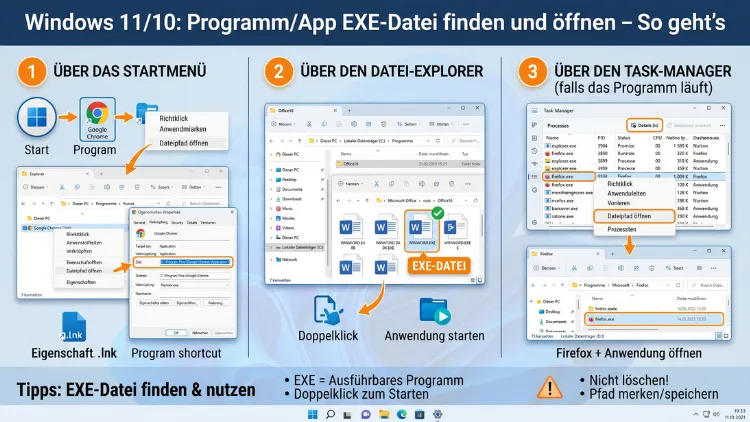
Sie suchen eine bestimmte EXE-Datei auf Ihrem Windows-PC, wissen aber nicht, wo sie gespeichert ist? Kein Problem: Unter Windows 10 und Windows 11 gibt es mehrere zuverlässige Methoden, um ausführbare Programmdateien schnell zu finden und direkt zu öffnen.
In diesem Artikel zeigen wir Ihnen Schritt für Schritt alle Wege – vom Datei-Explorer über die Suche bis hin zur Eingabeaufforderung.
Was ist eine EXE-Datei?
Eine EXE-Datei (von englisch „Executable“, also „ausführbar“) ist unter Windows die wichtigste Dateiendung für Programme und Anwendungen. Wenn Sie zum Beispiel ein Programm wie Google Chrome, Microsoft Office oder VLC Media Player installieren, legt Windows eine oder mehrere EXE-Dateien auf Ihrer Festplatte ab. Diese Dateien starten das jeweilige Programm, sobald Sie sie doppelklicken oder über eine Verknüpfung aufrufen.
Darüber hinaus enthalten viele Programme mehrere EXE-Dateien für verschiedene Komponenten – zum Beispiel eine für das Hauptprogramm und eine weitere für den Update-Dienst. Deshalb ist es manchmal gar nicht so einfach, die richtige Datei auf Anhieb zu finden. Außerdem versteckt Windows bestimmte Systemordner standardmäßig, was die Suche zusätzlich erschwert.
Wo speichert Windows Programme standardmäßig?
Bevor Sie aktiv suchen, lohnt es sich, die Standard-Speicherorte für EXE-Dateien unter Windows 10 und Windows 11 zu kennen. Dadurch können Sie die Suche erheblich eingrenzen.
Die häufigsten Speicherorte sind:
C:\Programme– Hier landen die meisten 64-Bit-Programme nach der Installation.C:\Programme (x86)– Dieser Ordner enthält 32-Bit-Programme, die auf einem 64-Bit-System installiert wurden.C:\Users\\AppData\Local– Viele moderne Apps und Programme speichern ihre EXE-Dateien hier, zum Beispiel Spotify oder Discord.C:\Users\\AppData\Roaming– Ebenfalls ein häufiger Ablageort für benutzerspezifische Programmdateien.C:\Windows\System32– Hier befinden sich wichtige Windows-Systemdateien und -programme wienotepad.exeodercmd.exe.C:\Windows\SysWOW64– Dieser Ordner enthält 32-Bit-Versionen von Systemdateien auf 64-Bit-Systemen.
Wichtiger Hinweis: Der Ordner AppData ist standardmäßig ausgeblendet. Um ihn im Datei-Explorer sichtbar zu machen, müssen Sie zunächst die Anzeige versteckter Ordner aktivieren. Wie das geht, erfahren Sie weiter unten.
Methode 1: EXE-Datei über die Windows-Suche finden
Die schnellste Methode, eine EXE-Datei zu finden, ist die integrierte Windows-Suche. Diese Methode funktioniert sowohl unter Windows 10 als auch unter Windows 11 zuverlässig.
So gehen Sie vor:
- Drücken Sie die Windows-Taste auf Ihrer Tastatur oder klicken Sie auf das Startmenü.
- Geben Sie direkt den Namen der EXE-Datei ein, zum Beispiel
chrome.exeoder einfach nurchrome. - Windows zeigt Ihnen die gefundenen Treffer an. Klicken Sie mit der rechten Maustaste auf das Ergebnis.
- Wählen Sie anschließend „Dateispeicherort öffnen“.
- Dadurch öffnet sich der Datei-Explorer direkt im Ordner, in dem die EXE-Datei liegt.
Tipp: Wenn Sie nur den Programmnamen kennen und nicht den genauen Dateinamen, geben Sie einfach den Programmnamen ohne .exe ein. Windows findet die zugehörige ausführbare Datei trotzdem zuverlässig.
Außerdem können Sie über die Windows-Suche die EXE-Datei auch direkt starten, indem Sie auf „Als Administrator ausführen“ klicken – das ist besonders nützlich, wenn ein Programm erweiterte Rechte benötigt.
Methode 2: EXE-Datei über den Datei-Explorer suchen
Der Windows-Datei-Explorer bietet eine leistungsstarke integrierte Suchfunktion, mit der Sie gezielt nach EXE-Dateien suchen können. Diese Methode empfiehlt sich besonders dann, wenn Sie den genauen Dateinamen nicht kennen oder in einem bestimmten Ordner suchen möchten.
So aktivieren Sie zunächst die Anzeige versteckter Dateien:
- Öffnen Sie den Datei-Explorer (Tastenkombination: Windows + E).
- Klicken Sie unter Windows 11 oben auf die drei Punkte (···) und wählen Sie „Optionen“.
- Unter Windows 10 klicken Sie auf „Ansicht“ → „Optionen“.
- Wechseln Sie zum Reiter „Ansicht“.
- Aktivieren Sie die Option „Versteckte Dateien, Ordner und Laufwerke anzeigen“.
- Klicken Sie auf „Übernehmen“ und dann auf „OK“.
So suchen Sie nun nach einer EXE-Datei:
- Navigieren Sie im Datei-Explorer zu dem Laufwerk oder Ordner, in dem Sie suchen möchten – zum Beispiel
C:\Programme. - Klicken Sie oben rechts in das Suchfeld.
- Geben Sie
*.exeein, um alle ausführbaren Dateien im gewählten Ordner anzuzeigen. - Alternativ geben Sie einen konkreten Dateinamen ein, zum Beispiel
vlc.exe. - Windows durchsucht daraufhin den Ordner und alle Unterordner und zeigt Ihnen die Treffer an.
Wichtig: Je nach Ordnergröße kann die Suche einige Sekunden dauern. Deshalb sollten Sie den Suchbereich so weit wie möglich einschränken, um Zeit zu sparen.
Methode 3: EXE-Datei über die Eingabeaufforderung (CMD) finden
Die Eingabeaufforderung (auch „Kommandozeile“ oder kurz „CMD“ genannt) ist ein mächtiges Werkzeug, mit dem Sie unter Windows 10 und Windows 11 gezielt nach EXE-Dateien suchen können. Besonders für technisch versierte Nutzer ist diese Methode sehr effizient.
So öffnen Sie die Eingabeaufforderung:
- Drücken Sie Windows + R, geben Sie
cmdein und bestätigen Sie mit Enter. - Alternativ suchen Sie im Startmenü nach „Eingabeaufforderung“ und öffnen Sie sie.
So suchen Sie nach einer EXE-Datei mit CMD:
Geben Sie folgenden Befehl ein und drücken Sie Enter:
where chrome.exeDieser Befehl sucht in allen Ordnern, die in der PATH-Umgebungsvariable eingetragen sind. Findet Windows die Datei, zeigt es den vollständigen Pfad an.
Wenn die Datei nicht im PATH liegt, verwenden Sie stattdessen den Befehl dir mit dem Parameter /s für eine rekursive Suche:
dir /s /b C:\chrome.exeDabei sucht Windows vom Stammverzeichnis C:\ aus rekursiv nach der Datei chrome.exe. Das /b sorgt für eine übersichtliche Ausgabe ohne zusätzliche Details.
Tipp: Ersetzen Sie C:\ durch einen spezifischeren Pfad wie C:\Programme\, um die Suche zu beschleunigen.
Methode 4: EXE-Datei über PowerShell suchen
PowerShell ist die moderne Alternative zur klassischen Eingabeaufforderung und bietet unter Windows 10 und Windows 11 noch mehr Möglichkeiten. Zudem ist PowerShell in der Lage, komplexere Suchabfragen durchzuführen.
So öffnen Sie PowerShell:
- Drücken Sie Windows + X und wählen Sie „Windows PowerShell“ oder „Terminal“ (unter Windows 11).
- Alternativ suchen Sie im Startmenü nach „PowerShell“ und öffnen Sie die Anwendung.
So suchen Sie nach einer EXE-Datei mit PowerShell:
Get-ChildItem -Path "C:\" -Filter "chrome.exe" -Recurse -ErrorAction SilentlyContinueDieser Befehl durchsucht das gesamte Laufwerk C:\ rekursiv nach der Datei chrome.exe. Der Parameter -ErrorAction SilentlyContinue sorgt dafür, dass Fehlermeldungen (zum Beispiel bei gesperrten Systemordnern) unterdrückt werden und die Suche reibungslos weiterläuft.
Außerdem können Sie mit PowerShell mehrere Suchbegriffe kombinieren oder die Ergebnisse direkt filtern:
Get-ChildItem -Path "C:\Programme" -Filter "*.exe" -Recurse -ErrorAction SilentlyContinue | Select-Object FullNameDieser Befehl gibt Ihnen eine übersichtliche Liste aller EXE-Dateien im Ordner C:\Programme aus.
Methode 5: Pfad einer laufenden EXE über den Task-Manager herausfinden
Wenn ein Programm bereits geöffnet ist, können Sie dessen EXE-Datei besonders einfach über den Task-Manager lokalisieren. Diese Methode ist deshalb äußerst praktisch, weil Sie dabei den Datei-Explorer nicht manuell durchsuchen müssen.
So gehen Sie vor:
- Drücken Sie Strg + Umschalt + Esc, um den Task-Manager zu öffnen.
- Alternativ funktioniert auch Strg + Alt + Entf → „Task-Manager“.
- Wechseln Sie zum Reiter „Details“ (Windows 10) oder „Prozesse“ (Windows 11).
- Suchen Sie in der Liste nach dem Prozess des gewünschten Programms, zum Beispiel
chrome.exe. - Klicken Sie mit der rechten Maustaste auf den Eintrag.
- Wählen Sie „Dateispeicherort öffnen“.
- Windows öffnet daraufhin den Datei-Explorer direkt im Ordner, in dem die EXE-Datei liegt – und markiert die Datei zusätzlich farbig.
Wichtig: Manche Systemprozesse sind geschützt und lassen sich auf diese Weise nicht öffnen. In diesem Fall erhalten Sie eine Fehlermeldung bezüglich fehlender Berechtigungen.
Methode 6: EXE-Datei über eine Verknüpfung lokalisieren
Viele Programme legen während der Installation eine Verknüpfung auf dem Desktop oder im Startmenü an. Über diese Verknüpfung können Sie den genauen Speicherort der EXE-Datei ebenfalls herausfinden.
So gehen Sie vor:
- Suchen Sie die Desktop-Verknüpfung oder den Startmenü-Eintrag des Programms.
- Klicken Sie mit der rechten Maustaste auf die Verknüpfung.
- Wählen Sie „Eigenschaften“.
- Im Feld „Ziel“ sehen Sie den vollständigen Pfad zur EXE-Datei, zum Beispiel:
C:\Programme\Google\Chrome\Application\chrome.exe - Kopieren Sie diesen Pfad und navigieren Sie damit direkt zum Speicherort.
- Alternativ klicken Sie auf „Dateispeicherort öffnen“, um direkt dorthin zu gelangen.
Außerdem ist diese Methode besonders nützlich, wenn Sie Startparameter einer EXE-Datei kennen oder ändern möchten – diese stehen ebenfalls im Feld „Ziel“ hinter dem Dateipfad.
EXE-Dateien direkt öffnen – So funktioniert es richtig
Sobald Sie die EXE-Datei gefunden haben, gibt es verschiedene Möglichkeiten, sie zu öffnen. Je nach Situation empfiehlt sich dabei eine andere Vorgehensweise.
Doppelklick – Der einfachste Weg
Der einfachste Weg, eine EXE-Datei zu starten, ist der Doppelklick im Datei-Explorer. Windows führt die Datei daraufhin mit den Berechtigungen Ihres aktuellen Benutzerkontos aus.
Als Administrator ausführen
Wenn ein Programm erhöhte Rechte benötigt, klicken Sie mit der rechten Maustaste auf die EXE-Datei und wählen Sie „Als Administrator ausführen“. Windows zeigt daraufhin eine Sicherheitsabfrage (UAC-Eingabeaufforderung) an, die Sie bestätigen müssen.
EXE-Datei über „Ausführen“ starten
Drücken Sie Windows + R, geben Sie den vollständigen Pfad zur EXE-Datei ein – zum Beispiel C:\Programme\Google\Chrome\Application\chrome.exe – und bestätigen Sie mit Enter. Diese Methode eignet sich besonders gut für Systemdateien oder Programme ohne Desktop-Verknüpfung.
EXE-Datei per Eingabeaufforderung starten
Navigieren Sie in der Eingabeaufforderung mit dem Befehl cd zum Ordner der EXE-Datei und geben Sie dann den Dateinamen ein:
cd "C:\Programme\Google\Chrome\Application"
chrome.exe
Dadurch startet das Programm direkt aus der Kommandozeile heraus, was besonders bei der Fehlerdiagnose hilfreich ist.
Häufige Probleme und empfohlene Vorgehensweisen
Problem: Windows öffnet die EXE-Datei nicht
Wenn Windows eine EXE-Datei nicht öffnet, kann das mehrere Ursachen haben. Zunächst sollten Sie prüfen, ob Ihr Antivirenprogramm die Datei blockiert. Viele Sicherheitslösungen – zum Beispiel Windows Defender, Avast oder Bitdefender – können EXE-Dateien aus unbekannten Quellen automatisch in Quarantäne verschieben.
Außerdem kann es sein, dass die Dateizuordnung für EXE-Dateien beschädigt ist. In diesem Fall hilft folgender Befehl in der Eingabeaufforderung (als Administrator ausführen):
assoc .exe=exefileAnschließend starten Sie Ihren PC neu und prüfen, ob das Problem behoben ist.
Problem: „Diese App kann auf Ihrem PC nicht ausgeführt werden“
Diese Fehlermeldung erscheint häufig, wenn Sie versuchen, eine 32-Bit-EXE-Datei auf einem inkompatiblen System auszuführen, oder wenn die Datei für eine andere Windows-Version gedacht ist. Prüfen Sie deshalb, ob eine aktuellere oder kompatible Version des Programms verfügbar ist.
Problem: EXE-Datei ist nach der Suche nicht auffindbar
Wenn Windows die EXE-Datei trotz Suche nicht findet, kann das folgende Gründe haben:
- Das Programm wurde noch nicht installiert.
- Die EXE-Datei befindet sich auf einem ausgeblendeten Laufwerk oder einem Netzlaufwerk.
- Der Windows-Suchindex ist veraltet oder beschädigt.
Um den Suchindex zu reparieren, empfehlen wir folgende Vorgehensweise:
- Öffnen Sie die Windows-Einstellungen (Windows + I).
- Gehen Sie zu „Datenschutz und Sicherheit“ → „Windows-Suche“ (Windows 11) oder „Suche“ → „Windows-Suche“ (Windows 10).
- Scrollen Sie nach unten und klicken Sie auf „Erweiterte Suchindexoptionen“.
- Klicken Sie auf „Erweitert“ → „Neu erstellen“.
- Bestätigen Sie und warten Sie, bis der Index neu aufgebaut ist.
Empfohlene Vorgehensweise: Sicherheit beim Öffnen fremder EXE-Dateien
Öffnen Sie grundsätzlich keine EXE-Dateien aus unbekannten Quellen, da diese Schadsoftware enthalten können. Wenn Sie eine EXE-Datei aus dem Internet heruntergeladen haben, prüfen Sie sie zunächst mit einem Antivirenprogramm. Empfehlenswert ist dafür zum Beispiel der kostenlose Online-Dienst VirusTotal (virustotal.com), der eine Datei gleichzeitig mit über 70 verschiedenen Antivirenscannern überprüft.
Zudem sollten Sie darauf achten, EXE-Dateien nur von den offiziellen Websites der jeweiligen Softwarehersteller herunterzuladen. Drittanbieter-Downloadportale enthalten häufig veränderte oder mit Werbesoftware versehene Installationspakete.
Häufige Fragen zum Suchen und Öffnen von EXE-Dateien unter Windows
Wie finde ich den genauen Speicherort einer installierten EXE-Datei?
Der schnellste Weg führt über die Windows-Suche: Geben Sie den Programmnamen im Startmenü ein, klicken Sie mit der rechten Maustaste auf das Ergebnis und wählen Sie „Dateispeicherort öffnen“. Alternativ können Sie den Task-Manager nutzen, wenn das Programm bereits geöffnet ist – dort finden Sie unter dem Reiter „Details“ ebenfalls die Option „Dateispeicherort öffnen“.
Warum ist der AppData-Ordner nicht sichtbar?
Der AppData-Ordner ist standardmäßig als versteckter Ordner markiert, um versehentliche Änderungen durch unerfahrene Nutzer zu verhindern. Um ihn sichtbar zu machen, öffnen Sie den Datei-Explorer, klicken Sie auf „Optionen“ und aktivieren Sie unter dem Reiter „Ansicht“ die Option „Versteckte Dateien, Ordner und Laufwerke anzeigen“.
Kann ich eine EXE-Datei auch ohne Installation ausführen?
Ja, sogenannte portable Programme werden als einzelne EXE-Datei geliefert und benötigen keine Installation. Sie können diese Dateien direkt per Doppelklick starten oder auf einem USB-Stick speichern und auf verschiedenen Computern nutzen. Beispiele für portable Programme sind 7-Zip Portable, VLC Portable oder LibreOffice Portable.
Was bedeutet es, eine EXE-Datei „als Administrator auszuführen“?
Wenn Sie eine EXE-Datei als Administrator ausführen, erhält das Programm erhöhte Systemrechte. Das ist zum Beispiel notwendig, wenn ein Programm Änderungen an Systemdateien oder der Windows-Registrierung vornehmen muss. Deshalb sollten Sie diese Option nur bei vertrauenswürdigen Programmen verwenden.
Wie öffne ich eine EXE-Datei, die von Windows Defender blockiert wird?
Wenn Windows Defender eine EXE-Datei blockiert, öffnen Sie die Windows-Sicherheit (Startmenü → „Windows-Sicherheit“), navigieren Sie zu „Viren- und Bedrohungsschutz“ → „Schutzverlauf“ und suchen Sie dort nach der blockierten Datei. Falls Sie sicher sind, dass die Datei ungefährlich ist, können Sie sie dort als zulässig markieren. Andernfalls empfehlen wir, die Datei zu löschen.
Warum erscheint die Fehlermeldung „Windows kann nicht auf die angegebene Gerätepfad oder Datei zugreifen“?
Diese Fehlermeldung erscheint häufig, wenn die EXE-Datei gesperrt oder verschoben wurde, oder wenn Sie nicht über ausreichende Berechtigungen verfügen. Prüfen Sie deshalb zunächst, ob die Datei noch an dem angegebenen Speicherort vorhanden ist, und klicken Sie mit der rechten Maustaste darauf, um die Eigenschaften und Berechtigungen zu prüfen.
Kann ich mehrere EXE-Dateien gleichzeitig suchen und öffnen?
Ja, das ist möglich. Mit PowerShell können Sie beispielsweise mithilfe des Get-ChildItem-Befehls mehrere EXE-Dateien gleichzeitig suchen und deren Pfade anzeigen lassen. Außerdem können Sie im Datei-Explorer mit dem Platzhalter *.exe nach allen ausführbaren Dateien in einem Ordner suchen und diese dann nach Bedarf öffnen.
Wie starte ich eine EXE-Datei beim Windows-Start automatisch?
Um eine EXE-Datei beim Systemstart automatisch zu starten, gibt es unter Windows 10 und 11 mehrere Möglichkeiten. Die einfachste ist, eine Verknüpfung zur EXE-Datei in den Autostart-Ordner zu legen. Diesen öffnen Sie, indem Sie Windows + R drücken, shell:startup eingeben und Enter drücken. Ziehen Sie anschließend die gewünschte Verknüpfung in diesen Ordner.
Warum finde ich bestimmte EXE-Dateien nur im SysWOW64-Ordner?
Der SysWOW64-Ordner enthält 32-Bit-Versionen von Windows-Systemdateien, die auf einem 64-Bit-System für die Kompatibilität benötigt werden. Manche Programme installieren ihre 32-Bit-EXE-Dateien deshalb in C:\Windows\SysWOW64 statt in C:\Windows\System32. Das ist normal und kein Fehler.
Wie kann ich herausfinden, welche EXE-Datei zu welchem Programm gehört?
Um eine unbekannte EXE-Datei einem Programm zuzuordnen, empfehlen wir folgende Vorgehensweise: Klicken Sie mit der rechten Maustaste auf die EXE-Datei und wählen Sie „Eigenschaften“. Unter dem Reiter „Details“ finden Sie in der Regel Informationen wie den Produktnamen, den Hersteller und die Versionsnummer, die eindeutig angeben, zu welchem Programm die Datei gehört. Außerdem können Sie den Dateinamen in einer Suchmaschine nachschlagen.
Fazit
Unter Windows 10 und Windows 11 gibt es mehrere zuverlässige Wege, um EXE-Dateien zu finden und zu öffnen – von der integrierten Suche über den Task-Manager bis hin zu PowerShell. Jede Methode hat ihre Stärken und eignet sich je nach Situation unterschiedlich gut.
Deshalb empfehlen wir: Starten Sie stets mit der einfachsten Methode – der Windows-Suche – und greifen Sie nur bei Bedarf auf Kommandozeile oder PowerShell zurück. Achten Sie zudem immer auf die Sicherheit, bevor Sie eine unbekannte EXE-Datei ausführen.
