
Akkuzustand unter Windows 11 und 10 überprüfen: So prüfen Sie den Gesundheitszustand der Laptop-Batterie einfach mit Bordmitteln – Schritt für Schritt.
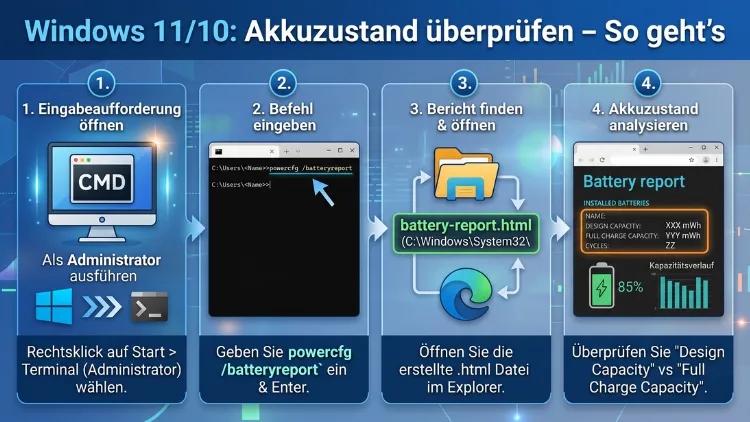
Der Akkuzustand ist entscheidend für die Leistung Ihres Laptops. Wenn der Akku altert, sinkt die Kapazität – und der Rechner hält immer kürzer durch.
Glücklicherweise bietet Windows 11 und Windows 10 mehrere Wege, den Akkuzustand einfach zu überprüfen: sowohl über Bordmittel als auch über kostenlose Drittanbieter-Tools. Dieser Artikel zeigt Ihnen alle Methoden Schritt für Schritt.
Warum der Akkuzustand bei Windows-Laptops so wichtig ist
Ein Laptop-Akku verschleißt mit der Zeit. Jeder Ladevorgang belastet die Zellen geringfügig, und nach Hunderten von Ladezyklen sinkt die maximale Ladekapazität spürbar. Deshalb lohnt es sich, den Akkuzustand regelmäßig zu kontrollieren – vor allem, wenn der Laptop älter als zwei Jahre ist.
Außerdem hilft ein regelmäßiger Blick auf den Akkustand dabei, teure Reparaturen zu vermeiden. Denn wenn die Kapazität unter 40 Prozent des ursprünglichen Wertes fällt, ist ein Austausch oft die sinnvollere Wahl. Ebenso können plötzliche Abschaltungen, unerwartetes Entladen oder ein aufgeblähter Akku auf ernsthafte Probleme hinweisen.
Windows 11 und Windows 10 bieten hierfür nützliche Werkzeuge – zudem gibt es praktische Drittanbieter-Programme, die noch detailliertere Informationen liefern. Im Folgenden erfahren Sie, welche Methoden es gibt und wie Sie diese gezielt einsetzen.
Methode 1: Akkubericht mit Powercfg erstellen (Windows 11 und Windows 10)
Die zuverlässigste Methode, den Akkuzustand unter Windows zu prüfen, ist der Energiebericht über den Befehl Powercfg. Dieser Bericht liefert eine detaillierte Analyse aller Akku-Parameter – direkt von Windows selbst. Deshalb empfehlen Experten diesen Weg besonders für eine genaue Diagnose.
Schritt-für-Schritt-Anleitung
Schritt 1: Drücken Sie die Tastenkombination Windows + X, und wählen Sie „Windows PowerShell (Administrator)“ oder „Terminal (Administrator)“ aus dem Menü. Unter Windows 10 funktioniert alternativ auch die Eingabeaufforderung als Administrator.
Schritt 2: Geben Sie folgenden Befehl ein, und bestätigen Sie mit der Eingabetaste:
powercfg /batteryreport /output "C:\Akkubericht.html"Schritt 3: Windows erstellt nun eine HTML-Datei unter „C:\Akkubericht.html„. Öffnen Sie diese Datei mit einem beliebigen Webbrowser, zum Beispiel mit Microsoft Edge oder Google Chrome.
Alternativ können Sie auch einfach:
powercfg /batteryreporteingeben. Dann speichert Windows den Bericht automatisch im Benutzerordner (meist unter C:\Users\IhrName\).
Was zeigt der Akkubericht?
Der Bericht enthält mehrere wichtige Abschnitte:
- Installed batteries: Hier sehen Sie Hersteller, Modell, Chemie, die Designkapazität (ursprüngliche Kapazität laut Hersteller) und die Volladekapazität (aktuell mögliche Kapazität).
- Recent usage: Zeigt die Akku-Aktivität der letzten Tage.
- Battery capacity history: Zeigt, wie sich die Kapazität über die Zeit verändert hat.
- Battery life estimates: Gibt eine Schätzung der verbleibenden Laufzeit.
Der entscheidende Wert ist das Verhältnis zwischen Full Charge Capacity (aktuelle Volladekapazität) und Design Capacity (ursprüngliche Herstellerkapazität). Je näher beide Werte beieinander liegen, desto besser ist der Akkuzustand. Zum Beispiel: Beträgt die Design Capacity 50.000 mWh und die Full Charge Capacity nur noch 35.000 mWh, ist der Akku auf 70 Prozent seiner ursprünglichen Leistung gefallen.
Methode 2: Akkuzustand direkt in den Windows-Einstellungen prüfen
Besonders unter Windows 11 hat Microsoft die Akku-Informationen deutlich verbessert und direkt in die Einstellungen integriert. Deshalb ist dieser Weg für viele Nutzer der bequemste.
Unter Windows 11
Schritt 1: Öffnen Sie die Einstellungen über das Startmenü oder die Tastenkombination Windows + I.
Schritt 2: Klicken Sie auf „System“ und anschließend auf „Energie und Akku„.
Schritt 3: Scrollen Sie nach unten zum Abschnitt „Akku„. Hier sehen Sie unter anderem die Akkunutzung der letzten 24 Stunden und der letzten 7 Tage.
Zusätzlich zeigt Windows 11 unter bestimmten Voraussetzungen und bei kompatiblen Geräten (etwa Surface-Laptops) direkt den prozentualen Akkuzustand an. Außerdem finden Sie hier die Option „Akkuschoner„, mit der Sie den Akku schonen können.
Wichtig: Windows 11 zeigt den genauen Akkugesundheitswert nicht bei allen Geräten an. Für eine vollständige Analyse empfiehlt sich daher die Powercfg-Methode oder ein Drittanbieter-Tool.
Unter Windows 10
Unter Windows 10 sind die Akku-Informationen in den Einstellungen weniger umfangreich. Dennoch lohnt sich ein Blick:
Schritt 1: Öffnen Sie Einstellungen (Windows + I).
Schritt 2: Navigieren Sie zu „System“ und dann zu „Akku„.
Schritt 3: Hier sehen Sie den aktuellen Ladestand und die Energiesparoptionen. Detaillierte Kapazitätswerte zeigt Windows 10 an dieser Stelle jedoch nicht an. Deshalb führt der Weg über Powercfg hier zum besseren Ergebnis.
Methode 3: Akkuzustand im Geräte-Manager und BIOS/UEFI einsehen
Geräte-Manager
Der Geräte-Manager zeigt grundlegende Informationen zu Ihrem Akku. Allerdings liefert er keine detaillierten Kapazitätswerte. Trotzdem ist er nützlich, um Fehler oder Treiberprobleme zu identifizieren.
Schritt 1: Drücken Sie Windows + X, und klicken Sie auf „Geräte-Manager„.
Schritt 2: Klappen Sie den Eintrag „Akkus“ auf. Dort sehen Sie in der Regel zwei Einträge: „Microsoft ACPI-konformes Steuergerät für Akkus“ und „Microsoft AC-Adapter„.
Schritt 3: Doppelklicken Sie auf den Akku-Eintrag, um Eigenschaften und Treiberstatus einzusehen. Außerdem können Sie hier den Treiber aktualisieren, falls Probleme vorliegen.
BIOS/UEFI
Einige Hersteller – darunter Lenovo, Dell und HP – bieten im BIOS/UEFI eine eigene Akku-Diagnose an. Deshalb lohnt es sich, beim Hochfahren des Laptops in das BIOS zu wechseln (meist über F2, F12, Entf oder Esc je nach Hersteller).
- Lenovo: Im BIOS unter „Config > Power“ oder direkt in der Lenovo Vantage-Software (mehr dazu weiter unten).
- Dell: Über das BIOS unter „General > Battery Information„.
- HP: Im BIOS unter „Main > Battery Check“ oder über HP Support Assistant.
Methode 4: Drittanbieter-Tools für detaillierte Akku-Analysen
Wenn die Windows-Bordmittel nicht ausreichen, empfehlen sich spezialisierte Drittanbieter-Tools. Diese zeigen oft detailliertere Werte und zusätzliche Diagnosefunktionen. Außerdem sind die meisten davon kostenlos verfügbar.
BatteryInfoView von NirSoft (empfohlen)
BatteryInfoView ist ein kostenloses, leichtgewichtiges Tool des Entwicklers NirSoft. Es zeigt alle relevanten Akku-Informationen auf einen Blick – ohne Installation.
So verwenden Sie BatteryInfoView:
Schritt 1: Laden Sie BatteryInfoView von der offiziellen NirSoft-Website herunter (nirsoft.net/utils/battery_information_view.html).
Schritt 2: Entpacken Sie die ZIP-Datei, und starten Sie die Datei BatteryInfoView.exe direkt – eine Installation ist nicht nötig.
Schritt 3: Das Tool zeigt sofort alle Akkuwerte an, darunter:
- Battery Name und Hersteller
- Designed Capacity (Designkapazität in mWh)
- Full Charged Capacity (aktuelle Volladekapazität)
- Current Capacity (momentaner Ladestand)
- Charge/Discharge Rate (Lade- oder Entladerate in mW)
- Battery Health (Gesundheitswert in Prozent, berechnet aus Full Charged/Designed)
- Cycle Count (Anzahl der Ladezyklen)
- Voltage (Spannung in mV)
Zudem protokolliert BatteryInfoView die Werte in Echtzeit, sodass Sie Veränderungen über Zeit beobachten können. Deshalb ist dieses Tool besonders für technisch interessierte Nutzer geeignet.
HWiNFO64 (empfohlen für umfassende System-Diagnose)
HWiNFO64 ist eines der umfassendsten kostenlosen Diagnose-Programme für Windows. Es zeigt nicht nur Akku-Informationen, sondern auch detaillierte Hardware-Daten zu CPU, GPU, RAM und mehr.
So prüfen Sie den Akkuzustand mit HWiNFO64:
Schritt 1: Laden Sie HWiNFO64 von der offiziellen Website (hwinfo.com) herunter. Verfügbar als Installer oder portable Version – beide sind kostenlos.
Schritt 2: Starten Sie HWiNFO64, und klicken Sie auf „Run„. Wählen Sie dabei nicht die Option „Sensors only“, damit auch die Hardware-Übersicht erscheint.
Schritt 3: Im Hauptfenster klicken Sie auf „Sensors„. Suchen Sie im Sensor-Bereich nach dem Abschnitt „Battery„. Dort finden Sie:
- Designed Capacity und Full Charged Capacity
- Current Capacity und Wear Level (Verschleißgrad in Prozent)
- Charge Level und Discharge Rate
- Battery Temperature (sofern der Sensor vorhanden ist)
Der Wear Level ist besonders aussagekräftig: Er gibt an, wie viel Kapazität der Akku bereits verloren hat. Ein Wear Level von 20 Prozent bedeutet, dass der Akku noch 80 Prozent seiner ursprünglichen Kapazität besitzt.
BatteryMon (für Langzeitüberwachung)
BatteryMon von Passmark Software ist ein weiteres empfehlenswertes Tool. Es zeichnet den Akkuverlauf grafisch auf, sodass Sie Trends über Stunden oder Tage hinweg erkennen können.
Schritt 1: Laden Sie BatteryMon von der Passmark-Website (passmark.com/products/batterymon) herunter. Die Basisversion ist kostenlos.
Schritt 2: Starten Sie BatteryMon, und lassen Sie das Programm laufen, während Sie Ihren Laptop wie gewohnt nutzen.
Schritt 3: Das grafische Diagramm zeigt den Entladeverlauf in Echtzeit. Außerdem liefert BatteryMon Schätzungen zur Restlaufzeit und protokolliert Lade- sowie Entladezyklen.
Hersteller-eigene Software
Viele Laptop-Hersteller bieten zudem eigene Tools für die Akkudiagnose:
- Lenovo: „Lenovo Vantage“ – zeigt Akkuzustand und bietet „Battery Health Mode“ für schonenderes Laden.
- Dell: „Dell SupportAssist“ – führt automatische Diagnosen durch, einschließlich Akkutest.
- HP: „HP Support Assistant“ – enthält einen integrierten Akkutest.
- ASUS: „MyASUS“ – zeigt Akkuzustand und bietet Einstellungen zur Ladeoptimierung.
- Samsung: „Samsung Settings“ – für Galaxy Book Laptops mit Akkugesundheitsanzeige.
- Microsoft: „Surface Diagnostic Toolkit“ – speziell für Surface-Geräte mit detaillierter Akkudiagnose.
Deshalb empfiehlt es sich, zunächst zu prüfen, ob Ihr Laptop-Hersteller eine solche Software anbietet – denn diese ist oft am besten auf das jeweilige Gerät abgestimmt.
Den Akkubericht richtig lesen und interpretieren
Sobald Sie einen Akkubericht erstellt haben, stehen Sie vor der Frage: Wie gut ist mein Akku noch? Deshalb ist es wichtig, die Kennzahlen richtig einzuordnen.
Die wichtigsten Kennzahlen im Überblick
Design Capacity vs. Full Charge Capacity:
Diese beiden Werte sind die wichtigsten Indikatoren. Die Design Capacity ist die ursprüngliche Herstellerkapazität, die Full Charge Capacity ist die aktuell erreichbare maximale Kapazität. Das Verhältnis ergibt den prozentualen Akkuzustand:
Akkuzustand (%) = (Full Charge Capacity ÷ Design Capacity) × 100
Zum Beispiel: 42.000 mWh ÷ 50.000 mWh = 84 % Akkuzustand.
Bewertung:
- 80–100 %: Sehr gut – der Akku ist noch in hervorragendem Zustand.
- 60–79 %: Gut bis akzeptabel – die Laufzeit ist spürbar kürzer, aber noch brauchbar.
- 40–59 %: Schwach – ein Austausch ist empfehlenswert, besonders bei intensiver Nutzung.
- Unter 40 %: Kritisch – ein Austausch ist dringend anzuraten.
Cycle Count (Ladezyklen):
Jeder vollständige Lade-Entladezyklus zählt als ein Zyklus. Die meisten Lithium-Ionen-Akkus sind für 500 bis 1.000 Ladezyklen ausgelegt. Danach sinkt die Kapazität merklich. Außerdem gilt: Je mehr Ladezyklen, desto wahrscheinlicher ist ein deutlicher Kapazitätsverlust.
Battery Life Estimates:
Der Powercfg-Bericht enthält zudem Schätzungen der Akkulaufzeit – einmal auf Basis der Design Capacity und einmal auf Basis der aktuellen Full Charge Capacity. Deshalb sehen Sie hier direkt, wie viel Laufzeit Sie durch den Akkuverschleiß verloren haben.
Wann sollten Sie den Akku wechseln?
Ein Akkutausch lohnt sich in folgenden Situationen besonders:
1. Die Kapazität liegt unter 60 Prozent der Designkapazität. In diesem Fall ist die Laufzeit so stark eingeschränkt, dass der Laptop kaum noch mobil nutzbar ist.
2. Der Laptop schaltet sich unerwartet ab, obwohl Windows noch eine Restlaufzeit anzeigt. Außerdem können plötzliche Abschaltungen auf eine defekte Zelle hinweisen.
3. Der Akku bläht sich auf. Ein aufgeblähter Akku ist ein deutliches Warnsignal – und zudem ein Sicherheitsrisiko. Deshalb sollten Sie den Laptop in diesem Fall sofort nicht mehr verwenden und professionelle Hilfe suchen.
4. Der Akku lädt nicht mehr vollständig auf, obwohl das Ladegerät korrekt funktioniert.
Empfohlene Vorgehensweisen beim Akkutausch:
- Lassen Sie den Akku bevorzugt beim Hersteller oder einem autorisierten Service-Partner austauschen, um die Garantie nicht zu gefährden.
- Alternativ bieten spezialisierte Reparatur-Dienstleister sowie Plattformen wie iFixit (ifixit.com) detaillierte Anleitungen und Originalersatzakkus für viele Modelle.
- Verwenden Sie ausschließlich originale Ersatzakkus oder zertifizierte Qualitätprodukte, da minderwertige Akkus ein Brand- und Explosionsrisiko darstellen.
Akku schonen und Lebensdauer verlängern: Empfohlene Vorgehensweisen
Ebenso wichtig wie das Überwachen des Akkuzustands ist die richtige Pflege. Denn mit einigen einfachen Maßnahmen verlängern Sie die Lebensdauer Ihres Akkus erheblich.
Ladegewohnheiten optimieren
Laden Sie den Akku idealerweise zwischen 20 und 80 Prozent. Ständiges Vollladen auf 100 Prozent oder tiefes Entladen unter 10 Prozent belastet die Zellen stärker. Deshalb bieten viele Hersteller-Tools eine Ladebegrenzung an:
- Lenovo Vantage: Aktivieren Sie unter „Stromeinstellungen > Akku laden“ den „Conservation Mode„. Dieser begrenzt das Laden auf 60 Prozent.
- ASUS MyASUS: Nutzen Sie den „Battery Health Charging„-Modus mit einer Ladebegrenzung auf 80 Prozent.
- Dell SupportAssist: Bietet unter „Power Management“ eine anpassbare Ladeoberfläche.
- Windows 11 (Surface): Unter „System > Energie und Akku“ können Sie „Intelligentes Laden“ aktivieren, das Windows die Ladekurve automatisch optimieren lässt.
Alternativ bietet Windows selbst unter „Energieoptionen“ (über die Systemsteuerung erreichbar) verschiedene Energiesparmodi. Deshalb empfiehlt sich der „Ausbalanciert„-Modus für den Alltag, da er eine gute Balance zwischen Leistung und Akkuschonung bietet.
Wärme vermeiden
Hitze ist der größte Feind des Lithium-Ionen-Akkus. Deshalb sollten Sie folgende Punkte beachten:
- Vermeiden Sie es, den Laptop auf weichen Oberflächen (Bett, Sofa) zu betreiben, da die Lüftungsschlitze verdeckt werden können.
- Stellen Sie den Laptop nicht in direktes Sonnenlicht oder in heiße Umgebungen.
- Reinigen Sie die Lüftungsschlitze regelmäßig mit Druckluft, damit die Wärmeabfuhr funktioniert.
- Nutzen Sie bei intensiver Arbeit ein Laptop-Kühlerpad, zum Beispiel vom Hersteller Havit oder Klim.
Energiesparfunktionen nutzen
Windows bietet zudem nützliche Energiesparoptionen, die den Akku entlasten:
- Akkuschoner: Unter Windows 11 und 10 aktiviert er sich automatisch bei niedrigem Ladestand. Alternativ können Sie ihn manuell unter „Einstellungen > System > Energie und Akku > Akkuschoner“ einschalten.
- Bildschirmhelligkeit reduzieren: Denn der Bildschirm ist einer der größten Stromverbraucher.
- Bluetooth und WLAN deaktivieren, wenn Sie diese nicht benötigen.
- Hintergrund-Apps einschränken: Unter Windows 11 finden Sie diese Option unter „Einstellungen > Apps > Installierte Apps„, wo Sie für jede App die Hintergrundaktivität steuern können.
Software-seitige Optimierungen
Außerdem tragen folgende Maßnahmen zur Akkulaufzeit bei:
- Windows-Updates regelmäßig installieren, da Microsoft häufig energieoptimierte Treiber und Systemverbesserungen liefert.
- Treiber aktuell halten, besonders Grafik- und Chipsatz-Treiber, da veraltete Treiber zu erhöhtem Stromverbrauch führen können.
- Virenschutz-Scans auf Netzstrom-Phasen legen, da Vollscans den Prozessor stark belasten und damit Strom verbrauchen.
Sonderfall: Windows auf Surface, ThinkPad, MacBook (Dual Boot) und anderen Geräten
Microsoft Surface
Auf Surface-Geräten ist die Akkudiagnose besonders gut in Windows 11 integriert. Zusätzlich bietet das Surface Diagnostic Toolkit (kostenlos im Microsoft Store) einen vollständigen Akkutest mit Ergebnis-Prozentsatz.
Schritt 1: Öffnen Sie den Microsoft Store, und suchen Sie nach „Surface Diagnostic Toolkit for Business„.
Schritt 2: Installieren Sie die App, und starten Sie sie.
Schritt 3: Wählen Sie „Akku“ aus der Diagnose-Liste, und starten Sie den Test. Das Tool zeigt dann den genauen Akkuzustand an.
Lenovo ThinkPad
ThinkPads sind besonders gut für die Akkudiagnose geeignet, da Lenovo Vantage eine der besten Hersteller-Apps in diesem Bereich ist.
Schritt 1: Installieren Sie Lenovo Vantage über den Microsoft Store (falls noch nicht vorhanden).
Schritt 2: Öffnen Sie die App, und navigieren Sie zu „Gerät > Gerätestatus„. Dort finden Sie den aktuellen Akkuzustand in Prozent.
Schritt 3: Unter „Stromeinstellungen“ können Sie zusätzlich den Ladebereich anpassen, um den Akku langfristig zu schonen.
Dual Boot: Windows und Linux/macOS
Wenn Sie Windows im Dual Boot mit Linux betreiben, kann es zu Uhrzeitproblemen kommen, die jedoch den Akku nicht direkt beeinflussen. Deshalb ist der Powercfg-Befehl auch im Dual-Boot-Betrieb problemlos nutzbar – er greift ausschließlich auf die Windows-Akku-Schnittstelle zu.
Für MacBooks mit Boot Camp (ältere Intel-Modelle) ist zu beachten, dass Apple-Akkus unter Windows möglicherweise nicht vollständig ausgelesen werden. Deshalb empfiehlt sich hier die Nutzung von HWiNFO64, das auch Apple-kompatible Akku-Controller häufig unterstützt.
Häufige Fragen zum Akkuzustand unter Windows
Wie oft sollte ich den Akkuzustand prüfen?
Es empfiehlt sich, den Akkuzustand alle drei bis sechs Monate zu überprüfen. Außerdem sollten Sie nach einem plötzlichen Leistungsabfall oder nach unerwarteten Abschaltungen sofort eine Diagnose durchführen. So erkennen Sie frühzeitig, ob ein Tausch nötig wird.
Was bedeutet „Designkapazität“ im Akkubericht?
Die Designkapazität ist die vom Hersteller festgelegte ursprüngliche maximale Kapazität des Akkus, gemessen in Milliwattstunden (mWh). Sie ist der Referenzwert, mit dem die aktuelle Volladekapazität verglichen wird. Deshalb ist dieser Wert entscheidend für die Berechnung des prozentualen Akkuzustands.
Mein Powercfg-Befehl wird nicht gefunden – was tun?
Falls Windows den Befehl „Powercfg“ nicht erkennt, öffnen Sie die Eingabeaufforderung oder PowerShell zwingend als Administrator. Außerdem sollten Sie prüfen, ob Ihr Benutzerkonto über Administratorrechte verfügt. Ohne Administratorrechte schlägt der Befehl fehl.
Kann ich den Akkuzustand verbessern?
Nein – einmal verlorene Kapazität lässt sich nicht zurückgewinnen. Allerdings können Sie den weiteren Verschleiß durch schonende Ladegewohnheiten (20–80 %-Bereich), Vermeidung von Hitze und regelmäßige Software-Updates verlangsamen.
Zeigt Windows die Akkutemperatur an?
Windows selbst zeigt die Akkutemperatur standardmäßig nicht an. Jedoch liefern Tools wie HWiNFO64 oder BatteryInfoView die Temperaturwerte, sofern der Akku über einen Temperatursensor verfügt. Deshalb empfiehlt sich der Einsatz dieser Tools, wenn Sie die Temperatur überwachen möchten.
Ist ein Akkuzustand von 80 Prozent noch gut?
Ja – ein Akkuzustand von 80 Prozent und darüber gilt allgemein als gut. Erst unterhalb von 60 Prozent wird die Laufzeit so stark eingeschränkt, dass ein Austausch sinnvoll ist. Außerdem orientiert sich Apple bei iPhones und MacBooks ebenfalls an der 80-Prozent-Grenze für Serviceempfehlungen.
Kann ein falscher Ladezustand angezeigt werden?
Ja – Windows kann gelegentlich falsche Ladestandsanzeigen liefern, vor allem wenn der Akku sehr alt ist. Deshalb hilft es, den Akku einmal vollständig zu entladen und dann auf 100 Prozent aufzuladen, um die Kalibrierung der Batteriesteuerung zu verbessern. Allerdings sollte dies nicht regelmäßig durchgeführt werden, da Tiefentladungen den Akku belasten.
Welches Tool ist das beste für die Akkudiagnose?
Für eine schnelle Übersicht empfiehlt sich BatteryInfoView von NirSoft, da es kompakt und ohne Installation funktioniert. Für umfassende System- und Akkudiagnosen ist HWiNFO64 die erste Wahl. Zusätzlich bietet der Powercfg-Akkubericht die offizielle Windows-Analyse ohne Drittanbieter-Software.
Warum schaltet sich mein Laptop bei 20 Prozent ab?
Wenn der Laptop vorzeitig abschaltet, obwohl Windows noch Restkapazität anzeigt, deutet dies auf defekte Akkuzellen hin. Denn der Akku liefert plötzlich nicht mehr genug Spannung, obwohl formal noch Energie vorhanden sein müsste. Deshalb sollten Sie den Akku in diesem Fall zeitnah austauschen.
Funktioniert Powercfg auch auf Surface- und Tablet-Geräten mit Windows?
Ja – Powercfg funktioniert auf allen Windows-Geräten, die über einen Akku verfügen, also auch auf Surface Pro, Surface Laptop, Surface Go und anderen Windows-Tablets. Außerdem liefert der Bericht auf diesen Geräten oft besonders genaue Werte, da Microsoft die Akku-Schnittstellen bei Surface-Produkten sehr gut implementiert hat.
Fazit
Den Akkuzustand unter Windows 11 und 10 zu prüfen, ist einfacher als viele denken. Der Powercfg-Befehl liefert den zuverlässigsten Bericht direkt aus dem System, während Tools wie BatteryInfoView und HWiNFO64 noch detailliertere Einblicke bieten.
Wer seinen Akku außerdem schonend behandelt und regelmäßig kontrolliert, verlängert die Lebensdauer spürbar – und spart damit langfristig Geld und Aufwand.
