
Grafikkartentreiber Fehlercode 43 unter Windows 11/10 beheben: Entdecken Sie effektive Schritt-für-Schritt-Lösungen, um den Treiberfehler zu beseitigen.
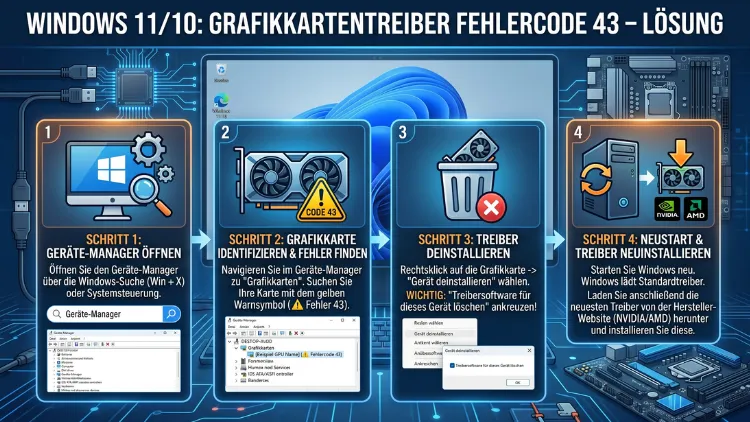
Der Grafiktreiber-Fehlercode 43 ist eine der häufigsten Fehlermeldungen unter Windows 10 und Windows 11. Er erscheint im Geräte-Manager und signalisiert, dass Windows Ihre Grafikkarte – ob NVIDIA, AMD oder Intel – deaktiviert hat.
In den meisten Fällen steckt kein Hardwaredefekt dahinter. Stattdessen lässt sich das Problem durch gezielte Treibermaßnahmen, Systemprüfungen und einige Einstellungsänderungen dauerhaft beheben.
Was bedeutet Fehlercode 43 bei der Grafikkarte?
Wenn Sie im Geräte-Manager auf Ihre Grafikkarte klicken und die Meldung „Windows hat dieses Gerät angehalten, da es Probleme gemeldet hat (Code 43)“ sehen, bedeutet das Folgendes: Der Grafiktreiber hat Windows darüber informiert, dass die Grafikeinheit nicht ordnungsgemäß funktioniert. Daraufhin deaktiviert Windows die Grafikkarte automatisch, um Systeminstabilitäten zu verhindern.
Dabei handelt es sich um eine sogenannte Sammelmeldung – also keinen einzelnen, klar definierten Fehler, sondern eine Reaktion auf viele mögliche Ursachen. Deshalb ist es besonders wichtig, systematisch vorzugehen, anstatt blindlings verschiedene Maßnahmen auszuprobieren.
Typische Symptome, die auf Fehlercode 43 hinweisen
Neben der direkten Meldung im Geräte-Manager äußert sich der Fehler häufig durch folgende Anzeichen:
- Sehr niedrige Bildschirmauflösung, zum Beispiel 800×600 Pixel, obwohl Ihr Monitor deutlich mehr unterstützt
- Schwarzer Bildschirm beim Start oder nach dem Aufwachen aus dem Energiesparmodus
- Fehlende Hardwarebeschleunigung in Anwendungen und Spielen
- Abstürze oder Hänger, besonders bei grafikintensiven Programmen
- Die Grafikkarte wird im Geräte-Manager mit einem gelben Ausrufezeichen angezeigt
- Kein Ton über HDMI oder DisplayPort, da auch der Audioadapter der GPU betroffen sein kann
Zusätzlich kann es vorkommen, dass angeschlossene externe Monitore nicht erkannt werden oder der Bildschirm flackert. In jedem dieser Fälle lohnt sich zunächst ein Blick in den Geräte-Manager, um den Fehlercode zweifelsfrei zu bestätigen.
Die häufigsten Ursachen für Fehlercode 43
Bevor Sie mit der Fehlerbehebung beginnen, hilft es, die möglichen Ursachen zu kennen. Dadurch wählen Sie die richtigen Schritte gezielt aus und sparen Zeit.
Fehlerhafte oder veraltete Grafiktreiber
Die häufigste Ursache ist ein beschädigter, veralteter oder inkompatibler Grafiktreiber. Besonders nach folgenden Ereignissen tritt der Fehler regelmäßig auf:
- Nach einem Windows-Funktionsupdate, das bestehende Treiber überschreibt oder inkompatibel macht
- Nach einer manuellen Treiberaktualisierung, die fehlerhaft verlief
- Nach der automatischen Treiberinstallation durch Windows Update, die nicht zur Grafikkarte passt
Konflikte durch Overclocking-Software
Programme wie MSI Afterburner, EVGA Precision X1 oder ASUS GPU Tweak III verändern Taktfrequenzen und Spannungen der GPU. Sind diese Einstellungen zu aggressiv oder inkompatibel mit dem aktuellen Treiber, kann Windows daraufhin mit Fehlercode 43 reagieren. Deshalb sollten Sie Overclocking-Einstellungen immer als mögliche Ursache in Betracht ziehen.
Probleme mit der Stromversorgung
Ebenso kann eine unzureichende Stromversorgung den Fehler auslösen. Insbesondere bei leistungsstarken Grafikkarten wie der NVIDIA GeForce RTX 4080 oder 4090 oder der AMD Radeon RX 7900 XTX benötigt die GPU einen stabilen Stromanschluss über PCIe-Stecker (6-Pin, 8-Pin oder 16-Pin). Ist der Stecker locker oder das Netzteil unterdimensioniert, meldet die Karte Fehler an Windows.
Überhitzung der Grafikkarte
Außerdem kann Überhitzung ein Auslöser sein. Überschreitet die GPU eine kritische Temperatur – häufig ab etwa 90 °C – drosselt oder stoppt Windows die Grafikkarte aktiv, um Schäden zu vermeiden. Dabei erscheint dann ebenfalls der Fehlercode 43.
Veraltetes BIOS/UEFI
Zudem können veraltete BIOS-Versionen oder falsche PCIe-Konfigurationen dazu führen, dass moderne Grafikkarten nicht korrekt initialisiert werden. Das betrifft vor allem Systeme, die eine ältere Hauptplatine mit einer neueren GPU kombinieren.
Physischer Hardwaredefekt
Schließlich – und das ist jedoch der seltenste Fall – kann auch ein tatsächlicher Hardwaredefekt der Grafikkarte vorliegen. Symptome dafür sind Bildartefakte, ausgefallene Shader-Einheiten oder die Tatsache, dass die Karte auch in einem anderen PC nicht funktioniert.
Schritt-für-Schritt-Anleitung: Fehlercode 43 beheben
Die folgenden Lösungen sind nach Aufwand und Erfolgswahrscheinlichkeit sortiert. Beginnen Sie deshalb mit den einfachsten Maßnahmen.
Schritt 1: PC vollständig neu starten (ohne Schnellstart)
Zunächst sollten Sie den PC vollständig herunterfahren – nicht in den Ruhezustand versetzen oder den Schnellstart verwenden. Windows speichert beim Schnellstart einen Teil des Systemzustands, wodurch temporäre Treiberfehler erhalten bleiben.
So deaktivieren Sie den Schnellstart unter Windows 10/11:
- Öffnen Sie die Systemsteuerung → Energieoptionen → Verhalten des Netzschalters ändern
- Klicken Sie auf „Einige Einstellungen sind momentan nicht verfügbar“
- Entfernen Sie den Haken bei „Schnellstart aktivieren (empfohlen)“
- Klicken Sie auf „Änderungen speichern“
- Fahren Sie den PC herunter, trennen Sie ihn für 30 Sekunden vom Strom und starten Sie ihn dann wieder
Dieser Schritt behebt in vielen Fällen bereits den Fehler, besonders wenn er nach dem Aufwachen aus dem Energiesparmodus auftritt.
Schritt 2: Grafiktreiber sauber neu installieren mit DDU
Das ist die empfohlene Vorgehensweise für die meisten Fälle von Fehlercode 43. Verwenden Sie dazu das kostenlose Tool Display Driver Uninstaller (DDU), das Sie unter wagnardsoft.com herunterladen können.
Warum DDU? Das normale Deinstallieren über den Geräte-Manager oder die Windows-Systemsteuerung hinterlässt häufig Treiberreste, Registry-Einträge und INF-Dateien. DDU entfernt hingegen alle Rückstände vollständig.
Anleitung zur sauberen Treiber-Neuinstallation mit DDU:
- Laden Sie zunächst den aktuellen Grafiktreiber von der Hersteller-Website herunter und speichern Sie ihn lokal:
- NVIDIA: nvidia.com/de-de/drivers
- AMD: amd.com/de/support
- Intel: intel.de/content/www/de/de/support/detect.html
- Trennen Sie anschließend die Internetverbindung (LAN-Kabel ziehen oder WLAN deaktivieren), damit Windows den Treiber nicht automatisch reinstalliert
- Starten Sie Windows im abgesicherten Modus: Drücken Sie beim Start F8 (oder halten Sie die Umschalttaste gedrückt, während Sie auf „Neu starten“ klicken) → Problembehandlung → Erweiterte Optionen → Starteinstellungen → Neu starten → Drücken Sie 4 für den abgesicherten Modus
- Starten Sie DDU und wählen Sie links den Gerätetyp „GPU“ sowie den Hersteller aus (NVIDIA/AMD/Intel)
- Klicken Sie auf „Bereinigen und neu starten“ – DDU entfernt jetzt alle Treiberdaten vollständig
- Nach dem Neustart installieren Sie den zuvor heruntergeladenen Treiber
- Verbinden Sie danach die Internetverbindung wieder
Dieser Vorgang löst Fehlercode 43 in einem Großteil der Fälle dauerhaft.
Schritt 3: Früheren Grafiktreiber wiederherstellen
Trat der Fehler direkt nach einem Treiberupdate auf, ist das Zurücksetzen auf den vorherigen Treiber oft die schnellste Lösung:
- Drücken Sie Windows + X und wählen Sie „Geräte-Manager“
- Erweitern Sie die Kategorie „Grafikkarten“
- Klicken Sie mit der rechten Maustaste auf Ihre GPU und wählen Sie „Eigenschaften“
- Wechseln Sie zum Tab „Treiber“ und klicken Sie auf „Vorheriger Treiber“
- Folgen Sie dem Assistenten und starten Sie den PC neu
Diese Option ist jedoch nur verfügbar, wenn Windows einen früheren Treiber gespeichert hat. Andernfalls ist die Schaltfläche ausgegraut und Sie müssen den Treiber manuell herunterladen.
Schritt 4: Windows-Updates installieren und Systemdateien prüfen
Ebenso wichtig ist es, sicherzustellen, dass Windows vollständig aktuell ist. So gehen Sie vor:
Windows Update unter Windows 10:
- Drücken Sie Windows + I → Update und Sicherheit → Windows Update
- Klicken Sie auf „Nach Updates suchen“ und installieren Sie alle verfügbaren Updates
Windows Update unter Windows 11:
- Drücken Sie Windows + I → Windows Update
- Klicken Sie auf „Nach Updates suchen“
Zusätzlich können beschädigte Systemdateien Fehlercode 43 verursachen. Deshalb sollten Sie die Systemdateiprüfung (SFC) ausführen:
- Öffnen Sie die Eingabeaufforderung als Administrator (Suchfeld → „cmd“ → Rechtsklick → „Als Administrator ausführen“)
- Geben Sie folgenden Befehl ein und bestätigen Sie mit Enter:
sfc /scannow- Starten Sie danach folgende DISM-Prüfung:
DISM /Online /Cleanup-Image /RestoreHealth- Starten Sie den PC nach Abschluss beider Prüfungen neu
Schritt 5: Schnellstart dauerhaft deaktivieren und Energieoptionen prüfen
Neben dem vollständigen Neustart ist es außerdem ratsam, Energieoptionen zu überprüfen, die speziell auf Laptops Auswirkungen haben. Manche Systeme versetzen die GPU bei aktivem Energiesparmodus in einen Zustand, aus dem sie nicht korrekt aufwacht.
Gehen Sie wie folgt vor:
- Öffnen Sie die Systemsteuerung → Energieoptionen
- Wählen Sie den Energieplan „Höchstleistung“ oder „Ausbalanciert“
- Klicken Sie auf „Energiesparplaneinstellungen ändern“ → „Erweiterte Energieeinstellungen ändern“
- Setzen Sie unter „PCI Express“ → „Verbindungsstatusmanagement“ den Wert auf „Aus“
- Bestätigen Sie mit „OK“ und starten Sie den PC neu
Schritt 6: Hardware prüfen – Steckverbindungen, Reinigung und Temperatur
Auch wenn ein Softwareproblem die häufigere Ursache ist, sollten Sie dennoch die Hardware nicht außer Acht lassen. Gehen Sie dabei folgendermaßen vor:
Grafikkarte physisch prüfen:
- Schalten Sie den PC aus und trennen Sie ihn vollständig vom Strom
- Öffnen Sie das Gehäuse und entfernen Sie die Grafikkarte vorsichtig aus dem PCIe-Slot
- Reinigen Sie die Goldkontakte der Grafikkarte mit einem antistatischen Tuch oder einem Radiergummi (sanft abreiben)
- Entfernen Sie Staub aus den Lüftungsschlitzen und dem PCIe-Slot mit Druckluft
- Setzen Sie die Karte wieder fest ein – achten Sie auf das hörbare Einrasten der Arretierung
- Stecken Sie alle PCIe-Stromstecker (6-Pin, 8-Pin oder 16-Pin) vollständig ein
Temperatur überwachen:
Laden Sie das kostenlose Tool HWMonitor von cpuid.com herunter. Damit prüfen Sie die GPU-Temperatur unter Last. Liegt diese dauerhaft über 90 °C, liegt ein Kühlungsproblem vor. Erwägen Sie in diesem Fall das Erneuern der Wärmeleitpaste auf der GPU.
Schritt 7: Overclocking-Software deaktivieren oder zurücksetzen
Falls Sie MSI Afterburner, EVGA Precision X1, ASUS GPU Tweak III oder ähnliche Programme verwenden, deaktivieren Sie diese vollständig und setzen Sie alle Einstellungen auf die Standardwerte zurück. Starten Sie den PC danach neu und prüfen Sie, ob der Fehlercode 43 weiterhin besteht.
Schritt 8: BIOS/UEFI der Hauptplatine aktualisieren
Ebenso kann ein veraltetes BIOS die Ursache sein, vor allem in Kombination mit neueren Grafikkarten. Besuchen Sie die Website Ihres Mainboard-Herstellers (z. B. ASUS, MSI, Gigabyte oder ASRock) und laden Sie dort die aktuelle BIOS-Version herunter.
Wichtig: Führen Sie BIOS-Updates ausschließlich mit stabilem Strom durch und folgen Sie der Anleitung des Herstellers genau. Ein fehlerhaftes BIOS-Update kann das Mainboard unbenutzbar machen. Schließen Sie deshalb ein USV-Gerät an oder sorgen Sie dafür, dass keine Stromunterbrechung möglich ist.
Prüfen Sie außerdem im BIOS/UEFI, ob der PCIe-Slot auf „Auto“ oder „Gen 3/Gen 4″ eingestellt ist und nicht auf einem veralteten Modus läuft.
Schritt 9: Grafikkarte in einem anderen PC testen
Falls alle bisherigen Schritte keinen Erfolg hatten, sollten Sie die Grafikkarte in einem anderen Computer einbauen. Dadurch schließen Sie einen tatsächlichen Hardwaredefekt aus oder bestätigen ihn. Zeigt die Karte auch im anderen System Fehlercode 43 oder wird gar nicht erkannt, ist mit hoher Wahrscheinlichkeit ein Defekt vorhanden.
Schritt 10: Externe GPUs, Thunderbolt und USB4
Nutzen Sie eine externe Grafikkarte (eGPU) über Thunderbolt 3/4 oder USB4, treten Verbindungsprobleme besonders häufig auf. Deshalb prüfen Sie dabei Folgendes:
- Das Thunderbolt-Kabel sitzt korrekt und ohne Hub dazwischen
- Der Thunderbolt-Treiber ist aktuell (herunterzuladen über die Website des Mainboard-Herstellers oder intel.de)
- Verwenden Sie die Funktion „Sicher entfernen“ in Windows, bevor Sie die eGPU trennen
- Stellen Sie im BIOS sicher, dass Thunderbolt-Unterstützung aktiviert ist
NVIDIA, AMD und Intel: Besonderheiten bei Fehlercode 43
Je nach GPU-Hersteller gibt es zusätzliche Besonderheiten, die Sie kennen sollten.
NVIDIA-Grafikkarten und Fehlercode 43
Bei NVIDIA-Grafikkarten (GeForce-Serie) tritt Fehlercode 43 besonders häufig nach Treiberupdates oder Windows-Funktionsupdates auf. Deshalb empfiehlt sich bei NVIDIA folgende Vorgehensweise:
- Installieren Sie ausschließlich den reinen Grafiktreiber ohne GeForce Experience oder andere Zusatzsoftware, wenn die Fehlerbehebung läuft
- Verwenden Sie auf der NVIDIA-Website den Filter „Standard“ statt „Beta“, da Beta-Treiber unter Umständen instabiler sind
- Aktivieren Sie in der NVIDIA-Systemsteuerung nicht die Overclocking-Funktionen, bis der Fehler dauerhaft behoben ist
AMD-Grafikkarten und Fehlercode 43
Bei AMD Radeon-Grafikkarten (RX-Serie) sollten Sie folgende Punkte beachten:
- Laden Sie den Treiber über das Tool AMD Adrenalin Software von amd.com/de/support herunter
- Wählen Sie beim Installationstyp „Benutzerdefiniert“ und aktivieren Sie die Option „Vorherigen Treiber entfernen“ – damit entfernt das Installationsprogramm veraltete Treiber automatisch
- Deaktivieren Sie in der Adrenalin-Software alle Übertaktungsprofile, bis das System stabil läuft
Intel-Grafik (integriert und Arc) und Fehlercode 43
Bei Intel-Grafik – sowohl bei integrierten GPUs (UHD-Serie, Iris Xe) als auch bei Intel-Arc-Karten – empfiehlt Intel selbst, den Treiber manuell über den Systemhersteller zu beziehen, da diese Treiber speziell angepasst sind. Zudem sollten Sie bei Intel-Arc-Karten folgende Schritte prüfen:
- Trennen Sie alle Videoadapter, Konverter oder Hubs von Drittanbietern und verbinden Sie den Monitor direkt
- Stellen Sie eine direkte HDMI-zu-HDMI- oder DisplayPort-zu-DisplayPort-Verbindung her
- Laden Sie den aktuellen Treiber über das Intel Driver & Support Assistant-Tool von intel.de herunter
Fehlercode 43 nach Windows-Update: Systemwiederherstellung nutzen
Trat das Problem direkt nach einem Windows-Update auf, können Sie zusätzlich eine Systemwiederherstellung durchführen, sofern ein entsprechender Wiederherstellungspunkt existiert:
- Geben Sie in der Suchleiste „Systemwiederherstellung“ ein
- Klicken Sie auf „Wiederherstellungspunkt erstellen“
- Wählen Sie „Systemwiederherstellung“ und klicken Sie auf „Weiter“
- Wählen Sie einen Wiederherstellungspunkt aus, der vor dem Auftreten des Fehlers liegt
- Folgen Sie dem Assistenten und starten Sie den PC neu
Außerdem bietet Windows 11 die Möglichkeit, problematische Updates direkt über Einstellungen → Windows Update → Updateverlauf → Updates deinstallieren zu entfernen.
Wann liegt ein echter Hardwaredefekt vor?
In seltenen Fällen ist tatsächlich ein Hardwaredefekt der Grafikkarte verantwortlich. Folgende Symptome deuten auf einen echten Defekt hin:
- Die GPU-Lüfter drehen sich, aber die Karte wird nicht erkannt
- Bildartefakte (Pixel-Muster, Streifen, Farbfehler) erscheinen auf dem Bildschirm
- Die Grafikkarte funktioniert auch in einem anderen PC nicht
- Der Fehlercode 43 tritt sofort nach dem Start auf, ohne dass zwischenzeitlich ein Betriebssystem lädt
- Die Karte wurde in der Vergangenheit überhitzt oder war starker Feuchtigkeit ausgesetzt
Treffen mehrere dieser Punkte zu, ist eine Reparatur durch den Hersteller oder der Austausch der Karte die verlässlichste Lösung. Beachten Sie jedoch, dass viele Grafikkarten noch Garantieansprüche haben – prüfen Sie deshalb zunächst den Kaufbeleg und die Garantiebedingungen des Herstellers.
Notfallmaßnahme: Integrierte Grafik als Ersatz nutzen
Sollte die dedizierte Grafikkarte dauerhaft ausfallen, können viele Systeme ersatzweise die integrierte GPU des Prozessors verwenden. Gehen Sie dabei wie folgt vor:
- Öffnen Sie das BIOS/UEFI (beim Start Entf oder F2 drücken)
- Suchen Sie die Einstellung „Primary Display“ oder „Primäre Grafik“
- Ändern Sie den Wert von „PCIe“ auf „Integriert“ oder „iGPU“
- Schließen Sie den Monitor am Grafikausgang des Mainboards (nicht der Grafikkarte) an
Dadurch läuft das System weiterhin stabil – jedoch ohne die Leistung der dedizierten Grafikkarte.
Empfohlene Vorgehensweise für präventive Maßnahmen
Damit Fehlercode 43 in Zukunft nicht erneut auftritt, helfen folgende präventive Schritte:
- Aktualisieren Sie Treiber nur manuell und laden Sie diese direkt vom Hersteller herunter, anstatt Windows Update die Treiberinstallation zu überlassen
- Nutzen Sie HWMonitor regelmäßig, um Temperaturen im Blick zu behalten
- Reinigen Sie das PC-Gehäuse und die Grafikkarte mindestens einmal pro Jahr mit Druckluft
- Setzen Sie Overclocking-Profile schrittweise auf und testen Sie die Stabilität mit Tools wie FurMark (geeks3d.com) ausgiebig
- Erstellen Sie vor jedem größeren Windows-Update manuell einen Systemwiederherstellungspunkt
Häufige Fragen zu Fehlercode 43 bei der Grafikkarte
Warum erscheint Fehlercode 43 nur nach dem Ruhezustand?
Das liegt in der Regel am Schnellstart oder an den PCIe-Energiespareinstellungen von Windows. Deaktivieren Sie den Schnellstart wie oben beschrieben und setzen Sie das Verbindungsstatusmanagement für PCIe auf „Aus“. Zusätzlich hilft ein vollständiger Neustart – nicht nur das Aufwecken aus dem Ruhezustand.
Kann Fehlercode 43 durch ein Windows-Update entstehen?
Ja, das ist tatsächlich eine der häufigsten Ursachen. Windows-Funktionsupdates können bestehende Grafiktreiber überschreiben oder inkompatibel machen. Deshalb sollten Sie nach einem Funktionsupdate den Grafiktreiber immer manuell neu installieren – am besten mit DDU im abgesicherten Modus.
Ist DDU kostenlos und sicher?
Display Driver Uninstaller (DDU) ist kostenlos und von der Windows-Community seit Jahren etabliert. Es wird von wagnardsoft.com zum Download angeboten. Achten Sie darauf, DDU ausschließlich im abgesicherten Modus zu verwenden, da das Tool sonst möglicherweise nicht alle Treiberdaten entfernen kann.
Was tun, wenn Fehlercode 43 nach der Treiberneuinstallation bleibt?
Falls der Fehler nach einer sauberen Treiberneuinstallation mit DDU weiterhin besteht, prüfen Sie zunächst die Hardware: Sitzen alle Kabel und PCIe-Stecker korrekt? Anschließend führen Sie die Systemdateiprüfung mit „sfc /scannow“ durch. Besteht das Problem weiterhin, testen Sie die Grafikkarte in einem anderen System.
Kann Fehlercode 43 durch Überhitzung entstehen?
Ja, absolut. Überschreitet die GPU dauerhaft eine kritische Temperatur, stoppt Windows die Karte aktiv. Prüfen Sie die Temperaturen mit HWMonitor. Liegt die GPU-Temperatur unter Last über 90 °C, reinigen Sie die Karte mit Druckluft und erwägen Sie das Erneuern der Wärmeleitpaste.
Warum tritt Fehlercode 43 bei virtuellen Maschinen auf?
In virtuellen Maschinen wie VMware Workstation oder VirtualBox erscheint Code 43 häufig, wenn der GPU-Passthrough nicht korrekt konfiguriert ist. Das erfordert spezifische BIOS-Einstellungen (IOMMU/VT-d aktivieren) sowie eine passende Konfiguration der virtuellen Maschine. Für diesen Anwendungsfall empfiehlt sich die ausführliche Dokumentation des jeweiligen Virtualisierungsprogramms.
Muss ich bei Fehlercode 43 sofort eine neue Grafikkarte kaufen?
Nein. In den allermeisten Fällen ist kein Hardwaredefekt vorhanden. Ein echter Defekt liegt nur selten vor. Führen Sie zunächst alle softwareseitigen Maßnahmen durch – insbesondere die saubere Treiberneuinstallation mit DDU. Erst wenn die Grafikkarte auch in einem anderen PC nicht funktioniert, sollten Sie über einen Austausch nachdenken.
Hilft eine Systemwiederherstellung gegen Fehlercode 43?
Ja, eine Systemwiederherstellung kann helfen, wenn der Fehler nach einem bestimmten Ereignis – etwa einem Windows-Update – aufgetreten ist und ein entsprechender Wiederherstellungspunkt vorhanden ist. Wählen Sie einen Wiederherstellungspunkt, der vor dem Auftreten des Fehlers liegt, und folgen Sie dem Windows-Assistenten.
Kann Fehlercode 43 auch ohne dedizierte Grafikkarte auftreten?
Ja, auch bei integrierten Intel-GPUs tritt Code 43 auf, zum Beispiel nach Treiberupdates oder BIOS-Problemen. In diesem Fall führen Sie ebenfalls eine saubere Treiberneuinstallation durch – nutzen Sie dazu den Intel Driver & Support Assistant von intel.de.
Was bedeutet die Fehlermeldung „Dieses Gerät wurde angehalten“ genau?
Diese Meldung bedeutet, dass Windows die Grafikkarte aktiv deaktiviert hat, weil der Treiber oder die Hardware selbst einen unerwarteten Fehlerstatus gemeldet hat. Windows schützt dadurch das gesamte System vor Instabilitäten. Der Fehler liegt dabei nicht immer bei der Hardware selbst – häufig ist der Treiber die Ursache.
Fazit
Der Grafiktreiber-Fehlercode 43 unter Windows 10 und Windows 11 klingt bedrohlich, lässt sich jedoch in den meisten Fällen durch eine saubere Treiber-Neuinstallation mit DDU, das Deaktivieren des Schnellstarts und eine einfache Hardwareprüfung dauerhaft beheben.
Nur selten steckt ein echter Hardwaredefekt dahinter. Gehen Sie deshalb systematisch vor, beginnend mit den einfachsten Schritten – und Ihre Grafikkarte wird in den meisten Fällen schnell wieder zuverlässig funktionieren.
