
Windows 11 Qualitätsupdates deinstallieren: So entfernen Sie unerwünschte Updates Schritt für Schritt über die Einstellungen oder Eingabeaufforderung.
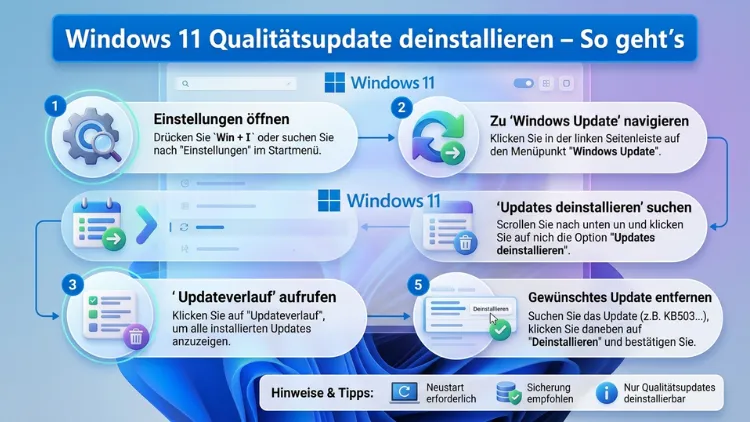
Ein fehlerhaftes Windows 11 Qualitätsupdate kann Ihren PC zum Absturz bringen, Bluescreens auslösen oder Programme unbrauchbar machen. Glücklicherweise lässt sich ein solches Update in den meisten Fällen wieder rückgängig machen.
In diesem Artikel zeigen wir Ihnen alle bewährten Methoden, um ein Qualitätsupdate unter Windows 11 sicher zu deinstallieren – egal ob Ihr System noch startet oder bereits beim Booten hängt.
Was ist ein Windows 11 Qualitätsupdate?
Bevor Sie mit der Deinstallation beginnen, ist es sinnvoll, zunächst zu verstehen, womit Sie es genau zu tun haben. Windows 11 unterscheidet grundsätzlich zwei Arten von Updates: Qualitätsupdates und Funktionsupdates.
Qualitätsupdates – auch als kumulative Updates oder Sicherheits-Patches bekannt – erscheinen in der Regel monatlich am sogenannten „Patch-Tuesday“. Sie tragen Bezeichnungen wie KB5074109 oder KB5083631 und beheben Sicherheitslücken, Fehler und kleinere Funktionsprobleme. Zusätzlich gibt es sogenannte optionale Vorschauupdates, die Microsoft zwischen den regulären Patchdays veröffentlicht, um Korrekturen früher bereitzustellen.
Funktionsupdates hingegen sind größere Upgrades, die einmal jährlich erscheinen und neue Features einführen. Diese tragen Versionsnummern wie 24H2 oder 25H2 und sind deutlich umfangreicher als ein herkömmliches Qualitätsupdate.
Deshalb ist die Unterscheidung wichtig: Die Deinstallation eines Qualitätsupdates ist in der Regel unkomplizierter und risikoärmer als das Zurücksetzen eines ganzen Funktionsupdates. Allerdings ist zu beachten, dass nicht jedes Qualitätsupdate deinstallierbar ist. Microsoft sperrt manche Patches nachträglich gegen eine Entfernung, insbesondere wenn diese sicherheitsrelevante Fixes enthalten.
Warum sollte man ein Qualitätsupdate deinstallieren?
Grundsätzlich empfiehlt Microsoft, Windows stets aktuell zu halten. Jedoch kommt es immer wieder vor, dass ein Qualitätsupdate neue Probleme verursacht, anstatt sie zu beheben. So verursachte beispielsweise das im Januar 2026 veröffentlichte KB5074109 auf Windows 11 24H2 und 25H2 zahlreiche schwerwiegende Fehler – von Outlook-Problemen über Explorer-Abstürze bis hin zu einem UNMOUNTABLE_BOOT_VOLUME-Bluescreen, der betroffene PCs am Starten hinderte.
Häufige Gründe für eine Deinstallation sind außerdem:
- Bluescreens (BSOD) unmittelbar nach dem Update
- Abstürze von Programmen oder Systemdiensten
- Leistungseinbrüche wie verlangsamter Start oder Ruckeln
- Probleme mit Druckern, Treibern oder Netzwerkverbindungen
- Fehler in bestimmten Apps wie Microsoft Outlook, Remote Desktop oder dem Microsoft Store
- Probleme mit dem Schlafmodus oder der Energieverwaltung
Wenn Sie eines dieser Symptome nach einem Update bemerken, ist die Deinstallation des betreffenden Patches oft der schnellste Weg zur Lösung.
Methode 1: Qualitätsupdate über die Windows-Einstellungen deinstallieren
Dies ist der empfohlene Standardweg für alle Nutzer, deren System noch normal startet. Er ist einfach, erfordert keine Drittanbieter-Software und funktioniert in wenigen Minuten.
So gehen Sie vor:
- Drücken Sie gleichzeitig Windows-Taste + I, um die Einstellungen zu öffnen.
- Klicken Sie in der linken Leiste auf „Windows Update“.
- Wählen Sie anschließend „Updateverlauf“ aus.
- Scrollen Sie nach unten bis zum Abschnitt „Verwandte Einstellungen“ und klicken Sie auf „Updates deinstallieren“.
- Es erscheint eine Liste aller deinstallierbaren Updates. Suchen Sie das betreffende Update anhand seiner KB-Nummer (z. B. KB5074109).
- Klicken Sie auf das Update und dann auf „Deinstallieren“.
- Bestätigen Sie die Abfrage und warten Sie, bis der Vorgang abgeschlossen ist.
- Starten Sie den PC neu, wenn Sie dazu aufgefordert werden.
Wichtiger Hinweis: Fehlt ein Update in dieser Liste, bedeutet das, dass Microsoft es gegen eine Deinstallation gesperrt hat. In diesem Fall müssen Sie zu Methode 3 oder 5 wechseln.
Methode 2: Qualitätsupdate über die Systemsteuerung entfernen
Alternativ funktioniert auch der klassische Weg über die Systemsteuerung, der aus älteren Windows-Versionen bekannt ist. Diese Methode eignet sich besonders für Nutzer, die mit der Systemsteuerung vertraut sind.
So gehen Sie vor:
- Geben Sie in die Windows-Suchleiste „Systemsteuerung“ ein und öffnen Sie diese.
- Klicken Sie auf „Programme“ und anschließend auf „Programm deinstallieren“.
- Wählen Sie oben links „Installierte Updates anzeigen“.
- Suchen Sie in der Liste nach dem betreffenden KB-Update.
- Klicken Sie es mit der rechten Maustaste an und wählen Sie „Deinstallieren“.
- Bestätigen Sie die Sicherheitsabfrage und starten Sie Ihren PC danach neu.
Zudem können Sie die Liste nach Datum sortieren, um zuletzt installierte Updates schnell zu identifizieren. Deshalb eignet sich diese Methode gut, wenn Sie die genaue KB-Nummer nicht kennen.
Methode 3: Qualitätsupdate über die Windows-Wiederherstellungsumgebung (WinRE) deinstallieren
Diese Methode ist besonders wichtig, wenn Ihr PC nach dem Update nicht mehr normal startet. Die Windows-Wiederherstellungsumgebung (WinRE) ermöglicht nämlich die Deinstallation von Updates, ohne dass Windows vollständig geladen werden muss.
WinRE aufrufen – so funktioniert es
Es gibt verschiedene Wege, um in die WinRE zu gelangen:
Weg 1 – Über die Einstellungen (wenn Windows noch startet):
- Öffnen Sie Einstellungen → Windows Update → Erweiterte Optionen → Wiederherstellung.
- Klicken Sie neben „Erweiterter Start“ auf „Jetzt neu starten“.
- Ihr PC startet neu und öffnet die WinRE.
Weg 2 – Automatisch nach fehlgeschlagenen Startvorgängen:
Wenn Windows dreimal hintereinander nicht startet, öffnet sich die WinRE automatisch. Alternativ können Sie beim Start F8 oder F11 drücken (je nach Hersteller), um das erweiterte Startmenü manuell aufzurufen.
Weg 3 – Über ein Installationsmedium:
Falls nichts funktioniert, starten Sie von einem Windows 11 USB-Stick und wählen Sie in der Installationsumgebung „Computerreparatur“ aus.
Qualitätsupdate in der WinRE deinstallieren
Sobald Sie in der WinRE sind, gehen Sie wie folgt vor:
- Wählen Sie „Problembehandlung“.
- Klicken Sie auf „Erweiterte Optionen“.
- Wählen Sie „Updates deinstallieren“.
- Klicken Sie auf „Neuestes Qualitätsupdate deinstallieren“.
- Bestätigen Sie mit „Qualitätsupdate deinstallieren“.
- Der Vorgang startet automatisch – warten Sie, bis der PC neu gestartet ist.
Deshalb ist die WinRE-Methode besonders wertvoll: Sie funktioniert sogar dann, wenn Windows sich nicht mehr öffnen lässt.
Methode 4: Qualitätsupdate per Eingabeaufforderung oder PowerShell entfernen
Fortgeschrittene Nutzer können ein Update außerdem direkt per Kommandozeile deinstallieren. Diese Methode bietet mehr Kontrolle und eignet sich für alle, die mit der Eingabeaufforderung oder Windows PowerShell vertraut sind.
So gehen Sie vor:
- Drücken Sie Windows-Taste + X und wählen Sie „Windows PowerShell (Administrator)“ oder „Terminal (Administrator)“.
- Geben Sie den folgenden Befehl ein, um die installierten Updates aufzulisten:
wmic qfe list brief /format:table- Notieren Sie sich die KB-Nummer des Updates, das Sie entfernen möchten.
- Geben Sie anschließend folgenden Befehl ein und ersetzen Sie KBNUMMER durch die entsprechende Nummer:
wusa /uninstall /kb:KBNUMMERBeispiel: wusa /uninstall /kb:5074109
- Bestätigen Sie die Deinstallation im erscheinenden Dialog.
- Starten Sie den PC neu, wenn Sie dazu aufgefordert werden.
Ebenso können Sie denselben Befehl in der klassischen Eingabeaufforderung (cmd) ausführen, die Sie als Administrator starten. Zudem lässt sich diese Methode auch aus der WinRE-Eingabeaufforderung heraus nutzen, falls Windows nicht mehr bootfähig ist.
Methode 5: Qualitätsupdate per Systemwiederherstellung rückgängig machen
Die Systemwiederherstellung ist eine weitere nützliche Option, sofern Sie vor dem Update einen Wiederherstellungspunkt gesetzt haben oder Windows diesen automatisch erstellt hat. Diese Methode macht nicht nur das Update, sondern auch alle anderen Systemänderungen seit dem Wiederherstellungspunkt rückgängig.
Wichtig: Die Systemwiederherstellung löscht keine persönlichen Dateien, jedoch werden nach dem Wiederherstellungspunkt installierte Programme und Treiber entfernt.
So gehen Sie vor:
- Geben Sie in die Windows-Suchleiste „Wiederherstellungspunkt erstellen“ ein und öffnen Sie den Dialog.
- Klicken Sie auf „Systemwiederherstellung“.
- Wählen Sie „Weiter“ und wählen Sie anschließend einen Wiederherstellungspunkt vor der Updateinstallation aus.
- Klicken Sie auf „Nach betroffenen Programmen suchen“, um zu prüfen, welche Änderungen rückgängig gemacht werden.
- Bestätigen Sie mit „Fertig stellen“.
- Der PC startet neu und stellt den früheren Zustand wieder her.
Alternativ erreichen Sie die Systemwiederherstellung auch über die WinRE → Problembehandlung → Erweiterte Optionen → Systemwiederherstellung, falls Windows nicht mehr startet.
Wie Sie verhindern, dass das Update erneut installiert wird
Nach der erfolgreichen Deinstallation besteht das Problem, dass Windows das entfernte Update automatisch erneut installiert. Deshalb sollten Sie direkt nach dem Neustart aktiv werden, um dies zu verhindern.
Option 1: Updates vorübergehend aussetzen
Der einfachste Weg ist, Windows Update kurzzeitig zu pausieren. Gehen Sie dazu wie folgt vor:
- Öffnen Sie Einstellungen → Windows Update.
- Klicken Sie auf „Updates für 1 Woche aussetzen“ (oder wählen Sie einen längeren Zeitraum).
- Dadurch erhalten Sie Zeit, auf einen neuen Patch zu warten, der das Problem behebt.
Option 2: Updates mit dem Tool „wushowhide.diagcab“ ausblenden
Microsoft stellt das offizielle Diagnosetool wushowhide.diagcab kostenlos zur Verfügung, mit dem sich einzelne Updates dauerhaft ausblenden lassen. So gehen Sie vor:
- Laden Sie wushowhide.diagcab von der offiziellen Microsoft-Website herunter.
- Starten Sie das Tool und klicken Sie auf „Erweitert“.
- Entfernen Sie den Haken bei „Reparatur automatisch anwenden“ und klicken Sie auf „Weiter“.
- Wählen Sie „Updates ausblenden“ (Hide updates).
- Das Tool zeigt alle verfügbaren Updates an – setzen Sie einen Haken bei dem Update, das Sie ausblenden möchten.
- Klicken Sie auf „Weiter“ – das Update wird fortan übersprungen.
Zusätzlich können Sie das ausgeblendete Update jederzeit wieder sichtbar machen, indem Sie in demselben Tool „Ausgeblendete Updates anzeigen“ auswählen.
Option 3: Updatepause über Gruppenrichtlinien (für Pro und Enterprise)
Nutzer von Windows 11 Pro, Education oder Enterprise können außerdem die Gruppenrichtlinien nutzen:
- Drücken Sie Windows-Taste + R und geben Sie
gpedit.mscein. - Navigieren Sie zu Computerkonfiguration → Administrative Vorlagen → Windows-Komponenten → Windows Update → Windows Update für Unternehmen.
- Öffnen Sie „Qualitätsupdates zurückstellen“ und legen Sie eine Verzögerung von bis zu 30 Tagen fest.
Deshalb eignet sich diese Methode besonders für Unternehmensumgebungen und Nutzer mit Windows 11 Pro.
Empfohlene Vorgehensweisen für ein stabiles Windows 11 System
Damit Sie künftig möglichst selten in die Situation geraten, ein Qualitätsupdate deinstallieren zu müssen, empfehlen wir folgende Vorgehensweisen:
1. Wiederherstellungspunkte regelmäßig erstellen
Aktivieren Sie den Computerschutz und legen Sie vor jedem größeren Update manuell einen Wiederherstellungspunkt an. So können Sie im Ernstfall schnell zurückrollen.
2. Updates nicht sofort installieren
Nutzen Sie die Updateaussetzung (bis zu 5 Wochen in Windows 11 Home, länger in Pro/Enterprise), um abzuwarten, ob andere Nutzer Probleme melden.
3. Aktuelle Update-Probleme recherchieren
Suchen Sie vor der Installation eines Patchday-Updates nach der entsprechenden KB-Nummer auf Seiten wie windowsarea.de oder deskmodder.de, um bekannte Fehler zu identifizieren.
4. Systemabbilder erstellen
Erstellen Sie regelmäßig vollständige Systemabbilder mit dem integrierten Windows-Sicherungs- und Wiederherstellungstool oder einem Drittanbieter-Tool wie Macrium Reflect Free. Dadurch können Sie Ihr System im schlimmsten Fall vollständig wiederherstellen.
5. Insider-Preview vermeiden
Nutzen Sie auf Produktivsystemen keine Windows Insider-Vorschauversionen, da diese besonders fehleranfällig sind. Deshalb sollten Sie das Windows Insider-Programm auf Alltags-PCs deaktivieren.
Häufige Fragen zu Windows 11 Qualitätsupdates
Warum lässt sich mein Qualitätsupdate nicht deinstallieren?
Microsoft sperrt manche Updates nach einer gewissen Zeit gegen eine Deinstallation. Außerdem können kumulierte Updates, die durch neuere Patches überschrieben wurden, ebenfalls nicht mehr einzeln entfernt werden. In diesem Fall empfiehlt sich die Systemwiederherstellung oder ein Inplace-Upgrade-Repair (Reparaturinstallation ohne Datenverlust).
Wie finde ich heraus, welches Update Probleme verursacht?
Öffnen Sie Einstellungen → Windows Update → Updateverlauf. Dort sehen Sie alle zuletzt installierten Updates mit Datum. Vergleichen Sie das Installationsdatum mit dem Zeitpunkt, ab dem Probleme aufgetreten sind. Zusätzlich hilft die Ereignisanzeige (eventvwr.msc) dabei, Fehlermeldungen zuzuordnen.
Kann ich ein Qualitätsupdate deinstallieren, wenn Windows nicht mehr startet?
Ja, genau dafür gibt es die Windows-Wiederherstellungsumgebung (WinRE). Diese erreichen Sie entweder über drei fehlgeschlagene Startvorgänge oder durch das Booten von einem Windows 11 USB-Stick. Wählen Sie dort Problembehandlung → Erweiterte Optionen → Updates deinstallieren.
Werden meine Daten beim Deinstallieren eines Updates gelöscht?
Nein, die Deinstallation eines Windows Qualitätsupdates löscht keine persönlichen Dateien, Fotos oder Dokumente. Lediglich die Systemänderungen, die das Update vorgenommen hat, werden rückgängig gemacht. Dennoch ist ein Backup vor jeder Systemaktion empfehlenswert.
Wird das deinstallierte Update automatisch wieder installiert?
Ja, Windows Update installiert entfernte Updates in der Regel beim nächsten Update-Durchlauf erneut. Deshalb sollten Sie nach der Deinstallation umgehend entweder die Updates aussetzen oder das betreffende Update mit dem Tool wushowhide.diagcab ausblenden.
Wie lange dauert die Deinstallation eines Qualitätsupdates?
Je nach Systemgeschwindigkeit und Umfang des Updates dauert die Deinstallation üblicherweise 5 bis 15 Minuten. Größere kumulative Updates können etwas länger benötigen. Außerdem ist nach der Deinstallation stets ein Neustart erforderlich.
Ist es sicher, ein Sicherheitsupdate zu deinstallieren?
Grundsätzlich schließen Sicherheitsupdates bekannte Schwachstellen. Deshalb sollte die Deinstallation immer nur vorübergehend erfolgen, bis ein korrigiertes Update verfügbar ist. Vermeiden Sie es, ein entferntes Sicherheits-Patch dauerhaft auszublenden, wenn Sie Ihren PC im Internet nutzen.
Was ist der Unterschied zwischen einem Qualitätsupdate und einem Funktionsupdate?
Qualitätsupdates sind monatliche Patches, die Fehler und Sicherheitslücken beheben. Funktionsupdates hingegen sind jährliche Upgrades, die neue Features einführen (z. B. Windows 11 24H2 oder 25H2). Qualitätsupdates lassen sich in der Regel leichter entfernen als Funktionsupdates.
Kann ich ein Update auch mit PowerShell deinstallieren?
Ja, das funktioniert mit dem Befehl wusa /uninstall /kb:KBNUMMER in der Windows PowerShell oder der Eingabeaufforderung, die Sie jeweils als Administrator ausführen müssen. Diese Methode eignet sich besonders für erfahrene Nutzer oder für die Deinstallation über Remote-Verwaltung in Unternehmensumgebungen.
Was tue ich, wenn auch die WinRE-Deinstallation nicht funktioniert?
Falls sich das Update weder über die Einstellungen noch über die WinRE entfernen lässt, empfiehlt sich eine Inplace-Upgrade-Reparatur: Laden Sie das Windows 11 ISO von der offiziellen Microsoft-Website herunter, starten Sie das Setup und wählen Sie „Windows 11 behalten und aktualisieren“. Dadurch werden Systemdateien repariert, ohne persönliche Daten zu löschen. Als letztes Mittel bleibt eine Neuinstallation von Windows 11 über einen USB-Stick.
Fazit
Ein fehlerhaftes Windows 11 Qualitätsupdate lässt sich auf mehreren Wegen deinstallieren – ob über die Einstellungen, die Systemsteuerung, die WinRE oder die Kommandozeile. Entscheidend ist, schnell zu handeln und das Update anschließend vorübergehend auszublenden, damit es nicht erneut installiert wird.
Außerdem schützen Sie sich langfristig am besten durch regelmäßige Wiederherstellungspunkte, Systemabbilder und das bewusste Aussetzen von Updates unmittelbar nach dem Patchday. So behalten Sie stets die Kontrolle über Ihr System.
