
Rufus für Windows 11 richtig verwenden: So erstellen Sie ganz einfach bootfähige USB-Sticks für die Installation auf PCs und Laptops – Schritt für Schritt.
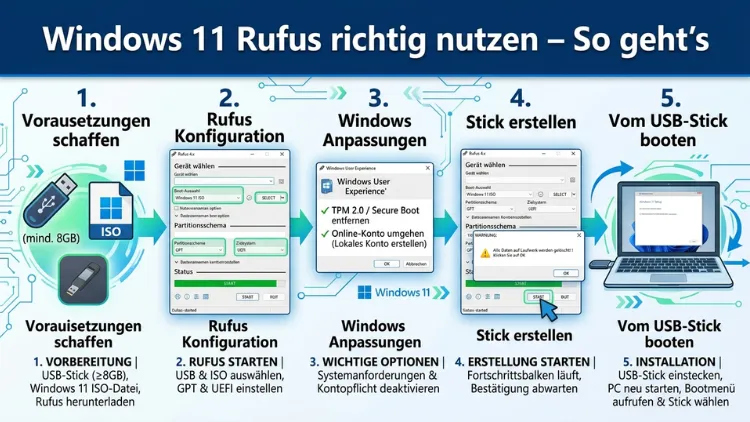
Mit Rufus erstellen Sie in wenigen Minuten einen bootfähigen USB-Stick für Windows 11 – kostenlos, ohne Installation und mit weit mehr Optionen als Microsofts eigenes Media Creation Tool.
Außerdem können Sie damit Hardwaresperren wie TPM 2.0 oder Secure Boot umgehen und sogar vorinstallierte Apps bereits vor der Einrichtung entfernen. Dieser Artikel erklärt Ihnen Schritt für Schritt, wie Sie Rufus 4.14 richtig nutzen.
Was ist Rufus und warum ist es besser als das Media Creation Tool?
Rufus ist ein kostenloses, quelloffenes Programm, das bootfähige USB-Laufwerke aus ISO-Abbildern erstellt. Entwickelt von Pete Batard, hat sich Rufus seit Jahren als Standardlösung für Technik-Enthusiasten und IT-Profis etabliert. Zudem benötigt es keinerlei Installation – Sie laden einfach die portable EXE-Datei herunter und starten sie per Doppelklick.
Gegenüber dem offiziellen Media Creation Tool von Microsoft bietet Rufus entscheidende Vorteile: Sie können das Partitionsschema (GPT oder MBR) selbst wählen, das Dateisystem (NTFS oder FAT32) anpassen und – besonders wichtig für ältere Rechner – die Hardwareprüfungen von Windows 11 gezielt deaktivieren. Außerdem ermöglicht Rufus, bereits beim Erstellen des Installationsmediums gezielt unerwünschte vorinstallierte Apps zu entfernen, bevor Windows 11 überhaupt auf dem Rechner landet.
Deshalb ist Rufus gerade in 2026 relevanter denn je. Microsoft hat die Anforderungen für Windows 11 weiter verschärft und bündelt zunehmend unerwünschte Anwendungen wie Copilot, Teams und Outlook direkt in die Neuinstallation ein. Rufus gibt Ihnen die Kontrolle zurück.
Voraussetzungen: Was Sie vor dem Start brauchen
Damit der gesamte Vorgang reibungslos klappt, sollten Sie zunächst sicherstellen, dass alle notwendigen Komponenten vorhanden sind. Im Einzelnen benötigen Sie:
- Einen USB-Stick mit mindestens 8 GB Speicherplatz – empfohlen werden jedoch 16 GB oder mehr, damit ausreichend Puffer vorhanden ist. Zudem sollte der Stick von einer namhaften Marke stammen, da No-Name-Produkte erfahrungsgemäß häufiger Probleme beim Schreibvorgang verursachen.
- Einen Windows-PC mit Windows 8 oder neuer, da Rufus ausschließlich unter Windows läuft. Eine macOS- oder Linux-Version existiert nicht.
- Eine stabile Internetverbindung, falls Sie die Windows 11 ISO direkt über Rufus beziehen möchten.
- Die aktuelle Windows 11 ISO-Datei, entweder vorab von der Microsoft-Website heruntergeladen oder direkt über Rufus bezogen.
- Außerdem sollten Sie sicherstellen, dass alle wichtigen Daten auf dem USB-Stick gesichert sind, da Rufus den Stick während des Vorgangs vollständig formatiert.
Rufus herunterladen – der richtige Weg
Laden Sie Rufus ausschließlich von der offiziellen Webseite rufus.ie herunter. Dort finden Sie stets die aktuellste stabile Version. Alternativ ist Rufus auch über das offizielle GitHub-Repository (github.com/pbatard/rufus) verfügbar.
Die aktuelle stabile Version ist Rufus 4.14, veröffentlicht am 1. Mai 2026. Diese Version bringt mehrere bedeutende Neuerungen speziell für Windows-11-Nutzer mit, auf die wir später im Detail eingehen.
Für den Download stehen Ihnen grundsätzlich drei Varianten zur Verfügung:
- rufus-4.14.exe – die Standard-Portable-Version (empfohlen für die meisten Nutzer)
- rufus-4.14p.exe – ebenfalls portabel, jedoch ohne automatische Updateprüfung
- rufus-4.14_arm64.exe – für Geräte mit ARM-Prozessoren, zum Beispiel Snapdragon-basierte Windows-Laptops
Zusätzlich können Sie Rufus auch über den Paketmanager winget installieren. Öffnen Sie dazu die Windows-Terminal-App und geben Sie folgenden Befehl ein:
winget install Rufus.Rufus
Danach starten Sie das Terminal neu und rufen Rufus einfach mit dem Befehl rufus auf.
Wichtig: Die digitale Signatur der Datei sollte den Herausgeber Akeo Consulting ausweisen. Überprüfen Sie dies bei Bedarf per Rechtsklick auf die EXE-Datei unter „Eigenschaften“ → „Digitale Signaturen“. So stellen Sie sicher, dass Sie keine manipulierte Version heruntergeladen haben.
Windows 11 ISO herunterladen
Für die Erstellung des Installationsmediums benötigen Sie zudem die Windows 11 ISO-Datei. Hierbei haben Sie zwei Wege:
Option 1: ISO direkt von Microsoft laden
Besuchen Sie microsoft.com/de-de/software-download/windows11 und laden Sie die ISO-Datei für Ihre gewünschte Sprachversion herunter. Speichern Sie die Datei in einem Ordner, den Sie schnell wiederfinden – zum Beispiel auf dem Desktop oder im Ordner „Downloads“. Ebenso empfiehlt es sich, die Dateigröße nach dem Download zu prüfen: Eine vollständige Windows 11 ISO umfasst typischerweise rund 5–6 GB.
Option 2: ISO direkt über Rufus herunterladen
Alternativ können Sie die ISO-Datei direkt über Rufus beziehen. Klicken Sie dazu in Rufus neben der Schaltfläche „AUSWAHL“ auf den kleinen Pfeil und wechseln Sie auf „DOWNLOAD“. Anschließend führt Rufus Sie durch die Auswahl von Version, Edition und Sprache – praktisch, weil Sie so stets die aktuellste Version erhalten und nichts vergessen können.
Hinweis: Stand Mai 2026 stellt Microsoft die Windows 11 25H2 in der Build-Version 26200.8246 inklusive des April-2026-Sicherheitsupdates (KB5083769) bereit.
Schritt-für-Schritt-Anleitung: USB-Stick mit Rufus erstellen
Wenn Sie alle Vorbereitungen abgeschlossen haben, können Sie direkt mit der Erstellung des Installationsmediums beginnen. Gehen Sie dabei wie folgt vor:
Schritt 1 – USB-Stick einstecken
Stecken Sie den USB-Stick in einen freien USB-Port Ihres PCs. Rufus erkennt ihn automatisch und zeigt ihn im oberen Auswahlfeld unter „Gerät“ an. Prüfen Sie, ob das richtige Laufwerk angezeigt wird – insbesondere dann, wenn mehrere USB-Geräte angeschlossen sind.
Schritt 2 – Rufus starten
Öffnen Sie die heruntergeladene EXE-Datei per Doppelklick. Falls eine Benutzerkontensteuerung (UAC) erscheint, bestätigen Sie diese. Außerdem fragt Rufus beim ersten Start, ob es nach Updates suchen darf – das können Sie nach Wunsch erlauben oder ablehnen.
Schritt 3 – ISO auswählen
Klicken Sie auf die Schaltfläche „AUSWAHL“ und navigieren Sie zur heruntergeladenen Windows 11 ISO-Datei. Sobald Sie die Datei ausgewählt haben, befüllt Rufus die Einstellungsfelder automatisch mit empfohlenen Werten.
Schritt 4 – Partitionsschema und Zielsystem wählen
Hier ist Aufmerksamkeit gefragt, da die falsche Einstellung dazu führen kann, dass das Installationsmedium nicht bootet:
- GPT + UEFI (nicht CSM): Dies ist die empfohlene Einstellung für alle modernen PCs, die mit einem UEFI-BIOS ausgestattet sind. Die meisten Rechner ab 2014 erfüllen diese Voraussetzung.
- MBR + BIOS (oder UEFI-CSM): Diese Option wählen Sie nur für sehr alte PCs ohne UEFI oder für spezielle Anwendungsfälle.
Im Zweifelsfall wählen Sie GPT, da Windows 11 generell UEFI voraussetzt.
Schritt 5 – Dateisystem festlegen
Rufus setzt das Dateisystem bei Windows 11 automatisch auf NTFS, was korrekt ist. Ändern Sie diese Einstellung nicht, außer Sie haben einen spezifischen Grund dafür.
Schritt 6 – START klicken
Wenn alle Einstellungen stimmen, klicken Sie auf „START“. Anschließend öffnet sich ein Dialog mit den Windows-11-Nutzererfahrungs-Optionen (WUE), auf die wir im nächsten Abschnitt detailliert eingehen. Bestätigen Sie Ihre Auswahl mit „OK“.
Rufus warnt danach nochmals, dass alle Daten auf dem USB-Stick gelöscht werden. Bestätigen Sie mit „OK“ und warten Sie, bis der Fortschrittsbalken am unteren Rand „Fertig“ anzeigt. Der Vorgang dauert je nach USB-Stick-Geschwindigkeit zwischen 5 und 15 Minuten.
Windows-11-Nutzererfahrung anpassen – die wichtigsten Optionen
Sobald Sie auf „START“ klicken, zeigt Rufus einen Dialog mit mehreren anpassbaren Optionen. Diese Einstellungen sind eine der größten Stärken von Rufus gegenüber Microsofts eigenem Tool. Nehmen Sie sich deshalb einen Moment Zeit, um die Optionen zu verstehen:
Hardwareanforderungen umgehen
- „TPM 2.0- und Secure-Boot-Anforderung entfernen“: Diese Option erlaubt die Installation von Windows 11 auf PCs ohne TPM 2.0-Chip. Außerdem entfällt die Pflicht, Secure Boot aktiviert zu haben. Jedoch sollten Sie beachten, dass Microsoft für solche Installationen keine garantierten Updates zusichert.
- „4 GB+ RAM-Anforderung entfernen“: Nützlich für ältere Systeme, jedoch empfohlen wird ein Minimum von 4 GB RAM, um Windows 11 flüssig nutzen zu können.
- „Online-Microsoft-Konto-Anforderung entfernen“: Damit können Sie Windows 11 mit einem lokalen Konto einrichten, ohne sich bei Microsoft anmelden zu müssen. Das ist besonders für datenschutzbewusste Nutzer interessant.
BitLocker und Datenverschlüsselung
- „Keine automatische BitLocker-Geräteverschlüsselung“: Aktivieren Sie diese Option, falls Sie keine automatische Laufwerksverschlüsselung wünschen. Ebenso ist das hilfreich, wenn Sie auf das Backup des BitLocker-Schlüssels verzichten möchten.
Quality-of-Life-Verbesserungen (neu in Rufus 4.14)
- „Teams, Outlook, Copilot und andere Microsoft-Anwendungen deaktivieren“: Diese mit Rufus 4.14 neu eingeführte Option verhindert, dass unerwünschte vorinstallierte Microsoft-Apps während der Einrichtung installiert werden. Zusätzlich deaktiviert diese Option den Fast Startup (Schnellstart), was bei manchen Systemen zu Problemen führen kann. Deshalb ist diese Funktion besonders für Nutzer empfehlenswert, die ihren PC möglichst schlank halten möchten.
Empfohlene Vorgehensweise für die meisten Privatnutzer: Aktivieren Sie „Online-Microsoft-Konto-Anforderung entfernen“, „Keine automatische BitLocker-Geräteverschlüsselung“ sowie die neue Quality-of-Life-Option. So erhalten Sie eine saubere, aufgeräumte Windows-11-Installation.
Windows 11 auf nicht unterstützter Hardware installieren
Haben Sie einen älteren PC, der offiziell nicht von Windows 11 unterstützt wird, ist Rufus die empfohlene Lösung. Konkret ermöglicht Rufus dabei folgende Umgehungen:
- Kein TPM 2.0-Chip erforderlich
- Kein Secure Boot nötig
- Weniger als 4 GB RAM werden akzeptiert
- Ältere CPUs, die nicht auf Microsofts offizieller Kompatibilitätsliste stehen, können ebenfalls genutzt werden
Dazu aktivieren Sie im WUE-Dialog einfach die entsprechenden Optionen. Rufus trägt danach automatisch die notwendigen Registrierungseinträge in das Installationsmedium ein, sodass Windows 11 die Prüfungen überspringt.
Hinweis zu Rufus 4.14: Aktuell gibt es einen bekannten Bug, bei dem die WUE-Einstellungen – insbesondere die Hardwareumgehungsoptionen – zwischen Sitzungen nicht gespeichert werden. Dieser Fehler betrifft vor allem die Situation, wenn Sie den Dialog schließen und erneut öffnen. Bis dieser Fehler behoben ist, empfiehlt es sich, die Einstellungen immer unmittelbar vor dem Start zu überprüfen und gegebenenfalls neu zu setzen.
Wichtiger Hinweis: Das Installieren von Windows 11 auf nicht unterstützter Hardware birgt Risiken. Microsoft schließt solche Systeme möglicherweise von zukünftigen Updates aus. Außerdem kann ältere Hardware zu Leistungseinbußen, Abstürzen oder Stabilitätsproblemen führen. Nutzen Sie diese Option also mit Bedacht.
Stille Installation (Silent Mode) – was Sie aktuell wissen müssen
Rufus 4.14 bringt zudem eine neue Silent-Installation, also eine unbeaufsichtigte Installationsoption. Dabei installiert Windows 11 sich automatisch auf dem ersten erkannten Datenträger – ohne, dass der Nutzer eingreifen muss. Besonders für IT-Administratoren oder erfahrene Nutzer, die mehrere PCs einrichten möchten, ist diese Funktion interessant.
Jedoch gibt es aktuell einen bekannten Bug: Die stille Installation bleibt bei manchen Systemen bei rund 75 % stecken und schlägt dann fehl. Entwickler Pete Batard hat das Problem bestätigt und eine Testversion auf GitHub veröffentlicht. Deshalb lautet die Empfehlung für den Moment:
Verwenden Sie die stille Installationsoption noch nicht produktiv. Warten Sie auf den nächsten stabilen Bugfix-Release. Alternativ führen Sie die Installation wie gewohnt manuell durch – das ist zuverlässiger und dauert nur wenige Minuten länger.
Windows To Go mit Rufus erstellen
Windows To Go war einst ein offizielles Enterprise-Feature von Microsoft, das das Betreiben von Windows von einem externen USB-Stick erlaubte. Zwar hat Microsoft dieses Feature mit Windows 11 offiziell abgekündigt, jedoch ermöglicht Rufus nach wie vor das Erstellen solcher portablen Windows-Installationen.
Gehen Sie dabei wie folgt vor:
- Wählen Sie im Dropdown „Abbildoption“ die Option „Windows To Go“.
- Wählen Sie anschließend die Windows 11 ISO und Ihren USB-Stick aus.
- Rufus erstellt dann ein vollständiges, bootfähiges Windows-System auf dem Stick.
Empfohlen wird dafür ein schneller USB-3.0-Stick oder eine externe SSD, da Windows To Go auf langsamen Sticks extrem träge reagiert. Außerdem sollte der Stick mindestens 32 GB Speicherplatz bieten.
Hinweis zu Rufus 4.14: Ein Fehler bei der Erstellung von Windows-To-Go-Medien für Windows 11 25H2, der durch neuere BCDBoot-Versionen verursacht wurde, wurde in dieser Version behoben.
Rufus für Linux-Installationen nutzen
Obwohl dieser Artikel primär Windows 11 behandelt, sei erwähnt, dass Rufus ebenso hervorragend für Linux-Installationen geeignet ist. Deshalb ist es das universelle Werkzeug für bootfähige USB-Sticks schlechthin.
Unterstützt werden unter anderem:
- Ubuntu, Debian, Linux Mint, Fedora
- Kali Linux, Tails (für Datenschutz-orientierte Nutzer)
- Bazzite und andere Fedora-Derivate (mit verbesserter Unterstützung in Rufus 4.14)
Für Linux-ISOs wählen Sie im Dropdown „Abbildoption“ einfach „Standard-Windows-Installation“ ab und stellen sicher, dass die Partitionseinstellung zu Ihrem Zielsystem passt. Bei modernen Rechnern ist auch hier GPT + UEFI die richtige Wahl.
Häufige Fehler und Lösungen
Auch bei der Nutzung von Rufus kann gelegentlich etwas schiefgehen. Deshalb finden Sie hier die häufigsten Probleme und deren Lösungen:
USB-Stick wird nicht erkannt
Stecken Sie den Stick in einen anderen USB-Port, vorzugsweise direkt am Mainboard und nicht an einem USB-Hub. Zudem sollte der Stick im Geräte-Manager als Massenspeichergerät angezeigt werden. Falls nicht, liegt möglicherweise ein Hardwareproblem vor.
Fehler „Das Abbild befindet sich auf dem Ziellaufwerk“
Dieser Fehler erscheint, wenn sich die ISO-Datei auf demselben USB-Stick befindet, den Sie beschreiben möchten. Verschieben Sie die ISO daher vorher auf eine interne Festplatte oder ein anderes Laufwerk.
PC bootet nicht vom USB-Stick
Prüfen Sie zunächst die Bootreihenfolge im BIOS/UEFI. Drücken Sie direkt nach dem Einschalten Ihrer Maschine die entsprechende Taste (je nach Hersteller: F2, F12, Entf oder Esc), um ins BIOS zu gelangen. Stellen Sie dort den USB-Stick als erstes Bootmedium ein. Außerdem muss das Partitionsschema in Rufus mit dem BIOS-Modus übereinstimmen: GPT für UEFI, MBR für Legacy-BIOS.
Installationsfehler 0x800700B7 oder ähnliche
Dieser Fehler tritt häufig auf, wenn eine beschädigte ISO verwendet wird. Laden Sie deshalb die ISO erneut herunter und prüfen Sie, ob die Dateigröße korrekt ist. Zudem empfiehlt es sich, den USB-Stick mit Rufus neu zu formatieren, bevor Sie den Vorgang wiederholen.
WUE-Optionen werden nicht gespeichert (Rufus 4.14)
Wie bereits erwähnt, handelt es sich um einen bekannten Bug in Rufus 4.14. Setzen Sie die gewünschten Optionen einfach erneut, unmittelbar bevor Sie auf „START“ klicken. Ein Fix wird in einer der nächsten Versionen erwartet.
Häufige Fragen zu Rufus und Windows 11
Ist Rufus kostenlos und sicher?
Ja, Rufus ist vollständig kostenlos und Open Source (lizenziert unter der GNU GPL v3). Der Quellcode ist öffentlich einsehbar auf GitHub. Laden Sie Rufus ausschließlich von rufus.ie oder dem offiziellen GitHub-Repository herunter, um sicherzugehen, dass Sie keine manipulierte Version erhalten. Außerdem ist die offizielle EXE-Datei digital signiert – überprüfen Sie den Herausgeber Akeo Consulting, falls Sie Zweifel haben.
Welche Rufus-Version sollte ich für Windows 11 2026 nutzen?
Aktuell ist Rufus 4.14 die neueste stabile Version (veröffentlicht am 1. Mai 2026). Diese Version bringt die meisten relevanten Features für Windows-11-Installationen mit. Verwenden Sie jedoch noch nicht die stille Installationsoption, da diese aktuell einen bekannten Fehler aufweist.
Kann ich mit Rufus Windows 11 ohne TPM 2.0 installieren?
Ja, das ist möglich. Im WUE-Dialog aktivieren Sie einfach die Option „TPM 2.0- und Secure-Boot-Anforderung entfernen“. Beachten Sie jedoch, dass Microsoft für solche Installationen keine garantierten Updates verspricht und Support gegebenenfalls eingeschränkt sein kann.
Wie kann ich mit Rufus ein lokales Konto ohne Microsoft-Konto anlegen?
Aktivieren Sie im WUE-Dialog die Option „Online-Microsoft-Konto-Anforderung entfernen“. Außerdem behebt Rufus 4.14 einen Fehler bei lokalen Konten, die mit Leerzeichen beginnen oder enden – solche Kontonamen führten in früheren Versionen zu Installationsproblemen.
Was passiert mit meinen Daten auf dem USB-Stick?
Rufus löscht alle Daten auf dem USB-Stick während des Erstellungsvorgangs unwiderruflich. Sichern Sie deshalb alle wichtigen Dateien auf dem Stick, bevor Sie starten. Eine Wiederherstellung ist danach nicht möglich.
Kann ich Rufus auch unter Windows 10 nutzen?
Ja, Rufus läuft auf Windows 8 und neuer, also auch problemlos unter Windows 10. Zudem ist es das empfohlene Tool, wenn Sie von Windows 10 auf Windows 11 wechseln möchten, insbesondere wenn Ihr PC ältere Hardware hat, die Microsofts Mindestanforderungen nicht erfüllt.
Ist GPT oder MBR das richtige Partitionsschema für Windows 11?
Für die meisten modernen PCs (ab ca. 2014) ist GPT die richtige Wahl, da Windows 11 generell UEFI voraussetzt. MBR sollten Sie nur dann wählen, wenn Ihr PC kein UEFI, sondern ausschließlich ein Legacy-BIOS besitzt – was heute sehr selten ist.
Kann ich mit Rufus Teams, Outlook und Copilot entfernen?
Ja, genau das ermöglicht die neue Quality-of-Life-Option in Rufus 4.14. Aktivieren Sie diese im WUE-Dialog, und Rufus konfiguriert das Installationsmedium so, dass diese Apps während der Windows-11-Einrichtung nicht installiert werden. Ebenso wird dabei der Fast Startup deaktiviert.
Wie lange dauert das Erstellen eines Installationssticks mit Rufus?
Der Vorgang dauert je nach Schreibgeschwindigkeit des USB-Sticks und Ihrem PC typischerweise zwischen 5 und 15 Minuten. Schnelle USB-3.0-Sticks sind dabei erheblich flotter als ältere USB-2.0-Modelle. Deshalb empfiehlt sich der Einsatz eines USB-3.0-Sticks für deutlich kürzere Wartezeiten.
Was ist der Unterschied zwischen Rufus und dem Media Creation Tool von Microsoft?
Das Media Creation Tool von Microsoft ist einfach zu bedienen, bietet aber kaum Anpassungsmöglichkeiten. Rufus hingegen ermöglicht die Wahl von Partitionsschema und Dateisystem, das Umgehen von Hardwareanforderungen, die Deaktivierung unerwünschter Apps, die Einrichtung eines lokalen Kontos sowie die Deaktivierung von BitLocker. Zudem ist Rufus in den meisten Tests schneller beim Erstellen des Installationsmediums. Deshalb ist Rufus für alle, die mehr Kontrolle wünschen, klar die bessere Wahl.
Fazit
Rufus 4.14 ist 2026 das leistungsfähigste und flexibelste Tool, um einen Windows-11-Installationsstick zu erstellen. Es ermöglicht Ihnen, Hardwareanforderungen zu umgehen, unerwünschte Apps zu entfernen und ein lokales Konto einzurichten – alles in einem einzigen kostenlosen Programm.
Laden Sie Rufus ausschließlich von rufus.ie herunter, wählen Sie GPT und UEFI für moderne PCs, und nutzen Sie die neuen Quality-of-Life-Optionen für eine saubere, aufgeräumte Windows-11-Installation. Die stille Installationsoption sollten Sie aktuell noch meiden und auf den nächsten Bugfix-Release warten.
