
Treiber aktualisieren unter Windows 11/10: Erfahren Sie, wie Sie Gerätetreiber für Hardware manuell oder automatisch updaten und Ihr System optimal halten.
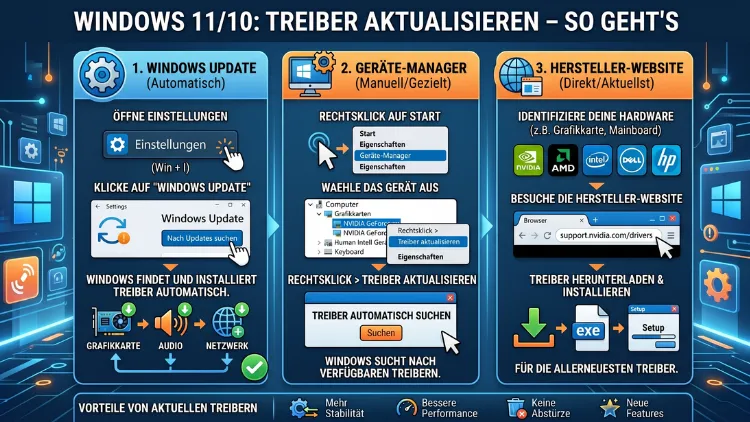
Veraltete Treiber sind eine der häufigsten Ursachen für Abstürze, Leistungsprobleme und fehlerhafte Hardware. Deshalb ist es wichtig, Treiber unter Windows 11 und Windows 10 regelmäßig zu aktualisieren.
In diesem Ratgeber zeigen wir Ihnen alle verfügbaren Methoden – von Windows Update über den Geräte-Manager bis hin zur manuellen Installation direkt beim Hersteller – und erklären, welche Vorgehensweise für Ihre Situation am besten geeignet ist.
Was sind Treiber und warum müssen sie aktualisiert werden?
Ein Treiber (englisch: „Driver“) ist eine Softwarekomponente, die die Kommunikation zwischen dem Betriebssystem Windows und einem Hardwaregerät ermöglicht. Ohne den richtigen Treiber kann Windows beispielsweise eine Grafikkarte, einen Drucker oder eine Soundkarte nicht korrekt ansprechen. Deshalb ist jeder Treiber im Grunde eine Übersetzungsschicht zwischen Hardware und Software.
Zudem werden Treiber regelmäßig vom Hersteller weiterentwickelt. Dabei werden Fehler behoben, die Leistung verbessert und neue Funktionen hinzugefügt. Außerdem schließen Treiber-Updates häufig Sicherheitslücken, die andernfalls von Schadsoftware ausgenutzt werden könnten. Veraltete Treiber hingegen können zu einer Reihe von Problemen führen:
- Bluescreens (BSOD – Blue Screen of Death)
- Gerätekonflikte und fehlerhafte Hardware-Erkennung
- Leistungseinbußen, zum Beispiel bei Grafikkarten oder WLAN-Adaptern
- Verbindungsabbrüche bei USB-Geräten, Bluetooth oder Netzwerkadaptern
- Sicherheitsrisiken durch ungepatchte Schwachstellen
Kurz gesagt: Aktuelle Treiber sorgen dafür, dass Ihr PC stabil, sicher und leistungsfähig läuft.
Wichtige Änderung in 2026: Druckertreiber
Ab dem Januar-Update KB5074109 stellt Microsoft die Unterstützung für ältere Legacy-V3- und V4-Druckertreiber ein. Wer also einen älteren Drucker betreibt, muss jetzt handeln und auf aktuellere Treibermodelle umsteigen – andernfalls funktioniert der Drucker möglicherweise nicht mehr zuverlässig.
Hinweis zu Windows 10
Seit dem 14. Oktober 2025 stellt Microsoft keine kostenlosen Sicherheitsupdates und automatischen Treiber-Updates mehr für Windows 10 bereit. Deshalb empfiehlt sich für Nutzer mit älterer Hardware ein Umstieg auf Windows 11, sofern die Systemvoraussetzungen erfüllt sind. Wer dennoch Windows 10 nutzt, muss Treiber häufiger manuell überprüfen und aktualisieren.
Methode 1: Treiber über Windows Update aktualisieren
Windows Update ist die einfachste und sicherste Methode, Treiber zu aktualisieren. Dabei liefert Microsoft ausschließlich geprüfte und digital signierte Treiber aus. Außerdem ist für diese Methode keinerlei technisches Vorwissen erforderlich.
So geht’s unter Windows 11:
- Drücken Sie Windows + I, um die Einstellungen zu öffnen.
- Klicken Sie auf „Windows Update“.
- Wählen Sie „Erweiterte Optionen“ aus.
- Klicken Sie anschließend auf „Optionale Updates“.
- Setzen Sie dort Häkchen bei den gewünschten Treiberupdates.
- Klicken Sie auf „Herunterladen und installieren“.
So geht’s unter Windows 10:
- Öffnen Sie Einstellungen mit Windows + I.
- Wählen Sie „Update und Sicherheit“ aus.
- Klicken Sie auf „Windows Update“ und dann auf „Optionale Updates anzeigen“.
- Wählen Sie die gewünschten Treiber aus und klicken Sie auf „Herunterladen und installieren“.
Vorteil dieser Methode: Microsoft testet alle Treiber vor der Verteilung. Deshalb sind Kompatibilitätsprobleme sehr selten. Allerdings enthält Windows Update nicht immer die neuesten Treiber – insbesondere bei Grafikkarten lohnt sich deshalb ein Blick auf die Herstellerwebsite.
Methode 2: Treiber über den Geräte-Manager aktualisieren
Der Geräte-Manager (Tastenkürzel: Windows + X, dann „Geräte-Manager“) ist das zentrale Verwaltungswerkzeug für alle angeschlossenen Hardwarekomponenten. Dort können Sie gezielt einzelne Geräte auswählen und deren Treiber aktualisieren.
Schritt-für-Schritt-Anleitung:
- Drücken Sie Windows + X und wählen Sie „Geräte-Manager“ aus. Alternativ können Sie auch devmgmt.msc in die Suchleiste eingeben.
- Suchen Sie im Geräte-Manager nach dem gewünschten Gerät, zum Beispiel unter „Grafikkarten“, „Netzwerkadapter“ oder „Audioeingänge und -ausgänge“.
- Klicken Sie mit der rechten Maustaste auf das Gerät.
- Wählen Sie „Treiber aktualisieren“ aus dem Kontextmenü.
- Klicken Sie auf „Automatisch nach Treibern suchen“, damit Windows online nach einem aktuellen Treiber sucht.
- Folgen Sie den weiteren Anweisungen und starten Sie danach den PC neu, wenn Windows das verlangt.
Tipp: Wenn Windows keinen neueren Treiber findet, bedeutet das jedoch nicht unbedingt, dass keiner verfügbar ist. Deshalb empfiehlt es sich zusätzlich, die Herstellerwebsite direkt zu besuchen.
Treiberstatus prüfen mit PowerShell
Außerdem können Sie mit PowerShell alle installierten Treiber inklusive Versionsdatum anzeigen lassen. Öffnen Sie dazu PowerShell als Administrator und geben Sie folgenden Befehl ein:
Get-WmiObject Win32_PnPSignedDriver | Select-Object DeviceName, DriverVersion, DriverDate | Sort-Object DriverDateDadurch erhalten Sie eine übersichtliche Liste aller Treiber – sortiert nach Datum. So erkennen Sie auf einen Blick, welche Treiber besonders veraltet sind.
Methode 3: Treiber manuell vom Hersteller herunterladen
Für spezielle Hardware – insbesondere Grafikkarten, Drucker und WLAN-Adapter – liefern Hersteller auf ihren Websites oft aktuellere Treiber als Windows Update. Deshalb ist ein direkter Download beim Hersteller häufig die zuverlässigste Methode.
Bekannte Hersteller-Downloadseiten:
- NVIDIA GeForce-Treiber: nvidia.com/de-de/geforce/drivers (für GeForce-Grafikkarten)
- AMD Radeon-Treiber: amd.com/de/support (für Radeon-Grafikkarten und Ryzen-Prozessoren)
- Intel Treiber & Support-Assistent: intel.de/content/www/de/de/support/intel-driver-support-assistant.html
- Realtek (Audio/LAN/WLAN): realtek.com/en/component/zoo/category/network-interface-controllers-10-100-1000m-gigabit-ethernet-pci-express-software
- Dell: dell.com/support
- HP: support.hp.com/de-de
- Lenovo: support.lenovo.com/de/de
- ASUS: asus.com/de/support
- Acer: acer.com/de/de/support
Schritt-für-Schritt: Manuell installieren
- Besuchen Sie die Support-Seite des Geräteherstellers.
- Geben Sie dort das Modell Ihres Geräts oder die Hardware-ID ein (einsehbar im Geräte-Manager unter „Eigenschaften“ → „Details“ → „Eigenschaft: Hardware-IDs“).
- Laden Sie den aktuellen Treiber herunter.
- Führen Sie die Installationsdatei aus und folgen Sie dem Installationsassistenten.
- Starten Sie den PC anschließend neu.
Wichtig: Laden Sie Treiber ausschließlich von offiziellen Herstellerseiten herunter. Drittanbieter-Websites enthalten gelegentlich manipulierte oder veraltete Treiberversionen.
Methode 4: Automatisch mit einem Drittanbieter-Tool aktualisieren
Wer den Überblick über alle Treiber auf einmal behalten möchte, kann dafür ein spezielles Treiber-Tool nutzen. Diese Programme durchsuchen das System automatisch, vergleichen alle installierten Treiber mit einer Online-Datenbank und bieten gezielte Updates an.
Empfohlenes Programm: Driver Booster (IObit)
Driver Booster von IObit ist eines der bekanntesten und am weitesten verbreiteten Treiber-Update-Programme für Windows. Es steht in einer kostenlosen Basisversion sowie einer kostenpflichtigen Pro-Version zur Verfügung.
So verwenden Sie Driver Booster:
- Laden Sie Driver Booster Free von der offiziellen Website iObit.com herunter.
- Installieren Sie das Programm und starten Sie es.
- Klicken Sie auf „Scan“, um alle installierten Treiber zu überprüfen.
- Driver Booster zeigt Ihnen daraufhin eine Liste aller veralteten Treiber an.
- Klicken Sie auf „Jetzt aktualisieren“ oder wählen Sie gezielt einzelne Treiber aus.
- Starten Sie den PC nach der Installation neu.
Vorteil: Driver Booster erstellt vor jedem Update automatisch einen Systemwiederherstellungspunkt. Dadurch können Sie im Fehlerfall problemlos zurückrollen.
Weitere empfohlene Treiber-Tools
- Snappy Driver Installer Origin (SDIO): Kostenloses Open-Source-Tool, das auch offline funktioniert. Besonders geeignet für IT-Profis und die Treiberverwaltung auf mehreren Rechnern. Download unter glenn.delahoy.com/snappy-driver-installer-origin.
- DriversCloud.com: Webbasierter Dienst, der Treiber ohne Softwareinstallation identifiziert. Nützlich, wenn Sie keine Drittanbieter-Software installieren möchten.
Hinweis: Bei der Nutzung von Drittanbieter-Tools sollten Sie darauf achten, dass das jeweilige Programm WHQL-zertifizierte Treiber verwendet. WHQL steht für „Windows Hardware Quality Labs“ und bedeutet, dass Microsoft den Treiber geprüft und freigegeben hat.
Treiber für spezifische Hardware aktualisieren
Grafikkarten-Treiber aktualisieren (NVIDIA, AMD, Intel)
Grafikkarten-Treiber gehören zu den am häufigsten aktualisierten Komponenten – besonders bei Spielern und kreativen Nutzern. Deshalb empfiehlt sich hier immer der direkte Download beim Hersteller.
NVIDIA GeForce-Treiber aktualisieren:
- Laden Sie die GeForce Experience App von nvidia.com/de-de/geforce/geforce-experience herunter.
- Öffnen Sie GeForce Experience und wechseln Sie zum Tab „Treiber“.
- Klicken Sie auf „Nach Updates suchen“.
- Laden Sie den neuesten Treiber herunter und installieren Sie ihn.
- Wählen Sie dabei zwischen „Express-Installation“ (schnell) und „Benutzerdefinierte Installation“ (mehr Kontrolle).
Außerdem können Sie NVIDIA-Treiber direkt unter nvidia.com/de-de/geforce/drivers herunterladen, ohne die GeForce-Experience-App zu verwenden.
AMD Radeon-Treiber aktualisieren:
- Installieren Sie AMD Software: Adrenalin Edition von amd.com/de/support.
- Öffnen Sie die Anwendung und wechseln Sie zu „Startseite“ oder „System“.
- Klicken Sie auf „Nach Updates suchen“.
- Folgen Sie dem Installationsassistenten.
Intel-Grafiktreiber aktualisieren:
- Laden Sie den Intel Treiber- und Support-Assistent (Intel DSA) herunter.
- Das Tool prüft automatisch alle Intel-Komponenten Ihres Systems – also Grafik, WLAN, LAN und mehr.
- Klicken Sie auf „Herunterladen“ neben dem verfügbaren Update.
WLAN-Treiber aktualisieren
Ein veralteter WLAN-Treiber kann zu Verbindungsabbrüchen, langsamen Übertragungsraten oder vollständigem WLAN-Ausfall führen. Deshalb sollten Sie diesen Treiber regelmäßig prüfen.
- Öffnen Sie den Geräte-Manager (Windows + X → Geräte-Manager).
- Navigieren Sie zu „Netzwerkadapter“.
- Suchen Sie Ihren WLAN-Adapter (häufig: Intel Wi-Fi, Realtek WLAN oder Qualcomm Atheros).
- Klicken Sie mit der rechten Maustaste darauf und wählen Sie „Treiber aktualisieren“.
- Alternativ: Laden Sie den WLAN-Treiber direkt von der Website des Laptop-Herstellers (Dell, Lenovo, ASUS usw.) herunter.
Bluetooth-Treiber aktualisieren
Bluetooth-Probleme sind ebenfalls häufig auf veraltete Treiber zurückzuführen. Außerdem kann ein fehlerhafter Bluetooth-Treiber dazu führen, dass Geräte wie Kopfhörer oder Mäuse nicht mehr erkannt werden.
- Öffnen Sie den Geräte-Manager.
- Erweitern Sie den Bereich „Bluetooth“.
- Klicken Sie mit rechts auf Ihren Bluetooth-Adapter und wählen Sie „Treiber aktualisieren“.
- Zusätzlich: Prüfen Sie unter „Einstellungen“ → „Windows Update“ → „Optionale Updates“, ob dort ein Bluetooth-Treiberupdate bereitsteht.
USB-Treiber aktualisieren
Falls USB-Geräte nicht erkannt werden oder Fehlermeldungen wie „USB-Gerät wird nicht erkannt“ erscheinen, liegt häufig ein Treiberproblem vor.
- Öffnen Sie den Geräte-Manager.
- Erweitern Sie den Bereich „Universal Serial Bus-Controller“.
- Klicken Sie mit rechts auf den betroffenen USB-Controller und wählen Sie „Treiber aktualisieren“.
- Probieren Sie außerdem: Rechtsklick → „Gerät deinstallieren“ → PC neu starten. Windows installiert den Treiber danach automatisch neu.
Audio-Treiber aktualisieren
Wenn kein Ton aus dem Lautsprecher kommt oder das Mikrofon nicht funktioniert, hilft häufig ein Treiber-Update.
- Öffnen Sie den Geräte-Manager.
- Erweitern Sie „Audioeingänge und -ausgänge“ sowie „Systemgeräte“.
- Suchen Sie nach Ihrem Audiogerät (zum Beispiel Realtek High Definition Audio).
- Klicken Sie mit rechts und wählen Sie „Treiber aktualisieren“.
- Zusätzlich können Sie den neuesten Realtek-Audiotreiber direkt unter realtek.com herunterladen.
Druckertreiber aktualisieren
Druckertreiber-Updates sind gerade im Jahr 2026 besonders wichtig, da Microsoft ältere Druckerprotokolle abkündigt.
- Öffnen Sie „Einstellungen“ → „Bluetooth und Geräte“ → „Drucker und Scanner“.
- Wählen Sie Ihren Drucker aus und klicken Sie auf „Druckereigenschaften“.
- Prüfen Sie dort, ob ein Firmware- oder Treiberupdate verfügbar ist.
- Alternativ: Besuchen Sie die Support-Seite des Druckerherstellers – zum Beispiel hp.com/support, epson.de/support oder canon.de/support – und laden Sie den aktuellen Treiber herunter.
Treiber-Rollback: So machen Sie ein Update rückgängig
Manchmal verursacht ein neuer Treiber mehr Probleme, als er löst. Deshalb bietet Windows die nützliche Funktion des Treiber-Rollbacks an. Damit können Sie zur zuvor installierten Treiberversion zurückkehren.
So funktioniert der Treiber-Rollback:
- Öffnen Sie den Geräte-Manager.
- Klicken Sie mit der rechten Maustaste auf das betroffene Gerät.
- Wählen Sie „Eigenschaften“ aus.
- Wechseln Sie zum Tab „Treiber“.
- Klicken Sie auf „Vorheriger Treiber“ (falls verfügbar).
- Bestätigen Sie die Sicherheitsabfrage und starten Sie den PC danach neu.
Wichtig: Die Schaltfläche „Vorheriger Treiber“ ist nur dann aktiv, wenn Windows einen Vorgängertreiber im System gespeichert hat. Außerdem empfiehlt es sich, vor jedem manuellen Treiber-Update einen Systemwiederherstellungspunkt anzulegen.
Systemwiederherstellungspunkt vor Treiber-Updates erstellen
Ein Systemwiederherstellungspunkt ist eine Sicherheitskopie des aktuellen Systemzustands. Falls nach einem Treiber-Update etwas schiefläuft, können Sie Windows damit auf den Stand vor dem Update zurücksetzen.
So erstellen Sie einen Wiederherstellungspunkt:
- Geben Sie in die Windows-Suchleiste „Wiederherstellungspunkt erstellen“ ein und öffnen Sie das Ergebnis.
- Klicken Sie im Tab „Computerschutz“ auf „Erstellen“.
- Geben Sie einen Namen ein, zum Beispiel „Vor Treiber-Update Mai 2026″.
- Klicken Sie auf „Erstellen“ und warten Sie, bis der Vorgang abgeschlossen ist.
Treiber deinstallieren und neu installieren
Falls ein Treiber dauerhaft fehlerhafte Probleme verursacht, ist eine vollständige Deinstallation und Neuinstallation oft wirksamer als ein einfaches Update.
- Öffnen Sie den Geräte-Manager.
- Klicken Sie mit rechts auf das betroffene Gerät.
- Wählen Sie „Gerät deinstallieren“.
- Aktivieren Sie, falls angeboten, das Häkchen bei „Treibersoftware für dieses Gerät löschen“.
- Klicken Sie auf „Deinstallieren“.
- Starten Sie den PC neu – Windows installiert den Standardtreiber danach automatisch.
- Installieren Sie anschließend den aktuellen Treiber vom Hersteller.
Besonders bei Grafikkarten empfiehlt sich für eine saubere Neuinstallation das Tool DDU (Display Driver Uninstaller). Dieses kostenlose Programm, erhältlich unter wagnardsoft.com, entfernt alle Rückstände alter Grafiktreiber vollständig.
Empfohlene Vorgehensweisen bei Treiber-Updates
Damit Treiber-Updates möglichst reibungslos verlaufen, sollten Sie folgende Punkte beachten:
1. Systemwiederherstellungspunkt erstellen: Erstellen Sie immer vor jedem manuellen Treiber-Update einen Wiederherstellungspunkt. Dadurch sind Sie im Fehlerfall auf der sicheren Seite.
2. Nur offizielle Quellen verwenden: Laden Sie Treiber ausschließlich von den offiziellen Websites der Hersteller oder über Windows Update herunter. Drittanbieter-Downloadportale sind oft unseriös.
3. Treiber-Updates nicht überstürzen: Besonders bei neuen Treiber-Releases empfiehlt es sich, einige Tage zu warten. Häufig werden kurz nach Veröffentlichung neue Versionen nachgeliefert, die Fehler beheben.
4. Regelmäßige Überprüfung: Überprüfen Sie Treiber idealerweise einmal pro Monat. Dafür eignet sich zum Beispiel der erste Dienstag im Monat – also der sogenannte „Patch Tuesday“, an dem Microsoft regelmäßig Updates veröffentlicht.
5. Nur notwendige Treiber aktualisieren: Aktualisieren Sie nicht blind alle Treiber auf einmal. Falls Ihr System stabil läuft, konzentrieren Sie sich auf Treiber für aktiv genutzte Hardware, insbesondere Grafik, WLAN und Audio.
6. WHQL-signierte Treiber bevorzugen: WHQL-zertifizierte Treiber wurden von Microsoft offiziell getestet und freigegeben. Sie bieten deshalb die höchste Kompatibilität und Stabilität.
Häufige Fragen zum Thema Treiber aktualisieren
Wie oft sollte ich Treiber aktualisieren?
Für die meisten Nutzer reicht eine monatliche Überprüfung. Besonders wichtig sind zeitnahe Updates bei Sicherheitstreibern (z. B. für Netzwerkkarten) sowie bei Grafikkartentreibern, falls Sie neue Spiele oder Programme nutzen. Wer Windows Update aktiviert hat, erhält außerdem viele Updates automatisch.
Ist es gefährlich, Treiber zu aktualisieren?
Grundsätzlich ist ein Treiber-Update sicher. Allerdings kann ein fehlerhafter Treiber in seltenen Fällen zu Instabilitäten führen. Deshalb empfiehlt es sich, vor jedem Update einen Systemwiederherstellungspunkt zu erstellen. Außerdem sollten Sie Treiber nur von offiziellen Herstellerseiten herunterladen.
Was passiert, wenn ich Treiber nicht aktualisiere?
Veraltete Treiber können zu Leistungseinbußen, Sicherheitslücken, Bluescreens und Geräteausfällen führen. Besonders bei Grafikkarten und WLAN-Adaptern sind regelmäßige Updates wichtig für Stabilität und Sicherheit.
Wie finde ich heraus, welche Treiberversion installiert ist?
Öffnen Sie den Geräte-Manager, klicken Sie mit rechts auf das Gerät, wählen Sie „Eigenschaften“ und wechseln Sie zum Tab „Treiber“. Dort finden Sie Versionsnummer und Datum des aktuell installierten Treibers.
Können Treiber-Updates automatisch installiert werden?
Ja. Unter Windows 11 installiert Windows Update empfohlene Treiber automatisch. Zusätzlich können Sie unter „Einstellungen“ → „Windows Update“ → „Erweiterte Optionen“ → „Optionale Updates“ weitere verfügbare Treiberupdates manuell auswählen.
Was tun, wenn der Geräte-Manager kein Update findet?
Falls der Geräte-Manager keine neuen Treiber findet, besuchen Sie direkt die Herstellerwebsite Ihres Geräts. Außerdem können Tools wie Driver Booster oder der Intel Treiber- und Support-Assistent weiterhelfen, da sie auf umfangreichere Datenbanken zugreifen als die Windows-interne Suche.
Wie mache ich ein Treiber-Update rückgängig?
Öffnen Sie den Geräte-Manager, klicken Sie mit rechts auf das Gerät, wählen Sie „Eigenschaften“ → „Treiber“ → „Vorheriger Treiber“. Dadurch stellt Windows die zuvor installierte Treiberversion wieder her. Außerdem können Sie über die Systemwiederherstellung einen früheren Systemzustand wiederherstellen.
Welche Treiber sollte ich zuerst aktualisieren?
Besonders wichtig sind Grafikkarten-Treiber, WLAN-Treiber, Chipsatz-Treiber und Audio-Treiber. Ebenso sollten Sie Sicherheitstreiber für Netzwerkkarten zeitnah aktualisieren. Treiber für ältere Peripheriegeräte wie Drucker sind weniger dringend – es sei denn, sie verursachen Probleme.
Brauche ich ein kostenpflichtiges Treiber-Tool?
Nein, für die meisten Nutzer sind die kostenlosen Methoden – Windows Update, Geräte-Manager und Hersteller-Downloads – völlig ausreichend. Kostenpflichtige Tools wie Driver Booster Pro bieten zwar zusätzlichen Komfort und automatische Scans, sind jedoch kein Muss.
Warum funktioniert mein Drucker nach einem Windows-Update nicht mehr?
Seit dem Windows-Update KB5074109 Anfang 2026 unterstützt Windows 11 ältere Legacy-V3- und V4-Druckertreiber nicht mehr. Deshalb müssen betroffene Nutzer auf die Support-Seite ihres Druckerherstellers gehen und dort einen aktuellen, kompatiblen Treiber herunterladen.
Fazit
Treiber unter Windows 11 und Windows 10 aktualisieren ist kein Hexenwerk. Für die meisten Nutzer reicht Windows Update mit optionalen Updates vollständig aus. Wer mehr Kontrolle möchte oder spezielle Hardware nutzt, greift zum Geräte-Manager oder lädt Treiber direkt beim Hersteller herunter.
Erstellen Sie außerdem immer einen Wiederherstellungspunkt vor manuellen Updates und nutzen Sie ausschließlich offizielle Quellen. So bleibt Ihr System stabil, sicher und leistungsfähig.
