
YouTube-App auf Windows 11 und Windows 10 installieren: Erfahren Sie Schritt für Schritt, wie Sie die App über den Microsoft Store laden und sofort nutzen.
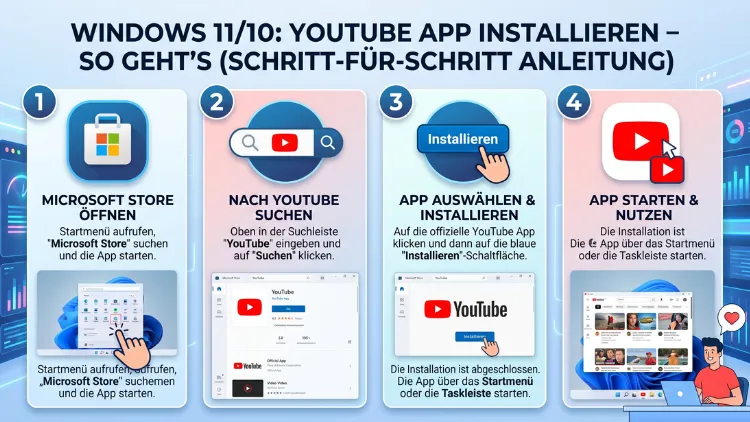
Wer YouTube unter Windows 11 oder Windows 10 als eigenständige App nutzen möchte, stößt schnell auf eine Besonderheit: Google bietet keine offizielle, native YouTube-Desktop-App für Windows an.
Dennoch gibt es mehrere zuverlässige Wege, YouTube app-ähnlich zu installieren – insbesondere als Progressive Web App (PWA) über Microsoft Edge oder Google Chrome. Dieser Artikel zeigt Ihnen alle Methoden Schritt für Schritt.
Was bedeutet „YouTube App“ unter Windows eigentlich?
Bevor Sie mit der Installation beginnen, ist es sinnvoll, kurz zu verstehen, womit Sie es zu tun haben. Im Gegensatz zu mobilen Betriebssystemen wie Android oder iOS hat Google bis heute (Stand 2026) keine native Windows-Anwendung für YouTube veröffentlicht. Das bedeutet: Eine klassische .EXE-Datei oder eine echte UWP-App aus dem Microsoft Store existiert für Windows-PCs nicht.
Was es jedoch gibt, ist die Progressive Web App (PWA). Dabei handelt es sich um eine Webtechnologie, die es ermöglicht, Websites so zu installieren, als wären sie echte Desktop-Anwendungen. YouTube unterstützt diesen Standard vollständig. Deshalb läuft die YouTube-App auf Windows technisch gesehen als PWA – also als eine Art leistungsstarke Web-App, die im eigenen Fenster geöffnet wird, im Startmenü erscheint und an die Taskleiste angeheftet werden kann.
Außerdem gibt es im Microsoft Store einen YouTube-Eintrag. Dieser ist jedoch offiziell nur für Xbox-Konsolen gedacht und funktioniert auf Windows-PCs nicht so, wie viele Nutzer es erwarten würden. Zusätzlich existieren verschiedene Drittanbieter-Apps, die jedoch mit Vorsicht zu behandeln sind. All das erklären wir in diesem Artikel ausführlich.
Methode 1: YouTube als PWA über Microsoft Edge installieren (empfohlen)
Die empfohlene Vorgehensweise ist die Installation über Microsoft Edge. Edge ist bereits auf jedem Windows 10- und Windows 11-System vorinstalliert und bietet die beste Integration mit dem Betriebssystem. Die PWA-Funktion läuft mit Edge besonders stabil und ist eng in die Windows-Shell eingebunden.
Schritt-für-Schritt-Anleitung für Microsoft Edge:
- Öffnen Sie Microsoft Edge auf Ihrem PC oder Laptop.
- Navigieren Sie zu youtube.com in der Adressleiste.
- Warten Sie, bis die Seite vollständig geladen ist. In vielen Fällen erscheint in der Adressleiste automatisch ein kleines App-Symbol (ein Pluszeichen oder ein entsprechendes Icon), das signalisiert: „Diese Seite kann als App installiert werden.“
- Klicken Sie auf das App-Symbol in der Adressleiste. Alternativ öffnen Sie das Dreipunkt-Menü (oben rechts), wählen Sie „Apps“ und anschließend „YouTube installieren“.
- Es erscheint ein Bestätigungsfenster. Klicken Sie auf „Installieren“.
- YouTube öffnet sich daraufhin sofort in einem eigenen Fenster – getrennt vom Browser, ohne Tableiste und ohne die übliche Browser-Oberfläche.
Nach der Installation finden Sie die YouTube-App im Windows-Startmenü unter Ihren installierten Anwendungen. Von dort können Sie sie außerdem an die Taskleiste oder das Startmenü anheften, um jederzeit mit einem einzigen Klick darauf zugreifen zu können.
Tipp: Auch wenn Sie Edge nicht als Standardbrowser nutzen, muss er lediglich installiert sein, damit die PWA funktioniert. Für den täglichen Gebrauch können Sie weiterhin Chrome oder Firefox als Hauptbrowser verwenden.
Methode 2: YouTube als PWA über Google Chrome installieren
Wer lieber mit Google Chrome arbeitet, kann YouTube ebenfalls als Progressive Web App installieren. Die Vorgehensweise ähnelt der Edge-Methode, unterscheidet sich jedoch in einigen Details.
Schritt-für-Schritt-Anleitung für Google Chrome:
- Öffnen Sie Google Chrome und navigieren Sie zu youtube.com.
- Klicken Sie auf das Dreipunkt-Menü (oben rechts im Browser).
- Wählen Sie „Speichern und teilen“ und anschließend „Verknüpfung erstellen“.
- Es öffnet sich ein kleines Dialogfenster. Geben Sie der Verknüpfung den Namen „YouTube“ und aktivieren Sie unbedingt das Kontrollkästchen „Als Fenster öffnen“. Nur mit dieser Option verhält sich YouTube wie eine eigenständige App statt wie ein normaler Browser-Tab.
- Klicken Sie auf „Erstellen“.
Alternativ erkennt Chrome manchmal selbst, dass YouTube als App installiert werden kann, und zeigt dazu ein kleines App-Symbol direkt in der Adressleiste an. Klicken Sie darauf und bestätigen Sie die Installation.
Wichtig: Damit die App als vollwertiges eigenständiges Fenster funktioniert, ist die Option „Als Fenster öffnen“ zwingend erforderlich. Ohne diese Einstellung öffnet sich YouTube lediglich als normaler Tab in Chrome.
Nach der Installation erscheint YouTube ebenfalls im Windows-Startmenü und lässt sich an die Taskleiste anheften. Zudem können Sie mit einem Rechtsklick auf das Taskleisten-Symbol Schnellzugriffsoptionen wie „Abonnements“ oder „Verlauf“ einrichten – ähnlich wie bei nativen Windows-Apps.
Methode 3: YouTube über den Microsoft Store installieren
Viele Nutzer suchen zuerst im Microsoft Store nach YouTube. Deshalb ist es wichtig, dies vorab zu klären: Die YouTube-App im Microsoft Store ist offiziell nur für Xbox Series X/S und Xbox One gedacht. Sie ist nicht für Windows-PCs ausgelegt.
Einige Einträge im Microsoft Store verlinken jedoch auf die YouTube-PWA oder bieten eine automatische PWA-Installation über Edge an. Wenn Sie diese Einträge nutzen möchten, gehen Sie wie folgt vor:
- Öffnen Sie den Microsoft Store über das Startmenü oder die Taskleiste.
- Suchen Sie nach „YouTube“.
- Wählen Sie einen seriösen Eintrag aus – achten Sie darauf, dass es sich um die offizielle App handelt oder dass der Eintrag klar als PWA-Installation über Edge gekennzeichnet ist.
- Klicken Sie auf „Installieren“ und folgen Sie den Anweisungen.
Warnung: Im Microsoft Store existieren auch verschiedene Drittanbieter-Apps, die YouTube-Inhalte anzeigen. Diese stammen nicht von Google und können möglicherweise Datenschutzprobleme aufweisen, nicht alle Funktionen unterstützen oder unerwünschte Werbung einblenden. Deshalb empfehlen wir ausdrücklich, ausschließlich die PWA-Methoden über Edge oder Chrome zu verwenden, sofern Sie keine besonderen Anforderungen haben.
Methode 4: YouTube über einen Android-Emulator installieren
Für Nutzer, die ein möglichst app-nahes Erlebnis wünschen, besteht zudem die Möglichkeit, die echte Android YouTube-App mithilfe eines Emulators auf dem PC zu nutzen. Dabei handelt es sich jedoch um eine fortgeschrittene Methode, die mehr Systemressourcen benötigt.
Empfohlene Vorgehensweise mit BlueStacks:
- Laden Sie BlueStacks (bluestacks.com) herunter – einen der bekanntesten und zuverlässigsten Android-Emulatoren für Windows.
- Installieren Sie BlueStacks auf Ihrem System und starten Sie das Programm.
- Melden Sie sich mit Ihrem Google-Konto an.
- Öffnen Sie den Google Play Store innerhalb von BlueStacks.
- Suchen Sie nach „YouTube“ und installieren Sie die offizielle App von Google LLC.
- Nach der Installation können Sie die YouTube-App direkt in BlueStacks starten.
Vorteile dieser Methode: Sie erhalten die echte Android-App von Google, inklusive aller Funktionen wie Hintergrundwiedergabe (mit YouTube Premium) und der gewohnten mobilen Benutzeroberfläche.
Nachteile: BlueStacks benötigt deutlich mehr Arbeitsspeicher und CPU-Leistung als eine PWA. Außerdem ist die Einrichtung aufwendiger. Deshalb eignet sich diese Methode vor allem für Nutzer, die ohnehin bereits Android-Apps unter Windows emulieren oder die vollständige App-Funktionalität benötigen.
Systemanforderungen für BlueStacks: Mindestens 8 GB RAM, ein moderner Mehrkernprozessor sowie Virtualisierung (muss im BIOS/UEFI aktiviert sein) werden empfohlen.
Methode 5: Einfache Desktop-Verknüpfung erstellen
Wer keine vollständige PWA-Installation wünscht, aber dennoch einen schnellen Zugriff auf YouTube bevorzugt, kann auch eine einfache Desktop-Verknüpfung erstellen. Diese Methode ist besonders unkompliziert.
- Klicken Sie mit der rechten Maustaste auf den Desktop.
- Wählen Sie „Neu“ → „Verknüpfung“.
- Geben Sie als Speicherort die URL https://www.youtube.com ein.
- Klicken Sie auf „Weiter“, vergeben Sie den Namen „YouTube“ und bestätigen Sie mit „Fertig stellen“.
Diese Variante öffnet YouTube beim Doppelklick im Standardbrowser. Sie bietet jedoch kein eigenständiges App-Fenster und ist daher funktional eingeschränkter als eine echte PWA.
Vergleich der Installationsmethoden im Überblick
Damit Sie die für Sie passende Methode wählen können, fassen wir die wesentlichen Unterschiede zusammen:
Microsoft Edge PWA ist die empfohlene Standardmethode. Sie ist sicher, unkompliziert und bietet eine ausgezeichnete Windows-Integration. Edge ist bereits vorinstalliert, weshalb keine zusätzliche Software notwendig ist.
Google Chrome PWA bietet eine ähnlich gute Nutzungserfahrung und eignet sich besonders für Nutzer, die Chrome als primären Browser verwenden. Gelegentlich ist die Windows-Integration jedoch etwas weniger nahtlos als bei Edge.
Microsoft Store liefert für Windows-PCs keinen echten Mehrwert. Offizielle YouTube-Einträge sind für Xbox gedacht. Drittanbieter-Apps sind mit Vorsicht zu genießen.
BlueStacks-Emulator bietet das vollständigste App-Erlebnis, benötigt jedoch erheblich mehr Systemressourcen und ist für den Durchschnittsnutzer überdimensioniert.
Desktop-Verknüpfung ist die schnellste Lösung, bietet jedoch keine echte App-Funktionalität.
YouTube App unter Windows konfigurieren und anpassen
Nachdem Sie YouTube als PWA installiert haben, stehen Ihnen zudem verschiedene Anpassungsmöglichkeiten zur Verfügung.
An die Taskleiste anheften
Öffnen Sie die YouTube-App und klicken Sie mit der rechten Maustaste auf das App-Symbol in der Taskleiste. Wählen Sie „An Taskleiste anheften“. Danach erscheint YouTube dauerhaft in der Taskleiste, auch wenn die App nicht geöffnet ist.
Dunkelmodus aktivieren
Öffnen Sie YouTube und klicken Sie oben rechts auf Ihr Profilbild. Wählen Sie „Erscheinungsbild“ und aktivieren Sie den „Dunklen Modus“. Diese Einstellung ist besonders angenehm für die Nutzung am Abend oder in schwach beleuchteten Räumen.
Benachrichtigungen einrichten
Damit YouTube-Benachrichtigungen auch als Windows-Systembenachrichtigungen erscheinen, öffnen Sie die Edge-Einstellungen (falls Sie die Edge-PWA nutzen), navigieren zu „Cookies und Websiteberechtigungen“ → „Benachrichtigungen“ und erlauben Sie Benachrichtigungen für youtube.com.
Schriftgröße und Zoom anpassen
Innerhalb der PWA können Sie über die Browser-Einstellungen (Strg + Plus/Minus) die Zoomstufe anpassen, um YouTube komfortabel auf größeren oder kleineren Bildschirmen darzustellen.
Häufige Fehler und Lösungen bei der YouTube-Installation
Gelegentlich treten beim Installieren der YouTube-App kleine Probleme auf. Im Folgenden beschreiben wir die häufigsten Fehler und zeigen, wie Sie diese beheben.
Das App-Symbol erscheint nicht in der Adressleiste
Manchmal zeigt Edge oder Chrome das Installations-Symbol nicht automatisch an. In diesem Fall öffnen Sie das Dreipunkt-Menü manuell und suchen Sie dort nach der Installationsoption. Stellen Sie außerdem sicher, dass Ihr Browser auf dem aktuellen Stand ist – ältere Versionen unterstützen die PWA-Funktion möglicherweise nicht vollständig.
Die YouTube-App startet im Browser statt in einem eigenen Fenster
Wenn YouTube nach der Installation immer noch im Browser öffnet, prüfen Sie bei Chrome, ob die Option „Als Fenster öffnen“ während der Installation aktiviert war. Deinstallieren Sie die App gegebenenfalls und installieren Sie sie erneut mit dieser Option.
Geoblockierung oder Store-Einschränkungen
Falls eine Store-App nicht verfügbar ist oder eine Fehlermeldung über geografische Einschränkungen erscheint, handelt es sich um eine serverseitige Einschränkung. Deshalb empfehlen wir, stets die PWA-Methode direkt über den Browser zu verwenden – diese ist weltweit verfügbar.
Keine Tonwiedergabe
Falls die YouTube-App keinen Ton ausgibt, prüfen Sie zunächst die Windows-Lautstärkeeinstellungen und den Lautstärkemixer (rechtsklick auf das Lautsprecher-Symbol in der Taskleiste → „Lautstärkemixer öffnen“). Stellen Sie sicher, dass die YouTube-App dort nicht stummgeschaltet ist.
YouTube App unter Windows deinstallieren
Das Deinstallieren der YouTube-PWA ist ebenso einfach wie das Installieren. Es stehen Ihnen zwei Wege zur Verfügung.
Deinstallation über die Windows-Einstellungen:
- Öffnen Sie Einstellungen (Windows-Taste + I).
- Navigieren Sie zu „Apps“ → „Installierte Apps“ (Windows 11) bzw. „Apps & Features“ (Windows 10).
- Suchen Sie in der Liste nach „YouTube“.
- Klicken Sie auf die drei Punkte rechts neben dem Eintrag und wählen Sie „Deinstallieren“.
Deinstallation über Microsoft Edge:
- Öffnen Sie Microsoft Edge.
- Klicken Sie auf das Dreipunkt-Menü → „Apps“ → „Apps verwalten“.
- Suchen Sie „YouTube“ in der Liste der installierten Apps.
- Klicken Sie auf „Details“ und anschließend auf „Deinstallieren“.
- Optional können Sie zusätzlich „Edge-Daten löschen“ aktivieren, um alle gespeicherten Daten zu entfernen.
YouTube Premium und die Windows-App
Ein häufiges Missverständnis betrifft die Frage, ob YouTube Premium mit der PWA funktioniert. Die Antwort ist: Ja, uneingeschränkt. Da die PWA dieselbe Website wie im Browser lädt, profitieren Sie von allen Premium-Vorteilen, sofern Sie eingeloggt sind – also von werbefreien Videos, Hintergrundwiedergabe (unter bestimmten Bedingungen) und Download-Funktion (in eingeschränktem Umfang im Browser).
Außerdem empfiehlt es sich, bei der Nutzung von YouTube Premium sicherzustellen, dass Sie im richtigen Google-Konto eingeloggt sind. Öffnen Sie dazu die App und klicken Sie oben rechts auf das Profilbild, um den Anmeldestatus zu prüfen.
Sicherheitshinweise: Das sollten Sie unbedingt beachten
Da es keine offizielle Google-App für Windows gibt, kursieren im Internet diverse inoffizielle YouTube-Apps und Installer, die erhebliche Risiken bergen.
Vermeiden Sie unbedingt:
- Drittanbieter-Apps mit .EXE-Installationsdateien, die angeblich eine „verbesserte YouTube-Erfahrung“ versprechen – diese können Adware, Malware oder Spyware enthalten.
- Unbekannte Store-Einträge ohne klare Herkunft oder mit wenigen Bewertungen.
- Websites, die eine „offizielle YouTube Desktop App“ zum Download anbieten – eine solche existiert nicht.
Die sicherste Methode bleibt stets die PWA-Installation direkt über Microsoft Edge oder Google Chrome. Diese Apps laufen in der gesicherten Browserumgebung, werden automatisch aktualisiert und lassen sich jederzeit problemlos deinstallieren.
FAQ: Häufige Fragen zur YouTube App unter Windows
Gibt es eine offizielle YouTube App für Windows 11 und Windows 10?
Nein, Google hat bis heute (Stand 2026) keine offizielle native YouTube-App für Windows veröffentlicht. Stattdessen steht YouTube als Progressive Web App (PWA) zur Verfügung, die über Microsoft Edge oder Google Chrome installiert werden kann und eine sehr ähnliche Nutzungserfahrung bietet.
Was ist eine Progressive Web App (PWA) und wie unterscheidet sie sich vom Browser?
Eine PWA ist eine Website, die mit speziellen Technologien ausgestattet ist, sodass sie wie eine native App funktioniert. Im Unterschied zum normalen Browser öffnet sich die YouTube-PWA in einem eigenen Fenster ohne Tableiste, erscheint im Startmenü und kann an die Taskleiste angeheftet werden – ähnlich wie eine klassische Desktop-Anwendung.
Funktioniert die YouTube-App aus dem Microsoft Store auf Windows-PCs?
Nein, der offizielle YouTube-Eintrag im Microsoft Store ist ausschließlich für Xbox-Konsolen gedacht. Auf Windows-PCs empfiehlt sich die PWA-Methode über Edge oder Chrome.
Kann ich die YouTube-PWA auch auf Windows 10 installieren?
Ja, die PWA-Installation funktioniert sowohl unter Windows 11 als auch unter Windows 10. Der Vorgang ist auf beiden Systemen identisch – vorausgesetzt, Sie nutzen eine aktuelle Version von Microsoft Edge oder Google Chrome.
Muss ich ein Google-Konto haben, um YouTube als App zu nutzen?
Nein, Sie können YouTube auch ohne Anmeldung als Gast nutzen. Allerdings stehen Ihnen dann keine personalisierten Funktionen wie Abonnements, Wiedergabelisten oder Watch-Later-Listen zur Verfügung. Deshalb empfehlen wir, sich mit Ihrem Google-Konto anzumelden.
Werden Videos automatisch aktualisiert oder benötige ich eine Internetverbindung?
Die YouTube-PWA benötigt für die Videosammlung und die Wiedergabe eine aktive Internetverbindung. Eine echte Offline-Wiedergabe (wie in der mobilen App mit YouTube Premium) ist in der Windows-PWA derzeit nicht verfügbar. Updates der App selbst erfolgen jedoch automatisch über den Browser.
Kann ich mehrere YouTube-Accounts gleichzeitig in der App verwenden?
Ja, ähnlich wie im Browser können Sie innerhalb der YouTube-PWA zwischen verschiedenen Google-Konten wechseln. Klicken Sie dazu auf das Profilbild oben rechts und wählen Sie „Konto wechseln“ oder „Konto hinzufügen“.
Wie viel Speicherplatz benötigt die YouTube-PWA?
Die PWA selbst ist sehr schlank und benötigt kaum Speicherplatz – in der Regel nur wenige Megabyte. Da YouTube alle Inhalte aus dem Web streamt, werden keine Videos lokal gespeichert. Außerdem verbraucht die PWA deutlich weniger Ressourcen als ein Android-Emulator.
Was tun, wenn die YouTube-App abstürzt oder sich nicht öffnet?
Starten Sie zunächst den Browser neu (Edge oder Chrome), über den die PWA installiert wurde. Anschließend können Sie die App erneut öffnen. Falls das Problem weiterhin besteht, deinstallieren Sie die PWA und installieren Sie sie erneut. Prüfen Sie zusätzlich, ob Ihr Browser auf dem neuesten Stand ist.
Ist die Nutzung von Drittanbieter-YouTube-Apps sicher?
Nein, generell nicht. Inoffizielle YouTube-Apps aus unsicheren Quellen können Schadsoftware, Adware oder Datenschutzprobleme mitbringen. Deshalb sollten Sie ausschließlich die PWA-Methoden über Edge oder Chrome oder sorgfältig geprüfte Apps aus dem offiziellen Microsoft Store verwenden – und auch dort immer die Bewertungen und den Anbieter prüfen.
Fazit
Die Installation der YouTube-App unter Windows 11 und Windows 10 gelingt am zuverlässigsten über die PWA-Methode mit Microsoft Edge. Sie ist sicher, kostenlos und nahtlos in Windows integriert.
Wer Google Chrome bevorzugt, nutzt die Verknüpfungsfunktion mit aktivierter Option „Als Fenster öffnen“. Für fortgeschrittene Nutzer bietet zudem BlueStacks die vollständige Android-App – allerdings mit höherem Ressourcenbedarf.
