
Windows-11-Anmeldung ändern: Erfahren Sie, wie Sie PIN, Passwort oder Microsoft-Konto in den Einstellungen und der Systemsteuerung einfach anpassen können.
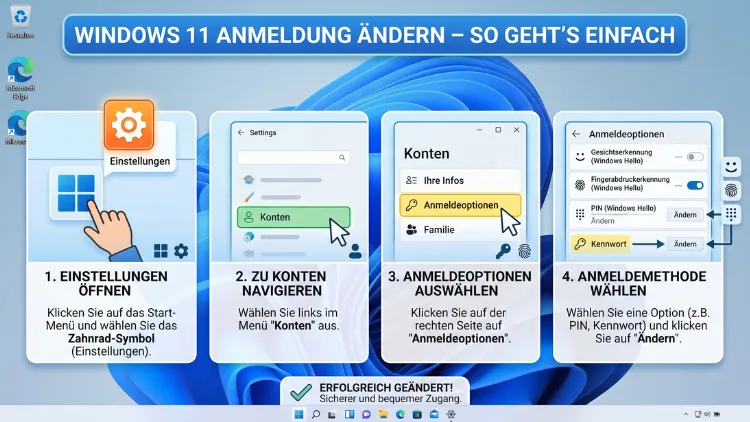
Die Windows-11-Anmeldung lässt sich jederzeit unkompliziert anpassen – egal, ob Sie das Passwort, die PIN oder eine biometrische Methode wie Windows Hello nutzen möchten. Entscheidend ist dabei, welche Kontoart auf Ihrem PC aktiv ist.
Dieser Artikel erklärt Schritt für Schritt, wie Sie alle Anmeldeoptionen in Windows 11 ändern, einrichten oder entfernen – schnell, sicher und verständlich.
Welche Anmeldeoptionen bietet Windows 11?
Windows 11 stellt Ihnen im Jahr 2026 mehrere Methoden zur Verfügung, um sich an Ihrem PC anzumelden. Außerdem hat Microsoft diese Optionen im Laufe der Zeit deutlich erweitert, um sowohl Komfort als auch Sicherheit zu verbessern. Im Wesentlichen stehen folgende Anmeldemethoden zur Wahl:
- Passwort/Kennwort: Die klassische Anmeldung mit Benutzername und Kennwort – verfügbar für lokale Konten und Microsoft-Konten.
- PIN (Windows Hello PIN): Eine kurze Zahlen- oder Zeichenkombination, die ausschließlich lokal auf dem jeweiligen Gerät gespeichert wird.
- Gesichtserkennung (Windows Hello Face): Biometrische Anmeldung per Kamera – jedoch nur mit kompatibler Hardware möglich.
- Fingerabdruck (Windows Hello Fingerprint): Ebenfalls biometrisch, erfordert einen integrierten oder externen Fingerabdruckleser.
- Sicherheitsschlüssel: Physischer Hardware-Schlüssel, zum Beispiel ein YubiKey, für besonders sicherheitskritische Umgebungen.
- Automatische Anmeldung (Autologin): Keine Eingabe beim Start – nützlich für Heimcomputer mit physischem Zugriffsschutz.
Alle diese Einstellungen finden Sie zentral unter Einstellungen → Konten → Anmeldeoptionen. Zudem lassen sie sich jederzeit unabhängig voneinander anpassen, ohne dass andere Methoden dabei verloren gehen.
Lokales Konto oder Microsoft-Konto – das müssen Sie wissen
Bevor Sie die Windows 11 Anmeldung ändern, sollten Sie wissen, welche Kontoart auf Ihrem PC aktiv ist. Denn davon hängt ab, welche Schritte notwendig sind und welche Optionen angezeigt werden.
Ein lokales Benutzerkonto existiert ausschließlich auf diesem einen Gerät. Es ist weder mit OneDrive noch mit dem Microsoft Store oder anderen Cloud-Diensten verbunden. Deshalb erfolgt die Passwortverwaltung vollständig lokal – also direkt auf dem PC.
Ein Microsoft-Konto hingegen ist online bei Microsoft registriert und kann auf mehreren Geräten verwendet werden. Zusätzlich synchronisiert es Einstellungen, Favoriten und Lizenzen geräteübergreifend. Allerdings wird das Passwort dabei nicht lokal, sondern über die Microsoft-Website verwaltet.
Um herauszufinden, welche Kontoart Sie verwenden, gehen Sie wie folgt vor:
- Öffnen Sie mit Windows-Taste + I die Einstellungen.
- Wechseln Sie zu Konten → Ihre Informationen.
- Steht dort eine E-Mail-Adresse wie etwa
@outlook.deoder@gmail.com, handelt es sich um ein Microsoft-Konto. Erscheint dagegen nur ein lokaler Benutzername, nutzen Sie ein lokales Konto.
Windows 11 Passwort ändern – lokales Konto
Wenn Sie ein lokales Konto verwenden, lässt sich das Kennwort direkt in den Einstellungen ändern. Außerdem benötigen Sie dafür das bisherige Passwort. Gehen Sie Schritt für Schritt so vor:
- Öffnen Sie die Einstellungen (Windows-Taste + I).
- Navigieren Sie zu Konten → Anmeldeoptionen.
- Klappen Sie den Abschnitt Kennwort auf und klicken Sie auf Ändern.
- Geben Sie zunächst Ihr aktuelles Kennwort ein.
- Tippen Sie anschließend das neue Kennwort ein und bestätigen Sie es durch erneute Eingabe.
- Ergänzen Sie optional einen Kennworthinweis, der Ihnen beim Vergessen weiterhilft.
- Klicken Sie auf Fertig stellen.
Ab der nächsten Anmeldung gilt das neue Kennwort. Wichtig dabei: Bestehende Anmeldemethoden wie die PIN oder Windows Hello bleiben davon unberührt, solange Sie diese nicht explizit neu konfigurieren.
Was tun, wenn Sie das aktuelle Passwort vergessen haben?
Sollten Sie Ihr Kennwort vergessen haben, bietet Windows 11 auf dem Anmeldebildschirm die Option „Kennwort zurücksetzen“ an – jedoch nur, wenn Sie zuvor Sicherheitsfragen eingerichtet haben. Alternativ können Sie ein Wiederherstellungslaufwerk nutzen, das Sie vorher anlegen müssen. Deshalb empfiehlt es sich, ein solches Laufwerk vorsorglich zu erstellen, bevor ein Notfall eintritt.
Windows 11 Passwort ändern – Microsoft-Konto
Bei einem Microsoft-Konto verläuft die Passwortänderung etwas anders. Da das Passwort online gespeichert ist, erfolgt die Änderung primär über die Microsoft-Website – nicht lokal auf dem PC. So gehen Sie vor:
Methode 1 – Über die Microsoft-Website (empfohlen):
- Besuchen Sie account.microsoft.com in Ihrem Browser.
- Melden Sie sich mit Ihrer E-Mail-Adresse und dem aktuellen Kennwort an.
- Gehen Sie zu Sicherheit → Kennwort ändern.
- Geben Sie das alte Passwort ein und legen Sie ein neues fest.
- Bestätigen Sie die Änderung.
Methode 2 – Direkt auf dem PC:
- Öffnen Sie Einstellungen → Konten → Anmeldeoptionen.
- Klicken Sie unter Kennwort auf Ändern.
- Windows leitet Sie automatisch zu der Microsoft-Website weiter.
Wichtig: Laut aktuellen Microsoft-Statistiken aus dem Jahr 2026 nutzen über 80 % der Windows-11-Heimanwender ein Microsoft-Konto. Zudem werden nach einer Passwortänderung auf der Website alle verbundenen Geräte automatisch aktualisiert – deshalb ist die Web-Methode die sicherere und konsistentere Variante.
Windows 11 PIN ändern oder neu einrichten
Die PIN (Windows Hello PIN) ist eine der beliebtesten Anmeldemethoden unter Windows 11. Sie ist gerätespezifisch, wird nur lokal gespeichert und deshalb auch dann nutzbar, wenn keine Internetverbindung besteht. Außerdem empfiehlt Microsoft aktiv die Verwendung einer PIN, da sie sicherer als ein einfaches Passwort ist.
PIN neu einrichten
Falls noch keine PIN eingerichtet ist, gehen Sie so vor:
- Öffnen Sie Einstellungen → Konten → Anmeldeoptionen.
- Klicken Sie auf PIN (Windows Hello) und dann auf Einrichten.
- Bestätigen Sie Ihre Identität mit dem aktuellen Passwort.
- Legen Sie Ihre gewünschte PIN fest und bestätigen Sie diese.
Tipp: Aktivieren Sie optional die Option „Buchstaben und Symbole einschließen“, um eine alphanumerische PIN zu erstellen – das erhöht die Sicherheit deutlich.
PIN ändern
Um eine bestehende PIN zu ändern, gehen Sie ebenfalls zu Einstellungen → Konten → Anmeldeoptionen → PIN (Windows Hello) und klicken dort auf Ändern. Geben Sie anschließend zunächst die alte PIN ein, dann die neue.
PIN entfernen
Das Entfernen einer PIN ist in Windows 11 manchmal nicht auf Anhieb möglich, da Microsoft die Windows-Hello-Anmeldung standardmäßig bevorzugt. Gehen Sie deshalb folgendermaßen vor:
- Navigieren Sie zu Einstellungen → Konten → Anmeldeoptionen.
- Scrollen Sie zu Zusätzliche Einstellungen.
- Stellen Sie den Schieberegler bei „Ermöglichen Sie aus Sicherheitsgründen die Anmeldung mit Windows Hello nur für Microsoft-Konten auf diesem Gerät“ auf Aus.
- Starten Sie den PC neu.
- Melden Sie sich mit der PIN an und gehen Sie erneut zu den Anmeldeoptionen.
- Klicken Sie bei PIN (Windows Hello) auf Entfernen und bestätigen Sie den Vorgang.
Windows Hello einrichten – Gesichtserkennung und Fingerabdruck
Windows Hello ermöglicht eine biometrische Anmeldung, die besonders schnell und komfortabel ist. Allerdings benötigen Sie dafür geeignete Hardware: eine IR-Kamera für die Gesichtserkennung oder einen Fingerabdruckleser, der entweder ins Gerät integriert oder extern angeschlossen ist.
Gesichtserkennung (Windows Hello Face) einrichten
- Öffnen Sie Einstellungen → Konten → Anmeldeoptionen.
- Klicken Sie auf Gesichtserkennung (Windows Hello) und dann auf Einrichten.
- Geben Sie zur Bestätigung Ihre PIN ein.
- Folgen Sie den Anweisungen auf dem Bildschirm: Windows scannt Ihr Gesicht und speichert die Daten lokal auf dem Gerät.
- Klicken Sie abschließend auf Fertig stellen.
Fingerabdruck (Windows Hello Fingerprint) einrichten
- Gehen Sie zu Einstellungen → Konten → Anmeldeoptionen → Fingerabdruckerkennung (Windows Hello).
- Klicken Sie auf Einrichten und bestätigen Sie mit Ihrer PIN.
- Legen Sie einen Finger auf den Sensor und folgen Sie der Bildschirmanleitung, bis der Scan abgeschlossen ist.
- Optional können Sie mehrere Finger registrieren – was zum Beispiel bei Verletzungen praktisch ist.
Wichtig: Alle biometrischen Daten werden ausschließlich lokal auf dem PC gespeichert und verlassen das Gerät niemals. Deshalb sind sie besonders datenschutzfreundlich.
Windows 11 Anmeldung per Passwort statt PIN
Standardmäßig drängt Windows 11 bei Microsoft-Konten zur PIN-Nutzung. Wenn Sie stattdessen lieber ein Passwort verwenden möchten, müssen Sie zunächst die Windows-Hello-Pflicht deaktivieren. Gehen Sie so vor:
- Öffnen Sie Einstellungen → Konten → Anmeldeoptionen.
- Deaktivieren Sie unter Zusätzliche Einstellungen den Schieberegler bei „Aus Sicherheitsgründen nur Windows Hello-Anmeldung erlauben“.
- Starten Sie den PC neu.
- Gehen Sie erneut zu den Anmeldeoptionen und entfernen Sie die PIN wie oben beschrieben.
- Richten Sie anschließend unter Kennwort das gewünschte Passwort ein.
Ab dem nächsten Start erscheint am Anmeldebildschirm die Kennworteingabe anstelle der PIN.
Automatische Anmeldung einrichten (Autologin)
Wenn Sie sich den täglichen Login sparen möchten, können Sie die automatische Anmeldung einrichten. Allerdings ist dabei Vorsicht geboten: Diese Funktion sollten Sie ausschließlich auf privaten PCs nutzen, zu denen keine unbefugten Personen physischen Zugang haben. Denn jeder, der den PC einschaltet, gelangt ohne jede Hürde auf Ihren Desktop.
Methode 1 – Über netplwiz (empfohlen)
Das Tool netplwiz ist die zuverlässigste und einfachste Methode:
- Drücken Sie Windows-Taste + R und geben Sie
netplwizein, dann bestätigen Sie mit Enter. - Im Fenster Benutzerkonten wählen Sie das gewünschte Konto aus der Liste.
- Entfernen Sie den Haken bei „Benutzer müssen Benutzernamen und Kennwort eingeben“.
- Klicken Sie auf Übernehmen.
- Geben Sie das aktuelle Kennwort zweimal ein und bestätigen Sie mit OK.
- Starten Sie den PC neu – beim nächsten Start meldet sich Windows automatisch an.
Hinweis: Falls die Checkbox nicht angezeigt wird, müssen Sie zuvor Windows Hello deaktivieren (siehe vorheriger Abschnitt). Außerdem funktioniert diese Methode bei lokalen Konten zuverlässiger als bei Microsoft-Konten, da Microsoft die automatische Anmeldung bei Online-Konten teilweise einschränkt.
Methode 2 – Über die Registry (für Fortgeschrittene)
Alternativ lässt sich die automatische Anmeldung auch über den Registrierungs-Editor einrichten. Jedoch erfordert diese Methode mehr Vorsicht, da fehlerhafte Einträge das System beeinträchtigen können:
- Öffnen Sie mit Windows-Taste + R den Ausführen-Dialog und geben Sie
regeditein. - Navigieren Sie zu
HKEY_LOCAL_MACHINE\SOFTWARE\Microsoft\Windows NT\CurrentVersion\Winlogon. - Setzen Sie den Wert AutoAdminLogon auf
1. - Tragen Sie bei DefaultUserName Ihren Benutzernamen ein.
- Fügen Sie bei DefaultPassword Ihr Kennwort ein.
- Starten Sie den PC neu.
Wichtig: Bei der Registry-Methode wird das Passwort im Klartext gespeichert. Deshalb empfiehlt sich stattdessen das offizielle Microsoft-Tool Sysinternals Autologon, das Sie kostenlos auf der Microsoft-Sysinternals-Website herunterladen können. Es speichert das Kennwort verschlüsselt und ist damit deutlich sicherer als die manuelle Registry-Bearbeitung.
Automatischen Login deaktivieren
Um die automatische Anmeldung wieder zu deaktivieren, öffnen Sie erneut netplwiz, wählen das Konto aus und aktivieren Sie das Kontrollkästchen „Benutzer müssen Benutzernamen und Kennwort eingeben“ wieder. Danach ist beim nächsten Start wieder eine Passwort- oder PIN-Eingabe notwendig.
Anmeldemethode nach dem Ruhezustand oder Standby ändern
Neben der Anmeldung beim Systemstart gibt es zudem die Option, festzulegen, ob Windows nach dem Ruhezustand oder Standby erneut ein Kennwort verlangt. So passen Sie das an:
- Öffnen Sie Einstellungen → Konten → Anmeldeoptionen.
- Scrollen Sie zum Abschnitt „Anmeldung erforderlich“.
- Wählen Sie im Dropdown-Menü zwischen:
- Jedes Mal, wenn der PC reaktiviert wird – maximale Sicherheit.
- Nie – kein Passwort nach dem Aufwachen erforderlich.
Diese Einstellung ist unabhängig von der eigentlichen Anmeldemethode und betrifft ausschließlich das Verhalten nach Energie-Ruhezuständen.
Benutzerkonto wechseln – von lokal zu Microsoft oder umgekehrt
Manchmal möchten Sie nicht nur die Anmeldeoption, sondern auch die Kontoart ändern.
Lokales Konto in Microsoft-Konto umwandeln
- Gehen Sie zu Einstellungen → Konten → Ihre Informationen.
- Klicken Sie auf „Mit einem Microsoft-Konto anmelden“.
- Geben Sie Ihre Microsoft-E-Mail-Adresse ein und folgen Sie den Anweisungen.
- Bestätigen Sie mit dem aktuellen lokalen Kennwort.
Dadurch bleiben alle Dateien und Programme erhalten. Lediglich die Anmeldeart und einige Cloud-Funktionen ändern sich.
Microsoft-Konto in lokales Konto umwandeln
- Navigieren Sie zu Einstellungen → Konten → Ihre Informationen.
- Klicken Sie auf „Stattdessen mit einem lokalen Konto anmelden“.
- Bestätigen Sie Ihre Identität und legen Sie einen neuen Benutzernamen sowie ein lokales Kennwort fest.
- Klicken Sie auf „Abmelden und fertig stellen“.
Wichtig dabei: Nach dem Wechsel entfallen Cloud-Synchronisierungen und OneDrive-Automatiken. Zudem werden Microsoft-Store-Käufe und Lizenzen nicht mehr mit diesem Gerät verknüpft.
Empfohlene Vorgehensweisen für die sichere Windows-11-Anmeldung
Damit Ihr PC 2026 optimal geschützt ist, sollten Sie einige grundlegende Sicherheitshinweise beachten:
Starkes Kennwort verwenden: Laut aktuellen Sicherheitsberichten wurden bis 2024 über 1,4 Milliarden Windows-bezogene Zugangsdaten geleakt. Deshalb sollte Ihr Passwort mindestens 12 Zeichen umfassen und eine Kombination aus Groß- und Kleinbuchstaben, Zahlen sowie Sonderzeichen enthalten.
PIN statt Passwort bevorzugen: Die Windows Hello PIN ist gerätespezifisch und wird nicht übertragen – sie ist deshalb sicherer als ein allgemeines Konto-Passwort.
Zwei-Faktor-Authentifizierung aktivieren: Für Microsoft-Konten empfiehlt sich die Aktivierung der Zwei-Faktor-Authentifizierung (2FA) über account.microsoft.com → Sicherheit → Erweiterte Sicherheitsoptionen. Dadurch sinkt das Risiko eines unbefugten Kontozugriffs laut Microsoft-Angaben um rund 99,9 %.
Biometrie nutzen: Windows Hello mit Fingerabdruck oder Gesichtserkennung bietet nicht nur maximale Bequemlichkeit, sondern auch eine hohe Sicherheit – vorausgesetzt, Ihre Hardware unterstützt es.
Automatische Anmeldung nur auf geschützten Geräten: Nutzen Sie den Autologin ausschließlich auf PCs, die zu Hause stehen und vor unbefugtem Zugriff geschützt sind. Auf Laptops, Bürorechnern oder Geräten mit mehreren Nutzern ist diese Funktion hingegen ein erhebliches Sicherheitsrisiko.
Regelmäßige Passwortänderungen: Ändern Sie Ihr Kennwort vor allem dann, wenn Sie Verdacht auf unbefugten Zugriff haben oder Ihre Zugangsdaten möglicherweise in einem Datenleck aufgetaucht sind.
Häufige Fragen zur Windows-11-Anmeldung
Wie ändere ich mein Windows-11-Passwort bei einem lokalen Konto?
Öffnen Sie Einstellungen → Konten → Anmeldeoptionen → Kennwort → Ändern. Geben Sie das aktuelle Kennwort ein, legen Sie das neue fest und bestätigen Sie mit „Fertig stellen“. Die Änderung gilt ab der nächsten Anmeldung.
Warum kann ich unter Windows 11 keine Passwort-Option sehen?
Das liegt in der Regel daran, dass Windows Hello aktiviert ist und die klassische Passwortoption verbergt. Deaktivieren Sie zunächst unter Einstellungen → Konten → Anmeldeoptionen → Zusätzliche Einstellungen die Option „Nur Windows Hello-Anmeldung erlauben“ und starten Sie den PC neu.
Kann ich die Windows-11-PIN in ein alphanumerisches Passwort umwandeln?
Ja. Gehen Sie zu Einstellungen → Konten → Anmeldeoptionen → PIN (Windows Hello) → Ändern und aktivieren Sie die Option „Buchstaben und Symbole einschließen“. So können Sie eine PIN aus Buchstaben, Zahlen und Sonderzeichen erstellen.
Wie richte ich die automatische Anmeldung in Windows 11 ein?
Deaktivieren Sie zunächst Windows Hello, drücken Sie dann Windows-Taste + R, geben Sie netplwiz ein und entfernen Sie den Haken bei „Benutzer müssen Benutzernamen und Kennwort eingeben“. Geben Sie das Kennwort zweimal ein und starten Sie den PC neu.
Wie entferne ich die PIN unter Windows 11, wenn der Button ausgegraut ist?
Gehen Sie zu Einstellungen → Konten → Anmeldeoptionen → Zusätzliche Einstellungen und deaktivieren Sie „Windows Hello-Anmeldung für Microsoft-Konten erforderlich“. Starten Sie den PC neu. Danach lässt sich die PIN unter den Anmeldeoptionen entfernen.
Wie ändere ich das Passwort meines Microsoft-Kontos in Windows 11?
Die Änderung erfolgt über account.microsoft.com → Sicherheit → Kennwort ändern. Alternativ leitet Windows Sie über Einstellungen → Konten → Anmeldeoptionen → Kennwort → Ändern direkt auf diese Website weiter.
Kann ich Windows 11 ohne Passwort und ohne PIN nutzen?
Ja, jedoch ausschließlich auf privaten, gut gesicherten Geräten. Richten Sie dazu die automatische Anmeldung über das Tool netplwiz ein und deaktivieren Sie Windows Hello. Beachten Sie jedoch, dass dadurch der Schutz beim physischen Zugriff vollständig entfällt.
Wie aktiviere ich die Gesichtserkennung für die Windows-11-Anmeldung?
Gehen Sie zu Einstellungen → Konten → Anmeldeoptionen → Gesichtserkennung (Windows Hello) → Einrichten. Sie benötigen dafür eine kompatible IR-Kamera. Geben Sie zur Bestätigung Ihre PIN ein und folgen Sie den Schritten auf dem Bildschirm.
Wie wechsle ich von einem Microsoft-Konto zu einem lokalen Konto unter Windows 11?
Navigieren Sie zu Einstellungen → Konten → Ihre Informationen → Stattdessen mit einem lokalen Konto anmelden. Folgen Sie den Anweisungen, legen Sie ein neues lokales Kennwort fest und klicken Sie abschließend auf „Abmelden und fertig stellen“. Dateien und Programme bleiben dabei erhalten.
Was ist der Unterschied zwischen PIN und Passwort in Windows 11?
Das Passwort ist an das Konto gebunden und gilt auf allen Geräten (bei Microsoft-Konten). Die PIN hingegen ist ausschließlich an das jeweilige Gerät gebunden, wird lokal gespeichert und funktioniert auch offline. Deshalb gilt die PIN als sicherer gegenüber Phishing-Angriffen und Datenlecks.
Fazit
Die Windows 11 Anmeldung ändern ist dank der übersichtlichen Einstellungen unter Konten → Anmeldeoptionen für jeden Nutzer einfach möglich. Ob Passwort, PIN, biometrische Methode oder automatischer Login – jede Option lässt sich individuell anpassen.
Für die beste Kombination aus Sicherheit und Komfort empfiehlt sich die Windows Hello PIN oder die biometrische Anmeldung. Zusätzlich schützt die Zwei-Faktor-Authentifizierung für Microsoft-Konten vor unbefugtem Zugriff besonders effektiv.
