
Atom Editor unter Windows 11 installieren und benutzen: Erfahren Sie, wie Sie den kostenlosen Code-Editor einrichten, konfigurieren und optimal nutzen.
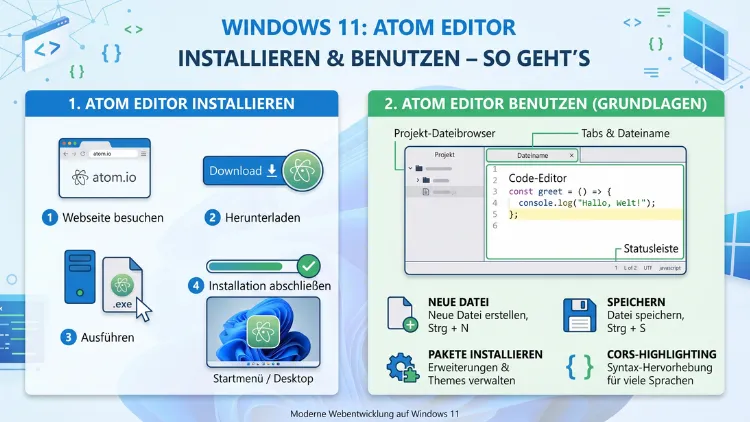
Sie möchten den Atom Editor auf Windows 11 installieren und nutzen? Dann sind Sie hier richtig. Atom ist ein kostenloser, quelloffener Texteditor, der ursprünglich von GitHub entwickelt wurde. Wichtig: Seit dem 15. Dezember 2022 wird Atom offiziell nicht mehr weiterentwickelt.
Dieser Artikel zeigt Ihnen dennoch, wie Sie ihn installieren, nutzen und welche Alternativen es inzwischen gibt.
Was ist der Atom Editor?
Der Atom Editor war jahrelang einer der beliebtesten Code-Editoren weltweit. Entwickelt von GitHub, erschien er erstmals 2014 als kostenlose, quelloffene Anwendung. Außerdem basierte Atom auf dem Electron-Framework, das er selbst maßgeblich mitbegründete. Deshalb ließ er sich auf Windows, macOS und Linux gleichermaßen betreiben.
Atom war bekannt für seine tiefe Anpassbarkeit. Entwickler konnten nahezu jeden Aspekt der Oberfläche und Funktionalität verändern. Zudem bot der Editor eine starke Git- und GitHub-Integration, was ihn besonders für Entwickler mit Versionskontrolle attraktiv machte. Auch Einsteiger schätzten die übersichtliche Benutzeroberfläche, da sie keinen langen Lernprozess erforderte.
Ein weiterer Vorteil war das riesige Paket-Ökosystem. Tausende von Erweiterungen, sogenannte Pakete, standen über den integrierten Paketmanager zur Verfügung. Dadurch ließ sich Atom von einem einfachen Texteditor zu einer vollwertigen Entwicklungsumgebung ausbauen. Ebenso beliebt war die Unterstützung zahlreicher Programmiersprachen mit Syntax-Highlighting und Autovervollständigung.
⚠️ Wichtiger Hinweis: Aktueller Status von Atom (Stand 2026)
Bevor Sie mit der Installation beginnen, sollten Sie diesen Abschnitt unbedingt lesen. GitHub hat den Atom Editor am 15. Dezember 2022 offiziell eingestellt. Seitdem wird der Editor weder aktualisiert noch wird offizieller Support angeboten. Das Repository auf GitHub ist archiviert und somit schreibgeschützt.
Das bedeutet konkret:
- Keine Sicherheitsupdates mehr für bekannte Schwachstellen
- Keine neuen Funktionen oder Fehlerbehebungen durch das ursprüngliche Team
- Kompatibilitätsprobleme mit neuerer Windows-11-Software sind möglich
- Das Paket-Ökosystem ist weitgehend eingefroren
Dennoch gibt es gute Gründe, warum viele Nutzer Atom im Jahr 2026 noch immer suchen und verwenden. Zum einen ist der Editor nach wie vor kostenlos herunterladbar. Zum anderen kennen viele Entwickler die Oberfläche seit Jahren und möchten sie für bestimmte, unkritische Aufgaben weiternutzen. Außerdem ist Atom die Basis für den Community-Fork Pulsar, der weiter aktiv gepflegt wird (dazu später mehr).
Empfehlung: Für produktive und sicherheitskritische Arbeit sollten Sie auf eine aktiv gepflegte Alternative umsteigen. Atom eignet sich jedoch noch immer für das Anzeigen und Bearbeiten von Textdateien in einer vertrauten Umgebung.
Atom Editor auf Windows 11 herunterladen
Die letzte stabile Version von Atom ist Version 1.63.1, veröffentlicht im November 2022. Diese Version ist nach wie vor über das archivierte GitHub-Repository verfügbar.
So finden Sie die Installationsdatei:
- Öffnen Sie Ihren Browser und navigieren Sie zu github.com/atom/atom/releases
- Scrollen Sie zur letzten stabilen Version (1.63.1)
- Klappen Sie den Abschnitt „Assets“ auf
- Laden Sie die Datei AtomSetup-x64.exe für Windows 64-Bit herunter (empfohlen für Windows 11)
- Alternativ steht atom-x64-windows.zip als portable Version bereit
Systemvoraussetzungen für Windows 11:
| Komponente | Mindestanforderung |
|---|---|
| Betriebssystem | Windows 10/Windows 11 (64-Bit) |
| Prozessor | x64-kompatibler Prozessor |
| RAM | Mindestens 4 GB empfohlen |
| Speicherplatz | Ca. 500 MB für die Installation |
| .NET Framework | 4.5 oder höher |
Da Windows 11 offiziell nur auf 64-Bit-Systemen läuft, benötigen Sie stets die x64-Version von Atom.
Atom Editor auf Windows 11 installieren – Schritt für Schritt
Die Installation von Atom unter Windows 11 ist unkompliziert. Befolgen Sie deshalb einfach diese Schritte:
Schritt 1: Installer starten
Doppelklicken Sie auf die heruntergeladene Datei AtomSetup-x64.exe. Windows 11 zeigt möglicherweise eine SmartScreen-Warnung, da die Datei von einem archivierten Projekt stammt. Klicken Sie auf „Trotzdem ausführen“, um fortzufahren. Der Installer startet danach automatisch.
Schritt 2: Automatische Installation
Atom installiert sich vollautomatisch ohne einen klassischen Installationsassistenten. Es erscheint lediglich ein kleines Fortschrittsfenster. Nach wenigen Sekunden bis Minuten öffnet sich der Editor automatisch. Eine Benutzerinteraktion ist dabei nicht erforderlich.
Installationspfad: Atom installiert sich standardmäßig in das Verzeichnis C:\Users\AppData\Local\atom. Anders als viele Programme benötigt Atom deshalb keine Administratorrechte für die Installation.
Schritt 3: Erster Start prüfen
Nach dem Start sehen Sie den Willkommensbildschirm von Atom. Dort finden Sie außerdem Links zur Dokumentation und zum Paketmanager. Überprüfen Sie zudem, ob der Editor korrekt gestartet ist, indem Sie eine neue Datei über Datei > Neue Datei (Strg+N) öffnen.
Schritt 4: Portable Version verwenden (optional)
Falls Sie Atom ohne Installation nutzen möchten, empfiehlt sich die portable Version. Entpacken Sie dazu die Datei atom-x64-windows.zip in einen beliebigen Ordner. Starten Sie anschließend die atom.exe aus dem entpackten Verzeichnis. Diese Methode ist besonders praktisch für USB-Sticks oder geteilte Computer.
Erste Schritte mit dem Atom Editor
Sobald Atom installiert ist, können Sie direkt loslegen. Jedoch lohnt es sich, einige grundlegende Einstellungen vorzunehmen, um produktiv arbeiten zu können.
Die Benutzeroberfläche kennenlernen
Die Oberfläche von Atom besteht aus mehreren Bereichen:
- Menüleiste oben: Zugriff auf alle Funktionen und Einstellungen
- Baumansicht links: Zeigt die Ordner- und Dateistruktur Ihres Projekts
- Editor-Bereich in der Mitte: Hier bearbeiten Sie Ihre Dateien
- Statusleiste unten: Zeigt Zeile, Spalte, Sprache und Git-Status
Außerdem können Sie mehrere Tabs gleichzeitig öffnen und die Ansicht horizontal oder vertikal teilen. Dazu gehen Sie auf Ansicht > Fenster > Aufteilungsansicht nach unten/rechts oder nutzen das Kontextmenü per Rechtsklick auf einen Tab.
Einen Projektordner öffnen
Atom arbeitet projektbasiert. Daher empfiehlt es sich, immer ganze Ordner zu öffnen, anstatt einzelne Dateien. Gehen Sie dazu auf Datei > Ordner öffnen und wählen Sie Ihren Projektordner. Alternativ können Sie auch Datei > Projekt-Ordner hinzufügen nutzen, um mehrere Ordner gleichzeitig anzuzeigen. Der geöffnete Ordner erscheint dann in der Baumansicht auf der linken Seite.
Syntax-Highlighting einrichten
Atom erkennt die Programmiersprache einer Datei automatisch anhand der Dateiendung. Deshalb wird zum Beispiel eine .py-Datei sofort als Python-Datei erkannt und entsprechend farblich hervorgehoben. Falls die Erkennung einmal nicht funktioniert, klicken Sie unten rechts in der Statusleiste auf die Sprachanzeige und wählen manuell die gewünschte Sprache aus.
Atom Editor konfigurieren und anpassen
Eine der größten Stärken von Atom war stets die umfangreiche Anpassbarkeit. Öffnen Sie die Einstellungen über Datei > Einstellungen (Strg+Komma). Dort finden Sie folgende Kategorien:
Kern-Einstellungen
Unter „Kern“ stellen Sie grundlegende Verhalten ein:
- Softumbruch aktivieren: Verhindert horizontales Scrollen bei langen Zeilen
- Tabulatorgröße festlegen: Standardmäßig 2 Zeichen; viele Entwickler bevorzugen jedoch 4
- Schriftart und -größe anpassen: Für eine bessere Lesbarkeit empfiehlt sich die Schriftart Fira Code oder Cascadia Code mit einer Größe von 14–16 Punkten
- Zeilennummern ein-/ausblenden
Editor-Einstellungen
Zusätzlich gibt es spezifische Editor-Einstellungen:
- Automatisches Einrücken aktivieren
- Schließende Klammern automatisch ergänzen lassen
- Leerzeichen statt Tabs verwenden (wichtig für Python und andere sprachtypische Konventionen)
Themes und Farbschemata
Atom bringt acht eingebaute Themes mit, darunter helle und dunkle Varianten. Zudem lassen sich über den Paketmanager hunderte weitere Themes installieren. Beliebt sind zum Beispiel Atom Material, Dracula und One Dark (das Standard-Dunkelmodus-Theme, das bereits vorinstalliert ist).
Um ein Theme zu wechseln, gehen Sie zu Datei > Einstellungen > Themes. Dort können Sie separat ein UI-Theme (für die Oberfläche) und ein Syntax-Theme (für den Code) auswählen.
Pakete installieren und verwalten
Das Paket-Ökosystem war einer der Hauptgründe für Atoms Popularität. Über den integrierten Paketmanager lassen sich Erweiterungen direkt aus dem Editor heraus installieren.
Paketmanager öffnen
Gehen Sie auf Datei > Einstellungen > Pakete installieren, um den integrierten Paketmanager zu öffnen. Dort können Sie nach Paketen suchen und diese mit einem Klick installieren.
Hinweis: Da Atom archiviert ist, funktioniert der Zugriff auf den Paket-Server atom.io möglicherweise eingeschränkt. Viele Pakete sind jedoch weiterhin verfügbar und können noch installiert werden.
Empfohlene Pakete für den Einstieg
Auch wenn Atom nicht mehr weiterentwickelt wird, können Sie mit folgenden Paketen noch sinnvoll arbeiten:
Für die Code-Qualität:
- linter – Zeigt Syntaxfehler direkt im Editor an. Dazu benötigen Sie außerdem ein sprachspezifisches Linter-Paket wie linter-eslint für JavaScript oder linter-flake8 für Python.
- prettier-atom – Formatiert Code automatisch nach definierten Regeln. Besonders empfehlenswert für JavaScript, TypeScript und CSS.
Für mehr Produktivität:
- minimap – Zeigt eine verkleinerte Übersicht des gesamten Dokuments am rechten Rand, ähnlich wie in Visual Studio Code.
- file-icons – Versieht Dateien in der Baumansicht mit passenden Symbolen je nach Dateityp. Das erleichtert die Navigation erheblich.
- highlight-selected – Markiert alle weiteren Vorkommen eines ausgewählten Wortes automatisch. Deshalb sparen Sie Zeit bei der Suche nach Variablen oder Funktionsnamen.
Für Git-Arbeit:
- git-plus – Erweitert die bereits eingebaute Git-Integration um zusätzliche Befehle direkt aus dem Editor.
- merge-conflicts – Visualisiert Merge-Konflikte und ermöglicht eine einfachere Auflösung direkt im Editor.
Für die Zusammenarbeit:
- teletype – Ermöglicht Echtzeit-Kollaboration ähnlich wie Google Docs, jedoch für Code. Da Atom eingestellt wurde, ist dieser Dienst jedoch möglicherweise nicht mehr vollständig funktionsfähig.
Pakete über die Befehlszeile installieren
Alternativ können Sie Pakete auch über die Befehlszeile (CMD oder PowerShell) installieren. Dazu nutzen Sie den Atom-Paketmanager apm:
apm install paketnameBeispielsweise installieren Sie minimap so:
apm install minimapZudem können Sie mit apm list alle installierten Pakete auflisten und mit apm uninstall paketname Pakete wieder entfernen.
Die wichtigsten Tastenkürzel im Atom Editor
Tastenkürzel erhöhen die Produktivität erheblich. Deshalb sollten Sie die wichtigsten davon kennen:
Allgemeine Tastenkürzel
| Aktion | Tastenkürzel |
|---|---|
| Neue Datei | Strg+N |
| Datei öffnen | Strg+O |
| Datei speichern | Strg+S |
| Alle speichern | Strg+Umschalt+S |
| Einstellungen öffnen | Strg+Komma |
| Atom schließen | Strg+Q |
| Befehlspalette öffnen | Strg+Umschalt+P |
Editor-Tastenkürzel
| Aktion | Tastenkürzel |
|---|---|
| Suchen in Datei | Strg+F |
| Suchen in Projekt | Strg+Umschalt+F |
| Zeile duplizieren | Strg+Umschalt+D |
| Zeile löschen | Strg+Umschalt+K |
| In Datei springen | Strg+G |
| Datei schnell öffnen | Strg+P |
| Mehrzeilige Auswahl | Strg+Klick |
| Kommentar einfügen | Strg+# |
| Rückgängig | Strg+Z |
| Wiederholen | Strg+Y |
Die Befehlspalette (Strg+Umschalt+P) ist dabei besonders mächtig. Denn dort können Sie jeden Atom-Befehl per Texteingabe ausführen, ohne die Menüs zu durchsuchen. Tippen Sie einfach einen Begriff ein und Atom zeigt passende Befehle an.
Git und GitHub in Atom nutzen
Atom verfügt über eine eingebaute Git- und GitHub-Integration, die Sie über die Leiste unten oder über Ansicht > Git öffnen können. Auch wenn diese Funktion heute eingeschränkter ist als bei aktiv gepflegten Alternativen, funktioniert das Wesentliche noch:
Git-Funktionen in Atom:
- Änderungen anzeigen: Der Git-Bereich zeigt alle geänderten, neuen und gelöschten Dateien.
- Stage und Commit: Dateien können direkt in der Git-Ansicht für einen Commit vorgemerkt und mit einer Commit-Nachricht versehen werden.
- Branches: Oben in der Statusleiste sehen Sie den aktuellen Branch. Per Klick können Sie außerdem zwischen Branches wechseln.
- Push und Pull: Über die Schaltflächen im Git-Bereich synchronisieren Sie Ihr Repository mit dem Remote-Repository.
Für umfangreichere Git-Arbeit empfiehlt sich jedoch ein dediziertes Tool wie GitHub Desktop oder die Integration in Visual Studio Code.
Atom Editor auf macOS und Linux nutzen
Da der Artikel Windows 11 als Hauptthema hat, sei dennoch erwähnt: Atom war stets plattformübergreifend verfügbar und ließ sich auch auf macOS und Linux installieren.
Auf macOS:
Die letzte Version ist ebenso über das archivierte GitHub-Repository als Atom Mac.zip verfügbar. Nach dem Entpacken ziehen Sie die Atom-App in den Programme-Ordner. Da macOS-Sicherheitsrichtlinien sich fortentwickelt haben, kann es jedoch sein, dass Sie Atom unter aktuellen macOS-Versionen in den Systemeinstellungen > Datenschutz & Sicherheit explizit erlauben müssen.
Auf Linux:
Atom stand als .deb-Paket (für Debian/Ubuntu) und als .rpm-Paket (für Fedora/CentOS) zur Verfügung, außerdem als .tar.gz-Archiv. Auf modernen Linux-Distributionen kann es deshalb zu Abhängigkeitsproblemen kommen, da Atom auf veraltete Bibliotheken angewiesen ist. In diesem Fall empfiehlt sich der Wechsel zu Pulsar (siehe unten), das dieselbe Basis hat und aktiv weiterentwickelt wird.
Häufige Probleme und Lösungen
Da Atom nicht mehr gepflegt wird, können unter Windows 11 verschiedene Probleme auftreten. Deshalb finden Sie hier die häufigsten Probleme und deren Lösungen:
Atom startet nicht
Falls Atom unter Windows 11 nicht startet, prüfen Sie zunächst folgendes:
- Antivirus-Ausnahme hinzufügen: Manche Antivirenprogramme blockieren Atom. Fügen Sie deshalb den Atom-Ordner in C:\Users\AppData\Local\atom als Ausnahme hinzu.
- Atom-Cache leeren: Löschen Sie den Ordner C:\Users\AppData\Local\atom\Cache und starten Sie Atom erneut.
- Vorhandene Installation entfernen: Deinstallieren Sie Atom vollständig über die Windows-Einstellungen und installieren Sie es anschließend erneut.
Pakete laden nicht
Da der Paket-Server von Atom eingestellt wurde, können Pakete möglicherweise nicht mehr über die grafische Oberfläche geladen werden. Suchen Sie in diesem Fall auf GitHub nach dem gewünschten Paket und installieren Sie es manuell über die Befehlszeile mit apm install /pfad/zum/paket.
Atom ist sehr langsam
Atom ist ressourcenintensiver als einfache Texteditoren. Falls er unter Windows 11 langsam läuft:
- Deaktivieren Sie ungenutzte Pakete unter Datei > Einstellungen > Pakete.
- Schalten Sie in den Einstellungen die Option Animationen reduzieren ein.
- Öffnen Sie keine übermäßig großen Dateien (über 2 MB) in Atom, da dies zu spürbaren Leistungseinbußen führt.
Empfohlene Vorgehensweisen im Atom Editor
Auch wenn Atom nicht mehr weiterentwickelt wird, können Sie ihn noch sinnvoll einsetzen. Folgende Vorgehensweisen haben sich dabei bewährt:
- Kein Einsatz für sicherheitskritische Projekte: Da Atom keine Sicherheitsupdates mehr erhält, sollten Sie ihn nicht für Projekte mit sensiblen Daten verwenden.
- Regelmäßige Backups der Einstellungen: Sichern Sie Ihren Atom-Konfigurationsordner unter C:\Users\.atom regelmäßig.
- Pakete auf Kompatibilität prüfen: Testen Sie neue Pakete stets in einer unkritischen Umgebung, da manche Pakete unter aktuellen Windows-11-Versionen nicht mehr einwandfrei funktionieren.
- Pulsar als Alternative evaluieren: Falls Sie die Atom-Oberfläche schätzen, wechseln Sie zu Pulsar (pulsar-edit.dev), dem aktiv gepflegten Community-Fork von Atom.
Alternativen zum Atom Editor in 2026
Da Atom keine Updates mehr erhält, sollten Sie langfristig einen Wechsel zu einer aktiv gepflegten Alternative in Betracht ziehen. Deshalb stellen wir hier die wichtigsten Optionen vor:
Visual Studio Code (VS Code)
Visual Studio Code von Microsoft ist die naheliegendste Alternative. GitHub selbst empfahl beim Einstellen von Atom den Wechsel zu VS Code. Der Editor ist:
- Kostenlos und Open Source (unter der MIT-Lizenz)
- Verfügbar für Windows, macOS und Linux
- Durch eine riesige Erweiterungsbibliothek anpassbar
- Mit integriertem Terminal, Debugging und Git ausgestattet
- Regelmäßig mit monatlichen Updates versorgt
Installation: Laden Sie VS Code von code.visualstudio.com herunter. Die Installationsdatei heißt VSCodeSetup-x64.exe und installiert sich unkompliziert unter Windows 11.
Pulsar Editor
Pulsar ist der bekannteste Community-Fork von Atom und führt dessen Entwicklung fort. Er ist deshalb besonders empfehlenswert, wenn Sie die Atom-Oberfläche und das Paket-System kennen und schätzen.
Pulsar bietet:
- Vollständige Kompatibilität mit Atom-Paketen und -Themes
- Aktive Weiterentwicklung durch die Community
- Kompatibilität mit Windows 11, macOS und Linux
- Modernisierte Abhängigkeiten und behobene Sicherheitslücken
Installation: Laden Sie Pulsar von pulsar-edit.dev herunter. Die Windows-Installer-Datei heißt Pulsar.Setup.x.xx.x.exe.
Zed
Zed ist ein neuerer Editor von einigen der ursprünglichen Atom-Entwickler. Ebenso wie Atom legt Zed Wert auf Geschwindigkeit und Zusammenarbeit. Der Editor ist in Rust geschrieben und dadurch deutlich performanter als Atom. Verfügbar ist Zed unter zed.dev für macOS und Linux; eine Windows-Version war 2026 in aktiver Entwicklung.
Notepad++
Für einfache Textbearbeitung unter Windows 11 ist Notepad++ eine ausgezeichnete, leichtgewichtige Wahl. Notepad++ ist schnell, stabil, ressourcenschonend und wird regelmäßig aktualisiert. Download unter notepad-plus-plus.org.
Sublime Text
Sublime Text ist ein ausgereifter, schneller Editor mit vielen Funktionen. Er ist kostenlos nutzbar, bietet jedoch für den Dauerbetrieb eine kostenpflichtige Lizenz an. Download unter sublimetext.com.
Häufige Fragen zum Atom Editor
Ist Atom Editor noch kostenlos?
Ja, Atom ist nach wie vor kostenlos. Da das Projekt archiviert ist, gibt es außerdem keine Kosten für Lizenzen oder Abonnements. Jedoch sollten Sie bedenken, dass der Editor keine Updates mehr erhält und deshalb Sicherheitslücken bestehen können.
Funktioniert Atom noch auf Windows 11?
Ja, Atom lässt sich auf Windows 11 installieren und starten. Jedoch können aufgrund fehlender Updates Kompatibilitätsprobleme mit neueren Windows-11-Versionen auftreten. Manche Pakete funktionieren möglicherweise nicht mehr einwandfrei. Für produktive Arbeit empfiehlt sich deshalb eine aktiv gepflegte Alternative wie VS Code oder Pulsar.
Wird Atom noch weiterentwickelt?
Nein. GitHub hat Atom am 15. Dezember 2022 offiziell eingestellt. Das Repository ist archiviert und read-only. Deshalb gibt es keine offiziellen Updates, Fehlerbehebungen oder Sicherheitspatches mehr. Der Community-Fork Pulsar führt die Entwicklung jedoch unabhängig fort.
Welche Version von Atom ist die letzte für Windows?
Die letzte stabile Version von Atom für Windows ist Version 1.63.1, veröffentlicht im November 2022. Diese Version ist weiterhin über das archivierte GitHub-Repository unter github.com/atom/atom/releases verfügbar.
Kann ich Atom-Pakete noch installieren?
Teilweise. Der offizielle Atom-Paket-Server kann eingeschränkt oder instabil sein. Viele Pakete lassen sich jedoch noch über GitHub direkt oder mit dem Befehl apm install paketname installieren. Zudem bietet Pulsar ein kompatibles Paket-Repository mit weiterhin aktiven Paketen.
Was ist der Unterschied zwischen Atom und Pulsar?
Pulsar ist ein Community-Fork von Atom, der nach der Einstellung von Atom die Weiterentwicklung übernommen hat. Pulsar ist vollständig kompatibel mit Atom-Paketen und -Themes, erhält jedoch regelmäßige Updates, Sicherheitspatches und neue Funktionen. Deshalb ist Pulsar für neue Nutzer, die die Atom-Umgebung schätzen, die empfohlene Wahl.
Wie deinstalliere ich Atom unter Windows 11?
Öffnen Sie die Windows-Einstellungen (Windows-Taste+I), navigieren Sie zu Apps > Installierte Apps und suchen Sie nach „Atom“. Klicken Sie auf die drei Punkte neben dem Eintrag und wählen Sie Deinstallieren. Außerdem sollten Sie danach den Ordner C:\Users\.atom manuell löschen, um alle Konfigurationsdateien vollständig zu entfernen.
Kann ich Atom und VS Code gleichzeitig installiert haben?
Ja, beide Editoren lassen sich problemlos nebeneinander auf Windows 11 installieren. Sie konkurrieren nicht miteinander und nutzen unterschiedliche Installationspfade. Deshalb können Sie in der Übergangsphase beide Editoren parallel nutzen und Ihre Projekte schrittweise in VS Code übertragen.
Welche Sprachen unterstützt Atom?
Atom unterstützt nativ eine Vielzahl von Programmiersprachen, darunter JavaScript, Python, HTML, CSS, Ruby, C/C++, Java, PHP, TypeScript, Go, Rust, Markdown und viele mehr. Zusätzlich können Sie durch Pakete die Unterstützung für weitere Sprachen hinzufügen. Das Syntax-Highlighting funktioniert für alle genannten Sprachen automatisch anhand der Dateiendung.
Gibt es eine portable Version von Atom für Windows?
Ja. Auf der GitHub-Releases-Seite steht zusätzlich zum Installer die Datei atom-x64-windows.zip als portable Version zur Verfügung. Diese Version benötigt keine Installation und lässt sich direkt von einem beliebigen Ordner oder USB-Stick starten. Dazu entpacken Sie einfach das ZIP-Archiv und starten die enthaltene atom.exe.
Fazit
Der Atom Editor lässt sich auf Windows 11 noch immer installieren und für einfache Bearbeitungsaufgaben nutzen. Da er seit Dezember 2022 jedoch keine Updates mehr erhält, empfiehlt sich langfristig ein Wechsel zu einer aktiv gepflegten Alternative.
Für eine vertraute Umgebung ist Pulsar (pulsar-edit.dev) die erste Wahl, da er nahtlos mit Atom-Paketen kompatibel ist. Wer hingegen maximale Funktionalität sucht, ist mit Visual Studio Code bestens bedient.
