
Bässe und Höhen in Windows 11 anpassen: Erfahren Sie, wie Sie den Klang Ihrer Lautsprecher und Kopfhörer mit den Audioeinstellungen gezielt optimieren.
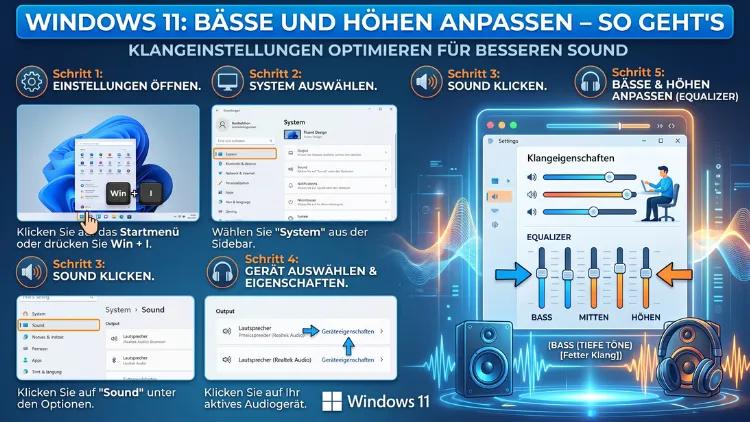
Wer unter Windows 11 Bässe und Höhen anpassen möchte, stellt schnell fest: Ein klassischer systemweiter Equalizer fehlt. Dennoch gibt es mehrere Wege, den Klang gezielt zu verbessern – über integrierte Treiberoptionen, den Windows-eigenen Media Player sowie leistungsstarke Drittanbieter-Tools.
Dieser Artikel zeigt Ihnen Schritt für Schritt, wie Sie Ihren Sound unter Windows 11 auf Wunschklang bringen.
Was ist ein Equalizer und warum braucht man ihn unter Windows 11?
Ein Equalizer (kurz EQ) ist ein Werkzeug, mit dem Sie einzelne Frequenzbereiche des Audiosignals gezielt anheben oder absenken. Dabei teilt sich das hörbare Frequenzspektrum grob in drei Bereiche auf:
- Bässe (20–250 Hz): Diese Frequenzen erzeugen Wärme, Druck und Tiefe – etwa bei Kickdrums, Basslinien oder Explosionen in Filmen.
- Mitten (250 Hz–4 kHz): Hier liegen Stimmen, Gitarren und die meisten Instrumente. Deshalb beeinflusst dieser Bereich die Sprachverständlichkeit erheblich.
- Höhen (4 kHz–20 kHz): Höhen sorgen für Brillanz, Klarheit und Luftigkeit. Dazu gehören etwa Becken, Streicher und Zischlaute in Gesang.
Unter Windows 11 fehlt ein systemweiter Equalizer, den jede App automatisch nutzt. Stattdessen gibt es verschiedene Ansätze, je nach installiertem Audiotreiber und gewünschtem Komfort. Zudem sind nicht alle Lautsprecher oder Kopfhörer für alle Frequenzen gleich gut ausgelegt. Deshalb ist eine individuelle Klanganpassung oft der einzige Weg zu einem wirklich befriedigenden Hörerlebnis.
Methode 1: Klangverbesserungen über die Windows-Soundeinstellungen nutzen
Windows 11 bietet zwar keinen vollwertigen Equalizer von Haus aus, jedoch enthält das Betriebssystem unter bestimmten Voraussetzungen nützliche Klangverbesserungen direkt in den Systemeigenschaften. Diese Option ist besonders praktisch für Einsteiger.
Schritt-für-Schritt-Anleitung
- Klicken Sie mit der rechten Maustaste auf das Lautsprechersymbol in der Taskleiste, unten rechts.
- Wählen Sie „Soundeinstellungen“ aus dem Kontextmenü.
- Scrollen Sie nach unten und klicken Sie auf „Weitere Soundeinstellungen“. Alternativ öffnen Sie die klassische Systemsteuerung über die Suche und navigieren zu „Sound“.
- Im Reiter „Wiedergabe“ wählen Sie Ihr aktives Ausgabegerät (z. B. Lautsprecher oder Kopfhörer) aus und klicken auf „Eigenschaften“.
- Wechseln Sie zum Reiter „Verbesserungen“ oder „Erweiterungen“.
- Hier finden Sie je nach Treiber Optionen wie „Bass Boost“, „Lautstärkenormalisierung“ oder einen einfachen Equalizer.
- Aktivieren Sie die gewünschte Funktion per Häkchen und bestätigen Sie mit „Übernehmen“ und „OK“.
Wichtiger Hinweis: Diese Optionen sind nicht auf allen Systemen verfügbar. Besonders bei neueren Geräten oder nach einem Treiber-Update kann der Reiter „Verbesserungen“ fehlen oder die Optionen sind ausgegraut. In diesem Fall empfiehlt sich eine der Methoden weiter unten im Artikel.
Methode 2: Den Realtek Audio Manager nutzen
Viele PCs und Laptops – insbesondere solche mit einem Realtek HD Audio-Chipsatz – liefern den Realtek Audio Manager mit. Dieser bringt einen eigenen, einfach zu bedienenden Equalizer mit, über den sich Bässe, Mitten und Höhen bequem einstellen lassen.
So prüfen Sie, ob der Realtek Audio Manager vorhanden ist
- Drücken Sie Windows + S und suchen Sie nach „Realtek Audio Console“ oder „Realtek HD Audio Manager“.
- Alternativ öffnen Sie die Einstellungen (Windows + I), gehen zu System > Ton und scrollen zu den erweiterten Soundeinstellungen.
- Falls der Realtek Audio Manager installiert ist, öffnet sich eine separate Benutzeroberfläche.
Equalizer im Realtek Audio Manager einstellen
- Öffnen Sie den Realtek Audio Manager.
- Klicken Sie auf das Symbol für „Equalizer“ oder wählen Sie den entsprechenden Reiter.
- Sie sehen nun mehrere Schieberegler für verschiedene Frequenzbänder.
- Schieben Sie die Tiefton-Regler (20–200 Hz) nach oben, um mehr Bass zu erhalten.
- Heben Sie die Hochton-Regler (ab 4 kHz) an, um mehr Klarheit und Brillanz zu erzeugen.
- Wahlweise wählen Sie ein vordefiniertes Preset wie „Pop“, „Rock“, „Jazz“ oder „Bass Boost“.
- Speichern Sie Ihre Einstellung als eigenes Profil, falls diese Option vorhanden ist.
Zudem bietet der Realtek Audio Manager auf manchen Systemen Raumklang-Optionen und eine Mikrofonverstärkung. Deshalb lohnt es sich, alle Reiter der Anwendung zu erkunden.
Methode 3: Equalizer APO – Der systemweite Profi-Equalizer für Windows 11
Wer wirklich präzise Kontrolle über alle Frequenzbereiche möchte, kommt an Equalizer APO kaum vorbei. Dabei handelt es sich um einen kostenlosen, systemweiten parametrischen Equalizer, der sich tief in den Windows-Audiotreiber einklinkt. Außerdem funktioniert er mit nahezu jeder Audioanwendung gleichzeitig – unabhängig davon, welcher Player oder welches Spiel gerade aktiv ist.
Equalizer APO herunterladen und installieren
- Öffnen Sie Ihren Browser und rufen Sie sourceforge.net/projects/equalizerapo auf.
- Laden Sie die aktuellste Version von Equalizer APO herunter (Stand 2026: Version 1.3 oder neuer).
- Führen Sie den Installer mit Administratorrechten aus.
- Im Installationsassistenten erscheint ein Fenster zur Gerätekonfiguration. Setzen Sie dort ein Häkchen bei Ihrem aktiven Wiedergabegerät (z. B. Lautsprecher oder Kopfhörer) und bestätigen Sie.
- Starten Sie den Computer neu, damit die Änderungen wirksam werden.
Equalizer APO konfigurieren
Nach dem Neustart ist Equalizer APO aktiv, jedoch benötigt es zur bequemen Bedienung eine grafische Benutzeroberfläche. Empfohlen wird dafür Peace Equalizer Interface, ebenfalls kostenlos verfügbar.
Methode 4: Peace Equalizer – Die grafische Oberfläche für Equalizer APO
Peace Equalizer ist ein kostenloses Benutzerinterface für Equalizer APO und macht die Klanganpassung deutlich komfortabler. Zusammen bilden die beiden Tools eine professionelle, vollständig kostenlose Lösung zum Anpassen von Bässen, Mitten und Höhen unter Windows 11.
Peace Equalizer installieren
- Öffnen Sie Ihren Browser und rufen Sie sourceforge.net/projects/peace-equalizer-apo-extension auf.
- Laden Sie die Peace-Installationsdatei herunter und führen Sie sie aus.
- Peace erkennt Equalizer APO automatisch und verbindet sich damit.
- Wählen Sie bei der Ersteinrichtung „Full installation“, um alle Presets und Funktionen zu erhalten.
Bässe und Höhen mit Peace einstellen
- Öffnen Sie Peace Equalizer über das Startmenü oder das Tray-Icon.
- Sie sehen eine grafische Darstellung mit 10 oder mehr Frequenzbändern.
- Heben Sie die Schieberegler im Bereich 20–200 Hz an, um mehr Basspower zu erzeugen. Empfohlen werden zunächst +3 bis +5 dB.
- Für mehr Höhenklarheit heben Sie die Regler im Bereich 6–16 kHz um +1 bis +3 dB an.
- Alternativ wählen Sie oben links ein vordefiniertes Preset wie „Bass Boost“, „Classical“, „Gaming“ oder „Vocal Clarity“.
- Speichern Sie Ihre Einstellung über „Save“ als eigenes Profil mit einem beliebigen Namen.
- Zudem können Sie mehrere Profile für verschiedene Szenarien anlegen – zum Beispiel eines für Musik, eines für Filme und eines für Gaming.
Tipp: Beginnen Sie stets mit einer neutralen Grundlinie (alle Regler auf 0 dB) und passen Sie von dort schrittweise an. Zu starke Anhebungen führen schnell zu Verzerrungen oder Übersteuerungen des Audiosignals.
Methode 5: FxSound – Die einsteigerfreundliche Klangverbesserungs-App
FxSound ist eine weitere empfehlenswerte Anwendung, die sich besonders an Einsteiger richtet. Sie kombiniert einen einfachen Equalizer mit zusätzlichen Klangverbesserungs-Effekten wie Bassverstärkung, Raumklang und Dynamikverstärkung.
FxSound installieren und verwenden
- Öffnen Sie den Microsoft Store unter Windows 11 (Suche: „Microsoft Store“).
- Suchen Sie nach „FxSound“ und klicken Sie auf „Herunterladen“ bzw. „Installieren“. Alternativ ist FxSound auch über fxsound.com erhältlich.
- Nach der Installation öffnet sich FxSound automatisch und erscheint im Tray.
- Klicken Sie auf das FxSound-Icon in der Taskleiste, um die Oberfläche zu öffnen.
- Wählen Sie über das Preset-Menü oben ein fertiges Klangprofil – etwa „Music“, „Gaming“, „Movies“ oder „Bass Boost“.
- Passen Sie anschließend die Frequenzbänder manuell an: Ziehen Sie den Bass-Regler nach oben für mehr Tiefe, oder heben Sie den Treble-Regler für mehr Brillanz an.
- Außerdem können Sie Effekte wie „Ambience“ (Raumklang), „Dynamic Boost“ (Dynamikverstärkung) oder „Bass Boost“ separat aktivieren.
- Bewegen Sie den Mauszeiger über jeden Regler – FxSound zeigt dabei eine kurze Erklärung, was der jeweilige Bereich bewirkt.
FxSound ist in einer kostenlosen Basisversion verfügbar. Erweiterte Presets und Funktionen sind in der Pro-Version erhältlich, die jedoch für die meisten Anwender nicht zwingend notwendig ist.
Methode 6: Raumklang und Dolby Atmos unter Windows 11 nutzen
Zusätzlich zum klassischen Equalizer bietet Windows 11 unter System > Ton > Geräteeigenschaften > Raumklang verschiedene Raumklangoptionen. Dabei stehen folgende Möglichkeiten zur Verfügung:
- Windows Sonic für Kopfhörer: Kostenlos integriert, simuliert räumlichen Klang bei Kopfhörern. Besonders nützlich beim Gaming.
- Dolby Atmos für Kopfhörer: Eine kostenpflichtige Erweiterung aus dem Microsoft Store. Sie bietet deutlich mehr Klanganpassung und eigene Equalizer-Presets.
- DTS Sound Unbound: Ebenfalls eine kostenpflichtige Option aus dem Microsoft Store mit eigenem EQ und Surround-Simulation.
So aktivieren Sie Windows Sonic:
- Öffnen Sie Einstellungen > System > Ton.
- Wählen Sie Ihr Ausgabegerät aus und klicken auf „Geräteeigenschaften“.
- Unter „Raumklang“ wählen Sie „Windows Sonic für Kopfhörer“ aus dem Dropdown-Menü.
- Bestätigen Sie die Auswahl – die Änderung wird sofort übernommen.
Frequenzbereiche verstehen: Welche Frequenz klingt wie?
Damit Sie gezielt eingreifen können, lohnt es sich, die wichtigsten Frequenzbereiche zu kennen:
| Frequenzbereich | Wirkung |
|---|---|
| 20–60 Hz | Sehr tiefe Bässe, Subbass, Druck im Magen |
| 60–250 Hz | Klassischer Bass, Wärme, Fülle |
| 250 Hz–1 kHz | Grundton von Stimmen und Instrumenten |
| 1–4 kHz | Präsenz, Sprachverständlichkeit, Aggressivität |
| 4–8 kHz | Brillanz, Klarheit, Atemgeräusche |
| 8–20 kHz | Luftigkeit, Offenheit, Glanz |
Zudem gilt: Absenken statt übermäßig Anheben ist oft die klügere Strategie. Wer den Bass betonen möchte, erzielt häufig bessere Ergebnisse, indem er gleichzeitig die Mitten leicht absenkt – anstatt nur den Bassbereich hochzuziehen.
Empfohlene EQ-Presets für verschiedene Situationen
Hier sind bewährte Ausgangseinstellungen, die Sie anschließend nach Geschmack verfeinern können:
Musik (Pop/Rock/Electronic)
- Bässe bei 60–120 Hz: +3 bis +5 dB
- Mitten bei 1–2 kHz: 0 bis -1 dB
- Höhen bei 8–12 kHz: +2 bis +3 dB
- Dieser V-förmige Klang (auch „Smiley Curve“ genannt) klingt für die meisten Hörer angenehm und druckvoll.
Filme und Serien (Sprachverständlichkeit)
- Bässe bei 80–200 Hz: +1 bis +2 dB
- Mitten bei 1–4 kHz: +2 bis +3 dB (verbessert Dialoge spürbar)
- Höhen: neutral oder leicht angehoben
- Außerdem empfiehlt sich hier die Aktivierung der „Lautstärkenormalisierung“ in den Windows-Soundeinstellungen.
Gaming
- Subbass bei 40–80 Hz: +2 bis +4 dB (Explosionen, Tritte)
- Präsenz bei 2–4 kHz: +2 dB (Schritte, Stimmen besser orten)
- Höhen bei 8 kHz: +1 bis +2 dB (räumliche Ortung verbessern)
Podcasts und Sprache
- Bässe: leicht absenken (-2 dB), damit der Klang nicht dumpf wirkt
- Mitten bei 1–4 kHz: +2 bis +3 dB
- Höhen: neutral halten, um Zischlaute zu vermeiden
Empfohlene Vorgehensweisen beim Einstellen des Equalizers
Damit Sie langfristig das beste Ergebnis erzielen, sollten Sie folgende Punkte beachten:
Schrittweise vorgehen: Verändern Sie Frequenzbänder immer nur um 1–2 dB pro Schritt. Dadurch behalten Sie die Kontrolle und vermeiden unerwünschte Klangverzerrungen.
Referenzmaterial nutzen: Hören Sie beim Einstellen Musik, die Sie gut kennen. Deshalb fällt es viel leichter, Veränderungen bewusst wahrzunehmen.
A/B-Vergleich durchführen: Schalten Sie den Equalizer gelegentlich aus und wieder ein. So erkennen Sie, ob Ihre Einstellungen tatsächlich eine Verbesserung bringen.
Lautstärke beachten: Zu laute Wiedergabe verändert die Wahrnehmung von Bässen und Höhen (Stichwort: Fletcher-Munson-Kurve). Deshalb sollten Sie den EQ bei normaler Abhörlautstärke einstellen.
Clipping vermeiden: Wenn die Gesamtlautstärke nach dem Anheben einzelner Bänder verzerrt klingt, senken Sie den Output-Gain (Ausgangspegel) des Equalizers leicht ab.
Häufige Probleme und Lösungen
Der Reiter „Verbesserungen“ fehlt in Windows 11
Dies tritt häufig nach einem Treiberupdate auf. Zudem kann es passieren, wenn ein generischer Microsoft-Treiber anstelle des Hersteller-Treibers aktiv ist. Lösung: Laden Sie den aktuellen Realtek- oder Intel-Audiotreiber direkt von der Hersteller-Website Ihres Motherboards oder Laptops herunter und installieren Sie ihn manuell.
Der Equalizer hat keinen Effekt
Prüfen Sie zunächst, ob Equalizer APO für das richtige Wiedergabegerät konfiguriert wurde. Öffnen Sie dazu den Configurator von Equalizer APO (im Startmenü auffindbar) und vergewissern Sie sich, dass das korrekte Gerät mit einem Häkchen versehen ist. Anschließend ist ein Neustart erforderlich.
Bass klingt dumpf oder wummert
Zu starke Bassanhebungen im Bereich 80–200 Hz ohne gleichzeitige Korrektur der Mitten führen häufig zu einem „wummernden“ oder undifferenzierten Klang. Deshalb empfiehlt es sich, bei starker Bassanhebung gleichzeitig den Bereich um 300–500 Hz leicht abzusenken.
Höhen klingen scharf oder zischelig
Wenn Höhen über 8 kHz zu stark angehoben werden, entsteht ein unangenehmes Zischeln – besonders bei Sibilanten (s- und z-Laute in Gesang). Senken Sie in diesem Fall den Bereich 8–12 kHz um 1–2 dB ab oder verwenden Sie ein De-Esser-Plugin in Equalizer APO.
Häufige Fragen zum Equalizer unter Windows 11
Warum hat Windows 11 keinen eingebauten Equalizer?
Windows 11 verzichtet bewusst auf einen systemweiten Equalizer in der Standardkonfiguration. Microsoft setzt stattdessen auf den jeweiligen Audiotreiber des Herstellers, der häufig eigene Klangwerkzeuge mitbringt. Deshalb variiert der Funktionsumfang je nach verbauter Soundhardware erheblich. Für eine geräteunabhängige Lösung empfiehlt sich Equalizer APO mit Peace Interface.
Kann ich Bässe und Höhen unter Windows 11 ohne zusätzliche Software anpassen?
Ja, jedoch nur eingeschränkt. Über Einstellungen > System > Ton > Geräteeigenschaften > Verbesserungen finden sich auf manchen Systemen einfache Optionen wie „Bass Boost“. Zudem bietet der Realtek Audio Manager, sofern vorhanden, einen simplen Equalizer direkt ohne Drittanbieter-Tools.
Ist Equalizer APO kostenlos und sicher?
Equalizer APO ist vollständig kostenlos und Open Source. Das Projekt wird seit Jahren aktiv gepflegt und gilt als sicher. Es wird auf sourceforge.net gehostet und ist dort ohne Konto herunterladbar. Gleiches gilt für Peace Equalizer Interface.
Funktioniert Equalizer APO auch mit Bluetooth-Kopfhörern?
Ja, grundsätzlich schon. Jedoch müssen Sie im Equalizer APO Configurator das korrekte Bluetooth-Ausgabegerät auswählen. Außerdem kann es bei manchen Bluetooth-Treibern zu Kompatibilitätsproblemen kommen. In diesem Fall empfiehlt sich FxSound als Alternative, da es auf einer anderen technischen Basis arbeitet.
Welche EQ-Einstellung ist die beste für Kopfhörer?
Das hängt stark vom Modell des Kopfhörers ab. Viele Kopfhörer betonen von Werk aus die Bässe, weshalb ein Absenken des Subbass-Bereichs (unter 60 Hz) die Transparenz verbessern kann. Als Ausgangspunkt für neutrale Wiedergabe empfiehlt sich die Harman-Kurve, die Peace Equalizer als Preset mitbringt.
Kann ich verschiedene EQ-Profile für Musik und Gaming speichern?
Ja. Sowohl Peace Equalizer als auch FxSound erlauben das Speichern mehrerer Profile. In Peace wechseln Sie Profile über das Dropdown-Menü oben links. Deshalb lässt sich mit wenigen Klicks zwischen dem Gaming-Profil und dem Musikprofil wechseln.
Beeinträchtigt Equalizer APO die Systemleistung?
Nein, der Einfluss auf die Systemleistung ist vernachlässigbar. Equalizer APO arbeitet direkt auf Treiberebene und benötigt nur minimale CPU-Ressourcen. Selbst auf älteren Systemen mit Windows 11 läuft das Tool problemlos im Hintergrund.
Was tun, wenn der Bass nach einer Windows-11-Aktualisierung leiser ist?
Nach größeren Windows-11-Updates werden gelegentlich Audiotreiber zurückgesetzt oder Equalizer-Einstellungen überschrieben. Öffnen Sie in diesem Fall den Equalizer APO Configurator und überprüfen Sie, ob das richtige Gerät noch aktiviert ist. Zudem kann ein erneutes Installieren des Hersteller-Audiotreibers helfen.
Gibt es einen Equalizer direkt im Windows Media Player?
Der in Windows 11 integrierte Media Player (nicht der veraltete Windows Media Player) bietet keine eigene Equalizer-Funktion. Allerdings gibt es im alten Windows Media Player unter „Ansicht > Verbesserungen > Grafischer Equalizer“ noch einen einfachen EQ. Für moderne Lösungen ist jedoch Equalizer APO mit Peace die zuverlässigere Wahl.
Lässt sich der Equalizer auf einen einzelnen App beschränken?
Mit den hier vorgestellten systemweiten Lösungen ist das standardmäßig nicht möglich – sie gelten für alle Audioquellen gleichzeitig. Einzelne Mediaplayer wie VLC Media Player bringen jedoch einen eigenen integrierten Equalizer mit (erreichbar über Extras > Effekte und Filter > Klangeffekte), der ausschließlich für die Wiedergabe innerhalb von VLC aktiv ist.
Fazit
Unter Windows 11 lassen sich Bässe und Höhen auf mehreren Wegen anpassen – von einfachen Bordmitteln bis hin zu professionellen Tools. Für Einsteiger empfiehlt sich FxSound, für Fortgeschrittene die Kombination aus Equalizer APO und Peace Equalizer.
Wichtig ist, schrittweise vorzugehen und regelmäßig zwischen aktiviertem und deaktiviertem EQ zu vergleichen. So finden Sie schnell die Einstellung, die Ihrer Hardware und Ihren Hörgewohnheiten optimal entspricht.
