
Brennprogramme für Windows 11: Entdecken Sie die besten kostenlosen & kostenpflichtigen Tools zum Brennen von CDs, DVDs und Blu-rays im großen Vergleich.
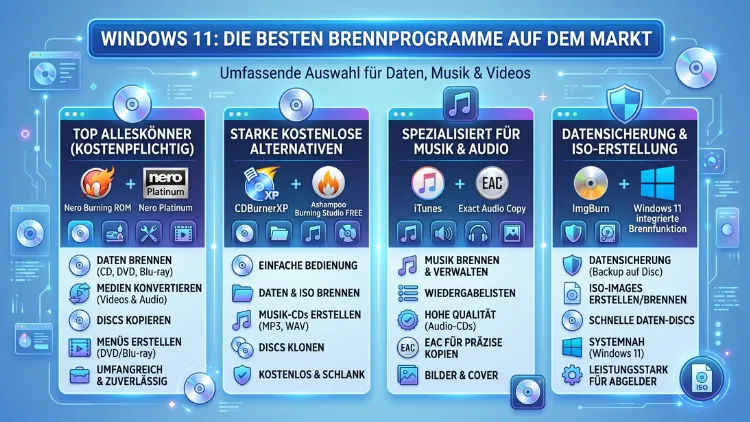
Wer unter Windows 11 CDs, DVDs oder Blu-rays brennen möchte, steht vor einer großen Auswahl an Software. Tatsächlich bietet Windows 11 bereits eine integrierte Brennfunktion. Jedoch reicht diese für viele Aufgaben nicht aus. Deshalb lohnt sich der Blick auf spezialisierte Brennprogramme.
In diesem Artikel stellen wir Ihnen die besten kostenlosen und kostenpflichtigen Lösungen vor – mit genauen Empfehlungen und Schritt-für-Schritt-Anleitungen.
Was ein gutes Brennprogramm unter Windows 11 leisten muss
Zunächst stellt sich die Frage, welche Kriterien wirklich entscheidend sind. Ein professionelles Brennprogramm sollte dabei folgende Punkte erfüllen:
- Unterstützung aller gängigen Medientypen: CD, DVD, Blu-ray und HD-DVD
- ISO-Image-Erstellung und -Brennen für Systemsicherungen und Softwareverteilung
- Audio-CD-Erstellung aus MP3, WAV, FLAC und anderen Formaten
- Datensicherung und Backup-Funktion für wichtige Dokumente
- Bootfähige Medien erstellen für Systemwiederherstellungen
- Verschlüsselung zum Schutz sensibler Daten
- Intuitive Benutzeroberfläche für Einsteiger und Fortgeschrittene gleichermaßen
- Vollständige Windows-11-Kompatibilität ohne Treiberkonflikte
Außerdem sollte die Software zuverlässig mit internen und externen Laufwerken zusammenarbeiten. Viele Nutzer greifen heute auf externe USB-Brenner zurück, da moderne Laptops häufig kein optisches Laufwerk mehr besitzen. Deshalb ist die Treiberkompatibilität ein wichtiges Auswahlkriterium.
Die integrierte Brennfunktion von Windows 11 – und ihre Grenzen
Zuallererst sollten Sie wissen: Windows 11 bringt eine einfache Brennfunktion von Haus aus mit. Diese erlaubt das Brennen von Datei-DVDs und CDs direkt über den Windows-Explorer. Die Vorgehensweise ist simpel:
- Legen Sie einen leeren Rohling in Ihr Laufwerk ein.
- Öffnen Sie den Windows-Explorer und wählen Sie die zu brennenden Dateien aus.
- Klicken Sie mit der rechten Maustaste auf die markierten Dateien und wählen Sie „Senden an“ > Ihr optisches Laufwerk.
- Geben Sie der Disc einen Namen und wählen Sie das Format: entweder „Wie ein USB-Laufwerk“ (wiederbeschreibbar) oder „Mit einem CD-/DVD-Player“ (einmaliges Brennen).
- Klicken Sie auf „Weiter“ und anschließend auf „Auf Disc brennen“.
Jedoch ist diese Funktion stark eingeschränkt. So fehlen Optionen für Video-DVDs mit Menüs, Audio-CDs, ISO-Images und Blu-ray-Brennen vollständig. Deshalb kommen spezialisierte Brennprogramme ins Spiel, die deutlich mehr Möglichkeiten bieten.
Nero Burning ROM – Der Klassiker für Profis
Nero Burning ROM gilt seit Jahrzehnten als das führende kommerzielle Brennprogramm. Tatsächlich hat sich das Programm durch kontinuierliche Updates zum leistungsstärksten Allrounder auf dem Markt entwickelt. Es ist vollständig Windows-11-kompatibel und bietet einen enormen Funktionsumfang.
Stärken von Nero Burning ROM:
- Brennen auf CD, DVD, Blu-ray und HD-DVD
- SecurDisc-Technologie für kratzerfeste und verschlüsselte Discs
- GraceNote-Datenbank für automatische Albumcover und Titelinformationen
- Rippen und Konvertieren von Audio-CDs
- Erstellen bootfähiger Medien
- Integrierte MediaHome WiFi Sync App und StreamingPlayer App für Heimnetzwerke
- Intuitive Menüführung mit mitgelieferter Lern-App „Nero KnowHow“
Empfehlung: Wählen Sie Nero Burning ROM oder das umfangreichere Nero Platinum, wenn Sie regelmäßig Discs in professioneller Qualität produzieren, Blu-rays brennen oder verschlüsselte Datensicherungen anlegen möchten.
So richten Sie Nero Burning ROM ein:
- Laden Sie Nero Burning ROM von der offiziellen Nero-Website (nero.com) herunter und führen Sie die Installationsdatei aus.
- Starten Sie das Programm und wählen Sie im Startmenü den gewünschten Disc-Typ (CD/DVD/Blu-ray).
- Wählen Sie das Projektformat: z. B. „Daten-DVD“, „Audio-CD“ oder „Blu-ray Video“.
- Ziehen Sie die gewünschten Dateien per Drag-and-drop in das Projektfenster.
- Klicken Sie auf „Brennen“, passen Sie ggf. die Brenngeschwindigkeit an und starten Sie den Vorgang.
- Nach dem Abschluss prüft Nero automatisch, ob alle Daten korrekt geschrieben wurden.
Preis: Nero Burning ROM ist kostenpflichtig und als Einmalkauf oder im Abo-Modell erhältlich. Zusätzlich bietet Nero eine kostenlose Testversion an, sodass Sie die Software vorab testen können.
Ashampoo Burning Studio – Kostenlos und vollwertig
Ashampoo Burning Studio FREE ist eine der besten kostenlosen Optionen auf dem Markt. Zudem ist die Software vollständig Windows-11-kompatibel und wird regelmäßig aktualisiert. Ashampoo hat für die Software Tausende CDs, DVDs und Blu-rays getestet, um stets zuverlässige Ergebnisse zu gewährleisten.
Funktionen von Ashampoo Burning Studio FREE:
- Brennen, Kopieren und Löschen von CDs, DVDs und Blu-rays
- ISO-Images erstellen und brennen
- Audio-CDs aus MP3- und WAV-Dateien erstellen
- Wiederbeschreibbare Medien löschen
- Einfache und übersichtliche Benutzeroberfläche mit klaren Menüs und hilfreichen Assistenten
- Sofort nutzbar, auch ohne Vorkenntnisse
Darüber hinaus bietet die Vollversion Ashampoo Burning Studio 24 zusätzliche Premium-Funktionen wie einen leistungsstarken Video-Editor, einen Cover-Designer, Datenverschlüsselung, Diashows, ein Hörbuch-Modul und einen Kratzerschutz für wichtige Daten. Außerdem lassen sich damit die letzten 20 Projekte inklusive aller Einstellungen wiederherstellen, was die Arbeit erheblich vereinfacht.
Empfehlung für Einsteiger: Installieren Sie Ashampoo Burning Studio FREE. Dieses Programm reicht für die meisten alltäglichen Brennaufgaben vollkommen aus.
So verwenden Sie Ashampoo Burning Studio FREE:
- Besuchen Sie die offizielle Ashampoo-Website (ashampoo.com) und laden Sie Ashampoo Burning Studio FREE kostenlos herunter. Die Registrierung mit einer E-Mail-Adresse ist erforderlich.
- Installieren Sie das Programm und starten Sie es.
- Wählen Sie auf der Startseite die gewünschte Aufgabe: „Daten brennen“, „Musik brennen“, „Disc kopieren“ oder „Image brennen“.
- Folgen Sie dem Assistenten, wählen Sie Ihre Quelldateien aus und legen Sie einen beschreibbaren Rohling ein.
- Klicken Sie auf „Brennen“ und warten Sie, bis der Vorgang abgeschlossen ist.
CDBurnerXP – Der ressourcenschonende Klassiker
CDBurnerXP ist trotz seines etwas irreführenden Namens eines der vielseitigsten kostenlosen Brennprogramme für Windows 11. Tatsächlich brennt es nicht nur CDs, sondern unterstützt zudem DVDs, Blu-rays und HD-DVDs. Außerdem ist es vollständig werbefrei und besonders ressourcensparend, was es zur idealen Wahl für ältere PCs oder schwächere Hardware macht.
Stärken von CDBurnerXP:
- Unterstützung von CD, DVD, HD-DVD und Blu-ray
- Bootfähige Medien erstellen für Systemwiederherstellungen
- ISO-Images erstellen und brennen
- ISO-9660-Unterstützung mit automatischer Überprüfung nach dem Brennvorgang
- Mehrsprachige Benutzeroberfläche (auch Deutsch)
- Portable Version verfügbar – keine Installation notwendig
Besonders empfehlenswert ist die portable Version von CDBurnerXP, da die Installationsversion laut Heise Download gelegentlich Adware nachladen kann. Mit der portablen Variante umgehen Sie dieses Problem vollständig.
Empfehlung: Nutzen Sie CDBurnerXP (portable Version) für einfache Brenn- und ISO-Aufgaben auf Windows 11. Das Programm eignet sich ebenso hervorragend für Nutzer, die keine Software dauerhaft installieren möchten.
So verwenden Sie CDBurnerXP:
- Laden Sie die portable Version von cdburnerxp.se herunter – wählen Sie dabei explizit die „Portable“-Variante.
- Entpacken Sie die ZIP-Datei in einen Ordner Ihrer Wahl, z. B. auf einem USB-Stick.
- Starten Sie „CDBurnerXP.exe“ direkt aus dem entpackten Ordner.
- Wählen Sie im Startfenster den gewünschten Disc-Typ (z. B. „Daten-Disc“ oder „Audio-CD“).
- Ziehen Sie die Dateien in das Fenster, legen Sie einen Rohling ein und klicken Sie auf „Disc brennen“.
- Nach dem Brennvorgang überprüft das Programm automatisch, ob alle Daten korrekt geschrieben wurden.
ImgBurn – Spezialist für ISO-Images
ImgBurn ist eine leichtgewichtige, kostenlose Brennsoftware, die sich auf das Brennen und Erstellen von Image-Dateien spezialisiert hat. Deshalb ist sie besonders für Nutzer geeignet, die regelmäßig mit ISO-Dateien arbeiten, z. B. für Systeminstallationen oder Software-Backups.
Funktionen von ImgBurn:
- Lesen, Erstellen, Schreiben und Überprüfen von ISO-Images
- Unterstützt CD, DVD und Blu-ray
- 5 Modi: Lesen, Erstellen, Schreiben, Überprüfen und Erkennen
- Erkennt automatisch, ob eine Disc vollständig lesbar ist
- Prüft die Brennqualität nach dem Schreibvorgang
Allerdings ist ImgBurn werbefinanziert, und die Benutzeroberfläche wirkt auf Einsteiger zunächst etwas komplex. Dennoch ist es ein zuverlässiges Werkzeug für erfahrenere Nutzer, die präzise Kontrolle über den Brennprozess wünschen.
Empfehlung: Verwenden Sie ImgBurn, wenn Sie hauptsächlich ISO-Images auf Disc brennen oder von Discs erstellen möchten. Für Video-DVDs oder Audio-CDs empfehlen sich hingegen andere Programme.
AnyBurn – Vielseitigkeit für Einsteiger
AnyBurn ist ein weiteres kostenloses Brennprogramm, das speziell für Windows entwickelt wurde und Windows 11 vollständig unterstützt. Zudem wurde die Software zuletzt auf Version 5.9 aktualisiert und bietet inzwischen eine beeindruckende Funktionsvielfalt.
Stärken von AnyBurn:
- Brennen von Videos auf DVD und Blu-ray
- Audiodateien in MP3, M4A, WMA und anderen Formaten auf Audio-CDs brennen
- Disc in eine Image-Datei kopieren
- Image-Konvertierung: z. B. von DMG zu ISO
- Audio-CDs in digitale Audioformate rippen
- Bootfähige USB-Sticks erstellen
- Unterstützung für m3u-Dateien und Festplatten-Image-Dateien
Allerdings bietet AnyBurn kaum Bearbeitungsfunktionen für Video-DVDs. Deshalb eignet es sich eher für Nutzer, die einfach und schnell Daten auf Disc bringen möchten, ohne besondere Menüs oder Anpassungen zu benötigen.
Tipp: AnyBurn ist kostenlos und für private Nutzung uneingeschränkt verfügbar. Zusätzlich gibt es eine Pro-Version für ca. 29,95 US-Dollar, die erweiterte Funktionen bietet.
CyberLink Power2Go – Benutzerfreundlicher Allrounder
CyberLink Power2Go ist eine der bekanntesten kommerziellen Brennlösungen und richtet sich an Nutzer, die eine einfach bedienbare All-in-One-Lösung suchen. Tatsächlich kombiniert Power2Go Disc-Brennen, Film-Disc-Erstellung, Medienkonvertierung und Backup-Funktionen in einem einzigen Programm.
Funktionen von Power2Go:
- Brennen von Audio-CDs, WMA-CDs und Daten-Discs
- DVD-Inhalte in Ordner auf dem Computer kopieren (Backup)
- Individuelle Disc-Menüs erstellen
- Medienkonvertierung zwischen verschiedenen Formaten
- Datensicherungsfunktion mit Zeitplanung
So brennen Sie eine Audio-CD mit Power2Go:
- Starten Sie Power2Go und wählen Sie „Musik-Disc“ aus dem Startmenü.
- Wählen Sie die Art von Disc: „Audio CD“, „WMA CD“ oder „WMA Disc“.
- Laden Sie die gewünschten Audiodateien per Drag-and-drop in das Disc-Inhaltsverzeichnis.
- Tragen Sie Titel und Interpret für jeden Track ein.
- Klicken Sie auf „Weiter“ und passen Sie ggf. weitere Einstellungen an.
- Legen Sie einen leeren Rohling ein und starten Sie den Brennvorgang.
Power2Go ist in einer kostenlosen Basisversion erhältlich. Erweiterte Funktionen sind in der kostenpflichtigen Vollversion enthalten.
DVDStyler – Open Source für Video-DVDs
DVDStyler ist eine kostenlose Open-Source-Software, die sich auf die Erstellung von Video-DVDs mit professionellen Menüs spezialisiert. Besonders interessant: Im Gegensatz zu vielen anderen Programmen ist DVDStyler nicht nur für Windows 11 verfügbar, sondern ebenso für macOS und Linux. Damit ist es eine der wenigen plattformübergreifenden Lösungen in diesem Bereich.
Stärken von DVDStyler:
- Unterstützung von AVI, MOV, MP4 und anderen Videoformaten
- DVD-Menüvorlagen und individuell anpassbare Menüs
- Buttons, Text, Bilder und Grafikobjekte frei auf dem Menübildschirm platzieren
- Mehrere Untertitel- und Audiospuren importieren
- Kostenlos und ohne Werbung
Die neueste Version 3.2.1 brachte zudem Unterstützung für die Schriftattribute „Unterstrichen“ und „Durchgestrichen“ sowie eine verbesserte Audio-Normalisierung. Allerdings erscheinen Updates nicht allzu häufig, weshalb die Software für gelegentliche Nutzer trotzdem vollkommen ausreichend ist.
Empfehlung: Verwenden Sie DVDStyler, wenn Sie Videos auf DVD brennen und dabei eigene Menüs gestalten möchten – kostenlos, werbefrei und plattformübergreifend.
BurnAware Free – Schnell und unkompliziert
BurnAware Free ist eine weitere solide kostenlose Option für Windows 11. Das Programm richtet sich vor allem an Nutzer, die schnell und ohne viele Umwege ans Ziel kommen möchten. Deshalb ist es besonders für Gelegenheitsnutzer geeignet, die nicht viel Zeit mit Einstellungen verbringen möchten.
Funktionen von BurnAware Free:
- Brennen von Daten-CDs, -DVDs und Blu-rays
- Bootfähige Medien erstellen
- ISO-Images erstellen und brennen
- Audio-CDs aus MP3-Dateien erstellen
- Unterstützung für Multi-Session-Discs
- Einfache, aufgeräumte Benutzeroberfläche
Zudem gibt es eine kostenpflichtige Premium-Version, die zusätzliche Funktionen wie Disc-Kopieren, erweiterte Formatunterstützung und Blu-ray-Unterstützung bietet.
InfraRecorder – Die Open-Source-Alternative
InfraRecorder ist eine kostenlose Open-Source-Brennsoftware für Windows, die ebenfalls als portable Version (InfraRecorder Portable) verfügbar ist. Deshalb ist sie besonders für Nutzer interessant, die keine Software dauerhaft installieren möchten.
Stärken von InfraRecorder:
- Brennen von CDs, DVDs und Blu-rays
- ISO-Images erstellen und brennen
- Audio-CDs aus verschiedenen Formaten erstellen
- Vollständig kostenlos und Open Source
- Portable Version ohne Installation nutzbar
Allerdings ist InfraRecorder schon etwas älter und erhält weniger regelmäßige Updates als kommerzielle Alternativen. Dennoch funktioniert es unter Windows 11 zuverlässig für grundlegende Brennaufgaben.
Alcohol 120% – Virtuelles Laufwerk und Brenner in einem
Alcohol 120% kombiniert eine leistungsstarke Brennsoftware mit der Möglichkeit, virtuelle Laufwerke zu erstellen. Damit können Sie ISO-Images direkt als virtuelles Laufwerk einbinden, ohne sie auf eine physische Disc brennen zu müssen. Ebenso unterstützt die Software das Brennen auf CDs, DVDs und Blu-ray-Discs.
Stärken von Alcohol 120%:
- Brennen auf CD, DVD und Blu-ray
- Virtuelle Laufwerke erstellen und ISO-Images direkt einhängen
- Kopieren von Disc-Images verschiedener Formate
- Unterstützung proprietärer Image-Formate
Alcohol 120% ist jedoch ein kostenpflichtiges Programm. Außerdem richtet es sich vorwiegend an erfahrenere Nutzer, die sowohl das Brennen als auch das virtuelle Einbinden von Images in einem Tool benötigen.
Vergleichsübersicht: Welches Brennprogramm passt zu wem?
Damit Sie auf einen Blick die richtige Entscheidung treffen können, fasst die folgende Übersicht die wichtigsten Programme zusammen:
Für Einsteiger, die eine kostenlose Lösung suchen:
→ Ashampoo Burning Studio FREE – einfachste Bedienung, keine Vorkenntnisse nötig
Für Profis mit hohen Anforderungen:
→ Nero Burning ROM – umfangreichster Funktionsumfang, Testsieger in Vergleichstests
Für ISO-Images und Systemadministratoren:
→ ImgBurn oder CDBurnerXP (portable)
Für Video-DVDs mit individuellen Menüs:
→ DVDStyler (auch für macOS/Linux geeignet)
Für ältere PCs und schwächere Hardware:
→ CDBurnerXP – extrem ressourcensparend
Für Nutzer, die virtuelle Laufwerke benötigen:
→ Alcohol 120%
Für eine vollständige All-in-One-Lösung:
→ CyberLink Power2Go oder Nero Platinum
Empfohlene Vorgehensweisen beim Brennen unter Windows 11
Damit Ihre Discs zuverlässig und langlebig werden, sollten Sie außerdem folgende empfohlene Vorgehensweisen beachten:
1. Hochwertige Rohlinge verwenden: Günstige No-Name-Rohlinge führen häufig zu Lesefehlern. Deshalb empfehlen sich Markenrohlinge von Verbatim oder Maxell.
2. Niedrige Brenngeschwindigkeit wählen: Besonders bei Audio-CDs und Video-DVDs empfiehlt sich eine niedrige Brenngeschwindigkeit (z. B. 4x oder 8x), da dadurch weniger Fehler entstehen.
3. Disc nach dem Brennen verifizieren: Viele Programme wie CDBurnerXP und Nero prüfen nach dem Brennvorgang automatisch, ob alle Daten korrekt geschrieben wurden. Aktivieren Sie diese Funktion stets.
4. Externes Laufwerk sicher anschließen: Nutzen Sie ein USB 3.0-Laufwerk für schnelleres Brennen. Außerdem sollte das Laufwerk während des Brennvorgangs nicht bewegt werden.
5. Hintergrundprogramme schließen: Stellen Sie sicher, dass während des Brennvorgangs möglichst keine anderen ressourcenintensiven Programme laufen, um Unterbrechungen zu vermeiden.
6. Laufwerk regelmäßig reinigen: Staub und Verunreinigungen auf der Laufwerkslinse können zu Lesefehlern führen. Deshalb sollten Sie das Laufwerk gelegentlich mit einem geeigneten Reinigungsset pflegen.
Brennprogramme für macOS und Linux – kurzer Überblick
Zwar liegt der Fokus dieses Artikels auf Windows 11, jedoch suchen manche Nutzer auch nach Lösungen für andere Plattformen. Deshalb ein kurzer Überblick:
macOS: macOS bietet seit OS X eine integrierte Brennfunktion über den Finder. Für erweiterte Funktionen empfiehlt sich Toast Titanium von Corel, das führende kommerzielle Brennprogramm für Mac.
Linux: Unter Linux sind Brasero, K3b und Graveman die bekanntesten Brennprogramme. Zusätzlich ist DVDStyler als Open-Source-Lösung auch unter Linux verfügbar. Das Kommandozeilenwerkzeug cdrtools bietet außerdem maximale Kontrolle für erfahrene Nutzer.
ISO-Images unter Windows 11 direkt brennen – ohne Zusatzsoftware
Zusätzlich zur normalen Brennfunktion bietet Windows 11 eine direkte ISO-Brennfunktion im Rechtsklick-Menü. Diese eignet sich hervorragend für das schnelle Brennen von Systeminstallations-DVDs oder Sicherungsimages.
So brennen Sie eine ISO-Datei unter Windows 11:
- Klicken Sie mit der rechten Maustaste auf die ISO-Datei.
- Wählen Sie im Kontextmenü „Datenträgerimage brennen“.
- Wählen Sie das gewünschte optische Laufwerk aus.
- Aktivieren Sie optional die Option „Disc nach dem Brennen überprüfen“.
- Klicken Sie auf „Brennen“ und warten Sie, bis der Vorgang abgeschlossen ist.
Tatsächlich reicht diese Funktion für das Brennen von ISO-Images in den meisten Fällen völlig aus. Deshalb müssen Sie für diesen speziellen Anwendungsfall nicht zwingend auf ein zusätzliches Programm zurückgreifen.
Häufige Fragen zu Brennprogrammen unter Windows 11
Kann ich unter Windows 11 ohne zusätzliches Programm Discs brennen?
Ja, Windows 11 enthält eine einfache integrierte Brennfunktion für Daten-CDs und -DVDs. Allerdings fehlen wichtige Funktionen wie Video-DVDs mit Menüs, Audio-CDs oder Blu-ray-Unterstützung. Deshalb empfehlen sich für anspruchsvollere Aufgaben spezialisierte Brennprogramme wie Nero Burning ROM oder Ashampoo Burning Studio FREE.
Welches kostenlose Brennprogramm ist unter Windows 11 am besten?
Für Einsteiger empfehlen wir Ashampoo Burning Studio FREE, da es die einfachste Bedienung bietet und keine Vorkenntnisse erfordert. Außerdem ist es vollständig Windows-11-kompatibel und werbefrei. Für ISO-Aufgaben eignet sich hingegen CDBurnerXP (portable Version) oder ImgBurn besser.
Unterstützt Windows 11 das Brennen von Blu-ray-Discs?
Die integrierte Windows-11-Brennfunktion unterstützt keine Blu-rays. Dafür benötigen Sie ein spezialisiertes Brennprogramm wie Nero Burning ROM, Ashampoo Burning Studio, CDBurnerXP oder BurnAware Free. Zusätzlich ist selbstverständlich ein kompatibles Blu-ray-Laufwerk notwendig.
Wie erstelle ich eine bootfähige DVD unter Windows 11?
Für bootfähige DVDs empfehlen wir CDBurnerXP, ImgBurn oder Nero Burning ROM. Laden Sie zunächst die gewünschte ISO-Datei herunter (z. B. ein Windows-Installationsimage). Öffnen Sie dann das Brennprogramm, wählen Sie „ISO-Image brennen“ und aktivieren Sie die Option „Bootfähig“. Anschließend brennen Sie die ISO auf einen DVD-Rohling.
Kann ich mit Brennprogrammen auch USB-Sticks beschreiben?
Einige Programme wie AnyBurn und Rufus (ein spezialisiertes Gratis-Tool) ermöglichen das Erstellen bootfähiger USB-Sticks aus ISO-Images. Rufus ist dabei ausschließlich auf USB-Erstellung spezialisiert und gilt als Goldstandard für diesen Zweck.
Sind Brennprogramme unter Windows 11 mit externen USB-Laufwerken kompatibel?
Ja, grundsätzlich erkennen alle empfohlenen Brennprogramme externe USB-Laufwerke automatisch. Deshalb müssen Sie das Laufwerk lediglich per USB anschließen, bevor Sie das Programm starten. Für beste Ergebnisse empfehlen sich USB 3.0-Laufwerke, da diese deutlich schneller sind als ältere USB 2.0-Modelle.
Kann ich mit Brennprogrammen CDs kopieren?
Ja, die meisten Programme wie Nero Burning ROM, Ashampoo Burning Studio, CyberLink Power2Go und CDBurnerXP unterstützen das Kopieren von Discs. Dabei wird die Quelldisk zunächst als Image auf die Festplatte gespeichert und anschließend auf einen leeren Rohling gebrannt. Beachten Sie jedoch, dass das Kopieren kopiergeschützter Discs in vielen Ländern rechtlich eingeschränkt ist.
Wie lange hält eine gebrannte DVD oder CD?
Die Lebensdauer gebrannter Discs hängt stark von der Qualität der Rohlinge und den Lagerbedingungen ab. Hochwertige Markenrohlinge (z. B. von Verbatim) halten unter optimalen Bedingungen – dunkel, trocken und bei moderater Temperatur – theoretisch 50 bis 100 Jahre. Günstige Rohlinge degenerieren hingegen oft schon nach wenigen Jahren.
Gibt es Brennprogramme, die auch für macOS und Linux funktionieren?
Ja, DVDStyler ist eine kostenlose Open-Source-Lösung, die für Windows 11, macOS und Linux verfügbar ist. Außerdem unterstützen K3b (Linux), Brasero (Linux) und Toast Titanium (macOS) das Brennen auf anderen Plattformen.
Warum schlägt mein Brennvorgang immer wieder fehl?
Häufige Ursachen für fehlgeschlagene Brennvorgänge sind: defekte oder minderwertige Rohlinge, eine zu hohe Brenngeschwindigkeit, ein verschmutztes Laufwerk oder zu viele Hintergrundprozesse während des Brennens. Deshalb empfehlen wir, die Brenngeschwindigkeit zu reduzieren, hochwertige Rohlinge zu verwenden und alle nicht notwendigen Programme während des Brennvorgangs zu schließen.
Fazit
Für die meisten Windows-11-Nutzer ist Ashampoo Burning Studio FREE die beste kostenlose Wahl. Wer hingegen professionelle Anforderungen hat, kommt an Nero Burning ROM kaum vorbei.
Außerdem lohnt sich CDBurnerXP (portable) als schlanke Alternative ohne Installation. Letztlich hängt die beste Wahl von Ihren individuellen Bedürfnissen ab – ob einfaches Datenbrenna, Video-DVD oder bootfähige Systemdisc.
