
Windows 11 Kalender aktivieren & sichtbar machen: Erfahren Sie Schritt für Schritt, wie Sie die Kalender-App in der Taskleiste und im Startmenü einblenden.
Den Windows 11 Kalender schnell zu finden, ist nicht immer einfach – denn Microsoft hat die Kalender-Landschaft in den vergangenen Jahren grundlegend verändert.
Dieser Artikel zeigt Ihnen Schritt für Schritt, wie Sie den Kalender in der Taskleiste sichtbar machen, die klassische App ersetzen, das neue Outlook einrichten und Kalenderwochen einblenden. Außerdem erfahren Sie, welche Alternativen es in 2026 gibt.
Was hat sich beim Windows 11 Kalender verändert?
Wer von Windows 10 auf Windows 11 umgestiegen ist, hat es möglicherweise bereits bemerkt: Der Kalender verhält sich in Windows 11 deutlich anders als gewohnt. Deshalb ist es wichtig, zunächst zu verstehen, was sich konkret geändert hat – bevor Sie versuchen, den Kalender zu aktivieren oder sichtbar zu machen.
Unter Windows 10 genügte ein einfacher Klick auf die Uhrzeit in der Taskleiste, um sowohl einen Mini-Kalender als auch Ihre Terminübersicht sofort angezeigt zu bekommen. Unter Windows 11 hingegen öffnet ein Klick auf die Uhr zwar ebenfalls einen kleinen Kalender, jedoch fehlen in vielen Versionen die Termineinträge direkt im Benachrichtigungsbereich. Diese Funktion wurde mit dem Wechsel zu Windows 11 zunächst entfernt.
Zudem hat Microsoft im Dezember 2024 den offiziellen Support für die klassische Windows-Kalender-App eingestellt. Konkret bedeutet das: Die alte App „Kalender“, die viele Nutzer jahrelang verwendet haben, kann seit dem 31. Dezember 2024 keine Termine mehr empfangen oder senden. Stattdessen empfiehlt Microsoft den Umstieg auf das neue Outlook für Windows. In diesem Artikel erklären wir alle relevanten Wege – von der Taskleiste bis zur App – damit Sie den Kalender unter Windows 11 vollständig nutzen können.
Den Kalender in der Taskleiste von Windows 11 anzeigen
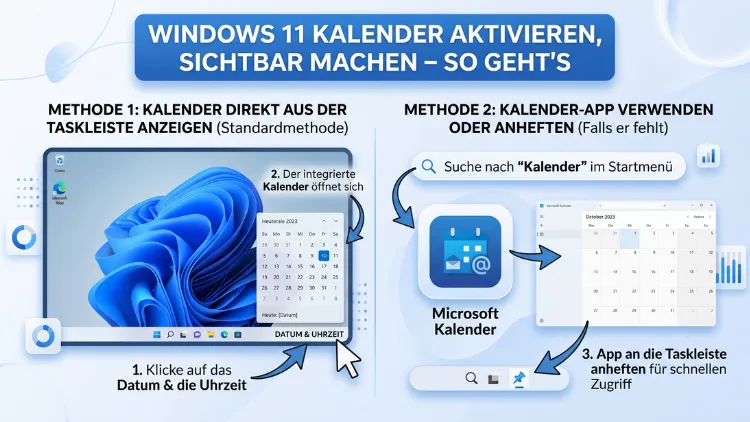
Der schnellste Weg, einen Kalender unter Windows 11 aufzurufen, führt über die Taskleiste. Dort befindet sich rechts unten die Uhrzeit- und Datumsanzeige. Durch einen einfachen Klick auf diesen Bereich öffnet sich ein kleiner Mini-Kalender. Allerdings setzt dies voraus, dass Uhrzeit und Datum in der Taskleiste überhaupt sichtbar sind.
Schritt 1: Uhrzeit und Datum in der Taskleiste aktivieren
Sollte die Uhrzeit in Ihrer Taskleiste fehlen, gehen Sie folgendermaßen vor:
- Klicken Sie mit der rechten Maustaste auf eine freie Stelle der Taskleiste.
- Wählen Sie „Taskleisteneinstellungen“ aus dem Kontextmenü.
- Alternativ öffnen Sie die Einstellungen über Windows-Taste + I und navigieren zu Personalisierung → Taskleiste.
- Scrollen Sie nach unten zum Abschnitt „Taskleistenverhalten“.
- Prüfen Sie, ob „Taskleiste automatisch ausblenden“ aktiviert ist. Falls ja, deaktivieren Sie diese Option – andernfalls verschwindet die Taskleiste und damit auch der Kalender-Zugang.
Außerdem sollten Sie sicherstellen, dass die Anzeigeskalierung korrekt eingestellt ist. Denn bei einer zu kleinen Skalierung blendet Windows 11 automatisch Uhrzeit und Datum aus. Navigieren Sie dazu zu Einstellungen → System → Anzeige → Skalierung und stellen Sie einen Standardwert wie 100 % oder 125 % ein. Sobald Uhrzeit und Datum sichtbar sind, können Sie durch einen Klick darauf den Mini-Kalender öffnen.
Schritt 2: Mini-Kalender in der Taskleiste öffnen
Sobald die Uhrzeit korrekt angezeigt wird, klicken Sie einfach darauf. Daraufhin öffnet sich rechts unten am Bildschirm ein kleines Fenster mit dem aktuellen Monat. Mit den Pfeiltasten in diesem Fenster navigieren Sie komfortabel zwischen den Monaten. Zusätzlich werden im gleichen Bereich die aktuellen Benachrichtigungen angezeigt.
Wichtig zu wissen: Die Kalenderansicht in der Taskleiste zeigt in der aktuellen Windows-11-Standardversion noch keine Termineinträge. Diese Funktion befindet sich im Aufbau. Microsoft hat angekündigt, die Kalendereinträge wieder in den Benachrichtigungsbereich zu integrieren – dazu später mehr.
Die klassische Kalender-App unter Windows 11 – Ende des Supports
Viele Nutzer suchen gezielt nach der alten „Kalender“-App, die früher fester Bestandteil von Windows war. Deshalb ist es wichtig, diesen Punkt klar zu benennen: Microsoft hat den Support für die klassische Kalender-App am 31. Dezember 2024 offiziell eingestellt.
Das bedeutet konkret:
- Seit Anfang 2025 kann die alte Kalender-App keine E-Mails oder Ereignisse mehr senden und empfangen.
- Alle bisher in der App gespeicherten Termine und Kontakte bleiben gespeichert und können exportiert werden.
- Microsoft empfiehlt ausdrücklich, auf das neue Outlook für Windows zu wechseln.
Falls Sie die alte Kalender-App dennoch auf Ihrem System öffnen, erscheint ein Dialogfenster, das Sie auf das neue Outlook hinweist. Dort wählen Sie „Outlook öffnen“, um direkt zur neuen Anwendung zu wechseln.
So exportieren Sie Ihre alten Kalenderdaten
Bevor Sie vollständig auf das neue Outlook umsteigen, sollten Sie Ihre bestehenden Termine sichern. Gehen Sie dazu folgendermaßen vor:
- Öffnen Sie die alte Kalender-App ein letztes Mal, sofern sie noch auf Ihrem System vorhanden ist.
- Navigieren Sie in den Einstellungen zu „Konten“, um zu sehen, welche Konten verknüpft sind.
- Exportieren Sie die Daten als .ics-Datei (iCalendar-Format), die Sie anschließend in das neue Outlook importieren können.
- Im neuen Outlook öffnen Sie Datei → Öffnen & Exportieren → Importieren/Exportieren, um die .ics-Datei einzulesen.
Durch diesen Schritt gehen keine Termine verloren, sofern Sie ihn vor dem vollständigen Wechsel durchführen.
Das neue Outlook als Kalender unter Windows 11 einrichten
Microsofts empfohlene Lösung für die Terminverwaltung unter Windows 11 ist das neue Outlook für Windows – kostenlos im Microsoft Store verfügbar und direkt in Windows 11 integriert. Deshalb lohnt es sich, diese App vollständig einzurichten.
Schritt 1: Neues Outlook installieren oder öffnen
Das neue Outlook ist in vielen Windows-11-Installationen bereits vorinstalliert. Sie finden es im Startmenü unter dem Namen „Outlook“. Sollte es fehlen, gehen Sie wie folgt vor:
- Öffnen Sie den Microsoft Store (über das Startmenü oder die Suchleiste).
- Suchen Sie nach „Outlook“ und wählen Sie die App von Microsoft aus.
- Klicken Sie auf „Installieren“ und warten Sie, bis der Vorgang abgeschlossen ist.
- Alternativ: Starten Sie die alte Mail- oder Kalender-App und klicken Sie auf „Outlook öffnen“ im erscheinenden Dialogfenster.
Schritt 2: Konto hinzufügen und Kalender aktivieren
Sobald Outlook geöffnet ist, folgen Sie diesen Schritten:
- Beim ersten Start werden Sie aufgefordert, ein Konto hinzuzufügen. Geben Sie Ihre Microsoft-, Google- oder andere E-Mail-Adresse ein.
- Für Microsoft-Konten (Outlook.com, Hotmail, Live) ist die Synchronisierung sofort aktiv.
- Für Google-Konten klicken Sie auf „Google hinzufügen“ und melden Sie sich in dem erscheinenden Browserfenster an.
- Klicken Sie links in der Seitenleiste auf das Kalender-Symbol (Würfelsymbol mit Kalenderblatt), um zur Kalenderansicht zu wechseln.
Zusätzlich können Sie im neuen Outlook unter Ansicht → Kalender-Layout zwischen Tages-, Wochen- und Monatsansicht wählen. Ebenso lassen sich dort mehrere Kalender gleichzeitig anzeigen, was besonders praktisch für die kombinierte Verwaltung von privaten und beruflichen Terminen ist.
Schritt 3: Kalender-App in der Taskleiste verknüpfen
Um schnellen Zugriff auf Outlook zu haben, empfiehlt es sich, die App in der Taskleiste anzuheften:
- Öffnen Sie Outlook.
- Klicken Sie mit der rechten Maustaste auf das Outlook-Symbol in der Taskleiste.
- Wählen Sie „An Taskleiste anheften“.
Fortan können Sie Outlook mit einem Klick öffnen und haben sofortigen Zugriff auf Ihren Kalender.
Kalenderansicht im Benachrichtigungsbereich aktivieren – was 2026 geplant ist
Ein viel diskutierter Punkt ist die fehlende Terminanzeige im Info-Center von Windows 11. Unter Windows 10 war es möglich, direkt beim Klick auf die Uhrzeit nicht nur den Mini-Kalender, sondern auch die eigenen Termine einzusehen. Diese Funktion fehlt unter Windows 11 standardmäßig – jedoch nicht für immer.
Microsoft hat im November 2025 offiziell angekündigt, die Kalendereinträge wieder in den Benachrichtigungsbereich zurückzubringen. Ursprünglich sollte die neue Agenda-Ansicht im Dezember 2025 erscheinen, jedoch kam es zu technischen Verzögerungen. Zuletzt, im März 2026, bestätigte Microsoft, dass die Funktion zunächst in Windows Insider Preview Builds ausgerollt wird und im Laufe des Jahres 2026 für alle Nutzer verfügbar sein soll.
Die zurückkehrende Agenda-Ansicht bietet dabei sogar mehr Funktionen als das ursprüngliche Windows-10-Feature:
- Direkte Teams-Meeting-Links zum Beitreten aus dem Benachrichtigungsbereich heraus
- Integration von Microsoft 365 Copilot für Event-Zusammenfassungen
- Schnellübersicht der Tagesagenda ohne App-Öffnung
Zusätzlich hat Microsoft bereits eine versteckte Einstellung integriert, um diesen neuen Bereich bei Bedarf auch wieder auszublenden. Sobald die Funktion allgemein verfügbar ist, erscheint der Kalender-Eintrag automatisch, wenn Sie auf Uhrzeit und Datum in der Taskleiste klicken.
Kalenderwochen in Windows 11 aktivieren und einblenden
Viele Nutzer möchten nicht nur den Kalender sehen, sondern auch die Kalenderwochen (KW) direkt in der Windows-Ansicht anzeigen lassen. Standardmäßig zeigt Windows 11 keine Kalenderwochen an – weder in der Taskleisten-Ansicht noch in der Kalender-App. Deshalb sind einige Einstellungen nötig.
Methode 1: Kalenderwochen über Windows-Einstellungen aktivieren
Diese Methode funktioniert für die Kalenderanzeige in der Taskleiste und im Kalender:
- Öffnen Sie Einstellungen (Windows-Taste + I).
- Navigieren Sie zu Zeit und Sprache → Datum und Uhrzeit.
- Scrollen Sie nach unten und klicken Sie auf „Weitere Einstellungen“ oder öffnen Sie direkt die Regions- und Spracheinstellungen.
- Klicken Sie auf „Weitere Einstellungen“ im Fenster „Region“.
- Wechseln Sie zur Registerkarte „Datum“.
- Aktivieren Sie unter „Erster Tag der Woche“ den Wert „Montag“ (für europäische Kalenderwochen nach DIN-Norm).
- Bestätigen Sie mit „OK“ und „Übernehmen“.
Anschließend erscheinen die Kalenderwochen links neben den Wochenzeilen, wenn Sie den Mini-Kalender in der Taskleiste öffnen. Außerdem ist diese Einstellung kostenlos und ohne zusätzliches Microsoft-365-Abonnement nutzbar.
Methode 2: Kalenderwochen in Microsoft Outlook anzeigen
Falls Sie das neue Outlook nutzen, lassen sich Kalenderwochen direkt in der App einblenden:
- Öffnen Sie Outlook und wechseln Sie zur Kalenderansicht.
- Klicken Sie oben auf „Ansicht“ in der Menüleiste.
- Wählen Sie „Kalendereinstellungen“ oder „Ansichtseinstellungen“.
- Aktivieren Sie die Option „Wochennummern anzeigen“.
- Bestätigen Sie die Einstellung.
Danach sehen Sie die aktuellen Kalenderwochen in jeder Ansicht – Tages-, Wochen- oder Monatsansicht.
Methode 3: ElevenClock für erweiterte Taskleisten-Kalenderanzeige
Für Nutzer, die noch mehr Flexibilität möchten, empfiehlt sich das kostenlose Tool ElevenClock. Es ist im Microsoft Store erhältlich und erweitert die Windows-11-Taskleiste um zusätzliche Informationen. Nach der Installation bietet ElevenClock folgende Optionen:
- Kalenderwoche direkt in der Taskleiste (neben Uhrzeit und Datum)
- Anzeige von Sekunden
- Anpassbare Hintergrundfarbe der Uhrzeitanzeige
- Weitere Zeitformate und Zeitzonenanzeigen
Die Einrichtung ist einfach: Nach der Installation aus dem Microsoft Store öffnen Sie die ElevenClock-Einstellungen (Rechtsklick auf das Uhrzeit-Symbol → „ElevenClock-Einstellungen“) und aktivieren Sie dort „Wochennummer anzeigen“.
Google Kalender unter Windows 11 nutzen
Viele Nutzer verwenden Google Kalender als primäre Terminverwaltung. Deshalb ist es sinnvoll zu wissen, wie sich Google Kalender unter Windows 11 integrieren lässt. Es gibt dabei mehrere empfohlene Vorgehensweisen.
Option 1: Google Kalender im Browser
Die einfachste und zuverlässigste Methode ist der Aufruf von calendar.google.com im Browser. Zudem können Sie Google Chrome verwenden, um Google Kalender als Progressive Web App (PWA) zu installieren:
- Öffnen Sie Google Chrome und rufen Sie calendar.google.com auf.
- Klicken Sie oben rechts auf die drei Punkte (Menü).
- Wählen Sie „Google Kalender installieren“ oder „Als App installieren“.
- Bestätigen Sie mit „Installieren“.
Anschließend erscheint Google Kalender als eigenständige App im Startmenü und kann wie eine normale Desktop-Anwendung geöffnet werden. Ebenso können Sie diese App in der Taskleiste anheften.
Option 2: Google Konto in Outlook verbinden
Eine weitere, besonders praktische Möglichkeit ist die direkte Verbindung von Google Kalender mit dem neuen Outlook:
- Öffnen Sie Outlook und navigieren Sie zu Einstellungen → Konten → Konto hinzufügen.
- Wählen Sie „Google“ aus der Liste der Anbieter.
- Melden Sie sich mit Ihrem Google-Konto an und erteilen Sie die notwendigen Berechtigungen.
- Sobald das Konto verknüpft ist, erscheint Ihr Google Kalender automatisch in der Outlook-Kalenderansicht.
Dadurch sehen Sie sowohl Microsoft- als auch Google-Termine in einer einzigen Anwendung. Das ist besonders nützlich, wenn Sie berufliche Microsoft-365-Termine und private Google-Kalender-Einträge kombinieren möchten.
Drittanbieter-Kalender-Apps für Windows 11
Neben den Microsoft-eigenen Lösungen gibt es weitere empfehlenswerte Kalender-Apps für Windows 11. Deshalb stellen wir hier die bekanntesten Optionen vor.
Thunderbird (kostenlos, Open Source)
Mozilla Thunderbird ist ein kostenloser E-Mail-Client, der zusätzlich über eine vollwertige Kalenderfunktion (Lightning/Kalender-Erweiterung) verfügt. Thunderbird ist besonders dann sinnvoll, wenn Sie keine Daten mit Microsoft-Servern teilen möchten. Außerdem unterstützt Thunderbird Google Kalender, CalDAV-Kalender und lokale Kalender.
Installation und Einrichtung:
- Laden Sie Mozilla Thunderbird von thunderbird.net herunter.
- Installieren Sie das Programm und öffnen Sie es.
- Klicken Sie oben auf „Kalender“ in der Navigationsleiste.
- Wählen Sie „Neuer Kalender“ und verbinden Sie Ihr Google- oder Microsoft-Konto über CalDAV oder CalDAV-URL.
Fantastical (kostenpflichtig)
Fantastical ist eine Premium-Kalender-App, die ebenfalls unter Windows verfügbar ist. Sie bietet eine besonders übersichtliche Benutzeroberfläche, natürliche Spracheingabe für neue Termine und eine starke Integration mit verschiedenen Kalender-Diensten.
CWT-Tool (für Kalenderwochen)
Für die Anzeige der Kalenderwoche in der Taskleiste empfiehlt sich das kostenlose CWT-Tool. Es ist nur etwa 1,5 MB groß und benötigt das .NET Framework 3.5. Nach der Installation zeigt CWT die aktuelle Kalenderwoche direkt im Systray-Bereich an. Außerdem lässt sich die Anzeigefarbe der Kalenderwoche frei anpassen – besonders nützlich für helle oder dunkle Taskleisten-Designs.
Häufige Probleme beim Windows 11 Kalender und ihre Lösungen
Viele Nutzer berichten über konkrete Probleme mit dem Kalender unter Windows 11. Deshalb gehen wir hier auf die häufigsten Fragen und Fehlerquellen ein.
Problem 1: Kalender fehlt in der Taskleiste
Ursache: Die Uhrzeit- und Datumsanzeige ist deaktiviert oder ausgeblendet.
Lösung:
- Öffnen Sie Einstellungen → Personalisierung → Taskleiste → Taskleistenverhalten.
- Deaktivieren Sie „Taskleiste automatisch ausblenden“.
- Prüfen Sie außerdem unter System → Anzeige → Skalierung, ob der Skalierungswert auf 100 % oder 125 % eingestellt ist.
- Starten Sie den Explorer neu: Drücken Sie Strg + Umschalt + Esc, suchen Sie den Windows Explorer, klicken Sie mit rechts darauf und wählen Sie „Neustart“.
Problem 2: Kalender zeigt keine Termine an
Ursache: In Windows 11 (ohne aktuelle Updates) werden Termine im Benachrichtigungsbereich noch nicht angezeigt. Außerdem könnte die Kontosynchronisierung fehlen.
Lösung:
- Verwenden Sie das neue Outlook als Kalender-App, da es Termine vollständig anzeigt.
- Stellen Sie sicher, dass Ihr Konto in Outlook korrekt eingerichtet und mit dem Internet verbunden ist.
- Prüfen Sie unter Einstellungen → Konten → E-Mail & Konten, ob Ihr Kalenderkonto aktiv ist.
Problem 3: Die alte Kalender-App öffnet sich nicht mehr richtig
Ursache: Der Support für die klassische Kalender-App wurde am 31. Dezember 2024 eingestellt.
Lösung: Wechseln Sie vollständig zum neuen Outlook. Exportieren Sie zunächst Ihre alten Termine als .ics-Datei und importieren Sie sie in Outlook. Alternativ nutzen Sie Thunderbird als kostenfreie Alternative ohne Microsoft-Bindung.
Problem 4: Kalenderwochen werden nicht angezeigt
Ursache: Die Einstellung für Kalenderwochen ist nicht aktiviert.
Lösung: Aktivieren Sie die Kalenderwochen über Einstellungen → Zeit und Sprache → Datum und Uhrzeit → Weitere Einstellungen und setzen Sie den ersten Wochentag auf Montag. Alternativ installieren Sie ElevenClock aus dem Microsoft Store.
Problem 5: Google Kalender synchronisiert sich nicht mit Outlook
Ursache: Die Berechtigungen für den Google-Konto-Zugriff fehlen oder wurden widerrufen.
Lösung:
- Öffnen Sie Outlook → Einstellungen → Konten.
- Entfernen Sie das Google-Konto und fügen Sie es erneut hinzu.
- Erteilen Sie dabei alle erforderlichen Berechtigungen im Google-Anmeldefenster.
- Prüfen Sie zudem unter myaccount.google.com → Sicherheit → Drittanbieter-Apps, ob Outlook noch als vertrauenswürdige App aufgeführt ist.
Windows 10 vs. Windows 11 – Kalenderunterschiede im Überblick
Für Nutzer, die kürzlich von Windows 10 auf Windows 11 umgestiegen sind, ist der Vergleich besonders relevant. Deshalb fassen wir die wichtigsten Unterschiede zusammen:
| Funktion | Windows 10 | Windows 11 |
|---|---|---|
| Termine beim Uhrzeitklick sichtbar | Ja | Nein (in Vorbereitung für 2026) |
| Klassische Kalender-App | Verfügbar | Support eingestellt (seit 31.12.2024) |
| Empfohlene Kalender-App | Mail & Kalender | Neues Outlook |
| Kalenderwochen einblendbar | Ja | Ja (über Einstellungen) |
| Google-Kalender-Integration | Über App | Über Outlook oder Browser-PWA |
Windows 11 Kalender und das neue Outlook im Unternehmenseinsatz
Für Unternehmen und Geschäftskunden gibt es zusätzliche Punkte zu beachten. Einerseits bietet das neue Outlook eine enge Microsoft-365-Integration, die besonders für Teams, SharePoint und OneDrive relevant ist. Andererseits benötigen Nutzer für bestimmte Funktionen – insbesondere das Einbinden von Firmenpostfächern – eine Microsoft-365-Lizenz.
Im Unternehmensumfeld empfiehlt es sich, die Migration von der alten Kalender-App auf das neue Outlook zentral über die IT-Abteilung zu steuern. Dabei sollten Administratoren beachten, dass die Migration per Gruppenrichtlinie (GPO) gesteuert werden kann. Zudem ist Thunderbird eine sinnvolle Alternative für Organisationen, die keine Microsoft-Dienste nutzen möchten.
Häufige Fragen rund um den Windows 11 Kalender
Warum ist der Kalender in Windows 11 nicht sichtbar?
Die häufigste Ursache ist, dass die Uhrzeit- und Datumsanzeige in der Taskleiste ausgeblendet ist. Prüfen Sie daher unter Einstellungen → Personalisierung → Taskleiste, ob die Taskleiste auf automatisches Ausblenden eingestellt ist. Außerdem kann eine zu hohe Skalierung dazu führen, dass die Anzeige fehlt. Stellen Sie die Skalierung unter System → Anzeige → Skalierung auf einen Standardwert ein.
Wie öffne ich den Kalender in Windows 11 per Tastenkombination?
Eine direkte Tastenkombination für den Kalender-Mini gibt es in Windows 11 nicht. Jedoch können Sie mit Windows-Taste + N das Benachrichtigungscenter öffnen, das auch den Mini-Kalender enthält. Außerdem gelangen Sie über Windows-Taste + I → Zeit und Sprache in die Zeiteinstellungen.
Ist die klassische Windows-Kalender-App noch nutzbar?
Nein – der Support für die klassische Kalender-App wurde am 31. Dezember 2024 eingestellt. Seitdem kann die App keine Termine mehr synchronisieren. Deshalb empfiehlt Microsoft den Wechsel auf das neue Outlook. Alternativ nutzen Sie Mozilla Thunderbird als kostenlose Open-Source-Option.
Wie verbinde ich Google Kalender mit Windows 11?
Es gibt zwei Wege: Einerseits können Sie Google Kalender direkt im Browser öffnen und als PWA über Google Chrome installieren. Andererseits lässt sich ein Google-Konto direkt im neuen Outlook hinzufügen, wodurch Google-Kalendereinträge automatisch in Outlook erscheinen. Beide Methoden sind kostenlos und unkompliziert einzurichten.
Warum zeigt der Windows 11 Kalender keine Termine an?
Der Mini-Kalender in der Taskleiste zeigt in der aktuellen Standardversion noch keine Termineinträge an. Microsoft arbeitet daran, diese Funktion im Laufe von 2026 für alle Nutzer auszurollen. Bis dahin empfiehlt sich das neue Outlook, das Ihre Termine vollständig anzeigt.
Wie aktiviere ich Kalenderwochen in Windows 11?
Öffnen Sie Einstellungen → Zeit und Sprache → Datum und Uhrzeit → Weitere Einstellungen → Datum-Tab und stellen Sie den ersten Tag der Woche auf Montag. Anschließend erscheinen Kalenderwochen im Mini-Kalender der Taskleiste. Für eine Anzeige direkt neben der Uhrzeit empfiehlt sich das kostenlose Tool ElevenClock aus dem Microsoft Store.
Kann ich mehrere Kalender gleichzeitig in Windows 11 anzeigen?
Ja – das neue Outlook unterstützt die gleichzeitige Anzeige mehrerer Kalender. Sie können Microsoft-, Google- und andere Kalender hinzufügen und diese in einer gemeinsamen Ansicht sehen. Zudem lassen sich Kalender farblich markieren, um eine klare Übersicht zu behalten.
Was ist das neue Outlook und wie unterscheidet es sich von der alten Kalender-App?
Das neue Outlook ist Microsofts moderner Nachfolger für die alten Apps „Mail“ und „Kalender“. Im Gegensatz zur alten App bietet es eine engere Microsoft-365-Integration, Teams-Meeting-Links, eine bessere Mobilgeräte-Synchronisierung und KI-Funktionen über Copilot. Außerdem ist es kostenlos im Microsoft Store verfügbar.
Ist der Windows 11 Kalender kostenlos?
Ja – der Mini-Kalender in der Taskleiste ist vollständig kostenlos. Ebenso ist das neue Outlook für Windows kostenlos als Basisversion erhältlich. Für erweiterte Funktionen wie mehr Speicher, erweiterte Teams-Funktionen oder E-Mail-Aliase benötigen Sie jedoch ein Microsoft-365-Abonnement (ab ca. 7 Euro/Monat).
Wie kann ich den Kalender unter Windows 11 reparieren, wenn er nicht funktioniert?
Zunächst sollten Sie Windows Updates prüfen und alle verfügbaren Updates installieren. Außerdem empfiehlt es sich, die Outlook-App im Microsoft Store zu reparieren: Öffnen Sie Einstellungen → Apps → Installierte Apps, suchen Sie „Outlook“, klicken Sie auf die drei Punkte und wählen Sie „Erweiterte Optionen → Reparieren“. Falls das nicht hilft, setzen Sie die App über „Zurücksetzen“ auf die Standardeinstellungen zurück.
Fazit
Den Windows 11 Kalender zu aktivieren und sichtbar zu machen erfordert in 2026 etwas mehr Wissen als früher – denn Microsoft hat die Kalender-Infrastruktur grundlegend verändert. Deshalb lohnt es sich, das neue Outlook als zentrale Kalender-App einzurichten und die Taskleisten-Einstellungen korrekt zu konfigurieren.
Für Nutzer, die keine Microsoft-Dienste bevorzugen, ist Mozilla Thunderbird eine empfehlenswerte Alternative. Kalenderwochen lassen sich einfach über die Systemeinstellungen oder ElevenClock aktivieren. Zukünftige Windows-Updates werden außerdem die Terminanzeige direkt in der Taskleiste wiederherstellen.
