
Kostenlose Comicbuchleser für Windows 11 im Vergleich: Entdecken Sie die besten kostenlosen Programme zum Lesen von CBR-, CBZ- und PDF-Comics auf Ihrem PC.
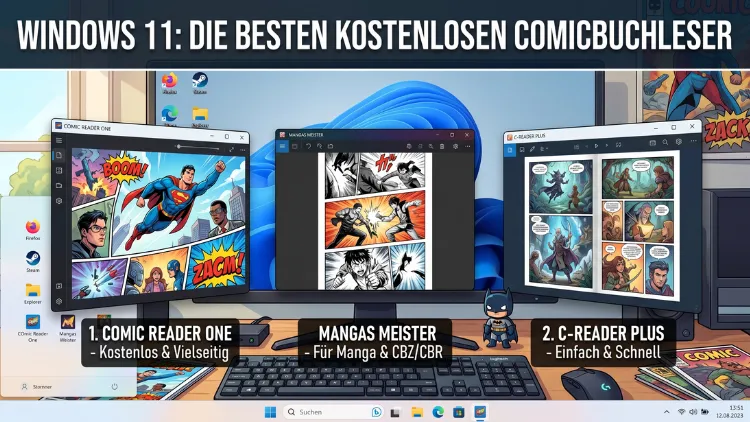
Digitale Comics sind 2026 beliebter denn je – doch Windows 11 bringt von Haus aus keinen geeigneten Comicbuchleser mit.
Deshalb zeigen wir Ihnen in diesem Artikel die besten kostenlosen Programme, mit denen Sie CBR-, CBZ-, PDF- und zahlreiche weitere Formate direkt auf Ihrem PC lesen können. Außerdem erhalten Sie konkrete Empfehlungen sowie Schritt-für-Schritt-Anleitungen zur Installation.
Warum braucht man unter Windows 11 einen eigenen Comic-Reader?
Windows 11 kann zwar einfache Bilddateien wie JPG oder PNG anzeigen, bietet jedoch keine native Unterstützung für Comic-Archive. Formate wie CBR (Comic Book RAR), CBZ (Comic Book ZIP), CB7 oder CBT sind für das Betriebssystem ohne Zusatzsoftware schlicht unleserlich. Zudem fehlen wichtige Funktionen, die leidenschaftliche Comic-Leser benötigen – etwa der Manga-Modus für Rechts-nach-links-Lektüre, der Doppelseitenmodus oder eine integrierte Bibliotheksverwaltung.
Daher empfehlen sich spezialisierte Comicbuchleser, die diese Lücke schließen. Sie erlauben es, komprimierte Archive direkt zu öffnen, ohne die enthaltenen Dateien zuvor zu entpacken. Zusätzlich bieten sie Komfortfunktionen wie automatisches Lesezeichen, Zoomoptionen, Farbkorrektur und Vollbildmodus – alles, was das digitale Leseerlebnis auf ein professionelles Niveau hebt.
Die wichtigsten Comic-Formate im Überblick
Bevor Sie sich für einen Reader entscheiden, lohnt es sich, die gängigen Dateiformate zu kennen. Denn nicht jeder kostenlose Comicbuchleser unterstützt alle Formate gleichermaßen.
- CBZ (Comic Book ZIP): Das am häufigsten verwendete Format, das schlicht eine umbenannte ZIP-Datei ist.
- CBR (Comic Book RAR): Ebenso weit verbreitet, basiert auf dem RAR-Kompressionsformat.
- CB7 (Comic Book 7-Zip): Nutzt die effiziente 7-Zip-Kompression; jedoch von weniger Programmen unterstützt.
- CBT (Comic Book TAR): Basiert auf TAR-Archiven und kommt seltener vor.
- PDF: Viele Digital-Comics erscheinen als PDF; daher sollte Ihr Reader auch dieses Format beherrschen.
- EPUB: Zunehmend für digitale Graphic Novels genutzt.
Außerdem unterstützen viele Reader Bildformate wie JPEG, PNG, GIF, BMP und TIFF direkt – praktisch, wenn Ihre Comics als Ordner mit einzelnen Bilddateien vorliegen.
Die 6 besten kostenlosen Comicbuchleser für Windows 11
CDisplayEx – Der Klassiker unter den Comic-Readern
CDisplayEx (oft auch „CDisplay Ex“ oder „CDEx“ geschrieben) gilt seit Jahren als einer der beliebtesten kostenlosen Comicbuchleser für Windows. Deshalb findet er sich auf nahezu jeder Empfehlungsliste – und das aus gutem Grund.
Unterstützte Formate: CBR, CBZ, CBT, CB7, PDF, RAR, ZIP sowie direkte Bildordner.
Wichtige Funktionen:
- Doppelseitenmodus: Zwei Seiten werden gleichzeitig nebeneinander angezeigt, genau wie in einem gedruckten Comic.
- Leap Motion-Unterstützung: Seitenwechsel per Handbewegung (muss in den Optionen aktiviert werden).
- Farbkorrektur: Ältere, verblasste Comics lassen sich farblich auffrischen.
- Mehrere Comics gleichzeitig öffnen: Thumbnail-Vorschau auf der linken Seite ermöglicht schnellen Wechsel.
- ZIP/RAR-Vorschau ohne Entpacken: Auch Bildsammlungen in Archivdateien lassen sich direkt durchblättern.
- Automatisches Blättern: Nach einer festgelegten Zeitspanne wechselt die Seite automatisch.
Empfohlene Vorgehensweise zur Installation:
- Rufen Sie die offizielle Website cdisplayex.com auf.
- Klicken Sie auf „Download CDisplayEx“.
- Starten Sie die heruntergeladene Installationsdatei.
- Achtung: Während des Installationsprozesses werden möglicherweise Drittanbieter-Angebote eingeblendet – lehnen Sie diese ab, indem Sie auf „Decline“ klicken.
- Nach der Installation klicken Sie mit der rechten Maustaste auf eine CBR- oder CBZ-Datei, wählen „Öffnen mit“ und legen CDisplayEx als Standardprogramm fest.
Für wen geeignet: CDisplayEx ist ideal für Einsteiger und Gelegenheitsleser, die einen unkomplizierten, sofort einsatzbereiten Reader suchen. Zudem eignet er sich hervorragend für große komprimierte Archive ab 500 MB, die er ohne spürbare Verzögerung öffnet.
YACReader – Der Profi für große Sammlungen
YACReader steht für „Yet Another Comic Reader“ – ein selbstironischer Name für ein tatsächlich beeindruckendes Programm. Es ist Open Source, kostenlos und für Windows, macOS und Linux verfügbar. Besonders hervorzuheben ist die integrierte Bibliotheksverwaltung namens YACReader Library.
Unterstützte Formate: CBR, CBZ, CB7, CBT, PDF, ZIP, RAR, TAR, ARJ sowie Bildformate wie JPEG, GIF, PNG, TIFF und BMP.
Wichtige Funktionen:
- YACReader Library: Scannt Ihre Ordner automatisch, legt eine durchsuchbare Datenbank an und zeigt Cover-Thumbnails mit animierten Übergangseffekten an.
- Lesefortschritt-Tracking: Das Programm merkt sich, welche Seite Sie zuletzt gelesen haben.
- Mehrere Lesezeichen: Sie können beliebig viele Lesezeichen setzen und so schnell zu bestimmten Szenen zurückkehren.
- Bewertungssystem: Jeder Comic lässt sich mit einer Sternebewertung versehen.
- Metadaten-Download: Tags und Informationen können automatisch von Comic Vine heruntergeladen werden.
- Wörterbuch: Ein integriertes Übersetzungswörterbuch ist besonders für englische Originalcomics praktisch.
- Doppelseitenmodus und Zoom: Komfortables Lesen auch bei kleinen Schriften oder detailreichen Panels.
- Portable Version: Auch ohne Installation, z. B. von einem USB-Stick, nutzbar.
Empfohlene Vorgehensweise zur Installation:
- Besuchen Sie yacreader.com und klicken Sie auf „Downloads“.
- Wählen Sie die Windows-Version (Installer oder Portable).
- Starten Sie den Installer und folgen Sie dem Assistenten.
- Öffnen Sie nach der Installation YACReader Library (nicht nur YACReader selbst).
- Klicken Sie auf das „+“-Symbol, um einen Ordner mit Ihren Comics hinzuzufügen.
- Warten Sie, bis die Bibliothek aufgebaut ist, und starten Sie das Lesen per Doppelklick auf ein Cover.
Für wen geeignet: YACReader empfiehlt sich ausdrücklich für Sammler mit Hunderten oder Tausenden von Comics. Ebenso eignet er sich für alle, die eine durchsuchbare, gut organisierte Bibliothek statt eines einfachen Dateibrowsers bevorzugen. Allerdings benötigt das Programm aufgrund seiner Datenbankkomponente etwa 40–50 MB Speicherplatz – etwas mehr als schlankere Alternativen.
SumatraPDF – Schlank, schnell und vielseitig
SumatraPDF ist zunächst als PDF-Reader bekannt, unterstützt jedoch ebenso CBR, CBZ, EPUB, MOBI, CHM, XPS und DjVu. Damit ist er eines der vielseitigsten kostenlosen Leseprogramme für Windows überhaupt. Zudem ist er Open Source und wird aktiv weiterentwickelt.
Unterstützte Formate: CBR, CBZ, PDF, EPUB, MOBI, CHM, XPS, DjVu.
Wichtige Funktionen:
- Minimalistisches Interface: Die Oberfläche zeigt nur das Nötigste – ideal für ein ablenkungsfreies Leseerlebnis.
- Extremer Ressourcenschoner: Unter 10 MB Installationsgröße; startet in Sekunden.
- Portable Version verfügbar: Kein Installationsprozess notwendig, direkt von einem USB-Stick ausführbar.
- Automatische Formaterkennung: Das Programm erkennt das Dateiformat eigenständig und passt die Darstellung an.
- Kommandozeilenoptionen: Fortgeschrittene Nutzer können Verknüpfungen erstellen, die Comics direkt im gewünschten Ansichtsmodus öffnen (z. B. mit
-view "single page"). - Rechts-nach-links-Lesen: Auch Manga lässt sich korrekt anzeigen.
Empfohlene Vorgehensweise zur Installation:
- Gehen Sie auf sumatrapdfreader.org.
- Laden Sie entweder den Installer oder die portable Version herunter.
- Bei der portablen Version reicht ein Doppelklick auf die EXE-Datei – keine Installation nötig.
- Ziehen Sie eine Comic-Datei direkt in das Programmfenster, oder öffnen Sie sie über „Datei“ → „Öffnen“.
Für wen geeignet: SumatraPDF ist die erste Wahl für alle, die Einfachheit und Geschwindigkeit priorisieren und keinen aufwendigen Einrichtungsprozess wollen. Außerdem eignet er sich hervorragend als Zweitprogramm, wenn man zusätzlich auch PDFs und E-Books lesen möchte – alles in einem einzigen, winzigen Tool.
MComix – Open Source für Manga und Westcomics
MComix ist ein Fork des älteren Comix-Readers und ausdrücklich darauf ausgelegt, sowohl westliche Comics als auch Manga zu lesen. Das Programm ist Open Source, kostenlos und ebenfalls als portable Version erhältlich, was es besonders flexibel macht.
Unterstützte Formate: CBZ, CBR, CBT, CB7, ZIP, RAR, PDF sowie Bilddateien (JPEG, PNG, GIF).
Wichtige Funktionen:
- Intuitives UI-Layout: Auf der linken Seite werden Seitenminiaturen angezeigt, rechts die aktuelle Comic-Seite in großem Format.
- Manga-Modus: Automatische Rechts-nach-links-Blätterrichtung, ideal für japanische Comics.
- Vollbild-, Doppelseiten- und Manuell-Zoom-Modus: Flexible Anpassung an unterschiedliche Lesegewohnheiten.
- Intelligentes Scrollen: Erleichtert das mühelose Lesen, ohne ständig scrollen zu müssen.
- Anpassbare Oberfläche: Symbolleisten ein-/ausblenden, Thumbnail-Skalierung ändern, Hintergrundfarben wählen.
- Lesezeichen: Favoriten-Seiten lassen sich markieren und später direkt aufrufen.
- Auch unter Linux nutzbar: Wer ein Dual-Boot-System betreibt, kann MComix auf beiden Plattformen verwenden.
Empfohlene Vorgehensweise zur Installation:
- Suchen Sie nach „MComix“ auf sourceforge.net oder der offiziellen GitHub-Seite des Projekts.
- Laden Sie die aktuelle Windows-Version herunter.
- Da MComix als portable Anwendung läuft, entpacken Sie die ZIP-Datei in einen Ordner Ihrer Wahl.
- Starten Sie „mcomix.exe“ per Doppelklick.
- Öffnen Sie über „Datei“ → „Öffnen“ Ihren ersten Comic.
Für wen geeignet: MComix empfiehlt sich besonders für Manga-Fans und Nutzer, die eine saubere, aufgeräumte Seitenleiste mit Vorschaubildern schätzen. Zusätzlich ist er dank der portablen Version flexibel einsetzbar, ohne Spuren im System zu hinterlassen.
Cover – Der elegante Microsoft-Store-Reader
Cover ist eine kostenlose App direkt aus dem Microsoft Store und damit besonders einfach zu installieren – ohne externe Downloadseiten und ohne Sicherheitsbedenken. Mit über 1,7 Millionen Downloads und mehrfacher Empfehlung durch Microsoft selbst gehört sie zu den bekanntesten Comic-Apps für Windows.
Unterstützte Formate: CBZ, CBR, PDF sowie diverse Bildformate; außerdem Integration mit Dropbox und OneDrive.
Wichtige Funktionen:
- Moderne Oberfläche: Elegant gestaltete Bibliotheksansicht mit großen Cover-Thumbnails.
- Cloud-Synchronisation: Funktioniert nahtlos mit Dropbox und OneDrive zusammen.
- Automatische Synchronisation: Wenn Sie im Windows Explorer neue Comics hinzufügen, aktualisiert Cover die Bibliothek automatisch.
- Kostenloser Einstieg: Bis zu 25 Comics können kostenlos und ohne Werbung verwaltet werden.
Empfohlene Vorgehensweise zur Installation:
- Öffnen Sie den Microsoft Store unter Windows 11 (Startmenü → Microsoft Store).
- Suchen Sie nach „Cover Comic Reader“.
- Klicken Sie auf „Installieren“ – keine weiteren Schritte notwendig.
- Starten Sie Cover und wählen Sie „Ordner hinzufügen“, um Ihre Comic-Sammlung einzubinden.
Für wen geeignet: Cover ist ideal für Einsteiger, die eine modern gestaltete, werbefreie App bevorzugen und ihre Comics ohnehin in der Cloud (OneDrive oder Dropbox) speichern. Allerdings ist die kostenlose Version auf 25 Comics begrenzt; wer mehr verwalten möchte, benötigt einen In-App-Kauf.
Comics++ – Schlicht und leistungsstark
Comics++ ist ebenfalls im Microsoft Store verfügbar und daher besonders sicher zu installieren. Das Programm wurde in C++/CX entwickelt und legt besonderen Wert auf Geschwindigkeit und Effizienz. Zudem bietet es einige fortgeschrittene Funktionen für Power User.
Unterstützte Formate: CBZ, CBR, CB7, PDF, ZIP, RAR, 7z sowie Bildordner.
Wichtige Funktionen:
- Tastatursteuerung: Pfeiltasten, Bild-auf/Bild-ab zum Blättern; Leertaste für die nächste Seite; Home/End für Anfang/Ende.
- 1- und 2-Seiten-Modus: Taste „1″ für Einzelseite, „2″ für Doppelseite.
- Kontinuierlicher Modus: Taste „C“ oder „3″ aktiviert das nahtlose Scrollen durch alle Seiten.
- Leserichtung wechseln: Taste „D“ schaltet zwischen Links-nach-rechts und Rechts-nach-links um.
- Zoom via Touchpad: Zoomen mit Strg + Mausrad oder Pinch-Geste auf Touchscreen-Geräten.
Empfohlene Vorgehensweise zur Installation:
- Öffnen Sie den Microsoft Store.
- Suchen Sie nach „Comics++“.
- Klicken Sie auf „Abrufen“ – die App ist vollständig kostenlos.
- Starten Sie die App und öffnen Sie eine Comic-Datei über das Ordner-Symbol oder per Drag & Drop.
Für wen geeignet: Comics++ eignet sich besonders für Nutzer, die eine schlanke, schnelle App ohne Schnickschnack bevorzugen und gerne mit Tastaturbefehlen arbeiten. Ebenso ist die App eine gute Wahl für Touchscreen-Geräte wie Surface-Tablets, da sie Gesten-Steuerung unterstützt.
Vergleich auf einen Blick: Welcher Reader passt zu Ihnen?
| Programm | Bibliothek | Manga-Modus | Portable | Store | Besonders geeignet für |
|---|---|---|---|---|---|
| CDisplayEx | Nein | Ja | Nein | Nein | Einsteiger, große Archive |
| YACReader | Ja | Ja | Ja | Nein | Sammler, große Bibliotheken |
| SumatraPDF | Nein | Ja | Ja | Nein | Minimalisten, Multi-Format |
| MComix | Nein | Ja | Ja | Nein | Manga-Fans, Linux-Nutzer |
| Cover | Ja | Nein | Nein | Ja | Cloud-Nutzer, Einsteiger |
| Comics++ | Nein | Ja | Nein | Ja | Tastatur-/Touchscreen-Nutzer |
Empfohlene Vorgehensweisen für das optimale Comic-Lese-Erlebnis
Neben der Wahl des richtigen Programms gibt es einige Punkte, die das Leseerlebnis unter Windows 11 deutlich verbessern:
1. Dateiverknüpfungen korrekt einrichten
Damit Ihr bevorzugter Comic-Reader automatisch startet, wenn Sie auf eine CBR- oder CBZ-Datei klicken, gehen Sie so vor: Rechtsklick auf eine Comicbuchdatei → „Öffnen mit“ → „Andere App auswählen“ → Gewünschten Reader markieren → Haken bei „Immer diese App verwenden“ setzen → „OK“.
2. Downloads nur von vertrauenswürdigen Quellen
Laden Sie Programme ausschließlich von der offiziellen Entwicklerwebsite oder aus dem Microsoft Store herunter. Drittanbieter-Seiten bündeln häufig unerwünschte Software mit den Installationsdateien.
3. Windows 11-Sicherheitswarnung bei Erststart
Wenn Windows 11 beim ersten Start eines neu heruntergeladenen Programms eine Sicherheitswarnung anzeigt, klicken Sie auf „Weitere Informationen“ und anschließend auf „Trotzdem ausführen“ – sofern die Datei aus einer vertrauenswürdigen Quelle stammt.
4. Bildschirmhelligkeit und Lesemodus
Für ausgedehnte Lesesessions empfiehlt sich der Vollbildmodus in Kombination mit einer etwas reduzierten Bildschirmhelligkeit. Außerdem schont das Abdunkeln der Raumbeleuchtung die Augen erheblich.
5. Tastaturkürzel lernen
Jeder gute Comic-Reader bietet anpassbare Tastaturkürzel. Pfeiltasten zum Blättern, F für Vollbild und Strg+Z zum Zoomen sind typische Standardbelegungen. Gewöhnen Sie sich diese Shortcuts an, um flüssiger zu lesen.
6. Sammlungsgröße als Entscheidungskriterium
Bei einer Sammlung von unter 100 Comics reicht ein schlichter Reader wie CDisplayEx oder SumatraPDF vollkommen aus. Sobald die Sammlung auf mehrere Hundert Comics anwächst, lohnt sich hingegen der Umstieg auf YACReader mit integrierter Bibliotheksverwaltung.
Besonderheit: CBR-Dateien unter Windows 11 öffnen
Eine häufige Frage betrifft das Öffnen von CBR-Dateien. Da Windows 11 dieses Format nicht nativ erkennt, erscheint ein Doppelklick auf eine CBR-Datei ohne installierten Comic-Reader meist als Fehler oder öffnet einen Dateiauswahl-Dialog.
Deshalb empfiehlt sich folgendes Vorgehen:
- Installieren Sie einen der oben genannten Reader – CDisplayEx eignet sich für CBR besonders gut.
- Setzen Sie die Dateiverknüpfung wie oben beschrieben.
- Alternativ können Sie eine CBR-Datei in CDisplayEx, YACReader oder SumatraPDF per Drag & Drop in das geöffnete Programmfenster ziehen.
Übrigens: Eine CBR-Datei ist technisch gesehen nichts anderes als ein RAR-Archiv mit geänderter Dateiendung. Deshalb könnten Sie sie theoretisch auch mit 7-Zip oder WinRAR öffnen – jedoch fehlt dann jegliche Comic-spezifische Funktion wie Doppelseitenmodus oder Manga-Ansicht.
Gibt es kostenlose Comicbuchleser auch für andere Betriebssysteme?
Da der Titel dieser Seite Windows 11 explizit nennt, liegt der Fokus klar auf diesem System. Dennoch ist es sinnvoll zu erwähnen, dass mehrere der vorgestellten Programme auch auf anderen Plattformen verfügbar sind:
- YACReader ist für Windows, macOS und Linux erhältlich – ideal für alle, die mehrere Betriebssysteme nutzen.
- SumatraPDF läuft ausschließlich unter Windows.
- MComix unterstützt neben Windows auch Linux.
- Calibre, ein weiterer kostenloser E-Book- und Comic-Manager, ist auf Windows, macOS und Linux einsetzbar und bietet zudem eine integrierte Formatkonvertierung.
Wer ein Android-Gerät nutzt, sollte sich Astonishing Comic Viewer ansehen – eine kostenlose App mit Unterstützung für externe Quellen wie Dropbox und Google Drive, die Lesezeichen und Bibliotheksverwaltung bietet. Für iOS und iPadOS ist Chunky Comic Reader eine beliebte Wahl, die sich ebenfalls gut mit Cloud-Diensten integrieren lässt.
FAQ – Häufige Fragen zu Comic-Readern für Windows
Welcher kostenlose Comicbuchleser ist der beste für Windows 11?
Das hängt vom persönlichen Bedarf ab. YACReader ist die beste Wahl für große Sammlungen mit Bibliotheksverwaltung. CDisplayEx eignet sich hervorragend als unkomplizierter Allrounder. SumatraPDF ist am schlanksten und schnellsten. Einsteiger, die es einfach mögen, greifen zudem sehr gut zu Cover aus dem Microsoft Store.
Kann ich CBR-Dateien unter Windows 11 ohne zusätzliche Software öffnen?
Nein. Windows 11 bietet keine native Unterstützung für CBR-Dateien. Deshalb benötigen Sie einen Comic-Reader wie CDisplayEx, YACReader oder SumatraPDF, um CBR-Dateien korrekt anzuzeigen.
Sind diese Comic-Reader wirklich vollständig kostenlos?
Ja, alle in diesem Artikel vorgestellten Programme sind kostenlos nutzbar. YACReader, SumatraPDF und MComix sind zudem Open Source. Cover ist kostenlos bis zu einer Sammlung von 25 Comics; darüber hinaus fällt ein In-App-Kauf an.
Unterstützen kostenlose Comic-Reader auch Manga?
Ja, die meisten Reader unterstützen den Manga-Modus mit Rechts-nach-links-Leserichtung. CDisplayEx und YACReader bieten dafür dedizierte Modi. SumatraPDF ermöglicht Rechts-nach-links-Lesen über die allgemeinen Navigationseinstellungen. MComix ist sogar speziell für Manga konzipiert.
Benötigen diese Programme eine Internetverbindung?
Nein. Alle vorgestellten Reader funktionieren vollständig offline, sobald sie installiert sind. Lediglich YACReader benötigt eine Internetverbindung, wenn Sie automatisch Metadaten von Comic Vine herunterladen möchten – das Lesen selbst ist jedoch komplett offline möglich.
Kann ich Comics auch direkt aus ZIP- oder RAR-Archiven lesen, ohne sie zu entpacken?
Ja, das ist sogar einer der Hauptvorteile dieser Programme. CDisplayEx, YACReader und SumatraPDF öffnen komprimierte Archive direkt, ohne sie zuvor entpacken zu müssen. Dadurch sparen Sie erheblich Speicherplatz.
Wie viel Speicherplatz benötigen die Programme?
SumatraPDF ist mit unter 10 MB am schlanksten. CDisplayEx benötigt etwa 15–20 MB. YACReader beansprucht aufgrund seiner Bibliotheksdatenbank rund 40–50 MB. Alle Programme sind damit deutlich schlanker als allgemeine Dokumenten-Viewer.
Was soll ich tun, wenn Windows 11 meinen Comic-Reader beim ersten Start blockiert?
Windows 11 zeigt bei unbekannter Software eine Sicherheitswarnung an. Klicken Sie dabei auf „Weitere Informationen“ und anschließend auf „Trotzdem ausführen“. Diese Meldung erscheint nur dann, wenn das Programm aus einer nicht im Microsoft Store registrierten Quelle stammt – zum Beispiel bei CDisplayEx oder YACReader.
Gibt es Comic-Reader im Microsoft Store, die völlig kostenlos sind?
Ja. Comics++ ist vollständig kostenlos und ohne Einschränkungen im Microsoft Store erhältlich. Cover bietet ebenfalls eine kostenlose Version, die bis zu 25 Comics umfasst.
Welcher Reader eignet sich am besten für Touchscreen-Geräte wie ein Microsoft Surface?
Comics++ unterstützt Pinch-to-Zoom und Touch-Gesten besonders gut und ist daher die empfohlene Wahl für Surface-Tablets und andere Windows-Touchscreen-Geräte. Ebenso funktioniert Cover auf Touchscreens angenehm, da es als moderne Store-App entwickelt wurde.
Fazit
Für jeden Bedarf gibt es 2026 einen passenden, kostenlosen Comicbuchleser für Windows 11: YACReader für große Sammlungen, CDisplayEx für unkomplizierten Einstieg, SumatraPDF für maximale Schlankheit und MComix für Manga-Fans.
Laden Sie Ihren Favoriten ausschließlich von der offiziellen Entwicklerseite oder aus dem Microsoft Store herunter. So genießen Sie Ihre Comics sicher, bequem und vollständig kostenlos.
