
CCleaner startet nicht unter Windows 11? Entdecken Sie die häufigsten Ursachen und bewährte Lösungen, um die Software schnell und zuverlässig zu starten.
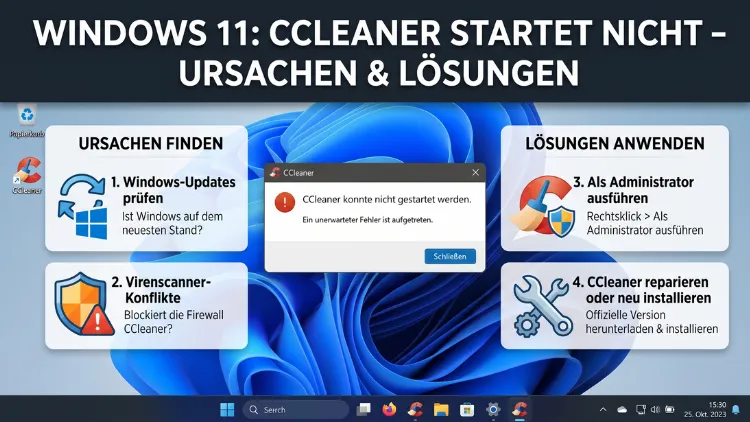
Wenn CCleaner unter Windows 11 nicht startet, liegt das häufig an Kompatibilitätsproblemen, fehlenden Berechtigungen oder einer beschädigten Installation. Glücklicherweise lassen sich die meisten Ursachen schnell und ohne technisches Fachwissen beheben.
Dieser Artikel zeigt Ihnen systematisch, warum das Programm den Start verweigert – und erklärt Schritt für Schritt, wie Sie das Problem dauerhaft lösen.
Die häufigsten Ursachen: Warum CCleaner unter Windows 11 nicht startet
Bevor Sie mit der Fehlerbehebung beginnen, ist es hilfreich, die möglichen Ursachen zu kennen. Denn CCleaner startet aus vielen verschiedenen Gründen nicht – und je nach Ursache unterscheidet sich die Lösung erheblich.
Die häufigsten Ursachen im Überblick:
Zunächst gibt es Kompatibilitätsprobleme mit Windows 11, insbesondere nach einem großen Systemupdate. Außerdem können veraltete CCleaner-Versionen dazu führen, dass das Programm mit der aktuellen Windows-11-Architektur nicht mehr harmoniert. Ebenso spielen fehlende Administratorrechte eine häufige Rolle: Windows 11 setzt striktere UAC-Richtlinien (User Account Control) durch als ältere Betriebssysteme. Zudem können Antivirensoftware oder Firewall-Programme CCleaner fälschlicherweise als bedrohlich einstufen und den Start blockieren. Darüber hinaus sind beschädigte Installationsdateien, zum Beispiel durch einen Absturz während des Installationsprozesses, ein typischer Auslöser. Schließlich führen fehlerhafte Registrierungseinträge (Registry-Fehler) dazu, dass Windows das Programm nicht korrekt laden kann.
Deshalb empfiehlt es sich, die Diagnose systematisch durchzuführen – beginnend mit den einfachsten Maßnahmen.
Erste Schritte: Schnelle Lösungen bei CCleaner-Startproblemen
Bevor Sie aufwendigere Reparaturmaßnahmen ergreifen, sollten Sie zunächst diese schnellen Lösungsansätze ausprobieren. Viele Nutzer lösen das Problem damit bereits in wenigen Minuten.
Windows 11 und CCleaner neu starten
Klingt simpel, hilft jedoch erstaunlich oft: Starten Sie zunächst Ihren PC vollständig neu – nicht nur in den Ruhezustand. Danach versuchen Sie, CCleaner erneut zu öffnen. Außerdem sollten Sie sicherstellen, dass im Hintergrund keine vorherige CCleaner-Instanz noch läuft. Öffnen Sie dazu den Task-Manager mit der Tastenkombination Strg + Umschalt + Esc, wechseln Sie in die Registerkarte „Prozesse“ und beenden Sie alle „CCleaner.exe“-Einträge per Rechtsklick → „Task beenden“.
CCleaner als Administrator ausführen
Unter Windows 11 scheitert der Start eines Programms häufig an fehlenden Berechtigungen. Gehen Sie deshalb wie folgt vor:
- Suchen Sie die CCleaner.exe – standardmäßig unter
C:\Program Files\CCleaner\. - Klicken Sie mit der rechten Maustaste auf die Datei.
- Wählen Sie „Als Administrator ausführen„.
- Bestätigen Sie die UAC-Abfrage mit „Ja“.
Wenn CCleaner danach startet, können Sie diese Einstellung dauerhaft festlegen: Rechtsklick auf die CCleaner.exe → „Eigenschaften“ → Reiter „Kompatibilität“ → Haken bei „Programm als Administrator ausführen“ setzen → „Übernehmen“ klicken.
Kompatibilitätsmodus aktivieren
Zusätzlich lohnt es sich, den Windows-Kompatibilitätsmodus zu aktivieren – vor allem dann, wenn Sie eine ältere CCleaner-Version verwenden. Gehen Sie erneut in die Eigenschaften der CCleaner.exe (Rechtsklick → „Eigenschaften“), öffnen Sie den Reiter „Kompatibilität“ und aktivieren Sie die Option „Programm im Kompatibilitätsmodus ausführen für:„. Wählen Sie dort „Windows 8″ oder „Windows 10″ aus. Klicken Sie anschließend auf „Übernehmen“ und starten Sie CCleaner erneut.
CCleaner nach Windows-11-Update nicht mehr funktionsfähig
Besonders häufig tritt das Problem auf, nachdem Windows 11 ein größeres Funktionsupdate eingespielt hat. Microsoft verändert mit solchen Updates regelmäßig Systemkomponenten, auf die CCleaner zugreift. Deshalb ist eine veraltete CCleaner-Version nach einem Windows-Update oft nicht mehr lauffähig.
CCleaner auf die aktuelle Version aktualisieren
Piriform, der Hersteller von CCleaner, veröffentlicht regelmäßig Updates, die Windows-11-Kompatibilität sicherstellen. Gehen Sie deshalb so vor:
- Besuchen Sie die offizielle Webseite: ccleaner.com.
- Laden Sie dort die aktuellste Version von CCleaner herunter – wahlweise die kostenlose oder die kostenpflichtige Pro-Variante.
- Führen Sie zunächst eine vollständige Deinstallation der alten Version durch (mehr dazu im nächsten Abschnitt).
- Installieren Sie danach die neue Version sauber.
Alternativ können Sie, sofern CCleaner irgendwie startfähig ist, innerhalb des Programms unter „Optionen“ → „Updates“ nach einer neuen Version suchen. Jedoch empfehlen sich bei Startproblemen grundsätzlich eine vollständige Deinstallation und Neuinstallation.
Fehler durch beschädigte Installation beheben
Wenn CCleaner nach dem Programmstart sofort wieder abstürzt oder sich gar nicht erst öffnen lässt, deutet das häufig auf eine beschädigte Installation hin. Ebenso können fehlende DLL-Dateien oder unvollständige Installationsroutinen dieses Verhalten verursachen.
Schritt-für-Schritt-Anleitung: CCleaner vollständig deinstallieren und neu installieren
Schritt 1 – CCleaner deinstallieren:
- Öffnen Sie die Windows-Einstellungen mit der Tastenkombination Windows-Taste + I.
- Navigieren Sie zu „Apps“ → „Installierte Apps“.
- Suchen Sie in der Liste nach „CCleaner„.
- Klicken Sie auf die drei Punkte rechts daneben und wählen Sie „Deinstallieren“.
- Folgen Sie dem Deinstallationsassistenten.
Schritt 2 – Verbleibende Dateien und Ordner löschen:
Außerdem sollten Sie nach der Deinstallation manuelle Überreste bereinigen. Öffnen Sie den Windows-Explorer und löschen Sie folgende Ordner, sofern sie noch vorhanden sind:
C:\Program Files\CCleaner\C:\Users\\AppData\Local\CCleaner\C:\Users\\AppData\Roaming\Piriform\
Schritt 3 – Registry-Einträge bereinigen:
Drücken Sie Windows-Taste + R, geben Sie regedit ein und bestätigen Sie mit Enter. Navigieren Sie zu folgenden Pfaden und löschen Sie den jeweiligen CCleaner-Ordner, sofern vorhanden:
HKEY_CURRENT_USER\Software\Piriform\HKEY_LOCAL_MACHINE\Software\Piriform\
Achtung: Nehmen Sie vor Änderungen in der Registrierung unbedingt ein Backup vor. Klicken Sie dazu in der Registrierungseditor-Menüleiste auf „Datei“ → „Exportieren“.
Schritt 4 – CCleaner neu installieren:
Laden Sie die aktuelle CCleaner-Version von ccleaner.com herunter und führen Sie die Installation durch. Starten Sie anschließend Windows 11 neu, bevor Sie CCleaner das erste Mal öffnen.
Windows-Berechtigungen und UAC als Starthindernis
Windows 11 verfügt über eine deutlich restriktivere Sicherheitsarchitektur als frühere Windows-Versionen. Deshalb scheitern Programme, die tief in das System eingreifen – wie CCleaner –, häufiger an Berechtigungsproblemen als zum Beispiel unter Windows 10.
UAC-Einstellungen prüfen und anpassen
Die Benutzerkontensteuerung (UAC) blockiert unter Umständen den Start von CCleaner, besonders wenn das Benutzerkonto keine Administratorrechte besitzt. Prüfen Sie deshalb Folgendes:
- Geben Sie in der Windows-Suche „Benutzerkontensteuerung“ ein und öffnen Sie die entsprechende Systemsteuerung.
- Stellen Sie den Schieberegler auf „Nur bei App-Änderungen benachrichtigen“ (zweite Stufe von unten).
- Klicken Sie auf „OK“.
Zudem sollten Sie sicherstellen, dass das Benutzerkonto, mit dem Sie Windows 11 nutzen, über Administrator-Rechte verfügt. Öffnen Sie dazu die Einstellungen (Windows-Taste + I) → „Konten“ → „Ihre Infos“. Dort sehen Sie, ob Ihr Konto als „Administrator“ eingestuft ist.
Antivirenprogramme blockieren CCleaner unter Windows 11
Ein sehr häufiger, jedoch oft übersehener Grund dafür, dass CCleaner nicht startet, ist eine Blockierung durch Sicherheitssoftware. Besonders aggressiv agierende Antivirenprogramme stufen CCleaner gelegentlich als potenziell unerwünschtes Programm (PUP) ein – obwohl das Tool selbst seriös und sicher ist.
CCleaner zur Ausnahmeliste hinzufügen
Wenn Sie Windows Defender (Microsoft Defender Antivirus) nutzen, gehen Sie folgendermaßen vor:
- Öffnen Sie die Windows-Sicherheit über die Suche oder das Startmenü.
- Klicken Sie auf „Viren- & Bedrohungsschutz“.
- Scrollen Sie zu „Einstellungen für Viren- & Bedrohungsschutz“ und klicken Sie auf „Einstellungen verwalten“.
- Suchen Sie den Abschnitt „Ausschlüsse“ und klicken Sie auf „Ausschlüsse hinzufügen oder entfernen“.
- Wählen Sie „Ordner hinzufügen“ und fügen Sie
C:\Program Files\CCleaner\hinzu.
Wenn Sie stattdessen ein Drittanbieter-Antivirenprogramm wie Avast, AVG, Bitdefender, ESET oder Kaspersky nutzen, öffnen Sie dort die Programmeinstellungen, suchen Sie den Bereich für „Ausschlüsse“, „Whitelist“ oder „Vertrauenswürdige Programme“ und tragen Sie CCleaner entsprechend ein. Die genaue Vorgehensweise unterscheidet sich je nach Hersteller, ist jedoch in jedem Fall über die Einstellungen des jeweiligen Programms zugänglich.
Außerdem sollten Sie prüfen, ob die Windows-Firewall den CCleaner-Prozess blockiert. Öffnen Sie dazu die Systemsteuerung → „Windows Defender Firewall“ → „App oder Feature durch die Windows Defender-Firewall zulassen“ → Suchen Sie CCleaner in der Liste und stellen Sie sicher, dass Haken bei „Privat“ und „Öffentlich“ gesetzt sind.
Fehlende oder beschädigte Systemdateien unter Windows 11 reparieren
Manchmal liegt das Startproblem nicht direkt bei CCleaner, sondern tiefer im Betriebssystem. Beschädigte Windows-Systemdateien können dazu führen, dass Programme generell Probleme beim Start haben. Deshalb empfiehlt es sich, die integrierten Windows-11-Reparaturtools einzusetzen.
SFC-Scan (System File Checker) durchführen
- Öffnen Sie die Eingabeaufforderung als Administrator: Suchen Sie in der Windows-Suche nach „cmd“, klicken Sie mit der rechten Maustaste auf das Ergebnis und wählen Sie „Als Administrator ausführen“.
- Geben Sie folgenden Befehl ein und drücken Sie Enter:
sfc /scannow- Warten Sie, bis der Scan abgeschlossen ist. Das kann bis zu 15 Minuten dauern. Starten Sie danach Windows 11 neu.
DISM-Tool für tiefere Reparaturen nutzen
Zusätzlich können Sie das DISM-Tool (Deployment Imaging Service and Management Tool) nutzen, das beschädigte Systemimage-Dateien repariert. Geben Sie in der Administrator-Eingabeaufforderung nacheinander folgende Befehle ein:
DISM /Online /Cleanup-Image /CheckHealth
DISM /Online /Cleanup-Image /ScanHealth
DISM /Online /Cleanup-Image /RestoreHealth
Starten Sie Windows 11 nach Abschluss erneut und versuchen Sie danach, CCleaner zu öffnen.
Startup-Manager und Autostart-Konflikte beheben
Gelegentlich verhindert ein fehlerhafter Autostart-Eintrag, dass CCleaner korrekt initialisiert wird. Ebenso können Konflikte mit anderen beim Start geladenen Programmen das Problem verursachen.
Autostart-Einträge über den Task-Manager prüfen
- Öffnen Sie den Task-Manager mit Strg + Umschalt + Esc.
- Wechseln Sie in die Registerkarte „Autostart„.
- Suchen Sie nach CCleaner-bezogenen Einträgen – beispielsweise „CCleaner Smart Cleaning“ oder „CCleaner Monitoring“.
- Deaktivieren Sie diese Einträge per Rechtsklick → „Deaktivieren“.
- Starten Sie Windows 11 neu und versuchen Sie, CCleaner manuell zu öffnen.
Außerdem empfiehlt sich ein sauberer Neustart (Clean Boot) unter Windows 11, um zu prüfen, ob ein Drittanbieterprogramm den CCleaner-Start stört:
- Drücken Sie Windows-Taste + R, geben Sie
msconfigein und bestätigen Sie. - Wechseln Sie in die Registerkarte „Dienste„.
- Setzen Sie einen Haken bei „Alle Microsoft-Dienste ausblenden„.
- Klicken Sie auf „Alle deaktivieren“.
- Wechseln Sie in die Registerkarte „Start“ und klicken Sie auf „Task-Manager öffnen“.
- Deaktivieren Sie dort alle Startelemente.
- Starten Sie Windows 11 neu und testen Sie, ob CCleaner jetzt startet.
Wenn das Problem damit behoben ist, aktivieren Sie nach und nach die deaktivierten Dienste und Startelemente wieder, um den genauen Verursacher zu identifizieren.
Fehlermeldungen interpretieren: Was sagt Windows 11?
Wenn CCleaner beim Startversuch eine Fehlermeldung ausgibt, liefert diese oft wertvolle Hinweise. Deshalb sollten Sie die Meldung genau lesen und notieren.
„Die Anwendung konnte nicht gestartet werden, da die Anwendungskonfiguration nicht korrekt ist“ – Dieser Fehler deutet häufig auf eine beschädigte Installation oder fehlende Visual-C++-Laufzeitbibliotheken hin. Laden Sie deshalb die Microsoft Visual C++ Redistributables von der offiziellen Microsoft-Website herunter und installieren Sie alle aktuellen Versionen (sowohl x86 als auch x64).
„CCleaner.exe – Fehlerhaftes Image“ – Dieser Fehler weist auf beschädigte Programmdateien hin. Außerdem kann er auftreten, wenn eine DLL-Datei fehlt. Lösung: vollständige Deinstallation und Neuinstallation wie oben beschrieben.
„Zugriff verweigert“ – Hierbei handelt es sich um ein klassisches Berechtigungsproblem. Führen Sie CCleaner deshalb als Administrator aus oder überprüfen Sie die Dateiberechtigungen des Installationsordners.
Alternativen zu CCleaner unter Windows 11
Wenn CCleaner trotz aller Maßnahmen nicht startet oder Sie ein zuverlässigeres Tool suchen, gibt es unter Windows 11 empfehlenswerte Alternativen.
BleachBit ist eine kostenlose Open-Source-Alternative, die ähnliche Funktionen bietet wie CCleaner. Das Programm ist für Windows 11 optimiert und wird regelmäßig aktualisiert. Sie laden es von bleachbit.org herunter.
Auslogics BoostSpeed bietet ebenfalls eine umfassende Systemoptimierung und ist mit Windows 11 kompatibel. Die Basisversion ist kostenlos verfügbar auf auslogics.com.
Zudem verfügt Windows 11 selbst über integrierte Bereinigungsfunktionen: Die Speicheroptimierung (Windows-Taste + I → „System“ → „Speicher“) sowie das Tool „Datenträgerbereinigung“ (in der Suche eingeben) können viele der Aufgaben übernehmen, für die früher CCleaner genutzt wurde – ohne zusätzliche Software.
Empfohlene Vorgehensweisen für die Zukunft
Damit CCleaner unter Windows 11 langfristig zuverlässig läuft, sollten Sie folgende empfohlene Vorgehensweisen beachten:
CCleaner stets aktuell halten: Aktivieren Sie automatische Updates innerhalb von CCleaner unter „Optionen“ → „Updates“ → „Automatisch nach Updates suchen“. Dadurch stellen Sie sicher, dass neue Windows-11-Updates keine Kompatibilitätsprobleme verursachen.
Sicherheitssoftware regelmäßig prüfen: Überprüfen Sie nach jedem Update Ihrer Antivirensoftware, ob CCleaner noch auf der Ausnahmeliste steht – denn manche Sicherheitsprogramme setzen diese Listen bei Updates zurück.
Windows 11 regelmäßig aktualisieren: Halten Sie außerdem das Betriebssystem stets aktuell. Unter „Einstellungen“ → „Windows Update“ können Sie in 2026 prüfen, ob alle Patches eingespielt sind – denn Microsoft verbessert mit Updates auch die Programmkompatibilität.
Regelmäßige Systemwiederherstellungspunkte anlegen: Erstellen Sie vor der Installation oder Aktualisierung von Systemtools einen Wiederherstellungspunkt. Öffnen Sie dazu die Systemsteuerung → „System“ → „Computerschutz“ → „Erstellen“.
Häufige Fragen, wenn CCleaner nicht startet
Warum startet CCleaner nach dem Windows-11-Update nicht mehr?
Nach einem größeren Windows-11-Update ändern sich häufig Systemkomponenten, auf die CCleaner zugreift. Deshalb ist eine veraltete CCleaner-Version nach einem Update oft inkompatibel. Die Lösung ist in den meisten Fällen ein Update auf die aktuelle CCleaner-Version von ccleaner.com sowie gegebenenfalls eine vollständige Neuinstallation.
Kann Antivirus-Software CCleaner blockieren?
Ja, tatsächlich. Antivirenprogramme wie Windows Defender, Avast, AVG oder Bitdefender stufen CCleaner gelegentlich als potenziell unerwünschtes Programm ein und blockieren den Start. Deshalb sollten Sie CCleaner in der Ausnahmeliste Ihrer Sicherheitssoftware eintragen. Die genaue Vorgehensweise finden Sie im entsprechenden Abschnitt weiter oben.
Wie führe ich CCleaner unter Windows 11 als Administrator aus?
Klicken Sie mit der rechten Maustaste auf die CCleaner.exe, die standardmäßig unter C:\Program Files\CCleaner\ liegt. Wählen Sie „Als Administrator ausführen“ und bestätigen Sie die UAC-Abfrage. Um diese Einstellung dauerhaft zu speichern, nutzen Sie die „Eigenschaften“ der Datei und aktivieren Sie den Haken unter dem Reiter „Kompatibilität“.
Was tun, wenn CCleaner sich öffnet, aber sofort abstürzt?
Sofortige Abstürze nach dem Start deuten meist auf beschädigte Installationsdateien oder fehlende Systemkomponenten wie Visual-C++-Laufzeitbibliotheken hin. Deshalb empfiehlt sich zunächst eine vollständige Deinstallation inklusive Registry-Bereinigung, danach eine frische Installation der aktuellen CCleaner-Version sowie die Installation der neuesten Microsoft Visual C++ Redistributables von der Microsoft-Website.
Hilft der Kompatibilitätsmodus bei CCleaner unter Windows 11?
Ja, der Kompatibilitätsmodus kann helfen, insbesondere wenn Sie eine ältere CCleaner-Version nutzen. Klicken Sie mit der rechten Maustaste auf die CCleaner.exe, wählen Sie „Eigenschaften“ → „Kompatibilität“ und aktivieren Sie „Programm im Kompatibilitätsmodus ausführen für: Windows 10„. Danach starten Sie das Programm erneut.
Wie repariere ich beschädigte Systemdateien, die CCleaner blockieren?
Öffnen Sie die Eingabeaufforderung als Administrator und führen Sie zunächst den Befehl sfc /scannow aus. Zusätzlich empfiehlt sich der DISM-Befehl DISM /Online /Cleanup-Image /RestoreHealth. Beide Tools sind unter Windows 11 integriert und reparieren beschädigte Systemdateien, die Programme wie CCleaner am Start hindern.
Warum zeigt CCleaner beim Start die Meldung „Zugriff verweigert“?
Diese Meldung erscheint, weil Windows 11 CCleaner die notwendigen Berechtigungen verweigert. Das passiert häufig bei Konten ohne Administratorrechte oder wenn die UAC-Einstellungen besonders restriktiv konfiguriert sind. Führen Sie CCleaner deshalb explizit als Administrator aus oder passen Sie die UAC-Einstellungen an wie im entsprechenden Abschnitt beschrieben.
Kann ich CCleaner vollständig deinstallieren und neu installieren, ohne Daten zu verlieren?
Ja. CCleaner speichert keine persönlichen Nutzerdaten, die durch eine Neuinstallation verloren gehen würden. Lediglich Ihre CCleaner-Einstellungen (zum Beispiel benutzerdefinierte Bereinigungsregeln) werden dabei zurückgesetzt. Deshalb lohnt es sich, diese vorher unter „Optionen“ → „Einstellungen“ zu notieren oder zu exportieren.
Was sind sinnvolle Alternativen, wenn CCleaner dauerhaft Probleme macht?
Als empfehlenswerte Alternativen unter Windows 11 gelten BleachBit (kostenlos, bleachbit.org), Auslogics BoostSpeed (auslogics.com) sowie die integrierten Windows-11-Bordmittel wie Speicheroptimierung und Datenträgerbereinigung. Diese Alternativen sind vollständig mit Windows 11 kompatibel und erfordern keine zusätzliche Konfiguration.
Wie verhindere ich künftig, dass CCleaner nach Updates nicht mehr startet?
Halten Sie sowohl Windows 11 als auch CCleaner stets aktuell. Aktivieren Sie die automatische Update-Funktion in CCleaner und prüfen Sie nach jedem größeren Windows-Update, ob CCleaner noch wie gewohnt startet. Außerdem sollten Sie CCleaner dauerhaft in der Ausnahmeliste Ihrer Antivirensoftware führen und gelegentlich einen Systemwiederherstellungspunkt anlegen.
Fazit
CCleaner startet unter Windows 11 meist wegen Berechtigungsproblemen, Antivirenblockaden oder veralteter Programmversionen nicht. Mit den beschriebenen Schritten – Administrator-Start, Neuinstallation, Systemreparatur und Ausnahmeregeln – beheben Sie das Problem in den meisten Fällen schnell und zuverlässig.
Deshalb gilt: Halten Sie CCleaner und Windows 11 stets aktuell, führen Sie das Programm mit den nötigen Rechten aus und prüfen Sie Ihre Sicherheitssoftware. Außerdem empfehlen sich regelmäßige Wiederherstellungspunkte als zusätzliche Absicherung für die Zukunft.
