
DNS-Servereinstellungen unter Windows 11 ändern: Erfahren Sie, wie Sie den bevorzugten DNS-Server in den Netzwerkeinstellungen einfach anpassen können.
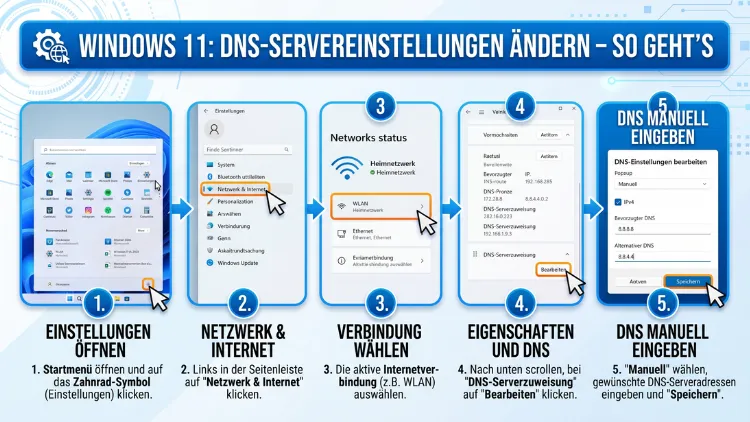
Die DNS-Servereinstellungen in Windows 11 zu ändern ist einfacher als gedacht und dauert weniger als drei Minuten. Wer auf einen schnelleren, sichereren DNS-Anbieter wie Cloudflare (1.1.1.1) oder Google (8.8.8.8) umsteigt, surft zuverlässiger und schützt seine Privatsphäre besser.
Dieser Artikel erklärt alle Methoden – Schritt für Schritt, verständlich und ohne Vorkenntnisse.
Was ist ein DNS-Server – und warum sollte man ihn wechseln?
Das Domain Name System (DNS) funktioniert wie das Telefonbuch des Internets. Sobald Sie eine Webadresse wie „www.google.com“ im Browser eingeben, übersetzt der DNS-Server diesen Namen automatisch in eine numerische IP-Adresse – zum Beispiel 142.250.185.46. Erst dadurch kann Ihr Computer die gewünschte Website finden und laden.
Standardmäßig nutzt Windows 11 den DNS-Server Ihres Internetanbieters (ISP). Das ist zwar praktisch, jedoch bringt es mehrere Nachteile mit sich:
- Langsamere Ladezeiten: Viele ISP-eigene DNS-Server sind überlastet und reagieren langsam.
- Geringere Privatsphäre: Ihr Internetanbieter kann theoretisch einsehen, welche Websites Sie aufrufen, da alle DNS-Anfragen über seine Server laufen.
- Eingeschränkte Sicherheit: Nicht alle Standard-DNS-Server bieten ausreichenden Schutz vor Phishing-Seiten und Malware-Domains.
- Mögliche Zensur: In manchen Regionen blockieren ISP-Server bestimmte Inhalte auf DNS-Ebene.
Deshalb empfiehlt es sich in vielen Fällen, den DNS-Server zu wechseln. Zudem lässt sich die Änderung jederzeit rückgängig machen – das Risiko ist also denkbar gering.
Welche DNS-Server sind 2026 empfehlenswert?
Bevor Sie die Einstellungen ändern, benötigen Sie die richtigen DNS-Server-Adressen. Außerdem lohnt es sich, kurz zu verstehen, was die einzelnen Anbieter voneinander unterscheidet.
Cloudflare DNS – 1.1.1.1
Cloudflare ist aktuell einer der schnellsten öffentlichen DNS-Dienste weltweit. Der Anbieter betont außerdem den Datenschutz ausdrücklich: Anfragen werden laut eigener Aussage nicht dauerhaft gespeichert.
- Primärer DNS: 1.1.1.1
- Sekundärer DNS: 1.0.0.1
- IPv6 primär: 2606:4700:4700::1111
- IPv6 sekundär: 2606:4700:4700::1001
Google Public DNS – 8.8.8.8
Google DNS ist weltweit bekannt und äußerst zuverlässig. Zudem ist er für seine hohe Verfügbarkeit und schnelle Antwortzeiten geschätzt. Allerdings verarbeitet Google DNS-Anfragen im Rahmen seiner Datenschutzrichtlinien.
- Primärer DNS: 8.8.8.8
- Sekundärer DNS: 8.8.4.4
- IPv6 primär: 2001:4860:4860::8888
- IPv6 sekundär: 2001:4860:4860::8844
Quad9 – 9.9.9.9
Quad9 ist besonders sicherheitsorientiert. Der Dienst blockiert automatisch bekannte Malware- und Phishing-Domains und ist damit eine ausgezeichnete Wahl für sicherheitsbewusste Nutzer. Außerdem hat Quad9 seinen Sitz in der Schweiz, was datenschutzrechtliche Vorteile mit sich bringt.
- Primärer DNS: 9.9.9.9
- Sekundärer DNS: 149.112.112.112
- IPv6 primär: 2620:fe::fe
- IPv6 sekundär: 2620:fe::9
OpenDNS – 208.67.222.222
OpenDNS von Cisco bietet erweiterte Filterfunktionen und eignet sich deshalb gut für Familien oder Unternehmen, die bestimmte Kategorien von Webseiten sperren möchten.
- Primärer DNS: 208.67.222.222
- Sekundärer DNS: 208.67.220.220
Empfehlung: Für die meisten Heimanwender ist Cloudflare (1.1.1.1) die beste Wahl – da er gleichzeitig schnell, datenschutzfreundlich und kostenlos ist.
Methode 1: DNS-Server über die Windows-11-Einstellungen ändern
Dies ist der einfachste und schnellste Weg, den DNS-Server unter Windows 11 zu ändern. Zusätzlich lässt sich hier auch DNS over HTTPS (DoH) direkt aktivieren.
Schritt-für-Schritt-Anleitung
- Drücken Sie die Tastenkombination Windows + I, um die Windows-Einstellungen zu öffnen.
- Klicken Sie in der linken Seitenleiste auf „Netzwerk und Internet“.
- Wählen Sie nun Ihre aktive Verbindung aus – also entweder „WLAN“ oder „Ethernet“, je nachdem, welche Verbindung Sie nutzen.
- Klicken Sie auf „Hardwareeigenschaften“ (bei WLAN) oder direkt auf den Verbindungsnamen (bei Ethernet).
- Suchen Sie im nächsten Fenster den Abschnitt „DNS-Serverzuweisung“ und klicken Sie auf die Schaltfläche „Bearbeiten“.
- Wählen Sie im Dropdown-Menü „Manuell“ statt „Automatisch (DHCP)“.
- Aktivieren Sie den Schalter für IPv4 (und optional auch für IPv6).
- Tragen Sie nun die gewünschten DNS-Adressen ein:
- Bevorzugter DNS: 1.1.1.1 (Cloudflare primär)
- Alternativer DNS: 1.0.0.1 (Cloudflare sekundär)
- Optional: Wählen Sie bei „DNS over HTTPS“ die Option „Ein (automatische Vorlage)“, um verschlüsselte DNS-Anfragen zu aktivieren.
- Klicken Sie abschließend auf „Speichern“.
Die neuen DNS-Einstellungen sind sofort aktiv und erfordern keinen Neustart. Zudem können Sie die Einstellungen jederzeit durch die Auswahl von „Automatisch (DHCP)“ wieder auf den Standard des Internetanbieters zurücksetzen.
Methode 2: DNS-Server über die Systemsteuerung ändern
Diese Methode ist etwas klassischer, funktioniert jedoch ebenfalls zuverlässig. Sie eignet sich außerdem für Nutzer, die mit der älteren Windows-Benutzeroberfläche vertraut sind.
Schritt-für-Schritt-Anleitung
- Öffnen Sie die Windows-Suche mit Windows + S und geben Sie „Systemsteuerung“ ein.
- Klicken Sie auf „Netzwerk- und Freigabecenter“.
- Wählen Sie links „Adaptereinstellungen ändern“ aus.
- Klicken Sie mit der rechten Maustaste auf Ihre aktive Netzwerkverbindung (z. B. „Ethernet“ oder „WLAN“) und wählen Sie „Eigenschaften“.
- Markieren Sie in der Liste den Eintrag „Internetprotokoll Version 4 (TCP/IPv4)“ und klicken Sie auf „Eigenschaften“.
- Wählen Sie die Option „Folgende DNS-Serveradressen verwenden“.
- Tragen Sie die Adressen ein:
- Bevorzugter DNS-Server: 1.1.1.1
- Alternativer DNS-Server: 1.0.0.1
- Klicken Sie auf „OK“ und schließen Sie alle offenen Fenster.
Möchten Sie außerdem IPv6-DNS-Adressen festlegen, wiederholen Sie die Schritte 5–8 für den Eintrag „Internetprotokoll Version 6 (TCP/IPv6)“ und geben die entsprechenden IPv6-Adressen Ihres gewählten Anbieters ein.
Methode 3: DNS-Server per Eingabeaufforderung (CMD) ändern
Die Eingabeaufforderung eignet sich besonders für fortgeschrittene Nutzer oder für Situationen, in denen die grafische Oberfläche nicht zugänglich ist. Zudem lässt sich diese Methode hervorragend skripten und automatisieren.
Schritt-für-Schritt-Anleitung
- Drücken Sie Windows + S, geben Sie „cmd“ ein und wählen Sie „Als Administrator ausführen“.
- Ermitteln Sie zunächst den exakten Namen Ihrer Netzwerkverbindung:
netsh interface show interface- Notieren Sie den Namen Ihrer Verbindung – zum Beispiel „WLAN“ oder „Ethernet“.
- Setzen Sie nun den primären DNS-Server:
netsh interface ip set dns name="WLAN" static 1.1.1.1- Fügen Sie anschließend den sekundären DNS-Server hinzu:
netsh interface ip add dns name="WLAN" 1.0.0.1 index=2- Überprüfen Sie abschließend die neuen Einstellungen mit:
netsh interface ip show dns name="WLAN"Ersetzen Sie „WLAN“ dabei durch den tatsächlichen Namen Ihrer Verbindung. Zudem gilt: Groß- und Kleinschreibung sowie Leerzeichen im Verbindungsnamen müssen exakt übereinstimmen.
Methode 4: DNS-Server per PowerShell ändern
PowerShell bietet eine noch leistungsfähigere Möglichkeit, DNS-Einstellungen zu verwalten. Sie eignet sich deshalb besonders für Systemadministratoren und IT-Profis.
Schritt-für-Schritt-Anleitung
- Drücken Sie Windows + X und wählen Sie „Windows PowerShell (Administrator)“ oder „Terminal (Administrator)“.
- Ermitteln Sie den Namen Ihres Netzwerkadapters:
Get-NetAdapter- Notieren Sie den InterfaceAlias – zum Beispiel „Wi-Fi“ oder „Ethernet“.
- Setzen Sie die DNS-Server mit folgendem Befehl:
Set-DnsClientServerAddress -InterfaceAlias "Wi-Fi" -ServerAddresses ("1.1.1.1","1.0.0.1")- Überprüfen Sie die Einstellungen mit:
Get-DnsClientServerAddress -InterfaceAlias "Wi-Fi"Möchten Sie außerdem zur automatischen DNS-Zuweisung durch den Router zurückwechseln, setzen Sie den folgenden Befehl:
Set-DnsClientServerAddress -InterfaceAlias "Wi-Fi" -ResetServerAddressesDNS over HTTPS (DoH) in Windows 11 aktivieren
DNS over HTTPS (DoH) ist eine moderne Technik, die DNS-Anfragen verschlüsselt überträgt. Dadurch sind Ihre Anfragen weder für Ihren Internetanbieter noch für Dritte einsehbar. Windows 11 unterstützt DoH nativ – und das ist ein entscheidender Vorteil gegenüber älteren Windows-Versionen.
So aktivieren Sie DoH in Windows 11
- Öffnen Sie die Windows-Einstellungen mit Windows + I.
- Navigieren Sie zu „Netzwerk und Internet“ → Ihre Verbindung → „Hardwareeigenschaften“.
- Klicken Sie bei „DNS-Serverzuweisung“ auf „Bearbeiten“.
- Stellen Sie auf „Manuell“ um und aktivieren Sie IPv4.
- Tragen Sie einen DoH-kompatiblen DNS-Server ein – zum Beispiel 1.1.1.1 (Cloudflare) oder 8.8.8.8 (Google).
- Wählen Sie bei der Option „DNS over HTTPS“ den Wert „Ein (automatische Vorlage)“.
- Klicken Sie auf „Speichern“.
Wichtig: Nicht alle DNS-Server unterstützen DoH. Cloudflare (1.1.1.1), Google (8.8.8.8) und Quad9 (9.9.9.9) sind jedoch DoH-kompatibel und deshalb besonders empfehlenswert.
DNS-Cache unter Windows 11 leeren
Nach einem DNS-Wechsel kann es hilfreich sein, den DNS-Cache zu leeren. Der Cache speichert nämlich alte DNS-Einträge, die unter Umständen noch auf falsche IP-Adressen verweisen. Außerdem hilft das Leeren des Caches, wenn Websites nicht geladen werden oder seltsame Verbindungsfehler auftreten.
So leeren Sie den DNS-Cache
- Öffnen Sie die Eingabeaufforderung als Administrator (Windows + S → „cmd“ → „Als Administrator ausführen“).
- Geben Sie folgenden Befehl ein:
ipconfig /flushdns- Drücken Sie Enter. Windows zeigt anschließend die Meldung: „Der DNS-Auflösungscache wurde geleert.“
Alternativ funktioniert dieser Befehl auch in der PowerShell:
Clear-DnsClientCacheZudem lässt sich der DNS-Cache über den Browser leeren – zum Beispiel in Google Chrome über die Adresse chrome://net-internals/#dns.
DNS-Einstellungen für WLAN und LAN separat konfigurieren
Ein häufig übersehener Aspekt: Windows 11 verwaltet DNS-Einstellungen pro Netzwerkadapter. Das bedeutet, dass Sie für Ihre WLAN-Verbindung andere DNS-Server einstellen können als für Ihre kabelgebundene Ethernet-Verbindung. Das ist besonders dann sinnvoll, wenn Sie beispielsweise im Homeoffice und unterwegs unterschiedliche Sicherheitsanforderungen haben.
Dazu öffnen Sie jeweils die Einstellungen für den gewünschten Adapter und passen die DNS-Adressen individuell an – entweder über die Windows-Einstellungen oder die Systemsteuerung, wie oben beschrieben.
Empfohlene Vorgehensweisen beim DNS-Wechsel
Damit der DNS-Wechsel reibungslos verläuft und dauerhaft stabil bleibt, sollten Sie außerdem folgende Punkte beachten:
Immer zwei DNS-Server eintragen: Ein primärer und ein sekundärer DNS-Server stellen sicher, dass die Namensauflösung auch dann funktioniert, wenn ein Server vorübergehend nicht erreichbar ist.
IPv4 und IPv6 separat konfigurieren: Da Windows 11 beide Protokolle parallel nutzt, sollten Sie DNS-Server für beide Versionen festlegen. Andernfalls könnten IPv6-Anfragen weiterhin über den Standard-DNS-Server des ISP laufen.
DNS over HTTPS aktivieren: DoH verbessert sowohl die Privatsphäre als auch die Sicherheit erheblich. Da Windows 11 DoH nativ unterstützt, gibt es keinen Grund, darauf zu verzichten.
DNS-Cache nach dem Wechsel leeren: Dadurch werden alte, möglicherweise fehlerhafte DNS-Einträge sofort entfernt und Verbindungsprobleme vermieden.
Verbindung nach dem Wechsel testen: Rufen Sie nach der Änderung einige Websites auf und überprüfen Sie die Ladegeschwindigkeit. Sollten Probleme auftreten, lässt sich die Einstellung jederzeit auf den ISP-Standard zurücksetzen.
Regelmäßig überprüfen: DNS-Server können sich ändern oder vorübergehend ausfallen. Deshalb empfiehlt es sich, die Einstellungen gelegentlich zu kontrollieren.
DNS-Probleme unter Windows 11 beheben
Manchmal treten nach einem DNS-Wechsel – oder ohne erkennbaren Grund – Verbindungsprobleme auf. Deshalb finden Sie hier die häufigsten Fehler und deren Lösungen.
Problem: Websites laden nicht nach dem DNS-Wechsel
Lösung: Leeren Sie zunächst den DNS-Cache mit ipconfig /flushdns. Außerdem kann ein kurzer Neustart des Routers helfen. Prüfen Sie zudem, ob die DNS-Adressen korrekt eingetragen wurden – ein einziger Zahlendreher genügt, um die Verbindung zu unterbrechen.
Problem: Fehlermeldung „DNS-Server antwortet nicht“
Lösung: Wechseln Sie vorübergehend zu einem alternativen DNS-Anbieter, zum Beispiel von Cloudflare (1.1.1.1) zu Google (8.8.8.8). Ist das Problem damit behoben, liegt es am gewählten DNS-Dienst. Außerdem sollten Sie überprüfen, ob Ihre Firewall oder Ihr Antivirusprogramm DNS-Anfragen blockiert.
Problem: Langsame Verbindung trotz neuem DNS
Lösung: Testen Sie verschiedene DNS-Anbieter mit dem kostenlosen Tool DNS Benchmark von Gibson Research Corporation (GRC). Dieses Programm misst die Antwortzeiten aller gängigen DNS-Server und empfiehlt Ihnen den schnellsten für Ihren Standort.
Problem: DNS-Einstellungen werden nach Neustart zurückgesetzt
Lösung: Dies kann passieren, wenn der Router dem Computer per DHCP automatisch DNS-Server zuweist. Stellen Sie sicher, dass die DNS-Zuweisung in den Windows-Einstellungen auf „Manuell“ gesetzt ist – nicht auf „Automatisch (DHCP)“.
Problem: Bestimmte Websites sind plötzlich nicht mehr erreichbar
Lösung: Manche DNS-Server – insbesondere Quad9 (9.9.9.9) – blockieren bekannte Malware-Domains aktiv. Sollte eine legitime Website blockiert sein, wechseln Sie vorübergehend auf einen anderen DNS-Anbieter oder melden Sie die Seite beim jeweiligen Anbieter als falsch positiv.
DNS-Einstellungen überprüfen
Nachdem Sie die DNS-Server geändert haben, können Sie die aktiven Einstellungen jederzeit mit folgendem Befehl in der Eingabeaufforderung überprüfen:
ipconfig /allSuchen Sie in der Ausgabe nach dem Abschnitt Ihrer Netzwerkverbindung und dem Eintrag „DNS-Server“. Dort sollten die neu eingetragenen Adressen erscheinen – zum Beispiel 1.1.1.1 und 1.0.0.1 für Cloudflare.
Außerdem können Sie die Namensauflösung direkt testen:
nslookup google.comDieser Befehl zeigt an, welcher DNS-Server für die Auflösung verwendet wurde und wie schnell die Antwort kam.
DNS-Server unter Windows 11 zurücksetzen
Möchten Sie zu den automatischen DNS-Einstellungen Ihres Internetanbieters zurückkehren, gehen Sie wie folgt vor:
- Öffnen Sie die Windows-Einstellungen (Windows + I).
- Navigieren Sie zu „Netzwerk und Internet“ → Ihre Verbindung → „Hardwareeigenschaften“.
- Klicken Sie bei „DNS-Serverzuweisung“ auf „Bearbeiten“.
- Wählen Sie im Dropdown-Menü „Automatisch (DHCP)“ aus.
- Klicken Sie auf „Speichern“.
Alternativ funktioniert der Zurücksetzen-Befehl per PowerShell:
Set-DnsClientServerAddress -InterfaceAlias "Wi-Fi" -ResetServerAddressesDanach nutzt Windows 11 wieder die DNS-Server, die Ihr Router oder ISP automatisch zuweist.
DNS-Server unter Windows 11 im Überblick – alle Methoden im Vergleich
| Methode | Schwierigkeit | Dauer | Besonderheit |
|---|---|---|---|
| Windows-Einstellungen | Einfach | 2 Minuten | DoH direkt integriert |
| Systemsteuerung | Einfach | 3 Minuten | Klassische Methode |
| Eingabeaufforderung (CMD) | Mittel | 2 Minuten | Automatisierbar |
| PowerShell | Fortgeschritten | 2 Minuten | Ideal für Admins |
Alle vier Methoden führen zum selben Ergebnis. Deshalb wählen Sie einfach die Methode, die Ihnen am besten vertraut ist.
Häufige Fragen zu DNS-Einstellungen
Ist es sicher, den DNS-Server in Windows 11 zu ändern?
Ja, das Ändern des DNS-Servers ist vollkommen sicher. Außerdem können Sie die Einstellung jederzeit rückgängig machen, ohne dass Daten verloren gehen oder Einstellungen dauerhaft beschädigt werden. Der Wechsel zu einem seriösen Anbieter wie Cloudflare oder Google erhöht sogar die Sicherheit im Vergleich zu vielen Standard-ISP-Servern.
Verbessert ein anderer DNS-Server die Internetgeschwindigkeit?
In vielen Fällen ja. Schnellere DNS-Server verkürzen die Zeit, die benötigt wird, um einen Domainnamen in eine IP-Adresse aufzulösen. Allerdings beeinflusst der DNS-Server nicht die eigentliche Downloadgeschwindigkeit – sondern die Reaktionszeit, bevor eine Seite zu laden beginnt. Bei häufig besuchten Seiten ist der Unterschied durch den Cache meist gering.
Welcher DNS-Server ist der schnellste für Deutschland?
Das hängt von Ihrem genauen Standort und Internetanbieter ab. Generell gehören Cloudflare (1.1.1.1) und Google (8.8.8.8) zu den schnellsten weltweit. Zudem empfiehlt sich der Test mit dem kostenlosen Tool DNS Benchmark von GRC, das den schnellsten Server für Ihren Standort ermittelt.
Muss ich den Router neu starten, nachdem ich den DNS-Server geändert habe?
Nein, in der Regel ist kein Neustart des Routers oder Computers notwendig. Die Änderungen sind sofort aktiv. Allerdings kann das Leeren des DNS-Caches mit ipconfig /flushdns sinnvoll sein, um veraltete Einträge zu entfernen.
Was passiert, wenn ich nur den primären DNS-Server eintrage?
Windows 11 versucht dann ausschließlich, den primären DNS-Server zu erreichen. Falls dieser nicht erreichbar ist, schlägt die Namensauflösung fehl. Deshalb sollten Sie immer beide DNS-Server – primären und sekundären – eintragen.
Kann ich für WLAN und Ethernet unterschiedliche DNS-Server verwenden?
Ja, das ist problemlos möglich. Windows 11 verwaltet DNS-Einstellungen pro Netzwerkadapter. Sie können also für Ihre WLAN-Verbindung Cloudflare und für Ethernet Google DNS verwenden – oder jede andere Kombination.
Was ist DNS over HTTPS und brauche ich es?
DNS over HTTPS (DoH) verschlüsselt DNS-Anfragen, sodass weder Ihr Internetanbieter noch Dritte Ihre Anfragen mitlesen können. Es ist eine empfohlene Sicherheitsfunktion, die Windows 11 nativ unterstützt. Deshalb sollten Sie DoH aktivieren, wenn Ihnen Datenschutz wichtig ist.
Funktioniert Cloudflare DNS auch mit IPv6?
Ja, Cloudflare bietet auch IPv6-DNS-Server an. Der primäre IPv6-DNS lautet 2606:4700:4700::1111, der sekundäre 2606:4700:4700::1001. Da Windows 11 IPv6 standardmäßig aktiv hat, sollten Sie beide Versionen konfigurieren.
Kann ich den DNS-Server auch direkt am Router einstellen?
Ja, und das hat sogar den Vorteil, dass alle Geräte im Netzwerk automatisch den neuen DNS-Server nutzen – ohne dass Sie jedes Gerät einzeln konfigurieren müssen. Die genaue Vorgehensweise hängt dabei vom Routermodell ab. Bei FRITZ!Box-Routern finden Sie die DNS-Einstellungen unter „Internet“ → „Zugangsdaten“ → „DNS-Rebind-Schutz“.
Was tue ich, wenn DNS-Einstellungen nach dem Neustart wieder weg sind?
Das passiert meist, wenn die Einstellung versehentlich auf „Automatisch (DHCP)“ belassen wurde. Öffnen Sie die DNS-Einstellungen erneut, stellen Sie auf „Manuell“ um und tragen Sie die Adressen neu ein. Außerdem kann es helfen, die Einstellungen per PowerShell zu setzen, da diese Methode manchmal stabiler ist.
Fazit
Den DNS-Server in Windows 11 zu ändern ist eine der einfachsten und wirkungsvollsten Optimierungen für schnelleres und sichereres Surfen. Mit Anbietern wie Cloudflare (1.1.1.1) oder Quad9 (9.9.9.9) verbessern Sie gleichzeitig Datenschutz, Geschwindigkeit und Schutz vor schädlichen Websites.
Ob über die Windows-Einstellungen, die Systemsteuerung, CMD oder PowerShell – alle Methoden sind unkompliziert und in wenigen Minuten erledigt. Außerdem lohnt es sich, DNS over HTTPS zu aktivieren, um DNS-Anfragen zusätzlich zu verschlüsseln.
