
Microsoft Edge unter Windows 11 deinstallieren: Erfahren Sie Schritt für Schritt, wie Sie den vorinstallierten Browser sicher und vollständig entfernen.
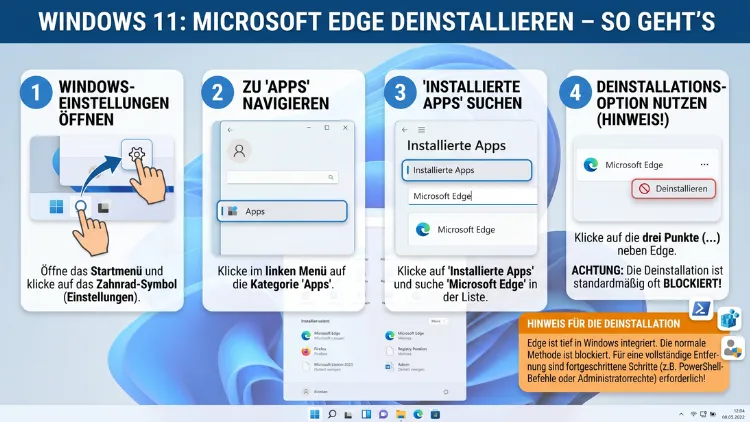
Microsoft Edge lässt sich unter Windows 11 tatsächlich vollständig deinstallieren – jedoch nicht immer auf dem direkten Weg. Seit Februar 2025 können EU-Nutzer Edge dank des Digital Markets Act direkt über die Einstellungen entfernen.
Wer ein älteres System oder keine EU-Version hat, braucht PowerShell oder die Registry. Dieser Artikel zeigt Ihnen alle Methoden Schritt für Schritt.
Warum ist Microsoft Edge so schwer zu deinstallieren?
Viele Windows-Nutzer stellen fest, dass der Deinstallieren-Button für Microsoft Edge ausgegraut ist. Das ist kein Fehler, sondern Absicht. Microsoft hat Edge nämlich tief ins Betriebssystem integriert, sodass er deutlich enger mit Windows verzahnt ist als ein gewöhnlicher Browser.
Konkret bedeutet das: Bestimmte Windows-11-Funktionen nutzen Edge im Hintergrund, ohne dass Sie es direkt merken. Dazu gehören beispielsweise die PDF-Anzeige, die Widgets-Leiste, die Suchvorschläge im Startmenü und einige Cortana-Funktionen. Deshalb warnt Microsoft auch davor, den Browser zu entfernen.
Allerdings haben sich die rechtlichen Rahmenbedingungen grundlegend verändert. Seit Anfang 2025 gilt in der Europäischen Union der Digital Markets Act (DMA) vollumfänglich. Infolgedessen musste Microsoft reagieren und die Deinstallation erheblich vereinfachen. Zudem bestand schon seit Längerem der Druck durch EU-Wettbewerbsbehörden, vorinstallierte Software leichter entfernbar zu machen.
Es gibt also mehrere Wege, Microsoft Edge zu entfernen. Welche Methode für Sie die richtige ist, hängt davon ab, welche Windows-11-Version Sie nutzen und ob Ihr System auf dem neuesten Stand ist.
Vorbereitungen vor der Deinstallation
Bevor Sie Edge entfernen, sollten Sie einige wichtige Punkte beachten. Erstens empfiehlt es sich, einen alternativen Browser bereits installiert zu haben, damit Sie nach der Deinstallation sofort im Internet surfen können. Gute Alternativen sind Mozilla Firefox, Google Chrome oder Brave.
Zweitens sollten Sie Ihre wichtigen Lesezeichen aus Edge exportieren, falls Sie diese weiterhin nutzen möchten. Das gelingt über das Edge-Menü (drei Punkte oben rechts) unter „Einstellungen“ → „Importieren/Exportieren“.
Drittens ist es ratsam, einen Systemwiederherstellungspunkt zu erstellen, bevor Sie Eingriffe in die Registry oder PowerShell vornehmen. So können Sie im Notfall Ihren PC in den vorherigen Zustand zurückversetzen. Öffnen Sie dazu die Systemsteuerung, suchen Sie nach „Wiederherstellungspunkt erstellen“ und folgen Sie den Anweisungen.
Außerdem sollten Sie sicherstellen, dass Windows 11 vollständig aktualisiert ist. Gehen Sie dazu zu „Einstellungen“ → „Windows Update“ → „Nach Updates suchen“. Das ist besonders relevant, wenn Sie die einfachste Methode über die Einstellungen nutzen möchten.
Methode 1: Microsoft Edge deinstallieren über die Windows-Einstellungen (EU, empfohlen)
Seit Anfang 2025 gilt in der EU der Digital Markets Act vollumfänglich. Daher hat Microsoft in Windows-11-Builds ab 22631 (erschienen ab Februar 2025) die Deinstallationsoption für Edge in der EU-Version wieder aktiviert. Wenn Sie also Windows 11 in Deutschland oder einem anderen EU-Land nutzen und Ihre Updates aktuell sind, ist diese Methode die schnellste.
Schritt 1: Drücken Sie gleichzeitig Windows-Taste + I, um die Windows-Einstellungen zu öffnen.
Schritt 2: Klicken Sie im linken Menü auf „Apps“.
Schritt 3: Wählen Sie anschließend „Installierte Apps“ aus.
Schritt 4: Geben Sie in das Suchfeld oben „Edge“ ein, um den Eintrag zu filtern.
Schritt 5: Klicken Sie auf die drei Punkte (…) rechts neben „Microsoft Edge“ und wählen Sie „Deinstallieren“ aus.
Schritt 6: Bestätigen Sie die Sicherheitsabfrage mit „Ja“.
Wenn die Schaltfläche ausgegraut ist, prüfen Sie zunächst Ihre Windows-Updates. Das kann helfen, die Deinstallation zu ermöglichen. Falls auch das nicht hilft, lesen Sie weiter und nutzen Sie Methode 2.
Hinweis: Diese Methode funktioniert zuverlässig, wenn Ihr PC auf Windows 11 Build 22631 oder höher läuft und Sie sich in der EU befinden. Die Build-Nummer finden Sie, indem Sie Windows-Taste + R drücken, winver eingeben und Enter drücken.
Methode 2: Microsoft Edge deinstallieren mit PowerShell
Falls die erste Methode nicht verfügbar ist oder der Deinstallieren-Button weiterhin ausgegraut bleibt, ist die PowerShell-Methode die nächste zuverlässige Option. Dabei führen Sie ein Deinstallationsskript aus, das direkt im Edge-Installationsordner liegt. Beachten Sie: Diese Methode ist etwas technischer, jedoch mit unserer Anleitung problemlos umsetzbar.
Schritt 1: Den Installationsordner finden
Öffnen Sie zunächst den Windows Explorer mit der Tastenkombination Windows-Taste + E. Navigieren Sie dann zum folgenden Pfad:
C:\Programme (x86)\Microsoft\Edge\Application
Dort sehen Sie einen oder mehrere Ordner, deren Namen aus Zahlen bestehen (beispielsweise 134.0.3124.72). Das ist die Versionsnummer von Edge. Öffnen Sie den Ordner mit der höchsten Zahl, falls mehrere vorhanden sind.
Schritt 2: Den Installer-Unterordner öffnen
Innerhalb des Versionsordners finden Sie einen Unterordner namens „Installer“. Öffnen Sie diesen ebenfalls.
Schritt 3: PowerShell im Installer-Ordner starten
Halten Sie nun die Umschalttaste (Shift) gedrückt und klicken Sie mit der rechten Maustaste auf eine freie Stelle im Explorer-Fenster. Aus dem Kontextmenü wählen Sie „PowerShell-Fenster hier öffnen“ aus. Unter einigen Windows-Versionen erscheint alternativ „Terminal hier öffnen“ – das funktioniert ebenso.
Schritt 4: Den Deinstallationsbefehl ausführen
Im PowerShell-Fenster geben Sie folgenden Befehl ein und drücken Sie Enter:
.\setup.exe -uninstall -system-level -verbose-logging -force-uninstall
Bei Nachfrage der Benutzerkontensteuerung bestätigen Sie durch einen Klick auf „Ja“.
Danach erhalten Sie keine weitere Meldung, Microsoft Edge wurde jedoch deinstalliert. Sie können kurz warten und den PC anschließend neu starten, um den Vorgang abzuschließen.
Wichtig: Sollte PowerShell den Befehl nicht ausführen, öffnen Sie stattdessen die Eingabeaufforderung (cmd) als Administrator und wechseln Sie mit dem Befehl cd in den Installer-Ordner. Der Befehl bleibt dabei identisch.
Methode 3: Microsoft Edge deinstallieren per Registry-Eintrag (Deinstallation freischalten)
Wenn Sie Microsoft Edge über die Windows-Einstellungen deinstallieren wollen, ist der entscheidende Befehl standardmäßig ausgegraut. Um das zu ändern, ist ein Eingriff in die Registrierungsdatenbank erforderlich. Diese Methode eignet sich besonders dann, wenn Methode 1 nicht funktioniert und Sie eine grafische Oberfläche bevorzugen.
Schritt 1: Drücken Sie Windows-Taste + R, geben Sie regedit ein und bestätigen Sie mit Enter. Klicken Sie bei der UAC-Abfrage auf „Ja“.
Schritt 2: Navigieren Sie im Registry-Editor zum folgenden Pfad:
HKEY_LOCAL_MACHINE\SOFTWARE\WOW6432Node\Microsoft\Windows\CurrentVersion\Uninstall\Microsoft Edge
Schritt 3: Suchen Sie im rechten Bereich den Eintrag „NoRemove“. Doppelklicken Sie darauf.
Schritt 4: Ändern Sie den Wert von 1 auf 0 und bestätigen Sie mit „OK“.
Schritt 5: Schließen Sie den Registry-Editor und öffnen Sie die Windows-Einstellungen erneut. Gehen Sie zu „Apps“ → „Installierte Apps“, suchen Sie nach Edge und deinstallieren Sie es nun wie gewohnt.
Allerdings sollten Sie einen Registry-Backup anlegen, bevor Sie Änderungen vornehmen. Klicken Sie dazu im Registry-Editor auf „Datei“ → „Exportieren“ und speichern Sie die Sicherungsdatei an einem sicheren Ort.
Verhindern, dass Edge nach Updates erneut installiert wird
Ein bekanntes Problem: Trotz einer Deinstallation wird Microsoft möglicherweise versuchen, Edge über ein Windows-Update erneut zu installieren. Deshalb ist es wichtig, nach der Deinstallation einen Schutzmechanismus einzurichten.
Dazu legen Sie einen neuen Registry-Schlüssel an. Gehen Sie dazu wie folgt vor:
Schritt 1: Öffnen Sie erneut den Registry-Editor mit Windows-Taste + R → regedit.
Schritt 2: Navigieren Sie zu:
HKEY_LOCAL_MACHINE\SOFTWARE\Microsoft
Schritt 3: Klicken Sie mit der rechten Maustaste auf „Microsoft“, wählen Sie „Neu“ → „Schlüssel“ und benennen Sie ihn „EdgeUpdate“.
Schritt 4: Klicken Sie mit der rechten Maustaste in den rechten Bereich des neuen Schlüssels, wählen Sie „Neu“ → „DWORD-Wert (32-Bit)“ und nennen Sie ihn „DoNotUpdateToEdgeWithChromium“.
Schritt 5: Doppelklicken Sie auf den neuen Wert und setzen Sie ihn auf 1. Bestätigen Sie mit „OK“.
Außerdem können Sie in den Windows Update-Einstellungen unter „Erweiterte Optionen“ die Option „Updates für andere Microsoft-Produkte erhalten“ deaktivieren. Das reduziert zusätzlich die Wahrscheinlichkeit, dass Edge erneut installiert wird.
Edge deaktivieren statt deinstallieren – Eine sicherere Alternative
Falls Sie sich nicht sicher sind, ob die vollständige Deinstallation für Sie das Richtige ist, gibt es eine deutlich schonendere Methode: Edge deaktivieren, ohne es zu entfernen. Das ist insbesondere dann sinnvoll, wenn Sie befürchten, dass Windows-Funktionen ohne Edge nicht mehr korrekt funktionieren.
Wenn Sie lieber auf Nummer sicher gehen möchten, empfiehlt es sich, lediglich den Standardbrowser zu ändern, ohne dabei Edge zu deinstallieren.
Den Standardbrowser ändern gelingt so: Öffnen Sie die Windows-Einstellungen mit Windows-Taste + I, gehen Sie zu „Apps“ → „Standard-Apps“ und suchen Sie nach Ihrem gewünschten Browser. Klicken Sie darauf und wählen Sie „Als Standard festlegen“.
Außerdem können Sie Edge aus dem Autostart entfernen. Drücken Sie dazu Strg + Umschalt + Esc, um den Task-Manager zu öffnen. Wechseln Sie zum Tab „Autostart“, suchen Sie „Microsoft Edge“ und klicken Sie mit der rechten Maustaste darauf. Wählen Sie anschließend „Deaktivieren“.
Zusätzlich können Sie das Edge-Symbol aus der Taskleiste entfernen: Klicken Sie mit der rechten Maustaste auf das Edge-Symbol in der Taskleiste und wählen Sie „Von Taskleiste lösen“. Ebenso lässt sich Edge aus dem Startmenü entfernen, indem Sie mit der rechten Maustaste auf die Edge-Kachel klicken und „Von Start lösen“ wählen.
Die besten alternativen Browser zu Microsoft Edge
Nach der Deinstallation brauchen Sie natürlich einen Ersatz. Zum Glück gibt es exzellente Alternativen, die in vielen Bereichen sogar mehr leisten als Edge.
Mozilla Firefox ist besonders für Nutzer geeignet, denen Datenschutz wichtig ist. Firefox ist Open Source, blockiert Tracker standardmäßig und bietet eine hervorragende Erweiterungsunterstützung. Zudem ist er auf Deutsch verfügbar und lässt sich unter mozilla.org kostenlos herunterladen.
Google Chrome ist der weltweit meistgenutzte Browser und bietet eine nahtlose Integration in das Google-Ökosystem. Chrome ist außerdem besonders schnell und unterstützt eine riesige Auswahl an Erweiterungen. Jedoch ist Chrome, ähnlich wie Edge, kein datenschutzfreundlicher Browser.
Brave ist eine ausgezeichnete Wahl für alle, die Wert auf maximalen Datenschutz legen. Brave blockiert Werbung und Tracker automatisch, ist auf der Chromium-Basis aufgebaut (kompatibel mit Chrome-Erweiterungen) und lädt Webseiten daher deutlich schneller. Brave steht unter brave.com kostenlos zur Verfügung.
Vivaldi richtet sich an fortgeschrittene Nutzer, die maximale Anpassbarkeit schätzen. Außerdem bietet Vivaldi eingebettete E-Mail- und Kalenderfunktionen.
Für die meisten Nutzer empfehlen wir Mozilla Firefox wegen des besten Gleichgewichts aus Datenschutz, Geschwindigkeit und Benutzerfreundlichkeit.
Häufige Probleme und Lösungen
Der Deinstallieren-Button ist ausgegraut
Dieses Problem tritt häufig auf älteren Windows-11-Versionen oder auf Systemen außerhalb der EU auf. Prüfen Sie zunächst, ob Ihr System auf dem neuesten Stand ist (Windows-Taste + I → Windows Update). Sollte der Button weiterhin ausgegraut sein, nutzen Sie die Registry-Methode (Methode 3), um die Deinstallation freizuschalten.
Edge wird nach einem Windows-Update erneut installiert
Das ist leider ein bekanntes Verhalten. Deshalb sollten Sie nach der Deinstallation den Registry-Schlüssel „DoNotUpdateToEdgeWithChromium“ anlegen, wie weiter oben beschrieben. Zusätzlich können Sie in den Windows-Update-Einstellungen unter „Erweiterte Optionen“ die Option für Microsoft-Produkt-Updates deaktivieren.
Nach der Deinstallation öffnen sich PDF-Dateien nicht mehr
Da Edge unter Windows 11 standardmäßig als PDF-Betrachter fungiert, kann es nach der Deinstallation vorkommen, dass sich PDF-Dateien nicht mehr direkt öffnen lassen. Installieren Sie in diesem Fall Adobe Acrobat Reader (kostenlos unter get.adobe.com/de/reader) oder nutzen Sie einen Browser wie Firefox, der PDFs ebenfalls darstellen kann. Setzen Sie anschließend den neuen Standard über „Einstellungen“ → „Apps“ → „Standard-Apps“ → Suche nach „.pdf“.
PowerShell meldet einen Fehler beim Ausführen des Befehls
Falls PowerShell die Ausführung verweigert, öffnen Sie PowerShell als Administrator (Rechtsklick auf das Start-Symbol → „Terminal (Administrator)“) und navigieren Sie manuell mit dem cd-Befehl in den Installer-Ordner. Geben Sie anschließend den vollständigen Pfad ein, beispielsweise: "C:\Programme (x86)\Microsoft\Edge\Application\134.0.3124.72\Installer\setup.exe" --uninstall --system-level --force-uninstall --verbose-logging
Empfohlene Vorgehensweisen beim Entfernen von Edge
Damit die Deinstallation reibungslos verläuft und keine Probleme entstehen, gibt es einige empfohlene Vorgehensweisen, die Sie beachten sollten.
Erstens: Erstellen Sie immer einen Systemwiederherstellungspunkt und einen Registry-Backup, bevor Sie Änderungen vornehmen. Das kostet nur wenige Minuten, kann aber im Problemfall viel Zeit sparen.
Zweitens: Installieren Sie einen Alternativbrowser zuerst. Falls Edge der einzige Browser auf Ihrem System ist, können Sie nach der Deinstallation keine Software mehr aus dem Internet herunterladen – es sei denn, Sie nutzen den Microsoft Store.
Drittens: Aktualisieren Sie Windows 11 vollständig, bevor Sie die Einstellungs-Methode versuchen. Viele Nutzer übersehen, dass der Deinstallieren-Button erst nach einem aktuellen Update erscheint.
Viertens: Legen Sie den Registry-Schlüssel gegen erneute Installation an, damit Edge nicht beim nächsten Windows-Update automatisch zurückkommt.
Fünftens: Prüfen Sie nach der Deinstallation, ob alle Windows-Funktionen noch korrekt arbeiten. Insbesondere die Widgets-Leiste, die Suche und die PDF-Anzeige können betroffen sein.
FAQ: Häufige Fragen zu Microsoft Edge deinstallieren
Kann ich Microsoft Edge unter Windows 11 vollständig deinstallieren?
Ja, das ist möglich. Microsoft Edge lässt sich vollständig entfernen – aber nicht immer über den offiziellen Weg. Dafür braucht es gezielte Schritte, technisches Verständnis und das Wissen, welche Nebenwirkungen möglich sind. Dank des EU-weiten Digital Markets Act können EU-Nutzer Edge seit Windows 11 Build 22631 außerdem direkt über die Einstellungen entfernen.
Warum ist der Deinstallieren-Button für Edge ausgegraut?
Microsoft Edge ist eng mit Windows 11 verzahnt. Einige Funktionen des Betriebssystems nutzen Edge im Hintergrund, zum Beispiel die Anzeige von PDF-Dokumenten, bestimmte Suchfunktionen oder die Widgets-Leiste. Deshalb hat Microsoft die Deinstallationsoption standardmäßig gesperrt. Über die Registry oder PowerShell lässt sich das jedoch umgehen.
Funktioniert die Deinstallation von Edge auch unter Windows 10?
Unter Windows 10 kann die Deinstallation eingeschränkt sein, da Edge als Teil des Systems gilt. Die PowerShell-Methode funktioniert jedoch auch dort. Navigieren Sie ebenfalls zu C:\Programme (x86)\Microsoft\Edge\Application\\Installer und führen Sie den gleichen Befehl aus. Allerdings steht die einfache Einstellungs-Methode unter Windows 10 in der Regel nicht zur Verfügung.
Kommt Edge nach einem Windows-Update automatisch zurück?
Das ist leider möglich. Trotz einer Deinstallation wird Microsoft möglicherweise versuchen, Edge über ein Windows-Update erneut zu installieren. Deshalb sollten Sie nach der Deinstallation den Registry-Eintrag „DoNotUpdateToEdgeWithChromium“ mit dem Wert 1 unter HKEY_LOCAL_MACHINE\SOFTWARE\Microsoft\EdgeUpdate anlegen.
Welcher Browser ist die beste Alternative zu Microsoft Edge?
Das hängt von Ihren Prioritäten ab. Für maximalen Datenschutz empfehlen wir Mozilla Firefox oder Brave. Für nahtlose Google-Integration ist Google Chrome ideal. Alle drei Browser sind kostenlos und auf Deutsch verfügbar. Brave bietet zusätzlich integrierten Werbeblocker und lädt Seiten schneller.
Verliere ich meine gespeicherten Passwörter, wenn ich Edge deinstalliere?
Ja, wenn Sie Passwörter in Edge gespeichert haben, sollten Sie diese vorher exportieren. Öffnen Sie dazu Edge, gehen Sie zu den Einstellungen → Passwörter und klicken Sie auf die drei Punkte neben „Gespeicherte Passwörter“. Dort finden Sie die Option „Exportieren“. Die Passwortdatei können Sie dann in Ihren neuen Browser importieren.
Kann ich Edge deinstallieren, ohne Administratorrechte zu haben?
Nein. Sowohl die PowerShell-Methode als auch die Registry-Methode erfordern Administratorrechte. Ohne diese Rechte lassen sich die notwendigen Schritte nicht durchführen. Falls Sie kein Administrator-Konto haben, wenden Sie sich an den Systemadministrator oder aktivieren Sie das Administrator-Konto in Ihren Kontoeinstellungen.
Was passiert mit der Widgets-Leiste nach der Deinstallation von Edge?
Die Widgets-Leiste in Windows 11 ist eng mit Edge verknüpft. Nach der Deinstallation kann es sein, dass die Widgets nicht mehr korrekt geladen werden oder die Leiste sich nicht mehr öffnet. Falls Sie die Widgets-Leiste regelmäßig nutzen, sollten Sie deshalb abwägen, ob eine vollständige Deinstallation sinnvoll ist. Eine Alternative ist es, Edge deaktiviert zu lassen, aber nicht vollständig zu entfernen.
Kann ich Edge nach der Deinstallation wieder installieren?
Ja, jederzeit. Wenn Sie Edge wieder installieren möchten, können Sie die aktuelle Version aus dem Microsoft Store herunterladen und installieren. Alternativ besuchen Sie die Microsoft-Website unter microsoft.com/de-de/edge und laden Sie den Installer direkt herunter.
Funktioniert die PowerShell-Methode auch bei Windows 11 24H2?
Ja, die PowerShell-Methode funktioniert grundsätzlich bei allen aktuellen Windows-11-Versionen, sofern der Edge-Installationsordner vorhanden ist. Allerdings kann es vorkommen, dass der Pfad zur setup.exe leicht abweicht. Navigieren Sie deshalb zunächst manuell zum Ordner C:\Programme (x86)\Microsoft\Edge\Application, um die aktuelle Versionsnummer zu ermitteln, bevor Sie den Befehl ausführen.
Fazit
Microsoft Edge unter Windows 11 zu deinstallieren ist 2026 einfacher denn je – zumindest für EU-Nutzer mit aktuellem System. Wer Build 22631 oder höher nutzt, entfernt Edge direkt über die Einstellungen. Alle anderen greifen auf PowerShell oder die Registry zurück.
Entscheiden Sie sich vor dem Entfernen für einen Alternativbrowser wie Firefox oder Brave, exportieren Sie Ihre Daten und legen Sie einen Wiederherstellungspunkt an. So verläuft der Wechsel problemlos und Ihr System bleibt stabil.
