
EFI-Systempartition löschen unter Windows 11: Erfahren Sie Schritt für Schritt, wie Sie die EFI-Partition mit Diskpart oder dem Disk-Manager entfernen.
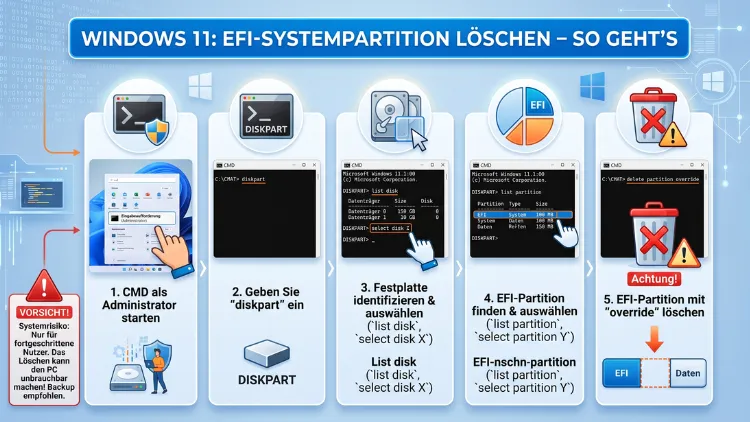
Die EFI-Systempartition (ESP) lässt sich unter Windows 11 nicht über die gewöhnliche Datenträgerverwaltung entfernen – denn Windows schützt sie aktiv. Stattdessen benötigen Sie entweder das integrierte Kommandozeilenwerkzeug Diskpart oder einen Drittanbieter-Partitionsmanager.
Dieser Artikel erklärt Schritt für Schritt, wie das sicher funktioniert, welche Risiken bestehen und wann das Löschen tatsächlich sinnvoll ist.
Was ist die EFI-Systempartition überhaupt?
Bevor Sie die EFI-Partition löschen, sollten Sie verstehen, was sie eigentlich ist. Die EFI-Systempartition (auch ESP, kurz für „EFI System Partition“) ist eine kleine, mit FAT32 formatierte Partition, die auf jeder Festplatte oder SSD mit GPT-Partitionsstil automatisch angelegt wird. Ihre typische Größe beträgt zwischen 100 und 300 MB, wobei Windows 11 standardmäßig etwa 100 MB reserviert.
Auf dieser Partition befinden sich die EFI-Bootloader, also die Programme, die Ihre UEFI-Firmware beim Systemstart benötigt, um Windows 11 zu laden. Außerdem enthält sie Ordner wie „Boot“ sowie systemkritische Dateien wie bootmgr und Bootsect.back. Zusätzlich speichern andere Betriebssysteme – zum Beispiel Linux-Distributionen wie Ubuntu oder macOS auf Apple-Geräten – ihre eigenen Bootloader ebenfalls in dieser Partition.
Deshalb gilt: Wer die EFI-Partition der aktiven Windows-Installation löscht, macht sein System unbootfähig. Das heißt, der Computer startet anschließend nicht mehr. Daher ist diese Partition von Windows standardmäßig vor versehentlichem Löschen geschützt. Im Windows-Explorer ist sie zudem unsichtbar, da sie keinen Laufwerksbuchstaben besitzt.
Wann ist das Löschen der EFI-Partition sinnvoll?
Das Löschen der EFI-Systempartition klingt riskant – und das ist es auf dem Hauptlaufwerk tatsächlich. Jedoch gibt es legitime Anwendungsfälle, in denen der Schritt notwendig oder sinnvoll ist:
- Zweite Festplatte oder externe SSD bereinigen: Wenn Sie ein Laufwerk verkaufen oder neu einrichten möchten, müssen Sie häufig alle Partitionen inklusive der ESP entfernen, um den gesamten Speicherplatz als „nicht zugeordnet“ freizugeben.
- Dual-Boot-Konfiguration auflösen: Wenn Sie ein zweites Betriebssystem, zum Beispiel Ubuntu oder Windows 10, von Ihrer Festplatte entfernt haben, verbleibt mitunter eine verwaiste EFI-Partition. Diese lässt sich dann problemlos löschen.
- Neuinstallation von Windows 11: Vor einer sauberen Neuinstallation kann es sinnvoll sein, alle Partitionen zu entfernen und das Laufwerk vollständig neu einzurichten. Windows 11 erstellt dabei automatisch eine neue ESP.
- Speicherplatz auf einer nicht mehr genutzten SSD zurückgewinnen: Besonders bei kleineren SSDs kann jeder Megabyte zählen. Daher ist das Entfernen der ESP eine Möglichkeit, Speicherplatz freizuschlagen.
Wichtig: Löschen Sie die EFI-Partition niemals auf dem Laufwerk, von dem Ihr aktuell laufendes Windows 11 bootet, sofern Sie es anschließend noch nutzen wollen.
Vorbereitung: Diese Schritte sind vor dem Löschen zwingend notwendig
Bevor Sie mit einer der folgenden Methoden beginnen, sollten Sie unbedingt einige Vorbereitungen treffen. Andernfalls riskieren Sie dauerhaften Datenverlust.
1. Backup erstellen
Sichern Sie alle wichtigen Daten auf dem betreffenden Laufwerk auf ein externes Speichermedium oder in die Cloud, bevor Sie fortfahren. Empfehlenswert ist hier das kostenlose Tool Macrium Reflect Free, mit dem sich vollständige Disk-Images erstellen lassen.
2. Richtige Festplattennummer prüfen
Öffnen Sie die Datenträgerverwaltung über Rechtsklick auf das Startmenü → Datenträgerverwaltung, um die korrekte Datenträgernummer des Ziellaufwerks zu notieren. So vermeiden Sie, die falsche Festplatte zu bearbeiten.
3. Bootfähiges Medium vorbereiten (bei Bedarf)
Falls Sie die EFI-Partition auf Ihrem Systemlaufwerk löschen und Windows 11 direkt neu installieren möchten, erstellen Sie zunächst einen bootfähigen USB-Stick mit dem offiziellen Microsoft Media Creation Tool.
Methode 1: EFI-Partition mit Diskpart löschen (gesamte Festplatte)
Diskpart ist ein in Windows 11, Windows 10, Windows 8.1 und Windows 7 integriertes Kommandozeilenwerkzeug. Damit lässt sich die EFI-Systempartition löschen, allerdings in den meisten Fällen nur zusammen mit allen anderen Partitionen auf dem jeweiligen Datenträger. Deshalb eignet sich diese Methode besonders gut, wenn Sie ein ganzes Laufwerk bereinigen möchten.
⚠ Warnung: Die nachfolgende Methode löscht alle Daten auf dem ausgewählten Laufwerk unwiederbringlich. Stellen Sie sicher, dass Sie das richtige Laufwerk ausgewählt haben.
Schritt 1: Diskpart als Administrator starten
Drücken Sie die Tastenkombination Windows-Taste + R, um das Ausführen-Dialogfeld zu öffnen. Geben Sie anschließend diskpart ein und bestätigen Sie mit OK. Klicken Sie im UAC-Fenster auf „Ja“, damit Diskpart mit Administratorrechten startet. Ein schwarzes Eingabeaufforderungsfenster öffnet sich daraufhin.
Schritt 2: Datenträger auflisten und auswählen
Geben Sie den folgenden Befehl ein und drücken Sie die Eingabetaste:
list diskDiskpart zeigt Ihnen nun alle verfügbaren Datenträger mit ihren Nummern und Größen an. Notieren Sie die Nummer des Laufwerks, dessen EFI-Partition Sie entfernen möchten – zum Beispiel „Datenträger 1″. Wählen Sie ihn anschließend mit folgendem Befehl aus:
select disk 1Ersetzen Sie dabei die „1″ durch die tatsächliche Nummer Ihres Ziellaufwerks.
Schritt 3: Alle Partitionen löschen
Geben Sie nun den folgenden Befehl ein, um alle Partitionen inklusive der EFI-Systempartition zu entfernen:
cleanDer Befehl clean löscht alle Partitionsinformationen auf dem gewählten Laufwerk. Alternativ verwenden Sie clean all, um zusätzlich alle Daten zu überschreiben – das dauert jedoch deutlich länger.
Schritt 4: Neues Volume anlegen (optional)
Wenn Sie den freigewordenen Speicherplatz sofort als reguläres Datenvolume nutzen möchten, geben Sie anschließend folgende Befehle ein:
create partition primary
format fs=ntfs quick
assign
exit
Damit erstellen Sie eine neue primäre Partition, formatieren sie mit NTFS und weisen ihr automatisch einen Laufwerksbuchstaben zu.
Methode 2: Nur die EFI-Partition gezielt löschen mit Diskpart
Wenn Sie ausschließlich die EFI-Partition löschen – ohne alle anderen Daten auf der Festplatte zu verlieren –, ist ein anderes Vorgehen erforderlich. Dazu müssen Sie die Partition-ID zunächst ändern, damit Diskpart sie als normale Datenpartition behandelt.
Schritt 1: Diskpart starten und Datenträger auswählen
Starten Sie Diskpart wie in Methode 1 beschrieben als Administrator. Wählen Sie anschließend den richtigen Datenträger aus:
list disk
select disk 1
Schritt 2: Partitionen anzeigen und EFI-Partition auswählen
list partitionDiskpart zeigt nun alle Partitionen auf dem Laufwerk an. Die EFI-Systempartition ist dabei als „System“ gekennzeichnet. Merken Sie sich ihre Nummer und wählen Sie sie aus:
select partition 1Schritt 3: Partitionstyp ändern
Da Windows die EFI-Partition schützt, müssen Sie zuerst ihre ID ändern, um sie löschbar zu machen. Geben Sie folgenden Befehl ein:
set id=ebd0a0a2-b9e5-4433-87c0-68b6b72699c7Damit weisen Sie der Partition die ID einer normalen Windows-Datenpartition zu. Dadurch hebt Windows den Schutz auf.
Schritt 4: Partition löschen
Anschließend löschen Sie die Partition mit dem Override-Parameter:
delete partition overrideDer Parameter override ist zwingend notwendig, damit Diskpart auch geschützte Systempartitionen entfernen kann. Bei Erfolg erscheint die Meldung: „DiskPart hat die ausgewählte Partition erfolgreich gelöscht.“
Beenden Sie Diskpart schließlich mit:
exitMethode 3: EFI-Partition mit MiniTool Partition Wizard löschen
Wer die Kommandozeile lieber vermeidet, findet in MiniTool Partition Wizard eine komfortablere Alternative. Dieses Tool ist in einer kostenlosen Basisversion verfügbar und bietet eine grafische Benutzeroberfläche, mit der sich Partitionen deutlich übersichtlicher verwalten lassen. Außerdem erlaubt es das gezielte Löschen einzelner Partitionen, ohne das gesamte Laufwerk zu bereinigen.
Download: MiniTool Partition Wizard Free ist auf der offiziellen Website von MiniTool (minitool.com/partition-manager) erhältlich.
Schritt 1: Bootfähiges WinPE-Medium erstellen
Da die EFI-Partition eine systemkritische Partition ist, muss MiniTool Partition Wizard außerhalb des laufenden Windows-Systems arbeiten. Deshalb müssen Sie zunächst ein bootfähiges USB-Laufwerk erstellen:
- Installieren und starten Sie MiniTool Partition Wizard Free.
- Klicken Sie in der oberen Menüleiste auf „Bootfähiger Datenträger“.
- Folgen Sie dem Assistenten, um einen bootfähigen USB-Stick zu erstellen.
- Starten Sie Ihren Computer anschließend von diesem USB-Stick.
Schritt 2: EFI-Partition auswählen und löschen
- Starten Sie MiniTool Partition Wizard vom USB-Stick.
- Das Programm erkennt automatisch alle Partitionen, inklusive der versteckten EFI-Systempartition.
- Klicken Sie mit der rechten Maustaste auf die EFI-Systempartition.
- Wählen Sie aus dem Kontextmenü „Partition löschen“.
- Klicken Sie auf „Übernehmen“, um die Änderung anzuwenden.
MiniTool Partition Wizard löscht dabei ausschließlich die gewählte Partition. Alle anderen Daten auf dem Laufwerk bleiben somit unberührt. Zusätzlich bietet das Tool Funktionen wie das Verschieben, Verkleinern und Vergrößern von Partitionen sowie die Konvertierung von MBR zu GPT – ohne Datenverlust.
Methode 4: EFI-Partition über die Windows-Wiederherstellungsumgebung löschen
Eine weitere Möglichkeit ist das Nutzen der Windows-Wiederherstellungsumgebung (WinRE), die auf jedem Windows-11-System vorhanden ist. Das ist besonders praktisch, wenn Sie keinen bootfähigen USB-Stick zur Hand haben.
- Starten Sie Windows 11 und halten Sie beim Neustart die Umschalttaste gedrückt, bis der blaue Wiederherstellungsbildschirm erscheint.
- Navigieren Sie zu Problembehandlung → Erweiterte Optionen → Eingabeaufforderung.
- Starten Sie von hier aus Diskpart wie oben beschrieben und führen Sie die gewünschten Befehle aus.
Dadurch arbeiten Sie außerhalb des laufenden Systems, wodurch Sperren auf bestimmte Partitionen teilweise aufgehoben werden.
EFI-Partition unter Windows 10, Windows 8.1 und Windows 7 löschen
Die oben beschriebenen Methoden funktionieren nicht nur unter Windows 11 – sie sind ebenso für Windows 10, Windows 8.1 und Windows 7 geeignet. Diskpart ist in allen modernen Windows-Versionen identisch aufgebaut. Außerdem arbeiten Drittanbietertools wie MiniTool Partition Wizard versionübergreifend.
Unter Windows 10 und Windows 11 ist der Prozess nahezu identisch. Bei Windows 7 jedoch sollten Sie beachten, dass die UEFI-Unterstützung dort von Hardware und BIOS-Einstellungen abhängig ist. Deshalb ist eine EFI-Partition auf reinen Windows-7-Systemen seltener vorhanden.
Was tun, nachdem die EFI-Partition gelöscht wurde?
Nachdem Sie die EFI-Systempartition erfolgreich entfernt haben, stehen je nach Ziel verschiedene nächste Schritte an:
- Neuinstallation von Windows 11: Booten Sie von Ihrem vorbereiteten USB-Stick und starten Sie das Windows-11-Setup. Das Installationsprogramm erstellt automatisch eine neue EFI-Partition mit korrekter Größe und Formatierung.
- Laufwerk als Datenspeicher verwenden: Erstellen Sie mit Diskpart oder der Datenträgerverwaltung eine neue primäre Partition und formatieren Sie diese mit NTFS.
- Laufwerk verkaufen oder weitergeben: Verwenden Sie den Diskpart-Befehl
clean all, um alle Daten sicher zu überschreiben, bevor das Laufwerk den Besitzer wechselt.
Empfohlene Vorgehensweisen beim Löschen der EFI-Partition
Damit das Löschen der EFI-Systempartition sicher und ohne Probleme verläuft, sollten Sie die folgenden empfohlenen Vorgehensweisen beachten:
- Immer ein Backup anlegen, bevor Sie Partitionsoperationen durchführen – besonders auf Laufwerken mit wichtigen Daten.
- Die Datenträgernummer doppelt prüfen, bevor Sie Diskpart-Befehle ausführen. Ein Zahlendreher kann das falsche Laufwerk unwiederbringlich löschen.
- Nur auf Sekundärlaufwerken arbeiten, solange Windows 11 vom Ziellaufwerk bootet – oder WinRE bzw. ein bootfähiges USB-Medium verwenden.
- MiniTool Partition Wizard bevorzugen, wenn Sie lediglich die EFI-Partition entfernen und alle anderen Daten behalten möchten.
- Diskpart für Komplett-Bereinigungen verwenden, wenn Sie ein Laufwerk vollständig zurücksetzen und danach neu einrichten wollen.
Häufige Fragen zur EFI-Systempartition
Was ist der Unterschied zwischen EFI-Partition und Systempartition?
Die EFI-Systempartition (ESP) ist eine FAT32-Partition, die auf GPT-Datenträgern liegt und die UEFI-Bootloader enthält. Die „Systempartition“ in der Windows-Datenträgerverwaltung ist hingegen oft eine separate, einige hundert Megabyte große NTFS-Partition, die Windows-Startreparaturdateien enthält. Beide Partitionen sind für den Startvorgang relevant, jedoch unterschiedlich aufgebaut.
Kann ich die EFI-Partition mit der Windows-Datenträgerverwaltung löschen?
Nein, das ist nicht möglich. Die Option „Volume löschen“ ist in der Windows-Datenträgerverwaltung für die EFI-Systempartition absichtlich ausgegraut. Windows schützt diese Partition, damit Benutzer sie nicht versehentlich löschen. Deshalb sind Diskpart oder Drittanbietertools erforderlich.
Wird mein Computer unbrauchbar, wenn ich die EFI-Partition lösche?
Ja – wenn Sie die EFI-Partition des Laufwerks löschen, von dem Windows 11 aktuell bootet, startet der Computer anschließend nicht mehr. Deshalb sollten Sie diese Partition nur löschen, wenn Sie das betreffende Laufwerk komplett neu einrichten oder als Datenspeicher weiterverwenden möchten.
Wie groß ist die EFI-Systempartition normalerweise?
Die EFI-Partition ist meistens 100 bis 300 MB groß. Windows 11 erstellt standardmäßig eine 100-MB-ESP. Auf macOS-Systemen oder bei Dual-Boot-Konfigurationen mit mehreren Betriebssystemen kann die Partition jedoch auch etwas größer ausfallen.
Kann ich eine gelöschte EFI-Partition wiederherstellen?
Ja, das ist grundsätzlich möglich. Mit Werkzeugen wie TestDisk (kostenlos, open source) lassen sich gelöschte Partitionen unter Umständen wiederherstellen, sofern der Speicherbereich noch nicht überschrieben wurde. Einfacher ist es jedoch, Windows 11 neu zu installieren, da das Setup automatisch eine neue ESP anlegt.
Was bedeutet „delete partition override“ in Diskpart?
Der Parameter override im Befehl delete partition override weist Diskpart an, den Löschvorgang auch bei geschützten Partitionen durchzuführen. Ohne diesen Parameter verweigert Diskpart das Löschen von System- und EFI-Partitionen mit einer Fehlermeldung.
Ist es möglich, nur die EFI-Partition zu löschen, ohne andere Daten zu verlieren?
Ja, das ist möglich – jedoch nicht mit dem einfachen clean-Befehl in Diskpart, der das gesamte Laufwerk bereinigt. Stattdessen müssen Sie entweder die Partitions-ID-Methode in Diskpart verwenden oder ein Tool wie MiniTool Partition Wizard einsetzen, das das gezielte Entfernen einzelner Partitionen erlaubt.
Warum hat die EFI-Partition keinen Laufwerksbuchstaben?
Die EFI-Systempartition besitzt absichtlich keinen Laufwerksbuchstaben, damit sie weder im Windows-Explorer noch in anderen Anwendungen sichtbar ist. Dadurch verhindert Windows, dass Benutzer oder Programme versehentlich Dateien in der Partition verändern oder löschen, die für den Bootvorgang zwingend notwendig sind.
Muss ich die EFI-Partition bei einer Neuinstallation von Windows 11 manuell löschen?
Nein, das ist nicht notwendig. Das Windows-11-Installationsprogramm erkennt vorhandene Partitionen und bietet die Möglichkeit, diese direkt aus dem Setup heraus zu löschen. Außerdem erstellt das Setup automatisch eine neue EFI-Partition mit der richtigen Größe und Formatierung.
Funktioniert das Löschen der EFI-Partition auch auf einer externen SSD oder einem USB-Laufwerk?
Ja, die beschriebenen Methoden funktionieren ebenso auf externen Festplatten, SSDs und USB-Laufwerken, sofern diese mit dem GPT-Partitionsstil formatiert sind. Deshalb eignen sich diese Methoden hervorragend, um ältere externe Laufwerke mit veralteten Partitionsstrukturen vollständig zu bereinigen und neu einzurichten.
Fazit
Die EFI-Systempartition lässt sich unter Windows 11 nicht über die Datenträgerverwaltung löschen. Stattdessen funktioniert Diskpart zuverlässig für die vollständige Bereinigung eines Laufwerks, während MiniTool Partition Wizard Free das gezielte Entfernen einzelner Partitionen ohne Datenverlust ermöglicht.
Entscheidend ist dabei stets, das richtige Laufwerk zu identifizieren und vorher ein vollständiges Backup anzulegen. So verläuft der Eingriff in die Partitionsstruktur sicher und ohne unerwünschte Nebeneffekte.
