
Windows 11 empfohlene Systemanforderungen: Welche CPU, RAM, Grafikkarte, Speicher und TPM 2.0 Ihr PC wirklich benötigt, erfahren Sie hier einfach erklärt.
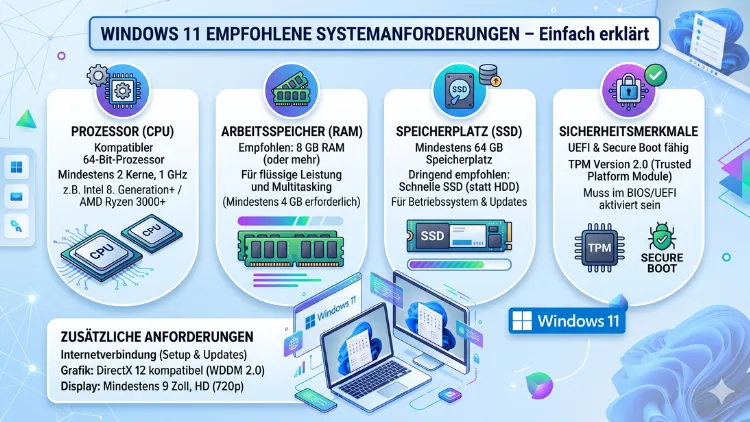
Sie möchten wissen, ob Ihr PC Windows 11 unterstützt? Dann sind Sie hier genau richtig. Dieser Artikel erklärt Ihnen alle Windows 11 Systemanforderungen verständlich und vollständig – von Prozessor und RAM über TPM 2.0 bis hin zu Secure Boot.
Außerdem erfahren Sie, wie Sie Ihren Computer schnell und kostenlos prüfen können, und was zu tun ist, wenn Ihr Gerät die Voraussetzungen noch nicht erfüllt.
Was steckt hinter den Windows 11 Systemanforderungen?
Viele Nutzer waren überrascht, als Microsoft die Anforderungen für Windows 11 deutlich strenger gestaltete als noch bei Windows 10. Jedoch hat Microsoft diese Entscheidung nicht willkürlich getroffen. Stattdessen steckt hinter jeder einzelnen Vorgabe eine klare technische Begründung.
Microsoft orientiert sich dabei an drei Leitprinzipien: Sicherheit, Stabilität und langfristige Zukunftsfähigkeit. Besonders die Sicherheit spielt 2026 eine entscheidende Rolle, denn der Support für Windows 10 wurde am 14. Oktober 2025 endgültig eingestellt. Seitdem erhalten Windows-10-Geräte keine regulären Sicherheitsupdates mehr. Deshalb ist ein Upgrade auf Windows 11 für die meisten Nutzer die sinnvollste Lösung, sofern die Hardware es erlaubt.
Zusätzlich setzt Microsoft mit Windows 11 auf hardwarebasierte Sicherheitsfunktionen, die auf älteren Geräten schlicht nicht zuverlässig umsetzbar sind. Dazu gehören beispielsweise die Laufwerkverschlüsselung mit BitLocker, die biometrische Anmeldung mit Windows Hello sowie der Schutz durch den Credential Guard. All diese Funktionen setzen bestimmte Hardware voraus – und genau das spiegeln die Systemanforderungen wider.
Die offiziellen Mindestanforderungen im Überblick
Bevor Sie Ihren PC auf Windows 11 upgraden, sollten Sie die folgenden offiziellen Mindestanforderungen von Microsoft kennen. Diese gelten gleichermaßen für Desktop-PCs, Laptops, Notebooks und Tablets mit Windows-Betriebssystem. Im Jahr 2026 sind diese Werte gegenüber der ursprünglichen Veröffentlichung unverändert geblieben.
| Komponente | Mindestanforderung |
|---|---|
| Prozessor | 1 GHz, 64-Bit, mindestens 2 Kerne, kompatible CPU |
| RAM | 4 GB |
| Speicherplatz | 64 GB |
| TPM | Version 2.0 |
| Firmware | UEFI mit Secure Boot |
| Grafikkarte | DirectX 12, WDDM 2.0 Treiber |
| Display | HD (720p), mindestens 9 Zoll diagonal |
| Internetverbindung | Für Einrichtung und Updates erforderlich |
Jedoch reicht ein bloßer Blick auf diese Tabelle oft nicht aus. Denn in der Praxis scheitern die meisten Nutzer nicht an RAM oder Speicherplatz, sondern an TPM 2.0, Secure Boot oder einem nicht unterstützten Prozessor. Deshalb erklärt dieser Artikel jede Anforderung einzeln und ausführlich.
Prozessor: Welche CPU unterstützt Windows 11?
Der Prozessor ist das wichtigste Kriterium bei der Kompatibilitätsprüfung. Windows 11 benötigt einen 64-Bit-Prozessor mit mindestens zwei Kernen und einer Taktfrequenz von 1 GHz oder mehr. Jedoch reicht das allein noch nicht aus – zusätzlich muss der Prozessor auf der offiziellen Kompatibilitätsliste von Microsoft erscheinen.
Das ist auch der Grund, warum selbst leistungsstarke ältere Prozessoren wie der Intel Core i7-7700K die Anforderungen nicht erfüllen. Dieser gehört zur 7. Intel-Generation und wird offiziell nicht unterstützt. Stattdessen gelten folgende Generationsgrenzen:
- Intel: Ab der 8. Generation (Intel Core i3, i5, i7, i9 der 8000er-Serie oder neuer), außerdem Intel Core X-Serie, Xeon W-Serie sowie ausgewählte Celeron- und Pentium-Prozessoren
- AMD: Ab der Ryzen 2000-Serie (Zen+-Architektur oder neuer), zudem EPYC- und Threadripper-Prozessoren ab bestimmten Generationen
- Qualcomm: Ausgewählte Snapdragon-Prozessoren für ARM-basierte Geräte, beispielsweise das Microsoft Surface Pro X
Der Grund für diese Einschränkung liegt in Sicherheits- und Virtualisierungsfunktionen, die erst ab diesen Plattformgenerationen stabil verfügbar sind. Dazu zählen speziell Virtualization-Based Security (VBS) und Kernel Data Protection, die Microsoft tief in Windows 11 integriert hat.
Empfehlung: Prüfen Sie Ihren Prozessor mithilfe der offiziellen Microsoft-Kompatibilitätsliste auf der Seite microsoft.com/de-de/windows/windows-11-specifications. Dort finden Sie eine vollständige Auflistung aller unterstützten Intel-, AMD- und Qualcomm-Prozessoren.
RAM: Wie viel Arbeitsspeicher braucht Windows 11 wirklich?
Die offizielle Mindestanforderung beträgt 4 GB RAM. Jedoch reicht dieser Wert für flüssiges Arbeiten im Alltag kaum aus. Deshalb empfiehlt es sich, deutlich mehr einzuplanen.
Empfohlene Vorgehensweise für RAM:
Für Heimanwender, die Office-Programme, Webbrowser und gelegentlich Streaming nutzen, empfehlen sich mindestens 8 GB RAM. Wer hingegen mehrere Anwendungen gleichzeitig öffnet, mit großen Dateien arbeitet oder Videobearbeitung betreibt, sollte 16 GB RAM einplanen. Professionelle Anwender, Entwickler oder Gamer greifen am besten zu 32 GB RAM oder mehr.
Außerdem gilt: Bei Laptops ist der Arbeitsspeicher häufig verlötet und lässt sich nicht nachrüsten. Deshalb sollten Sie beim Kauf eines neuen Geräts von Anfang an auf ausreichend RAM achten. Bei Desktop-PCs und vielen Business-Laptops hingegen lässt sich der Arbeitsspeicher in der Regel problemlos erweitern.
Speicherplatz: Was benötigt Windows 11 auf der Festplatte?
Windows 11 benötigt mindestens 64 GB freien Speicherplatz auf dem Systemlaufwerk. Jedoch sollten Sie auch hier deutlich großzügiger planen. Denn allein die kumulative Updateinstallation und Systemdateien benötigen mit der Zeit erheblich mehr Platz. Microsoft empfiehlt, auf dem Systemlaufwerk mindestens 20 bis 25 GB dauerhaft frei zu halten, damit Updates und In-Place-Upgrades ohne Fehlercodes ablaufen können.
Empfohlene Vorgehensweise für Speicher:
Idealerweise installieren Sie Windows 11 auf einer SSD (Solid State Drive) statt einer herkömmlichen HDD. Denn eine SSD verkürzt die Boot-Zeit erheblich, öffnet Anwendungen spürbar schneller und verbessert die Gesamtleistung des Systems deutlich. Als Systemlaufwerk empfehlen sich SSDs mit mindestens 256 GB, besser 512 GB Speicherkapazität. Gut bewährt haben sich dabei Modelle von Samsung (z. B. Samsung 870 EVO für SATA) oder Samsung 990 Pro für NVMe, ebenso wie die WD Blue SN580 oder Crucial MX500.
TPM 2.0: Der wichtigste Sicherheitsbaustein für Windows 11
Das Trusted Platform Module 2.0 – kurz TPM 2.0 – ist die wohl meistdiskutierte Anforderung für Windows 11. Dabei handelt es sich um einen kleinen kryptografischen Chip, der entweder fest auf dem Mainboard integriert ist oder als Firmware-Chip (fTPM) im Prozessor selbst läuft.
TPM 2.0 übernimmt in Windows 11 mehrere zentrale Sicherheitsaufgaben:
- Sichere Speicherung kryptografischer Schlüssel für BitLocker-Verschlüsselung
- Schutz beim Systemstart in Zusammenarbeit mit Secure Boot
- Absicherung der biometrischen Anmeldung mit Windows Hello
- Hardwarebasierter Schutz vor Rootkits und Firmware-Angriffen
Die meisten PCs, die in den vergangenen fünf Jahren ausgeliefert wurden, können TPM 2.0 ausführen. Jedoch ist das Modul auf manchen Geräten werksseitig deaktiviert. Dann erscheint die Meldung „TPM nicht bereit“, obwohl die Hardware vorhanden ist.
TPM 2.0 prüfen – so geht’s Schritt für Schritt
- Drücken Sie Windows-Taste + R, geben Sie
tpm.mscein und bestätigen Sie mit Enter. - Das Fenster „TPM-Verwaltung“ öffnet sich. Dort sehen Sie sofort, ob TPM vorhanden und aktiv ist.
- Unter „TPM-Herstellerinformationen“ überprüfen Sie die Spezifikationsversion. Sie muss 2.0 sein.
- Falls die Meldung „Kompatibles TPM kann nicht gefunden werden“ erscheint, ist TPM entweder deaktiviert oder nicht vorhanden.
TPM 2.0 im BIOS/UEFI aktivieren
Falls TPM deaktiviert ist, aktivieren Sie es folgendermaßen:
- Starten Sie den PC neu und rufen Sie das BIOS/UEFI auf (je nach Hersteller mit F2, Entf, F10 oder F12).
- Navigieren Sie zu den Bereichen „Security“, „Advanced“ oder „Boot“.
- Suchen Sie nach folgenden Optionen:
- Intel-Systeme: „Intel PTT“ oder „Intel Platform Trust Technology“ (meist unter „Advanced“ → „PCH-FW Configuration“)
- AMD-Systeme: „AMD fTPM“ oder „AMD PSP fTPM“ (meist unter „AMD CBS“ → „CPU Common Options“)
- Allgemein: „TPM Device“, „Trusted Platform Module“ oder „Security Device Support“
- Setzen Sie die Option auf „Enabled“ oder „Aktiviert“.
- Speichern Sie mit F10 und starten Sie den PC neu.
- Prüfen Sie danach erneut mit
tpm.msc, ob TPM 2.0 nun erkannt wird.
Secure Boot: Warum ist diese Funktion Pflicht?
Secure Boot ist eine UEFI-Firmware-Funktion und ebenfalls eine Pflichtvoraussetzung für Windows 11. Sie verhindert, dass beim Systemstart manipulierte oder nicht signierte Software geladen wird. Damit schützt Secure Boot den gesamten Boot-Prozess vor Rootkits und Firmware-Angriffen.
Wichtig zu wissen: Secure Boot funktioniert ausschließlich im UEFI-Modus. Ältere Windows-10-Installationen laufen häufig noch im sogenannten Legacy-BIOS-Modus (MBR), der Secure Boot grundsätzlich blockiert.
BIOS-Modus prüfen
Drücken Sie Windows-Taste + R, geben Sie msinfo32 ein und schauen Sie auf das Feld „BIOS-Modus“. Steht dort „UEFI“, ist alles in Ordnung. Steht dort hingegen „Legacy“, muss das System auf UEFI umgestellt werden. Beachten Sie dabei: Bei MBR-partitionierten Festplatten kann diese Umstellung eine Neuinstallation des Betriebssystems erfordern. Sichern Sie deshalb vorher unbedingt alle Daten vollständig.
Secure Boot aktivieren
- Starten Sie den PC neu und rufen Sie das BIOS/UEFI auf.
- Navigieren Sie zum Bereich „Boot“ oder „Security“.
- Suchen Sie nach der Option „Secure Boot“ und setzen Sie sie auf „Enabled“.
- Stellen Sie außerdem sicher, dass der BIOS-Modus auf „UEFI“ steht und das CSM (Compatibility Support Module) deaktiviert ist.
- Speichern Sie die Änderungen und starten Sie neu.
Grafikkarte und Display: Diese Anforderungen gelten
Windows 11 benötigt eine DirectX 12-kompatible Grafikkarte mit WDDM 2.0-Treibern (Windows Display Driver Model). Diese Anforderung erfüllen die meisten Grafikkarten der letzten zehn Jahre problemlos. Dazu zählen Modelle von NVIDIA (ab GeForce 900-Serie), AMD (ab Radeon RX 200-Serie) und Intel (ab Intel HD Graphics 4000).
Außerdem ist ein HD-Display mit mindestens 720p Auflösung und einer Bildschirmdiagonale von mindestens 9 Zoll vorgeschrieben. Diese Anforderung erfüllen so gut wie alle aktuellen Monitore und Laptop-Displays ohne Weiteres.
Treiber prüfen: Öffnen Sie den Geräte-Manager über die Windows-Suche, navigieren Sie zu „Grafikkarten“ und prüfen Sie dort den Treiber. Alternativ nutzen Sie das DirectX-Diagnosetool: Drücken Sie Windows-Taste + R, geben Sie dxdiag ein und wechseln Sie zum Tab „Anzeige“. Dort sehen Sie die DirectX-Version und den WDDM-Treiber.
Empfohlene Systemanforderungen: Was Windows 11 wirklich leistungsfähig macht
Die offiziellen Mindestanforderungen garantieren lediglich, dass Windows 11 startet. Für eine komfortable und flüssige Nutzung empfiehlt es sich jedoch, deutlich leistungsfähigere Hardware einzusetzen. Deshalb stellen wir Ihnen hier die empfohlenen Systemspezifikationen vor, die über das absolute Minimum hinausgehen:
| Komponente | Empfohlen |
|---|---|
| Prozessor | Intel Core i5 (12. Generation oder neuer) oder AMD Ryzen 5 5000-Serie oder neuer |
| RAM | 8–16 GB (16 GB für Multitasking) |
| Speicherplatz | 256–512 GB SSD (NVMe) |
| Grafikkarte | DirectX 12 mit dedizierter GPU für anspruchsvolle Anwendungen |
| Display | Full HD (1080p) oder höher |
| Internet | Breitbandverbindung für Updates und Cloud-Dienste |
Zudem sollten Sie bei der Prozessorwahl auf mindestens vier Threads achten, da Windows 11 viele Hintergrundprozesse parallel ausführt. Ebenso verbessert ein aktuelles Firmware-Update des Mainboards häufig die TPM-Initialisierung, den Microcode und den NVMe-Support erheblich.
Windows 11 auf Desktop, Laptop und Tablet: Was gilt wo?
Die Systemanforderungen gelten grundsätzlich für alle Geräteklassen gleichermaßen. Jedoch gibt es einige praktische Unterschiede, die Sie kennen sollten.
Desktop-PCs bieten die größte Flexibilität. Hier lässt sich RAM nachrüsten, eine neue SSD einbauen oder sogar der Prozessor auf einem kompatiblen Mainboard tauschen. Deshalb lassen sich Desktop-PCs vergleichsweise einfach für Windows 11 fit machen – vorausgesetzt, das Mainboard unterstützt einen Windows-11-kompatiblen Prozessor.
Laptops und Notebooks sind hingegen weniger flexibel. Bei den meisten Modellen ist der Prozessor fest verlötet und nicht austauschbar. Außerdem sind BIOS-Einstellungen auf Laptops oft stärker eingeschränkt. Beliebte Business-Laptops wie das Lenovo ThinkPad, das HP EliteBook oder das Dell Latitude haben TPM 2.0 in der Regel werksseitig aktiviert. Dennoch empfiehlt sich eine Prüfung, da manche Modelle TPM deaktiviert ausliefern. Bei Dell-Geräten finden Sie TPM-Einstellungen unter „Security“ → „TPM 2.0 Security“, bei HP unter „TPM Device“ im Bereich „Security“ und bei Lenovo ThinkPads unter „Security“ → „Security Chip“.
Tablets mit Windows-Betriebssystem, wie das Microsoft Surface Pro, unterliegen denselben Anforderungen. Außerdem unterstützt Microsoft offiziell ARM-basierte Geräte mit Qualcomm-Snapdragon-Prozessoren, also auch Geräte wie das Surface Pro X.
Kompatibilität prüfen: So nutzen Sie die PC-Integritätsprüfung
Der einfachste und schnellste Weg zur Kompatibilitätsprüfung ist die offizielle Microsoft-App „PC-Integritätsprüfung“ (englisch: PC Health Check). Sie analysiert Ihr Gerät in wenigen Sekunden und zeigt genau an, ob es Windows 11 unterstützt – und wenn nicht, warum.
PC-Integritätsprüfung – Schritt-für-Schritt-Anleitung
- Öffnen Sie die Microsoft-Website und suchen Sie nach „PC-Integritätsprüfung Download“ oder „PC Health Check Download“.
- Laden Sie die Datei PCHealthCheckSetup.exe herunter und führen Sie die Installation durch.
- Starten Sie die App nach der Installation. Sie finden sie im Startmenü unter „PC-Integritätsprüfung“.
- Klicken Sie auf der Startseite auf „Jetzt überprüfen“.
- Die App analysiert Ihren PC und zeigt das Ergebnis sofort an.
- Falls Ihr PC nicht kompatibel ist, nennt die App genau das fehlende Kriterium – zum Beispiel fehlendes TPM 2.0 oder eine nicht unterstützte CPU.
Außerdem gibt es das Community-Tool WhyNotWin11, das noch detailliertere Informationen liefert. Es zeigt transparent, welche spezifische Komponente die Anforderungen nicht erfüllt. Jedoch sollten Sie WhyNotWin11 ausschließlich aus der offiziellen GitHub-Quelle herunterladen und den Download vor der Ausführung prüfen.
Was tun, wenn der PC nicht kompatibel ist?
Zunächst sollten Sie ruhig bleiben. Denn die Meldung „Dieser PC unterstützt derzeit die Systemanforderungen für Windows 11 nicht“ bedeutet nicht zwingend, dass Sie sofort neue Hardware kaufen müssen. Oft reicht nämlich eine einzige Einstellung im BIOS/UEFI aus, um das Problem zu beheben.
Häufige Lösungen im Überblick:
- TPM 2.0 deaktiviert: Aktivieren Sie es im BIOS/UEFI wie oben beschrieben. Das löst das Problem in sehr vielen Fällen sofort.
- Secure Boot deaktiviert oder Legacy-BIOS: Aktivieren Sie Secure Boot und stellen Sie auf UEFI um.
- Prozessor nicht unterstützt: Prüfen Sie, ob ein BIOS-Update des Mainboards die Situation verbessert. Manche Hersteller haben nachträglich Unterstützung für weitere CPUs hinzugefügt.
- Zu wenig RAM: Rüsten Sie den Arbeitsspeicher nach. Bei Desktop-PCs und vielen Laptops ist das problemlos möglich.
- Grafiktreiber veraltet: Laden Sie aktuelle Treiber direkt von der Herstellerwebsite herunter (NVIDIA, AMD oder Intel).
Falls jedoch Ihr Prozessor nicht auf der Windows-11-Kompatibilitätsliste erscheint und kein BIOS-Update hilft, ist ein neues Gerät langfristig die zuverlässigere Lösung. Deshalb empfiehlt es sich, dann einen Neukauf zu planen – besonders wenn der PC ohnehin schon mehrere Jahre alt ist.
Copilot+ PC: Die nächste Stufe der Systemanforderungen
Neben den Standard-Systemanforderungen gibt es 2026 zunehmend Funktionen, die ausschließlich auf sogenannten Copilot+ PCs verfügbar sind. Dazu gehören die verbesserte Windows-Suche mit KI-Unterstützung und der „Agent in den Einstellungen“. Diese Geräte benötigen zusätzlich eine NPU (Neural Processing Unit) mit mindestens 40 TOPS (Trillion Operations Per Second) Rechenleistung.
Copilot+ PCs werden von verschiedenen Herstellern angeboten und nutzen Prozessoren wie den Qualcomm Snapdragon X Elite/Plus, den Intel Core Ultra (Meteor Lake/Arrow Lake) oder die AMD Ryzen AI 300-Serie. Wer langfristig von KI-Funktionen profitieren möchte, sollte beim nächsten PC-Kauf deshalb gezielt auf NPU-Integration achten.
Für Windows Hello und den Copilot-Modus im Microsoft Edge hingegen genügt auch ein standardmäßiger Windows-11-kompatibler PC vollständig.
Empfohlene Vorgehensweisen: Checkliste vor dem Upgrade
Bevor Sie das Upgrade auf Windows 11 starten, sollten Sie diese Punkte der Reihe nach abarbeiten:
- PC-Integritätsprüfung ausführen und Ergebnis prüfen.
- BIOS/UEFI auf aktuelle Version aktualisieren (Herstellerwebsite).
- TPM 2.0 im BIOS aktivieren, falls deaktiviert.
- Secure Boot aktivieren und UEFI-Modus sicherstellen.
- Mindestens 64 GB freien Speicherplatz auf dem Systemlaufwerk bereitstellen.
- Treiber aktualisieren – besonders Grafik, WLAN und Chipsatz.
- Vollständiges Datenbankup erstellen (z. B. mit Macrium Reflect Free).
- Upgrade starten über Windows Update oder das Microsoft Media Creation Tool.
Häufige Fragen zu den Windows 11 Systemanforderungen
Welche Prozessoren unterstützt Windows 11 offiziell?
Windows 11 unterstützt offiziell Intel-Prozessoren ab der 8. Generation (Core i3/i5/i7/i9 der 8000er-Serie oder neuer), AMD Ryzen ab der 2000-Serie (Zen+-Architektur) sowie ausgewählte Qualcomm Snapdragon-Prozessoren für ARM-Geräte. Ältere Generationen, wie Intel Core der 7. Generation oder AMD Ryzen 1000, sind nicht offiziell unterstützt – unabhängig von ihrer Rechenleistung.
Wie prüfe ich, ob TPM 2.0 auf meinem PC aktiv ist?
Drücken Sie Windows-Taste + R, geben Sie tpm.msc ein und bestätigen Sie mit Enter. Das sich öffnende Fenster zeigt Ihnen, ob TPM vorhanden und aktiv ist. Unter „TPM-Herstellerinformationen“ sehen Sie die Spezifikationsversion. Diese muss 2.0 lauten, damit Windows 11 installiert werden kann.
Kann ich Windows 11 mit 4 GB RAM flüssig nutzen?
Technisch ist es möglich, da 4 GB die offizielle Mindestanforderung erfüllen. Jedoch läuft Windows 11 mit 4 GB RAM spürbar langsamer, besonders beim gleichzeitigen Öffnen mehrerer Anwendungen. Deshalb empfehlen wir mindestens 8 GB RAM für eine angenehme Alltagsnutzung.
Was passiert, wenn ich Windows 11 auf einem nicht kompatiblen PC installiere?
Eine Installation auf nicht unterstützter Hardware ist technisch möglich, aber mit erheblichen Risiken verbunden. Microsoft garantiert auf solchen Geräten keine Sicherheitsupdates, keine technische Unterstützung und keine Stabilität. Außerdem können Updates jederzeit fehlschlagen oder der Updatepfad vollständig gesperrt werden.
Wie aktiviere ich Secure Boot im BIOS?
Starten Sie den PC neu und rufen Sie das BIOS/UEFI auf (oft mit F2, Entf, F10 oder F12). Navigieren Sie zum Bereich „Boot“ oder „Security“ und aktivieren Sie die Option „Secure Boot“. Stellen Sie außerdem sicher, dass das CSM (Compatibility Support Module) deaktiviert ist und der BIOS-Modus auf „UEFI“ steht. Danach speichern Sie mit F10.
Benötige ich für Windows 11 Home ein Microsoft-Konto?
Für Windows 11 Home ist bei der Ersteinrichtung eine Internetverbindung und ein Microsoft-Konto erforderlich. Windows 11 Pro bietet hingegen mehr Flexibilität: Dort lässt sich auch ein lokales Benutzerkonto ohne Microsoft-Konto einrichten, was besonders für Unternehmen und datenschutzbewusste Nutzer interessant ist.
Unterstützt Windows 11 auch ARM-Prozessoren?
Ja, Windows 11 unterstützt offiziell ARM-basierte Geräte mit Qualcomm Snapdragon-Prozessoren, zum Beispiel das Microsoft Surface Pro X. Dabei gelten dieselben Sicherheitsanforderungen wie für x86-Systeme, also TPM 2.0 und Secure Boot. Zusätzlich ist zu beachten, dass nicht alle x86-Anwendungen auf ARM-Geräten nativ laufen – viele werden jedoch per Emulation unterstützt.
Welche Anforderungen gelten für Copilot+ PC-Funktionen?
Copilot+ PC-Funktionen wie die verbesserte KI-gestützte Windows-Suche erfordern eine NPU mit mindestens 40 TOPS. Diese Rechenleistung bieten aktuell Prozessoren wie der Qualcomm Snapdragon X Elite/Plus, der Intel Core Ultra (Meteor Lake und neuer) sowie die AMD Ryzen AI 300-Serie. Standardmäßige Windows-11-PCs ohne NPU erhalten weiterhin Cloud-basierte KI-Funktionen über Microsoft Copilot.
Kann ein BIOS-Update meinen PC nachträglich kompatibel machen?
In manchen Fällen ja. Einige Mainboard- und Laptop-Hersteller haben per BIOS-Update nachträglich fTPM oder PTT aktiviert oder die Unterstützung für weitere Prozessoren hinzugefügt. Deshalb lohnt es sich, die aktuelle BIOS-Version auf der Herstellerwebsite Ihres Mainboards oder Laptops zu prüfen, bevor Sie aufgeben oder neue Hardware kaufen.
Gilt für Laptops eine andere Windows-11-Anforderung als für Desktop-PCs?
Nein, die offiziellen Systemanforderungen sind für alle Geräteklassen identisch. Jedoch gibt es praktische Unterschiede: Bei Laptops ist der Prozessor meist fest verlötet und nicht austauschbar. Außerdem sind BIOS-Einstellungen auf Laptops oft tiefer verschachtelt oder anders beschriftet. Deshalb sollten Sie für Ihr genaues Modell die Support-Dokumentation des Herstellers hinzuziehen, bevor Sie Änderungen im BIOS vornehmen.
Fazit
Die Windows 11 Systemanforderungen sind kein Hindernis, sondern ein Fundament für mehr Sicherheit und Stabilität. Mit der PC-Integritätsprüfung von Microsoft prüfen Sie Ihren PC in Sekunden. Häufig genügt das Aktivieren von TPM 2.0 oder Secure Boot im BIOS, um die Kompatibilität herzustellen.
Wer jedoch einen grundlegend veralteten PC betreibt, sollte jetzt über neue Hardware nachdenken – denn Windows 10 erhält seit Oktober 2025 keine Sicherheitsupdates mehr. Ein rechtzeitiger Wechsel schützt Ihre Daten und Ihren Alltag nachhaltig.
