
Windows 11 Energiesparmodus deaktivieren: Erfahren Sie, wie Sie den Energiesparmodus im System dauerhaft ausschalten und Ihren PC leistungsfähig halten.
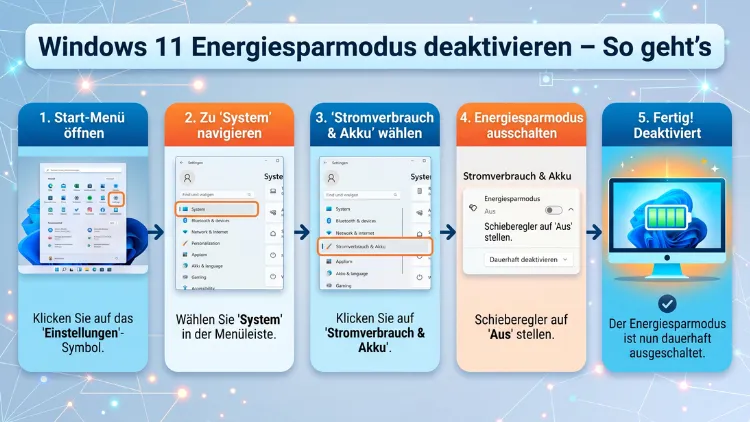
Der Energiesparmodus in Windows 11 unterbricht laufende Prozesse, trennt Netzwerkverbindungen und drosselt die Leistung – oft zum falschen Zeitpunkt. Wer Downloads, Remoteverbindungen oder rechenintensive Aufgaben unterbrechungsfrei ausführen möchte, sollte den Energiesparmodus gezielt deaktivieren.
In diesem Artikel zeigen wir Ihnen Schritt für Schritt alle Methoden, um den Standby- und Ruhezustand dauerhaft abzuschalten.
Was der Energiesparmodus in Windows 11 bewirkt
Der Energiesparmodus – auch bekannt als Standby-Modus oder Schlafmodus – versetzt Ihren Computer nach einer definierten Inaktivitätszeit in einen stromsparenden Zustand. Dabei werden der Bildschirm abgeschaltet, laufende Prozesse eingefroren und der Arbeitsspeicher-Inhalt entweder im RAM gehalten (Schlafmodus) oder auf die Festplatte ausgelagert (Ruhezustand/Hibernate). Zusätzlich können einzelne Hardwarekomponenten wie Netzwerkadapter oder USB-Controller ebenfalls in den Energiesparmodus versetzt werden.
Windows 11 unterscheidet dabei zwischen mehreren Zuständen:
- Bildschirm ausschalten: Nur der Monitor wird abgeschaltet, das System läuft weiter.
- Schlafmodus (Sleep/S3): Das System pausiert, der RAM bleibt aktiv.
- Moderner Standbymodus (S0 Low Power Idle): Auf neueren Geräten ersetzt dieser Modus den klassischen S3-Schlafmodus.
- Ruhezustand (Hibernate/S4): Der Speicherinhalt wird auf die Festplatte geschrieben, das System fährt vollständig herunter.
- Schnelles Hochfahren (Fast Startup): Eine Kombination aus Herunterfahren und Ruhezustand.
Deshalb ist es wichtig zu wissen, welchen dieser Zustände Sie konkret deaktivieren möchten – je nach Anwendungsfall kann eine oder mehrere Methoden nötig sein.
Wann es sinnvoll ist, den Energiesparmodus zu deaktivieren
Grundsätzlich ist der Energiesparmodus für Laptops und den Alltagsbetrieb durchaus nützlich. Jedoch gibt es zahlreiche Szenarien, in denen er mehr schadet als nützt:
- Lange Downloads oder Uploads: Bricht der Rechner in den Schlafmodus ein, werden Übertragungen unterbrochen.
- Remotedesktop und VPN: Verbindungen über Microsoft Remote Desktop, TeamViewer oder AnyDesk werden getrennt, sobald das System einschläft.
- Server- und Heimnetzwerk-PCs: Wer einen PC als Heimserver, NAS-Ersatz oder Medienserver nutzt, braucht permanente Verfügbarkeit.
- Rendering und Komprimierung: Programme wie Handbrake, Adobe Premiere Pro oder Blender benötigen einen durchgängig aktiven Prozessor.
- Programmier- und Build-Umgebungen: Kompilierungsprozesse oder automatisierte Tests dürfen nicht unterbrochen werden.
- Spielen und Streaming: Zudem können Multiplayer-Verbindungen und Streaming-Dienste wie OBS Studio durch unerwartete Unterbrechungen gestört werden.
Außerdem kann auf stationären Desktop-PCs, die dauerhaft am Stromnetz hängen, der Energiesparmodus vollständig deaktiviert werden, ohne nennenswerte Nachteile zu erleiden.
Methode 1: Energiesparmodus über die Windows-11-Einstellungen deaktivieren
Dies ist die einfachste und empfohlene Methode für die meisten Nutzer. So gehen Sie vor:
- Öffnen Sie die Einstellungen mit der Tastenkombination Windows + I.
- Wählen Sie links den Bereich System aus.
- Klicken Sie anschließend auf Energie (ältere Builds: „Netzbetrieb und Energie & Akku“).
- Unter dem Abschnitt Energie finden Sie die Optionen „Bildschirm ausschalten nach“ und „Gerät in den Standbymodus versetzen nach“.
- Stellen Sie beide Werte jeweils auf „Nie“ ein.
Zusätzlich sehen Sie dort gegebenenfalls getrennte Einstellungen für den Akkubetrieb und den Netzbetrieb. Deshalb empfiehlt es sich, beide Spalten auf „Nie“ zu setzen, falls Sie ein Laptop verwenden. Damit schläft Ihr System weder im Akkubetrieb noch am Netzteil ein.
Methode 2: Energieoptionen in der Systemsteuerung anpassen
Die klassische Systemsteuerung bietet erweiterte Einstellmöglichkeiten und ist besonders dann hilfreich, wenn Sie einen vorhandenen Energieplan vollständig anpassen möchten.
- Öffnen Sie die Systemsteuerung über das Startmenü (Suchbegriff: „Systemsteuerung“).
- Wechseln Sie die Ansicht auf „Kleine Symbole“ oder „Große Symbole“.
- Klicken Sie auf „Energieoptionen“.
- Wählen Sie Ihren aktiven Energieplan aus und klicken Sie rechts daneben auf „Planeinstellungen ändern“.
- Setzen Sie beide Dropdowns – „Den Computer in den Ruhezustand versetzen“ und „Bildschirm ausschalten“ – auf „Nie“.
- Bestätigen Sie mit „Änderungen speichern“.
Zudem empfiehlt es sich, auf „Erweiterte Energieeinstellungen ändern“ zu klicken. Dort finden Sie ein umfangreiches Menü mit weiteren Optionen, zum Beispiel für Festplatten, WLAN-Adapter und USB-Ports. Insbesondere die Einstellung „Schlafen → Schlafen nach“ sowie „Schlafen → Ruhezustand nach“ sollten Sie ebenfalls auf „Nie“ setzen.
Methode 3: Den Hochleistungsenergiemodus aktivieren
Windows 11 bietet verschiedene vorkonfigurierte Energiepläne. Der Hochleistungsplan deaktiviert viele Energiesparfunktionen automatisch und eignet sich deshalb ideal für stationäre PCs und leistungsintensive Anwendungen.
So aktivieren Sie ihn:
- Öffnen Sie erneut die Energieoptionen in der Systemsteuerung.
- Klicken Sie auf „Weitere Energiesparpläne anzeigen“.
- Wählen Sie „Höchstleistung“ oder „Hochleistung“ aus.
Sollte der Plan „Höchstleistung“ nicht angezeigt werden, können Sie ihn über die Eingabeaufforderung (CMD) als Administrator aktivieren:
powercfg /setactive 8c5e7fda-e8bf-4a96-9a85-a6e23a8c635cAlternativ erstellen Sie den Plan „Höchstleistung“ mit folgendem Befehl neu, falls er nicht verfügbar ist:
powercfg -duplicatescheme e9a42b02-d5df-448d-aa00-03f14749eb61Anschließend erscheint der neue Plan in den Energieoptionen, sodass Sie ihn dort auswählen können. Außerdem bleibt dieser Plan auch nach Windows-Updates erhalten, sofern er manuell erstellt wurde.
Methode 4: Ruhezustand (Hibernate) dauerhaft deaktivieren
Der Ruhezustand ist ein separater Energiezustand, der auch dann aktiv wird, wenn Sie den normalen Schlafmodus bereits abgeschaltet haben. Zudem belegt er auf der Systemfestplatte eine große Auslagerungsdatei (hiberfil.sys), die genauso groß ist wie Ihr installierter RAM.
So deaktivieren Sie den Ruhezustand vollständig:
- Öffnen Sie die Eingabeaufforderung als Administrator: Rechtsklick auf das Startmenü → „Windows Terminal (Administrator)“ oder „Eingabeaufforderung (Administrator)“.
- Geben Sie folgenden Befehl ein und bestätigen Sie mit Enter:
powercfg /hibernate offDamit wird der Ruhezustand deaktiviert und die Datei hiberfil.sys automatisch gelöscht, was je nach RAM-Größe mehrere Gigabyte Speicherplatz freigeben kann. Ebenso wird dadurch der Schnellstart (Fast Startup) automatisch deaktiviert, da dieser auf dem Ruhezustand basiert.
Möchten Sie den Ruhezustand später wieder aktivieren, verwenden Sie:
powercfg /hibernate onMethode 5: Schnellstart in Windows 11 deaktivieren
Der Schnellstart (Fast Startup) ist in Windows 11 standardmäßig aktiviert und sorgt dafür, dass der PC beim Herunterfahren einen Teilruhezustand speichert, um den nächsten Start zu beschleunigen. Jedoch verursacht er in manchen Fällen Probleme – zum Beispiel bei Dual-Boot-Systemen, bei der Netzwerkfreigabe oder beim Anwenden von Gruppenrichtlinien.
So deaktivieren Sie den Schnellstart:
- Öffnen Sie die Energieoptionen in der Systemsteuerung.
- Klicken Sie links auf „Auswählen, was beim Drücken des Netzschalters geschehen soll“.
- Klicken Sie oben auf „Einige Einstellungen sind momentan nicht verfügbar“ (notwendig, um die Option freizuschalten).
- Deaktivieren Sie das Häkchen bei „Schnellstart aktivieren (empfohlen)“.
- Klicken Sie auf „Änderungen speichern“.
Deshalb sollten Sie den Schnellstart insbesondere dann deaktivieren, wenn Sie Windows 11 zusammen mit einem zweiten Betriebssystem wie Ubuntu oder Fedora auf demselben Rechner verwenden.
Methode 6: Bildschirm-Energiesparmodus separat abschalten
Manchmal möchten Sie nur verhindern, dass der Monitor in den Energiesparmodus wechselt, während das System selbst aktiv bleiben soll. Dies ist zum Beispiel bei Präsentationen, Dashboards oder Überwachungsmonitoren sinnvoll.
Dafür gibt es zwei empfohlene Vorgehensweisen:
Option A – Über die Einstellungen:
- Öffnen Sie Einstellungen → System → Energie.
- Setzen Sie „Bildschirm ausschalten nach“ auf „Nie“.
Option B – Per Eingabeaufforderung:
powercfg /change monitor-timeout-ac 0
powercfg /change monitor-timeout-dc 0
Der Wert 0 steht dabei für „Nie“. Außerdem können Sie mit monitor-timeout-ac den Netzbetrieb und mit monitor-timeout-dc den Akkubetrieb separat konfigurieren.
Methode 7: Energiesparmodus des Netzwerkadapters deaktivieren
Windows 11 versetzt WLAN- und LAN-Adapter automatisch in den Energiesparmodus, wenn das System nichts zu übertragen hat. Dies führt jedoch häufig zu unterbrochenen VPN-Verbindungen, instabilem WLAN oder verzögerten Wake-on-LAN-Paketen.
So deaktivieren Sie den Energiesparmodus des Netzwerkadapters:
- Öffnen Sie den Geräte-Manager: Rechtsklick auf das Startmenü → „Geräte-Manager“.
- Erweitern Sie den Eintrag „Netzwerkadapter“.
- Klicken Sie mit der rechten Maustaste auf Ihren Adapter (z. B. „Intel Wi-Fi 6 AX201″ oder „Realtek PCIe GbE Family Controller“) und wählen Sie „Eigenschaften“.
- Wechseln Sie auf den Tab „Energieverwaltung“.
- Deaktivieren Sie das Häkchen bei „Computer kann das Gerät ausschalten, um Energie zu sparen“.
- Bestätigen Sie mit „OK“.
Zudem sollten Sie unter Eigenschaften → Erweitert nach der Option „Energieeffizientes Ethernet“ oder „Power Saving Mode“ suchen und diese auf „Deaktiviert“ setzen. Dadurch bleibt die Netzwerkverbindung dauerhaft stabil.
Methode 8: USB-Energiesparmodus (selektive USB-Unterbrechung) deaktivieren
Windows 11 besitzt eine Funktion namens „Selektive USB-Unterbrechung“, die einzelne USB-Geräte bei Inaktivität in den Energiesparmodus versetzt. Deshalb kann es passieren, dass USB-Mäuse, externe Festplatten, MIDI-Controller oder USB-Hubs kurz verzögert reagieren oder sich kurz trennen.
So deaktivieren Sie diese Funktion:
- Öffnen Sie die Energieoptionen → Erweiterte Energieeinstellungen.
- Suchen Sie den Eintrag „USB-Einstellungen“.
- Erweitern Sie ihn und klicken Sie auf „Einstellung für selektive USB-Unterbrechung“.
- Setzen Sie den Wert auf „Deaktiviert“.
- Bestätigen Sie mit „Übernehmen“ und „OK“.
Außerdem können Sie für jeden USB-Controller im Geräte-Manager einzeln die Energieverwaltung deaktivieren, wie bereits beim Netzwerkadapter beschrieben (Rechtsklick → Eigenschaften → Energieverwaltung).
Methode 9: Energiesparmodus per Gruppenrichtlinien-Editor deaktivieren (Windows 11 Pro/Enterprise)
Nutzer von Windows 11 Pro, Enterprise oder Education können den Energiesparmodus zusätzlich über den Gruppenrichtlinien-Editor (gpedit.msc) zentral verwalten. Dies ist besonders in Unternehmensumgebungen nützlich.
So gehen Sie vor:
- Öffnen Sie den Gruppenrichtlinien-Editor: Drücken Sie Windows + R, geben Sie
gpedit.mscein und bestätigen Sie. - Navigieren Sie zu: Computerkonfiguration → Administrative Vorlagen → System → Energieverwaltung → Energiesparpläne für den Ruhezustand.
- Öffnen Sie die Richtlinie „Ruhezustand zulassen (S1–S3) (Netzbetrieb)“ und setzen Sie sie auf „Deaktiviert“.
- Wiederholen Sie dies für die Akkubetrieb-Variante.
Zudem finden Sie unter „Energieverwaltung → Benachrichtigungseinstellungen“ und „Energieverwaltung → Videowiedergabe“ weitere verwandte Richtlinien, die Sie nach Bedarf anpassen können.
Methode 10: Energiesparmodus per Registrierungseditor deaktivieren
Für erfahrene Nutzer bietet der Registrierungseditor (regedit) eine weitere Möglichkeit. Achtung: Erstellen Sie jedoch vor jeder Änderung am Registrierungseditor ein Backup über Datei → Exportieren. Falsche Einträge können das System destabilisieren.
Relevante Registrierungsschlüssel für den Energiesparmodus:
HKEY_LOCAL_MACHINE\SYSTEM\CurrentControlSet\Control\PowerDort finden Sie unter anderem folgende DWORD-Werte:
- HibernateEnabled – auf
0setzen, um den Ruhezustand zu deaktivieren. - SleepButtonAction – Verhalten des Schlafknopfs festlegen.
Ebenso lässt sich über folgenden Pfad der Schlafmodus steuern:
HKEY_LOCAL_MACHINE\SYSTEM\CurrentControlSet\Control\Session Manager\PowerDa diese Methode fehleranfällig ist, empfehlen wir sie ausschließlich fortgeschrittenen Nutzern oder Systemadministratoren. Für den Alltag sind die beschriebenen Methoden über Einstellungen, Systemsteuerung oder CMD deutlich sicherer.
Alle powercfg-Befehle im Überblick
Die Eingabeaufforderung bietet mit dem Tool powercfg eine schnelle Möglichkeit, alle wichtigen Energieeinstellungen per Befehl anzupassen. Deshalb empfehlen wir diesen Weg besonders für IT-Administratoren und Power-User. Öffnen Sie dazu die Eingabeaufforderung als Administrator und verwenden Sie folgende Befehle:
| Funktion | Befehl |
|---|---|
| Schlafmodus (Netzbetrieb) deaktivieren | powercfg /change standby-timeout-ac 0 |
| Schlafmodus (Akku) deaktivieren | powercfg /change standby-timeout-dc 0 |
| Monitor (Netzbetrieb) nie ausschalten | powercfg /change monitor-timeout-ac 0 |
| Monitor (Akku) nie ausschalten | powercfg /change monitor-timeout-dc 0 |
| Ruhezustand deaktivieren | powercfg /hibernate off |
| Hochleistungsplan aktivieren | powercfg /setactive 8c5e7fda-e8bf-4a96-9a85-a6e23a8c635c |
| Aktuellen Energieplan anzeigen | powercfg /getactivescheme |
| Alle Energiepläne auflisten | powercfg /list |
| Energiebericht erstellen | powercfg /energy |
Außerdem lässt sich mit powercfg /energy ein detaillierter HTML-Bericht erzeugen, der in C:\Windows\System32\energy-report.html gespeichert wird. Darin finden Sie alle Energieverbrauchsprobleme Ihres Systems auf einen Blick.
Energiesparmodus bei Laptops: Was Sie beachten sollten
Auf Laptops und Notebooks sollten Sie den Energiesparmodus mit Bedacht deaktivieren, da er maßgeblich die Akkulaufzeit beeinflusst. Deshalb empfehlen wir folgende Vorgehensweise:
- Deaktivieren Sie den Schlafmodus nur im Netzbetrieb und lassen Sie ihn im Akkubetrieb aktiv.
- Nutzen Sie dafür den Befehl
powercfg /change standby-timeout-ac 0ohne die-dc-Variante. - Ebenso können Sie in den Einstellungen → Energie die Werte für Netz- und Akkubetrieb getrennt konfigurieren.
- Aktivieren Sie zusätzlich den „Ausbalanciert“-Energieplan für den Alltag und wechseln Sie manuell auf „Hochleistung“, wenn Sie leistungsintensive Aufgaben ausführen.
Zudem bietet Windows 11 auf Laptops die Funktion „Akku-Spareinstellungen“, die ab einem definierten Akkustand automatisch aktiviert wird. Diese finden Sie unter Einstellungen → System → Energie → Akku-Energiesparmodus.
Häufige Probleme und Lösungen
Problem: Die Einstellungen werden nach einem Neustart zurückgesetzt.
Dies geschieht häufig, wenn eine Gruppenrichtlinie oder MDM-Richtlinie (Mobile Device Management) die Energieeinstellungen zentral vorgibt – zum Beispiel auf Firmenrechnern. In diesem Fall sollten Sie Ihren IT-Administrator kontaktieren. Ebenso kann ein Windows-Update Energieeinstellungen zurücksetzen, sodass eine erneute Konfiguration nötig wird.
Problem: Der Ruhezustand lässt sich nicht deaktivieren.
Überprüfen Sie zunächst, ob der Befehl powercfg /hibernate off wirklich als Administrator ausgeführt wurde. Außerdem kann auf manchen Systemen ein aktivierter „Moderner Standbymodus (Modern Standby/S0)“ den klassischen S3-Schlafmodus ersetzen, sodass der Ruhezustand separat konfiguriert werden muss.
Problem: WLAN bricht nach dem Aufwachen aus dem Schlafmodus ab.
Deaktivieren Sie, wie oben beschrieben, den Energiesparmodus des Netzwerkadapters im Geräte-Manager. Zusätzlich sollten Sie die Option „Wake on Magic Packet“ in den Adapter-Eigenschaften unter „Erweitert“ prüfen und bei Bedarf aktivieren.
Problem: USB-Geräte werden nach dem Aufwachen nicht erkannt.
Deaktivieren Sie die selektive USB-Unterbrechung in den erweiterten Energieeinstellungen, wie in Methode 8 beschrieben. Außerdem kann ein Treiber-Update für den USB-Controller das Problem beheben – überprüfen Sie dies im Geräte-Manager.
FAQ: Häufige Fragen zum Energiesparmodus in Windows 11
Wie deaktiviere ich den Energiesparmodus in Windows 11 dauerhaft?
Öffnen Sie Einstellungen → System → Energie und setzen Sie „Gerät in den Standbymodus versetzen nach“ auf „Nie“. Zusätzlich empfiehlt es sich, den Ruhezustand per Befehl powercfg /hibernate off in der Eingabeaufforderung (Administrator) zu deaktivieren, damit das System auch nach längerer Inaktivität nicht automatisch einschläft.
Wo finde ich die Energieoptionen in Windows 11?
Die Energieoptionen finden Sie auf zwei Wegen: Entweder über Einstellungen → System → Energie oder über die klassische Systemsteuerung → Energieoptionen. Für erweiterte Einstellungen empfehlen wir die Systemsteuerung, da dort mehr Konfigurationsoptionen zur Verfügung stehen.
Was ist der Unterschied zwischen Schlafmodus und Ruhezustand?
Beim Schlafmodus bleibt der Inhalt des Arbeitsspeichers aktiv und das System kann schnell aufgeweckt werden. Beim Ruhezustand (Hibernate) hingegen wird der Speicherinhalt auf die Festplatte geschrieben und das System vollständig abgeschaltet. Deshalb dauert das Aufwachen aus dem Ruhezustand länger, dafür verbraucht er im ausgeschalteten Zustand keinen Strom.
Schadet es dem PC, den Energiesparmodus dauerhaft zu deaktivieren?
Auf Desktop-PCs am Stromnetz ist es unproblematisch, den Energiesparmodus dauerhaft zu deaktivieren. Auf Laptops im Akkubetrieb hingegen verkürzt sich dadurch die Akkulaufzeit erheblich. Außerdem können Komponenten wie Festplatten und Lüfter bei Dauerbetrieb etwas schneller verschleißen. Deshalb empfehlen wir, die Einstellungen nach Bedarf und Einsatzszenario anzupassen.
Warum wacht mein PC selbständig aus dem Schlafmodus auf?
Dafür gibt es mehrere mögliche Ursachen: Netzwerkpakete (Wake on LAN), geplante Windows-Update-Tasks, Mausbewegungen oder Tastatureingaben sowie Hardwaregeräte, die Aufwachereignisse senden. Mit dem Befehl powercfg /lastwake in der Eingabeaufforderung können Sie herausfinden, welches Gerät oder welcher Prozess das System zuletzt geweckt hat.
Wie deaktiviere ich den Energiesparmodus nur für den Netzbetrieb?
Nutzen Sie dafür in der Eingabeaufforderung (Administrator) den Befehl powercfg /change standby-timeout-ac 0. Der Zusatz -ac (Alternating Current) steht für Netzbetrieb. Der Akkubetrieb bleibt damit unverändert. Ebenso können Sie dies in den Einstellungen → Energie über die separate Netzbetrieb-Spalte konfigurieren.
Wie viel Speicherplatz gibt die Deaktivierung des Ruhezustands frei?
Die Datei hiberfil.sys ist standardmäßig genauso groß wie Ihr installierter Arbeitsspeicher. Bei 16 GB RAM gibt die Deaktivierung also etwa 10–16 GB Speicherplatz frei (Windows nutzt standardmäßig ca. 75 % des RAM-Werts). Deshalb lohnt sich das Deaktivieren des Ruhezustands insbesondere auf SSDs mit begrenztem Speicherplatz.
Warum sind die Energieoptionen auf meinem Firmen-PC gesperrt?
In Unternehmensumgebungen werden Energieeinstellungen häufig per Gruppenrichtlinie oder Microsoft Intune/MDM zentral verwaltet und gesperrt, sodass einzelne Nutzer keine Änderungen vornehmen können. In diesem Fall sollten Sie sich an Ihre IT-Abteilung wenden. Ebenso sind auf einigen OEM-Geräten bestimmte Einstellungen werksseitig gesperrt.
Kann ich den Energiesparmodus für einzelne Programme deaktivieren?
Windows 11 bietet keine native Funktion, um den Energiesparmodus gezielt für einzelne Programme zu deaktivieren. Jedoch können Sie Tools wie Caffeine (kostenlos) oder Don’t Sleep (kostenlos, von Softwareok.de) verwenden, die das System solange aktiv halten, wie eine bestimmte Anwendung läuft. Diese Tools simulieren Benutzeraktivität, ohne die globalen Energieeinstellungen zu ändern.
Was passiert mit laufenden Downloads, wenn der PC in den Schlafmodus geht?
Sobald Windows in den Schlafmodus wechselt, werden alle aktiven Netzwerkverbindungen getrennt und laufende Downloads unterbrochen. Je nach Downloadmanager und Browser (z. B. Mozilla Firefox oder JDownloader 2) kann der Download nach dem Aufwachen fortgesetzt werden. Jedoch empfehlen wir, für längere Downloads den Schlafmodus wie oben beschrieben zu deaktivieren, um Unterbrechungen sicher zu vermeiden.
Fazit
Der Energiesparmodus in Windows 11 lässt sich auf mehreren Wegen deaktivieren – am einfachsten über Einstellungen → System → Energie. Für vollständige Kontrolle empfehlen wir zusätzlich das Deaktivieren des Ruhezustands per powercfg /hibernate off sowie die gezielte Anpassung des Netzwerkadapters im Geräte-Manager.
Wählen Sie die Methode passend zu Ihrem Gerät und Einsatzzweck: Desktop-Nutzer können alle Energiesparmodi bedenkenlos deaktivieren, während Laptop-Nutzer zumindest im Akkubetrieb sparsamere Einstellungen beibehalten sollten.
